Veranstaltungen
Im Veranstaltungsmodul pflegen Sie alle Veranstaltungen Ihrer Hochschule – von der reinen Terminankündigung bis zur gebührenpflichtigen Anmeldung mit Tickets, Warteliste und E-Ticket. Sie legen fest, welche Inhalte auf der Webseite erscheinen, wer die Veranstaltung betreut, wie sich Teilnehmende anmelden und welche E-Mails dabei versendet werden. Sie erreichen das Modul im Bereich Veranstaltungen unter /admin/brainappeal/eventmanagement/event/list.
Was Sie hier tun können
- Veranstaltungen suchen, filtern und sortieren sowie zwischen Mandanten unterscheiden
- Neue Veranstaltungen anlegen und bestehende bearbeiten
- Veranstaltungen veröffentlichen, verstecken, kopieren oder löschen
- Die Teilnehmenden einer Veranstaltung aufrufen
- Die öffentliche Ansicht im Frontend als Vorschau prüfen
- Eine Kalendererinnerung als ICS-Datei herunterladen
- Die Liste als CSV oder XLSX exportieren
Übersicht und Filtern
Die Listenansicht zeigt alle Veranstaltungen, auf die Sie Zugriff haben – aktuell sind 15 Datensätze vorhanden. Neben Veranstaltungsnummer, Name und Veranstaltungszeitraum sehen Sie auf einen Blick die zugewiesenen Veranstaltungslisten, den Anmeldetyp, die Zahl der Teilnehmenden sowie die Status "Veranstaltung veröffentlichen", "Veranstaltung absagen", "Veranstaltung erledigt" und "Archiviert". Ergänzend werden der Bearbeiter der Veranstaltung und der Mandant ausgewiesen. Über die Spaltenüberschriften sortieren Sie unter anderem nach Nummer, Name, Zeitraum, Anmeldungen und den genannten Statusfeldern.
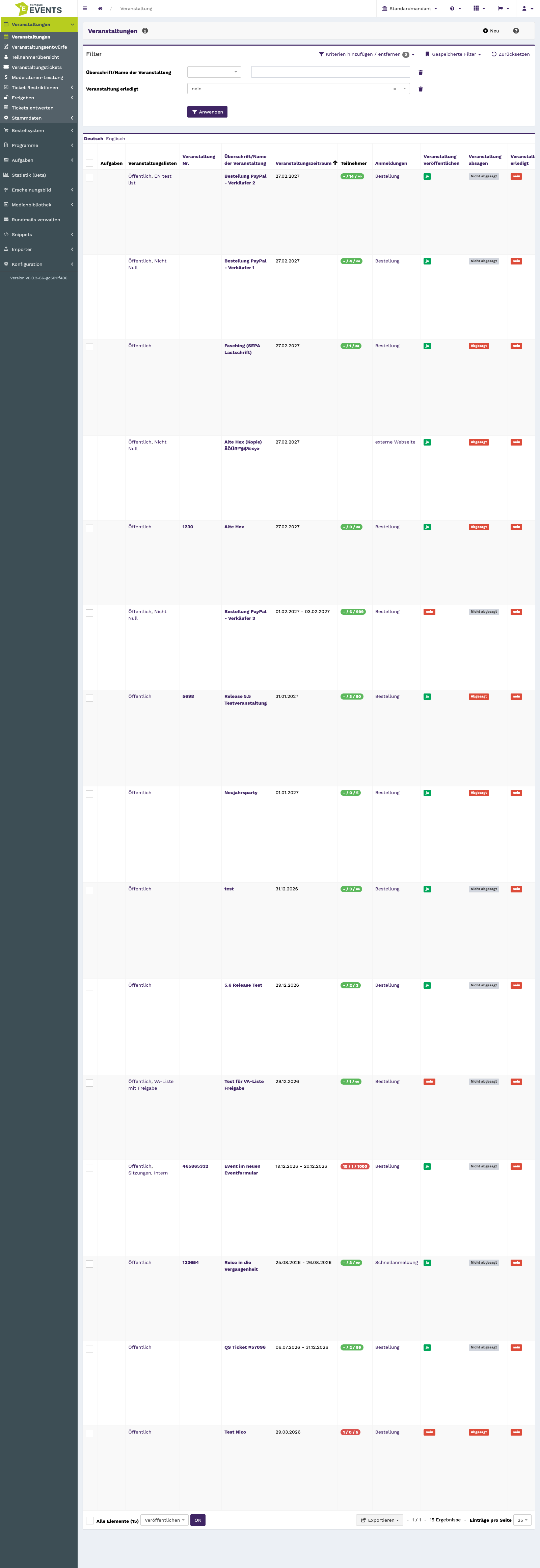
Die Listenansicht mit Veranstaltungsnummer, Zeitraum und Statusspalten
Für die gezielte Suche steht eine umfangreiche Filterleiste zur Verfügung. Als Textfilter stehen Überschrift/Name der Veranstaltung, Unterüberschrift, Veranstaltung Nr., URL Segment, Lerninhalte, Mehrwertsteuer in % und Erstellt am bereit. Über Auswahlfilter grenzen Sie nach Mandant, Veröffentlichungsstatus, "Veranstaltung erledigt", Veranstaltungslisten, Sponsoren, Veranstalter, Veranstaltungsorten, Zielgruppen, Kategorien, Filter-Kategorien, Veranstaltungsformat, Kontaktperson, Moderator, Verkäufer, Bearbeiter der Veranstaltung, Anmeldungen und Bezahlmethode ein. So finden Sie beispielsweise alle noch nicht veröffentlichten Veranstaltungen eines Mandanten oder alle Termine, die einer bestimmten Zielgruppe zugeordnet sind.
Die Filterleiste mit den Text- und Auswahlfiltern
Export und Sammelaktionen
Markieren Sie in der Liste eine oder mehrere Zeilen, um mehrere Veranstaltungen in einem Schritt zu bearbeiten: Sie können die Auswahl veröffentlichen, verstecken oder kopieren. Die aktuelle Liste lässt sich außerdem als CSV oder XLSX exportieren, etwa für Auswertungen außerhalb des Systems.
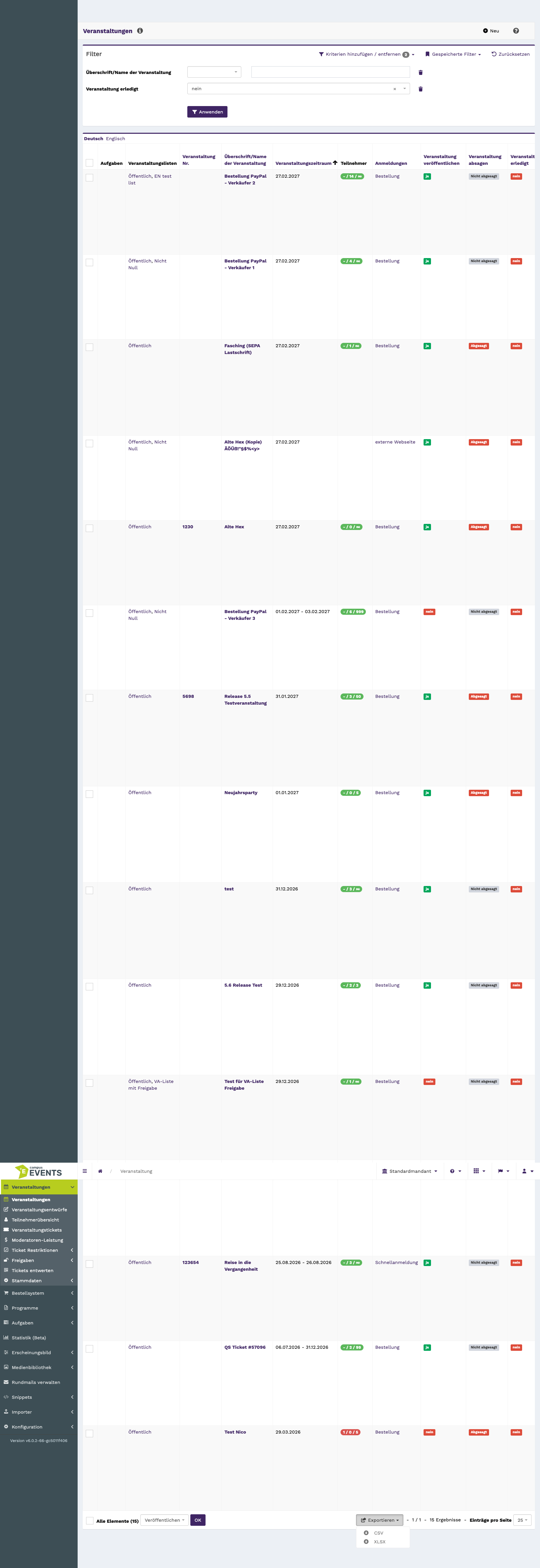
Die Auswahl mehrerer Zeilen mit Sammelaktionen und Exportformaten
Einen Eintrag anlegen
Über die Schaltfläche zum Anlegen öffnen Sie ein leeres Formular, das dieselbe Abschnittsgliederung verwendet wie die Bearbeitung. Sie füllen die Abschnitte untereinander aus und speichern anschließend.
Für ein erstes Speichern genügen die Pflichtangaben: mindestens ein Termin, das Veranstaltungsformat, der Sichtbarkeitszeitraum sowie die Auswahl des Anmeldetyps. Alle weiteren Angaben können Sie später ergänzen.
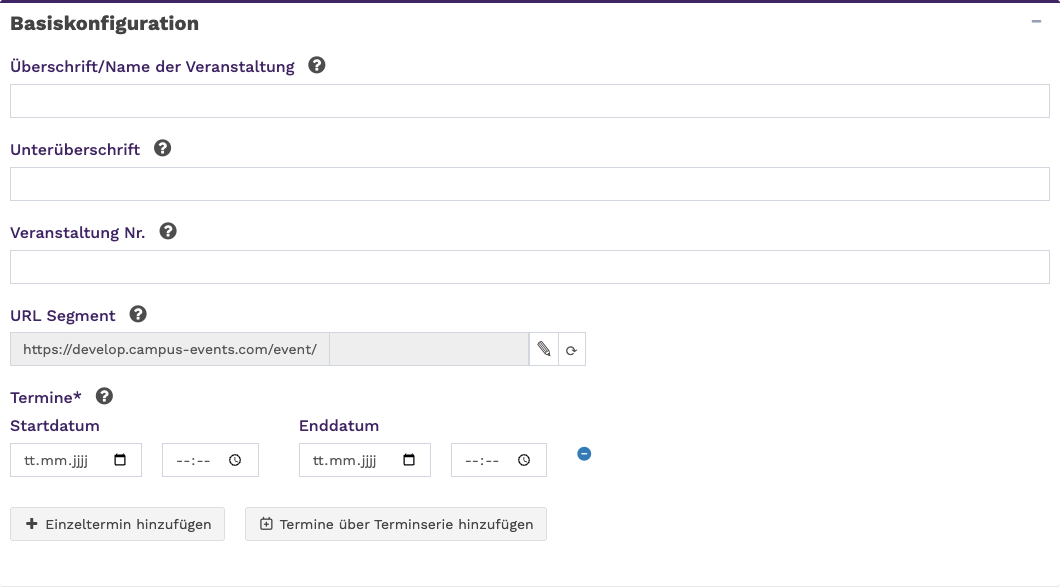
Der Abschnitt Basiskonfiguration im Anlegen-Formular mit Name, Nummer und Terminen
Beachten Sie beim Anlegen zwei Unterschiede zum Bearbeiten-Formular: Die Felder "Veranstaltungsbilder" und "Informationen und Downloads" sowie der Abschnitt "Erinnerungsmails" stehen im Bearbeiten-Formular zur Verfügung. Im Abschnitt "Teilnehmerangaben" wählen Sie beim Anlegen zunächst nur die Grundfelder Anrede, Vorname, Nachname und E-Mail aus.
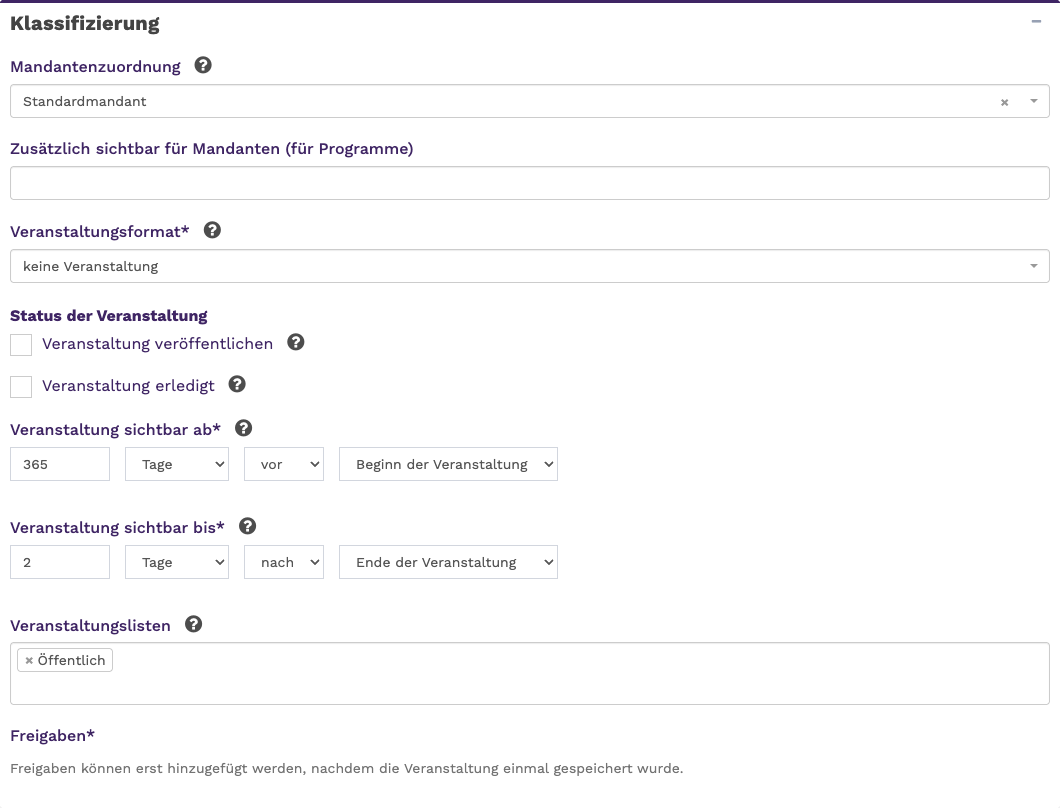
Der Abschnitt Klassifizierung beim Anlegen mit Mandant, Format und Sichtbarkeit
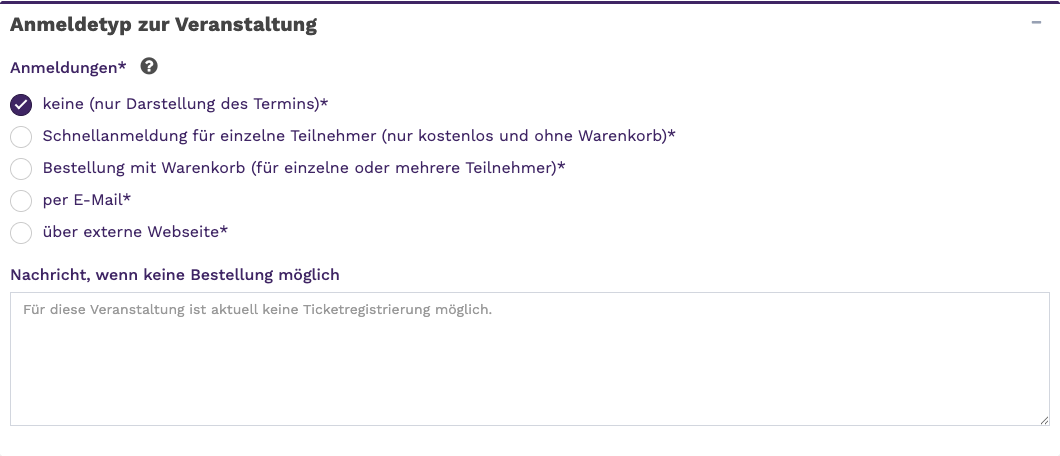
Die Auswahl des Anmeldetyps beim Anlegen einer Veranstaltung

Die Grundfelder der Teilnehmerangaben im Anlegen-Formular
Einen Eintrag bearbeiten
Öffnen Sie eine Veranstaltung über die Aktion "Bearbeiten". Das Formular ist in Abschnitte gegliedert, die untereinander auf einer Seite stehen. Sie müssen nicht alle Abschnitte ausfüllen – welche relevant sind, hängt davon ab, ob es sich um eine reine Terminankündigung oder um eine Veranstaltung mit Anmeldung handelt.
Basiskonfiguration
Hier legen Sie fest, wie die Veranstaltung heißt und wann sie stattfindet. Die Überschrift/Name der Veranstaltung wird auf der Webseite ausgegeben, die Unterüberschrift erscheint als Überschrift zweiter Ebene auf der Detailseite. Die Veranstaltung Nr. ist optional; bei gebührenpflichtigen Veranstaltungen mit Warenkorb-Bestellung wird sie auf Rechnungen abgebildet.
Das URL Segment ist der Teil der Adresse, über den die Veranstaltung aufgerufen wird. Es muss eindeutig sein und wird beim ersten Speichern automatisch aus dem Veranstaltungsnamen erzeugt.
Unter Termine hinterlegen Sie mindestens einen Termin. Ein Termin besteht immer aus einem Startdatum und einem Enddatum, jeweils optional mit Uhrzeit.
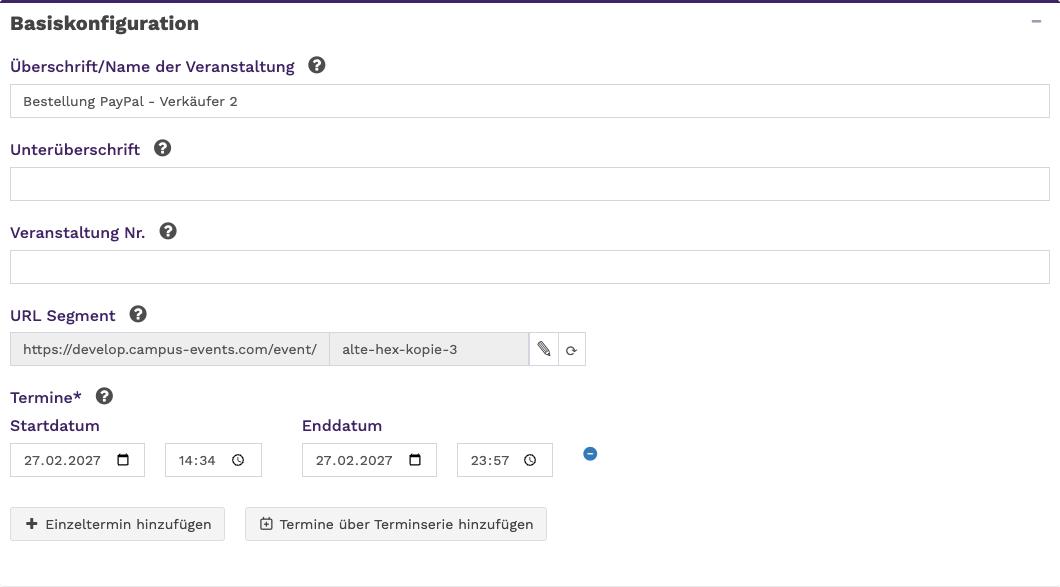
Der Abschnitt Basiskonfiguration mit Name, Nummer, URL Segment und Terminen
Klassifizierung
Die Mandantenzuordnung bestimmt, wem die Veranstaltung gehört und wer sie administrieren darf: Alle Nutzerinnen und Nutzer, die dem Mandanten zugewiesen sind und über die entsprechenden Berechtigungen verfügen, können sie verwalten. Über Zusätzlich sichtbar für Mandanten (für Programme) geben Sie die Veranstaltung weiteren Mandanten zur Ansicht frei.
Das Veranstaltungsformat beschreibt, in welcher Form die Veranstaltung stattfindet, und wird sowohl in der Veranstaltungsliste auf der Startseite als auch in der ausführlichen Beschreibung angezeigt.
Mit Veranstaltung veröffentlichen steuern Sie, ob die Veranstaltung in der Übersicht und auf der Detailseite erscheint. Veranstaltung sichtbar ab und Veranstaltung sichtbar bis legen den Zeitraum der Sichtbarkeit fest; nach Ablauf des Bis-Datums wird "Veranstaltung veröffentlichen" automatisch deaktiviert. Das Feld Veranstaltung erledigt kennzeichnet dagegen nur den Bearbeitungsstatus und beeinflusst die zeitliche Sichtbarkeit nicht.
Über Veranstaltungslisten bestimmen Sie den Erscheinungsort der Anzeige. Sie können mehrere Listen zuweisen.
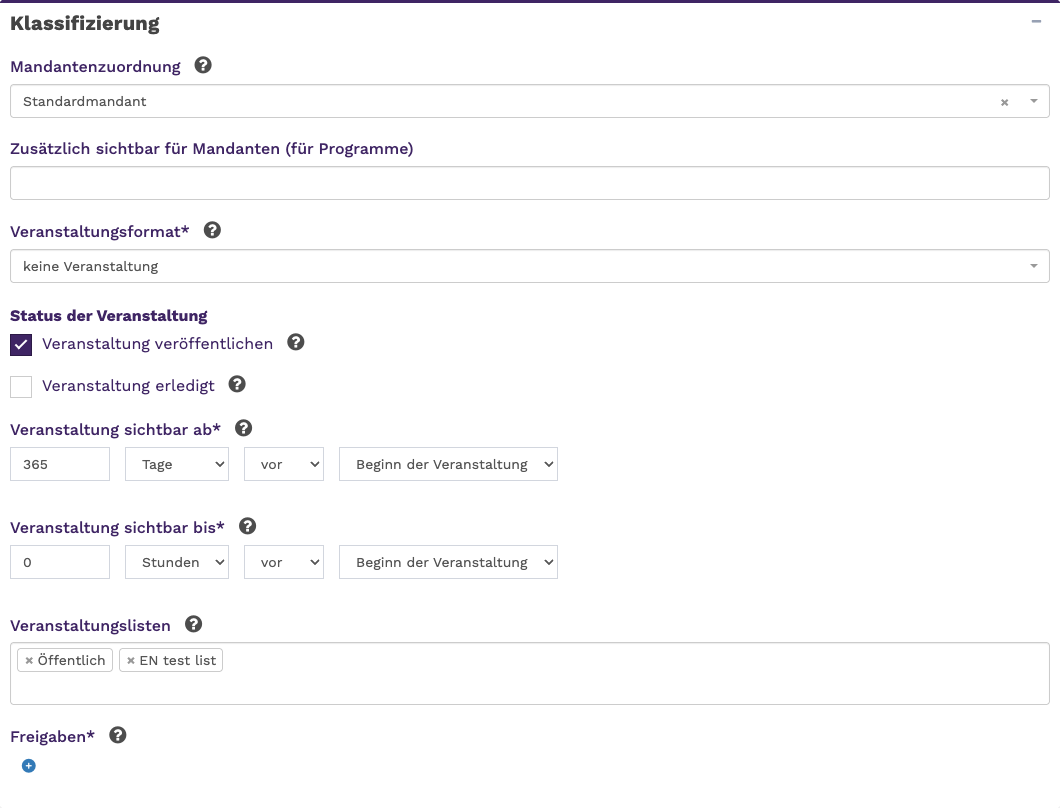
Der Abschnitt Klassifizierung mit Mandantenzuordnung, Sichtbarkeit und Veranstaltungslisten
Über die Veranstaltung
In diesem Abschnitt pflegen Sie die Texte und Medien für das Frontend. Die Kurzbeschreibung erscheint in der Übersicht; fehlt sie, wird dort eine gekürzte Fassung der Beschreibung ausgegeben. Die Beschreibung selbst wird in der Detailansicht vollständig angezeigt. Beide Felder bearbeiten Sie im Rich-Text-Editor.
Die Interne Beschreibung ist für Notizen gedacht und wird nicht auf der Webseite ausgegeben.
Mit dem Störer-Label heben Sie eine Veranstaltung hervor: Der eingegebene Text wird in der Listen- und der Detailansicht als auffallendes grafisches Element ausgegeben.
Unter Veranstaltungsbilder hinterlegen Sie ein Bild, das in Listen- und Detailansicht anstelle der farbigen Kachel mit Datum erscheint. Unter Informationen und Downloads verknüpfen Sie Dokumente; die Dokumentbezeichnung wird in der Detailansicht ausgegeben und mit der hochgeladenen Datei verlinkt.
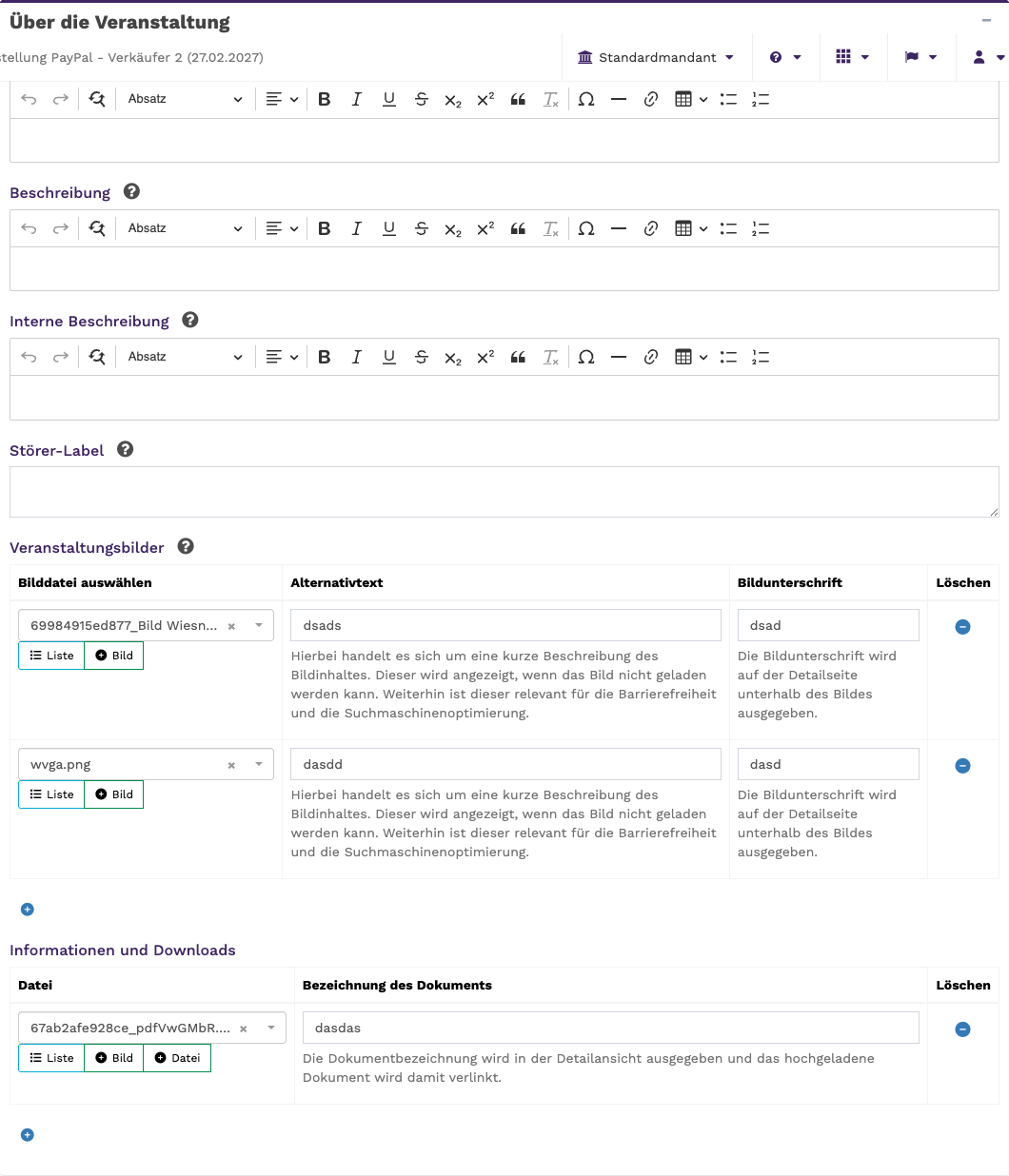
Der Abschnitt Über die Veranstaltung mit Kurzbeschreibung, Beschreibung und Störer-Label
Zusätzliche Veranstaltungsangaben
Hier ergänzen Sie die Angaben rund um die Veranstaltung, die im Frontend in den Veranstaltungsinformationen ausgegeben werden.
Moderatoren können Sie optional hinzufügen; neben der öffentlichen Beschreibung lässt sich auf ein externes öffentliches Profil verlinken. Mit der Moderatorenüberschrift benennen Sie den gesamten Moderatorenbereich individuell. Ebenso hinterlegen Sie Sponsoren und eine eigene Sponsorenüberschrift.
Unter Veranstalter und Veranstaltungsorte ordnen Sie die zugehörigen Datensätze zu. Kontaktpersonen dienen als Ansprechpartner für Rückfragen der Teilnehmenden.
Der Bearbeiter der Veranstaltung ist für die Datenpflege zuständig. Die Veranstaltungen der jeweiligen Bearbeiter lassen sich über die Kachel auf dem Campus Events Dashboard abrufen.
Zielgruppen beschreiben, an wen sich die Veranstaltung richtet, etwa Studierende, Lehrende oder Beschäftigte. Kategorien dienen der allgemeinen Beschreibung und besseren Auffindbarkeit, zum Beispiel Webinar, Konferenz oder Vorlesung. Nach beidem lässt sich auf der Startseite von Campus Events über die Detailsuche filtern.
Filter-Kategorien funktionieren wie Schlagworte: Je Veranstaltung können Sie beliebig viele Wörter setzen. Diese werden über die Schnittstelle ausgeliefert, sodass ein angebundenes System damit filtern kann – etwa um eine Veranstaltung mit der Filter-Kategorie "Startseite" der Startseite und eine andere mit "Bereich 1" dem entsprechenden Bereich zuzuordnen.
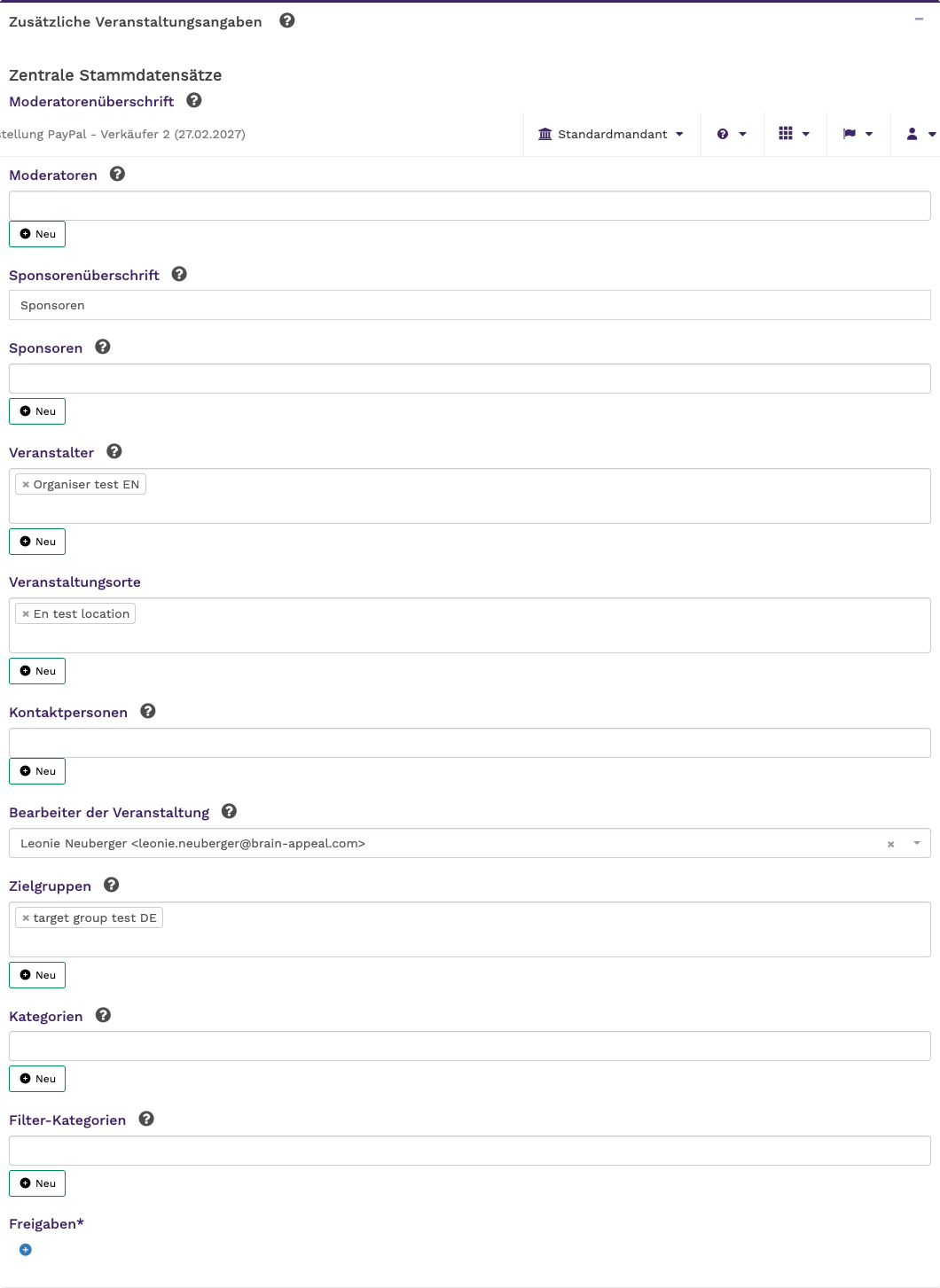
Der Abschnitt Zusätzliche Veranstaltungsangaben mit Moderatoren, Veranstaltern und Kategorien
Individuelle Veranstaltungsangaben
Dieser Abschnitt enthält die für Ihre Installation eingerichteten Zusatzfelder, zum Beispiel Sprachoptionen, "Weitere Informationen (URL)", "Zusätzliche E-Mail", IBAN, BIC sowie verschiedene Text- und Auswahlfelder. Welche Felder hier erscheinen und wofür sie verwendet werden, hängt von Ihrer Konfiguration ab.
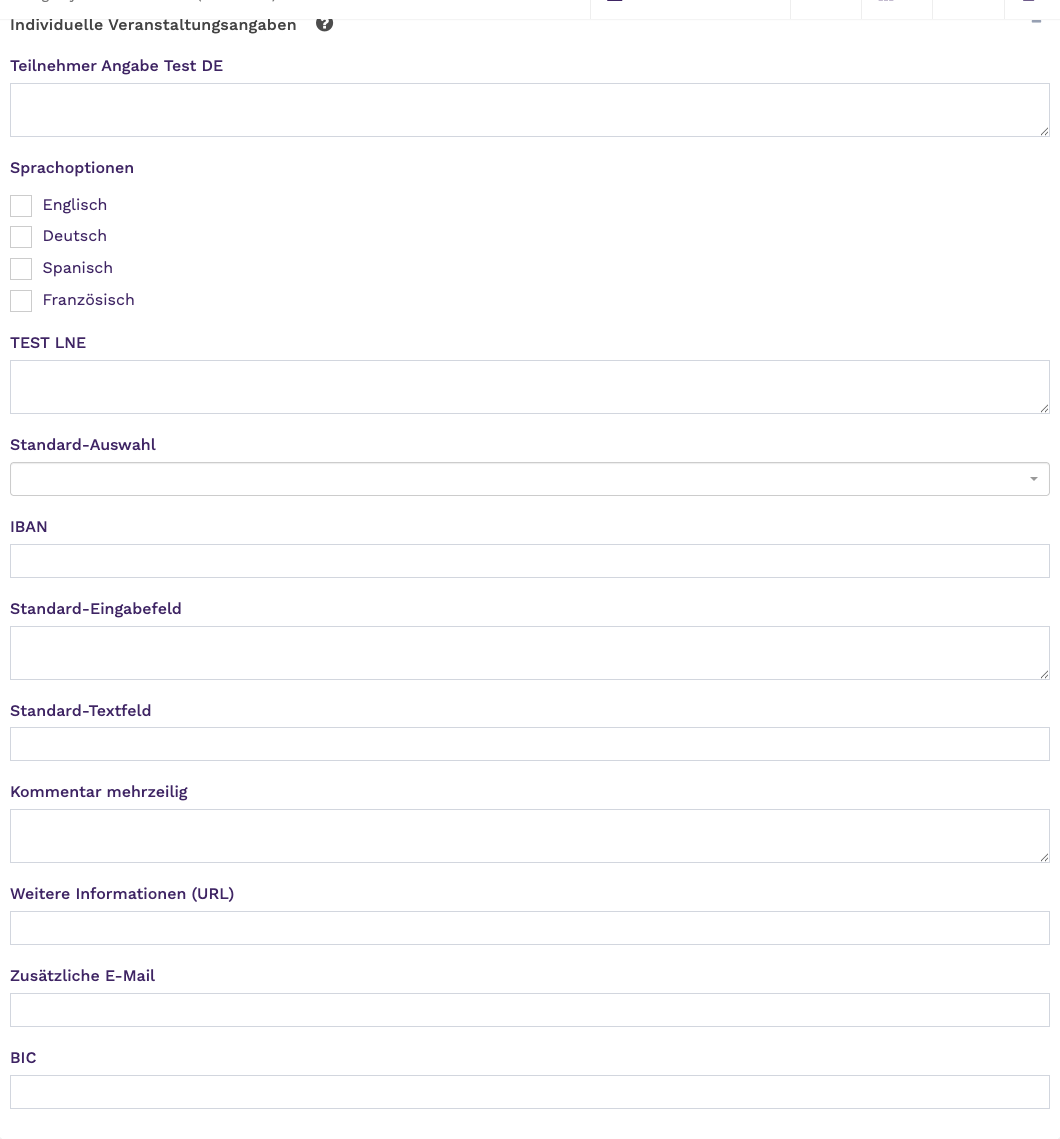
Der Abschnitt Individuelle Veranstaltungsangaben mit den konfigurierten Zusatzfeldern
Anmeldetyp zur Veranstaltung
Hier entscheiden Sie unter Anmeldungen, wie sich Interessierte anmelden können. Wählen Sie keine (nur Darstellung des Termins), wenn die Veranstaltung lediglich angekündigt werden soll.
Bei einer Anmeldung mit Tickets hinterlegen Sie den Verkäufer, die Mehrwertsteuer und je Ticket die Ticketkategorie, den Preis der Veranstaltung mit Brutto- und Netto-Wert sowie den Verkaufszeitraum über Start und Ende. Über das Kontingent begrenzen Sie die verfügbare Menge. Mit Individuelle MwSt legen Sie fest, ob der Steuersatz (%) eigens gesetzt oder der Wert aus Veranstaltung übernommen wird.
Unter Bezahlmethoden aktivieren Sie die zulässigen Zahlungsarten; Demo kennzeichnet einen Testbetrieb. Im Feld Nachricht, wenn keine Bestellung möglich hinterlegen Sie den Text, der ausgegeben wird, wenn keine Bestellung erfolgen kann.
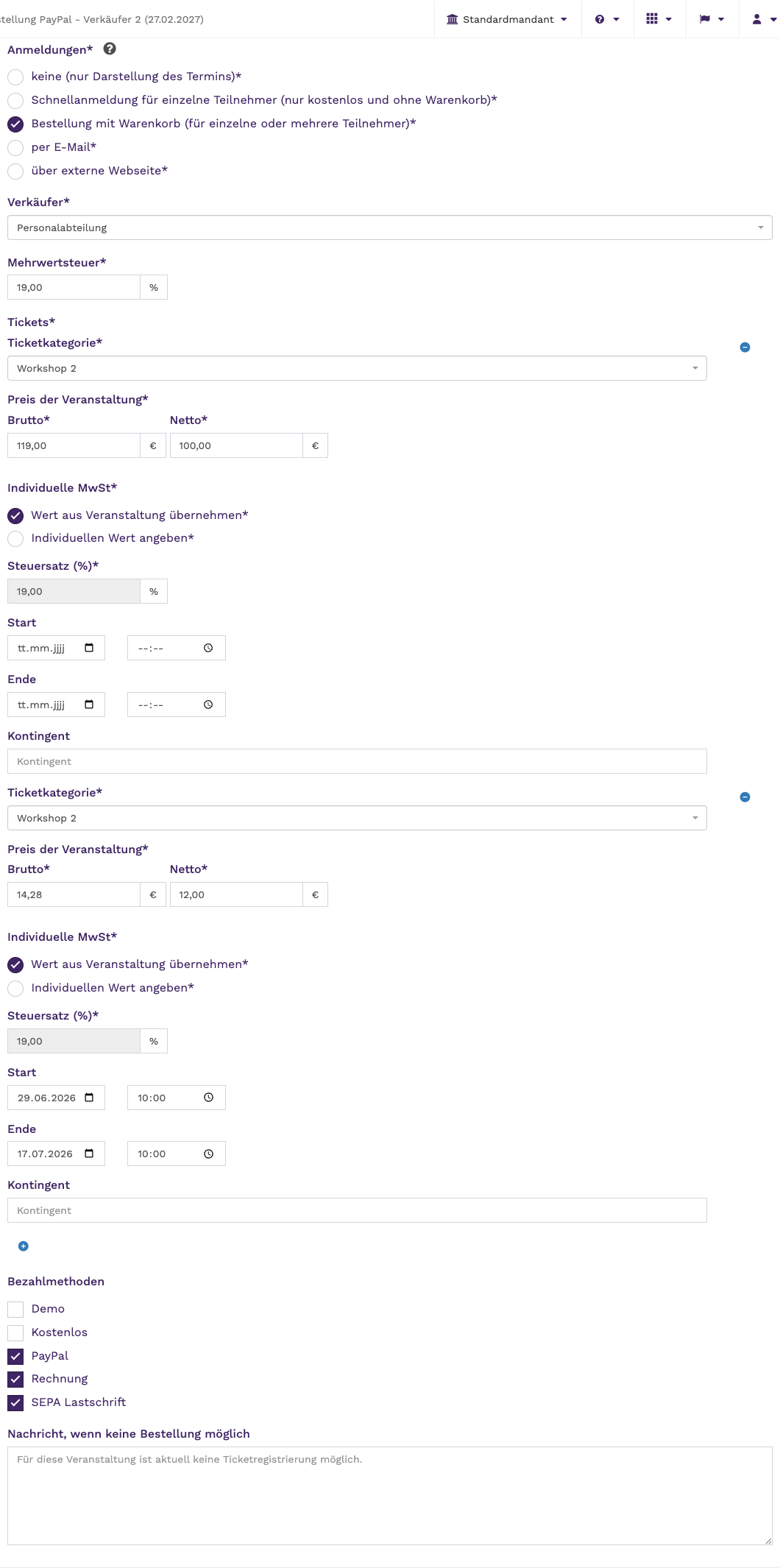
Der Abschnitt Anmeldetyp zur Veranstaltung mit Ticket- und Preisangaben
Konfiguration des Anmeldetyps
In diesem Abschnitt richten Sie den Ablauf der Anmeldung ein. Führt die Anmeldung zu einem anderen System, tragen Sie die URL zu externem Bestellsystem ein. Für Bestellungen per E-Mail hinterlegen Sie die E-Mail Adresse für Bestellungen sowie einen vorgefertigten E-Mail Betreff und E-Mail Text.
Mit Registrierung von und Registrierung bis legen Sie den Anmeldezeitraum fest, mit Min. Teilnehmerzahl und Max. Teilnehmerzahl die Teilnehmergrenzen. Gastbestellungen zulassen erlaubt Anmeldungen ohne Benutzerkonto, Verfügbare Tickets anzeigen blendet die noch freien Plätze ein.
Über Teilnehmerstornierung, Stornierung bis und die Stornierungsbedingungen (Tage vor Veranstaltungsbeginn) regeln Sie, ob und bis wann Teilnehmende selbst stornieren können.
Bei den Bestätigungen können Sie Ticket Bestätigungen als Sammelmail an den Besteller statt an die Ticketeigentümer versenden und eine Kalender-Einladung (ical) bei der Bestätigungsmail hinzufügen.
Ist die Warteliste aktiviert, begrenzen Sie mit Max. Warteplätze die Anzahl der Personen, die gleichzeitig auf der Warteliste stehen dürfen. Weitere Anmeldungen werden abgewiesen, sobald diese Grenze erreicht ist. Lassen Sie das Feld leer, ist die Warteliste unbegrenzt.
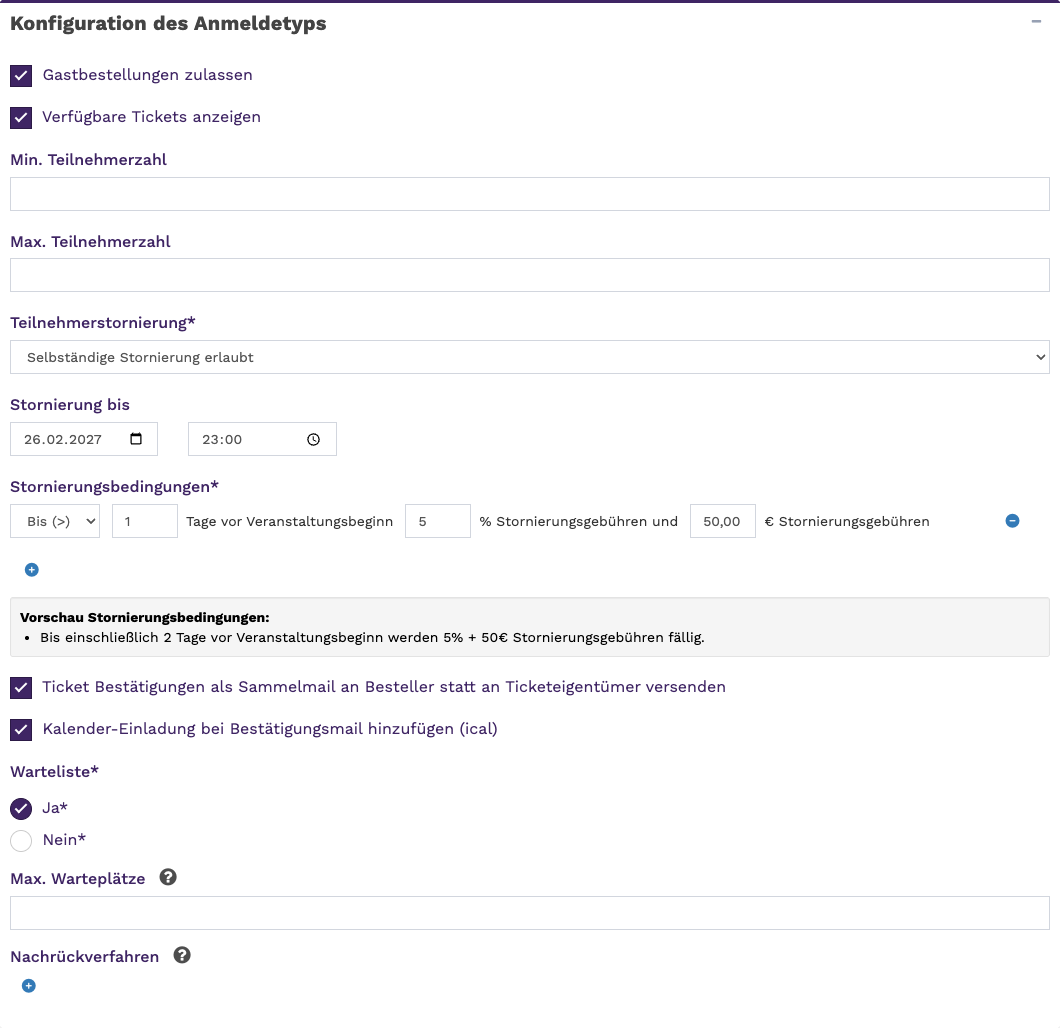
Der Abschnitt Konfiguration des Anmeldetyps mit Registrierungszeitraum, Stornierung und Warteliste
Teilnehmerangaben
Hier bestimmen Sie, welche Angaben bei der Anmeldung abgefragt werden. Neben den Grundfeldern Anrede, Vorname, Nachname und E-Mail fügen Sie weitere Angaben hinzu. Je Angabe legen Sie fest, ob sie ein Pflichtfeld ist, ob sie in der Listenansicht angezeigt wird, in welcher Reihenfolge sie erscheint und ob sie auf eine Ticketvariante beschränkt ist.
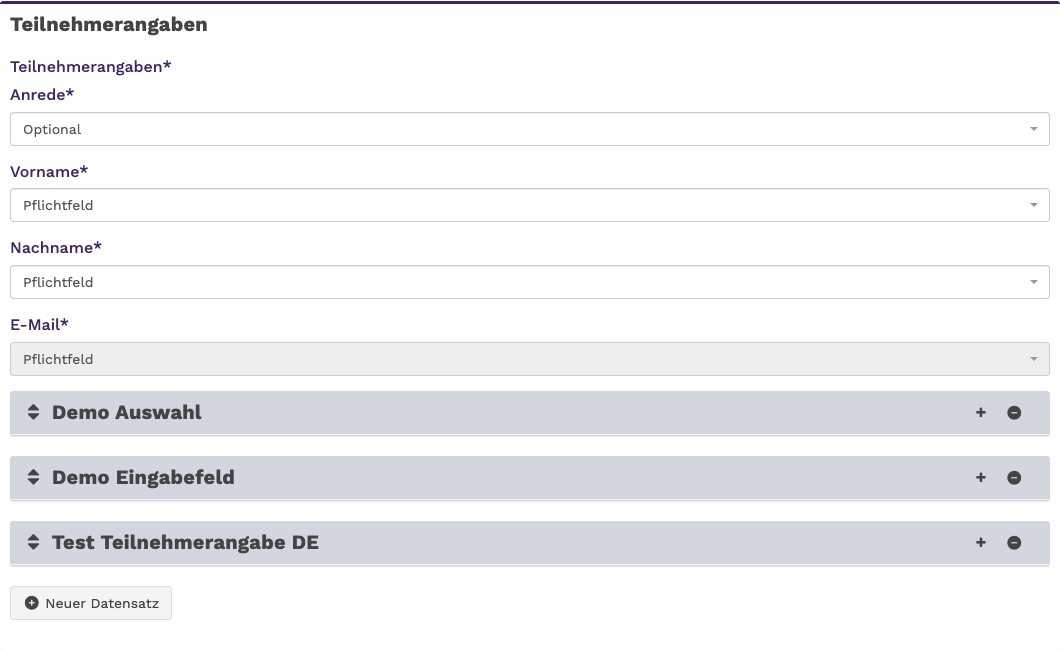
Der Abschnitt Teilnehmerangaben mit den abgefragten Feldern und ihren Optionen
Lerninhalte
Im Feld Lerninhalte beschreiben Sie im Editor, was in der Veranstaltung vermittelt wird. Über Benotungskategorien legen Sie fest, aus welchen individuell definierten Kategorien Noten ausgewählt werden können, wenn ein Teilnehmer für die Veranstaltung den Status "Bestanden" erhält.
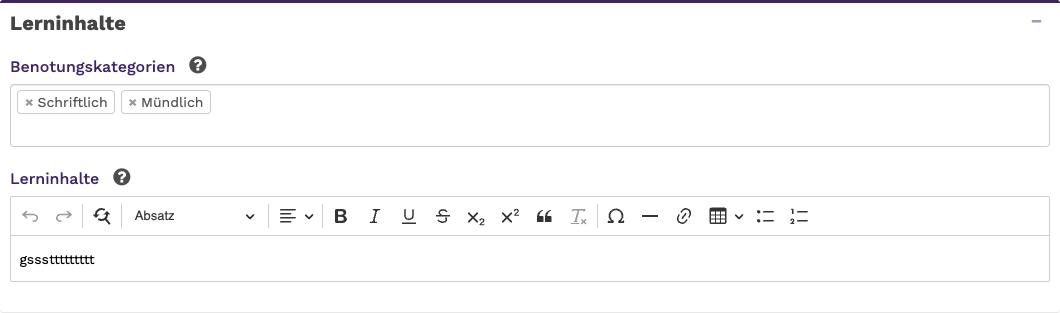
Der Abschnitt Lerninhalte mit Benotungskategorien und Beschreibungstext
Suchmaschinenoptimierung (SEO)
Der SEO Titel wird in Suchmaschinen-Ergebnissen als Hauptüberschrift Ihrer Veranstaltungsseite angezeigt und sollte prägnant formuliert sein. Ist kein eigener Titel hinterlegt, wird der Veranstaltungstitel verwendet.
Die SEO Beschreibung erscheint als Textauszug unter dem Titel. Fehlt sie, wird – sofern vorhanden – die Kurzbeschreibung verwendet, andernfalls die allgemeine Beschreibung.
Mit Diese Seite in Suchmaschinen anzeigen und Suchmaschinen dürfen Links auf dieser Seite folgen steuern Sie Indexierung und Linkverfolgung. Empfehlung: beide Optionen auf "Ja" belassen und nur bei Bedarf auf "Nein" setzen.
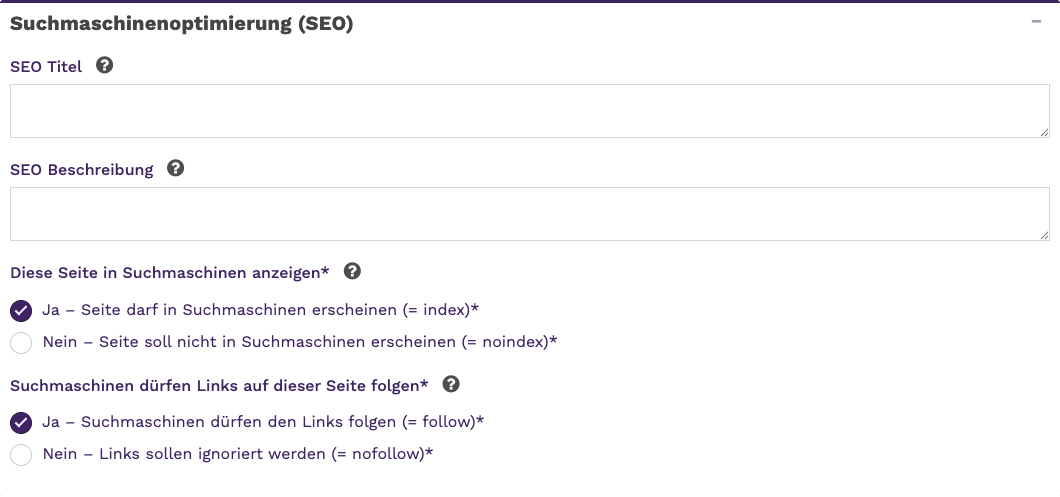
Der Abschnitt SEO mit Titel, Beschreibung und Indexierungsoptionen
E-Ticket
Mit E-Ticket aktivieren stellen Sie E-Ticket-PDFs mit QR-Code für den Einlass bereit. Ist die Option deaktiviert, wird kein E-Ticket-Download angeboten.
Über Wiedereintritt erlauben legen Sie fest, ob ein Ticket mehrfach zum Eintritt berechtigt. In Anweisungen bei Einlass und Anweisungen bei Auslass hinterlegen Sie Hinweise für die Einlasskontrolle. Titel und Text füllen den Inhalt des Tickets. Als Template Datei laden Sie eine PDF-Vorlage hoch; unterstützt werden die PDF-Versionen 1.0, 1.1, 1.2, 1.3 und 1.4.

Der Abschnitt E-Ticket mit Einlassoptionen und PDF-Vorlage
Benachrichtigungen neue Anmeldungen
Tragen Sie hier eine individuelle Empfänger E-Mail-Adresse ein, wenn neue Anmeldungen an eine bestimmte Adresse gemeldet werden sollen. Zulässig ist eine einzelne, gültige E-Mail-Adresse.

Der Abschnitt für die Empfängeradresse bei neuen Anmeldungen
Erinnerungsmails
In diesem Abschnitt richten Sie Erinnerungen rund um die Veranstaltung ein. Sie wählen die Empfängerkreise aus: Kontaktpersonen, Moderatoren, Teilnehmer und Wartende benachrichtigen.
Den Versandzeitpunkt bestimmen Sie über die Referenz für Sendedatum, das Feld Tage nach der Veranstaltung und die Sendezeit. Für einen Versand vor der Veranstaltung geben Sie eine negative Zahl an.
Inhaltlich greifen Sie auf eine Nachrichtenvorlage zurück und passen Betreff und Nachricht an. Über Löschen entfernen Sie eine nicht mehr benötigte Erinnerung.

Der Abschnitt Erinnerungsmails mit Empfängern, Sendezeitpunkt und Nachrichtentext
Systemmails
Hier passen Sie die automatisch versendeten E-Mails für diese Veranstaltung an. Unter Kopfzeilen individualisieren setzen Sie mit Individuelle Werte setzen eigene Angaben für FROM (mit Name und Email), REPLY-TO und RETURN-PATH.
Mit Betreff anpassen, Nachrichtentext anpassen und Signatur anpassen überschreiben Sie die Standardtexte durch eigene Inhalte in den zugehörigen Feldern Betreff, Nachricht und Signatur.
Die Option Standard-Anhänge verwerfen steuert die Anlagen: Werden die Standard-Anhänge verworfen, versendet das System nur die individuellen Anhänge, andernfalls werden die individuellen Anhänge zusätzlich zu den Standard-Anhängen mitgeschickt.
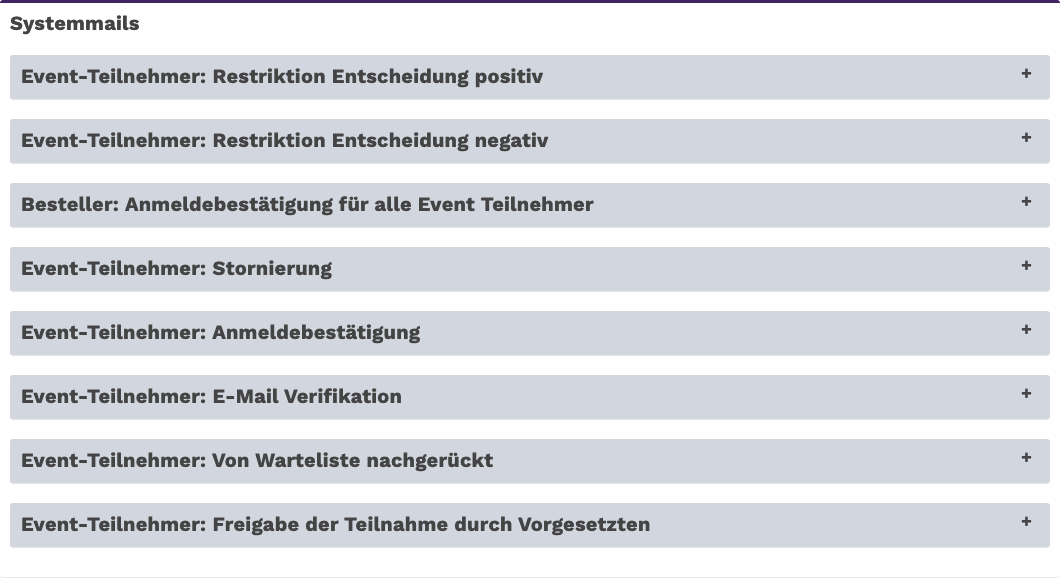
Der Abschnitt Systemmails mit Kopfzeilen, Betreff, Nachricht und Anhängen
Webhooks
Über die Webhook Konfiguration aktivieren Sie, dass die unter Messenger konfigurierten Benachrichtigungen an die dort definierten Empfängersysteme geschickt werden.

Der Abschnitt Webhooks mit der Aktivierung der Benachrichtigungen
Eine Veranstaltung anzeigen
Die Aktion "Anzeigen" öffnet den Datensatz in einer Leseansicht. Sie eignet sich, um die gepflegten Angaben zu prüfen, ohne das Formular zu öffnen.
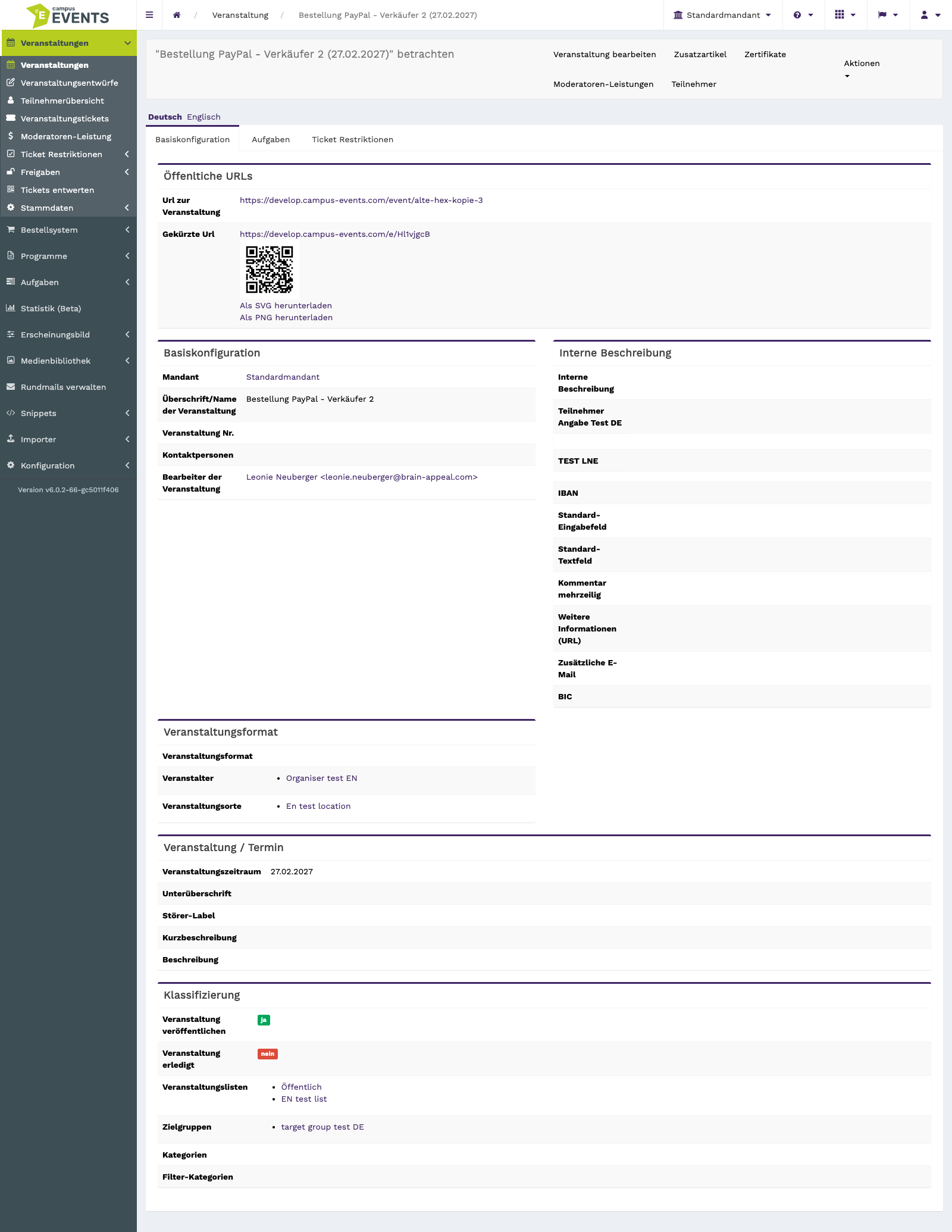
Die Detailansicht einer Veranstaltung ohne Bearbeitungsfelder
Teilnehmer aufrufen
Über die Aktion "Teilnehmer" wechseln Sie direkt zu den Teilnehmenden der ausgewählten Veranstaltung. Die Anzahl sehen Sie bereits in der Spalte "Teilnehmer" der Listenansicht.
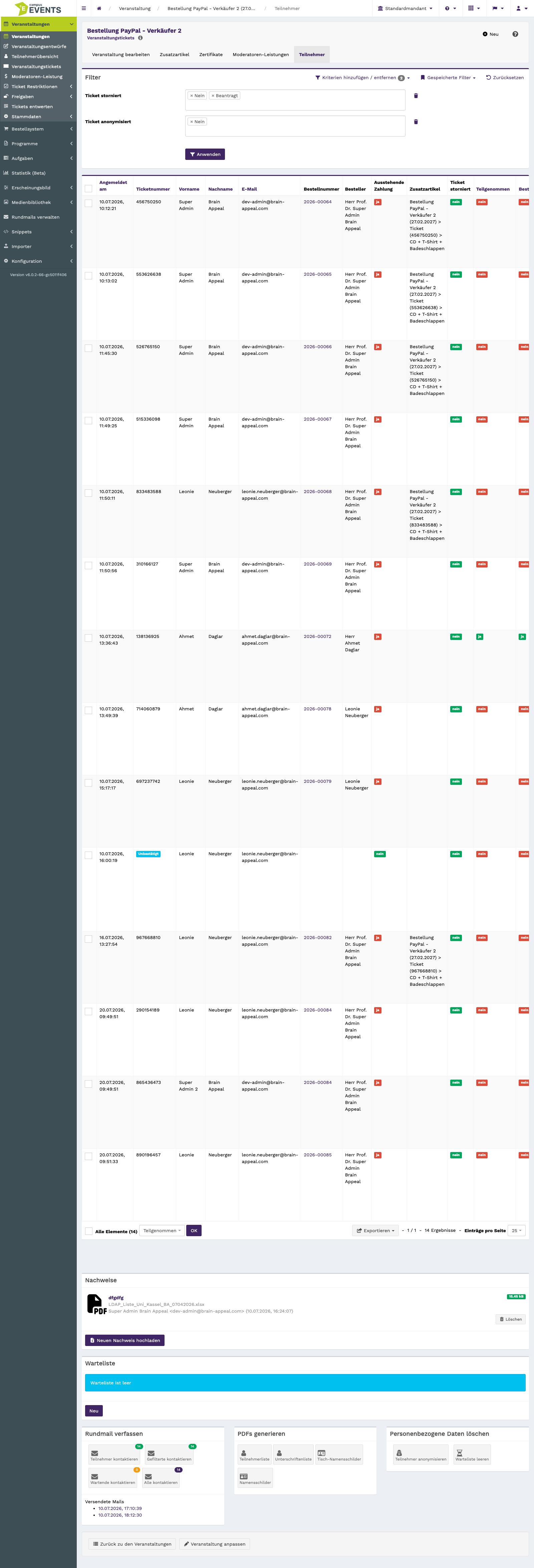
Die Teilnehmerliste zu einer ausgewählten Veranstaltung
Vorschau im Frontend
Mit der Aktion "Vorschau" öffnen Sie die öffentliche Ansicht der Veranstaltung im Frontend. So prüfen Sie vor der Veröffentlichung, wie Überschriften, Beschreibung, Bild und Störer für Besucherinnen und Besucher dargestellt werden.
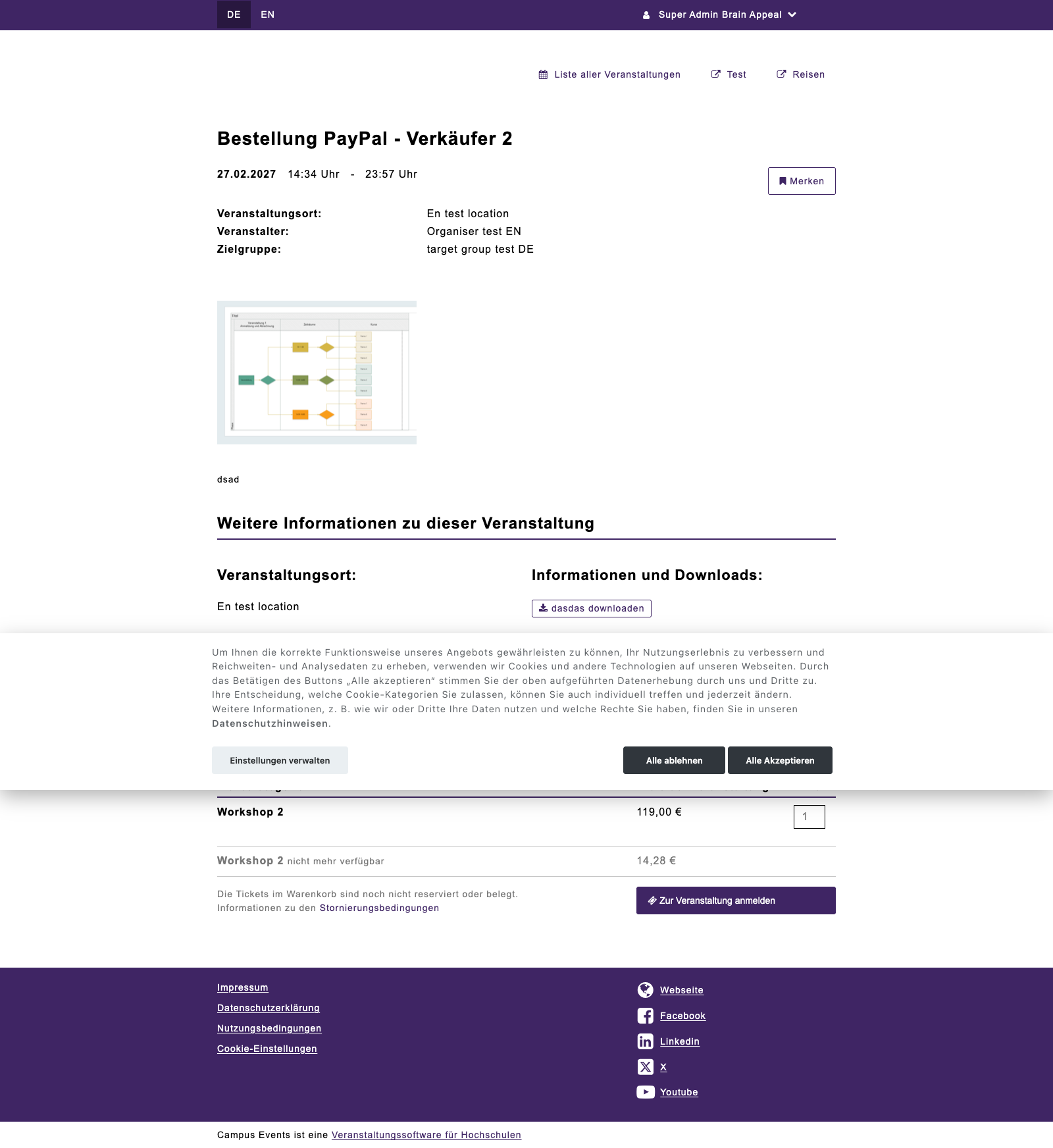
Die öffentliche Darstellung der Veranstaltung im Frontend
Kalendererinnerung
Die Aktion "Kalendererinnerung" liefert die Termindaten als ICS-Datei zum Download (bestellung-paypal-verkaeufer-2.ics). Diese Datei können Sie in Ihr Kalenderprogramm übernehmen.
Kopieren und Löschen
Mit "Kopieren" erzeugen Sie eine Kopie der Veranstaltung – hilfreich für wiederkehrende Formate, bei denen Sie anschließend nur Termine und einzelne Angaben anpassen. "Löschen" entfernt den Datensatz. Beide Aktionen verändern Daten; prüfen Sie daher vorher, ob Sie die richtige Veranstaltung ausgewählt haben.
Weitere Ansichten
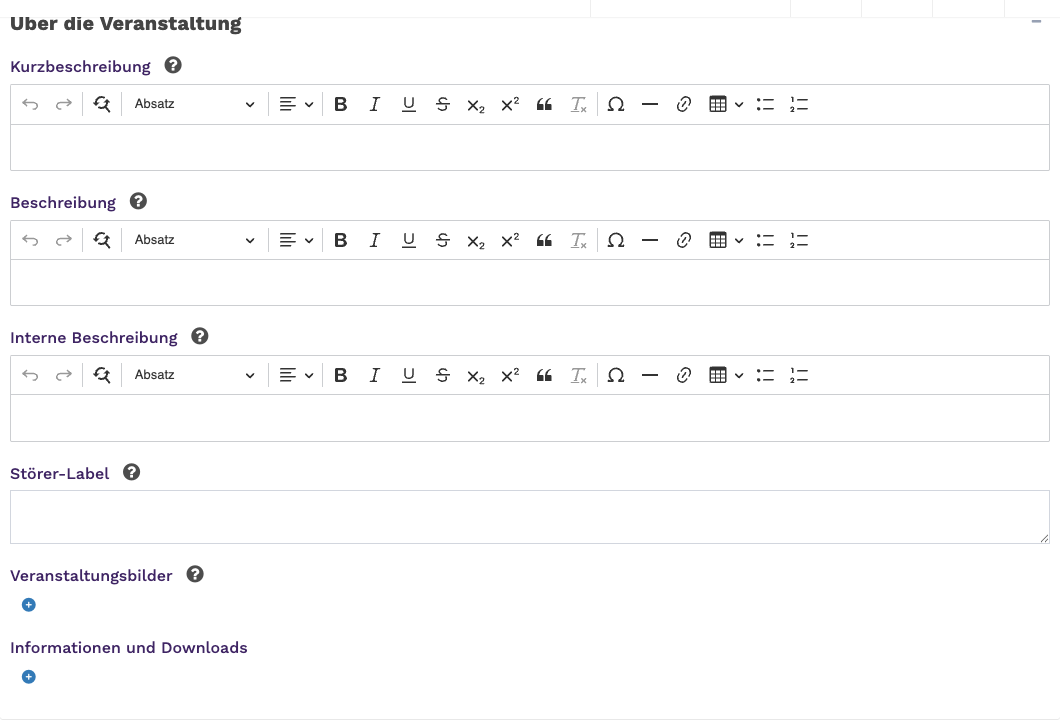
Anlegen – Über die Veranstaltung
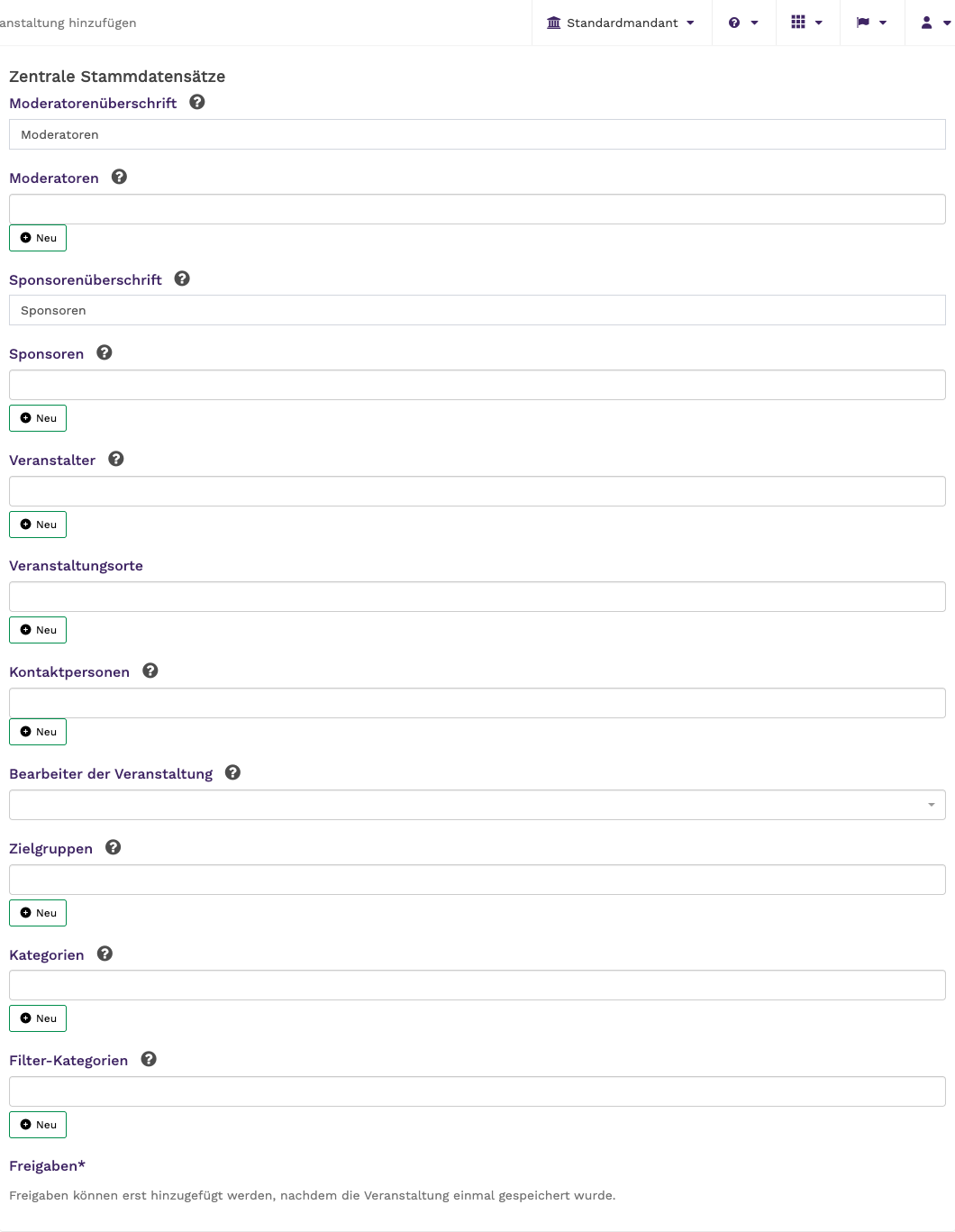
Anlegen – Zusätzliche Veranstaltungsangaben
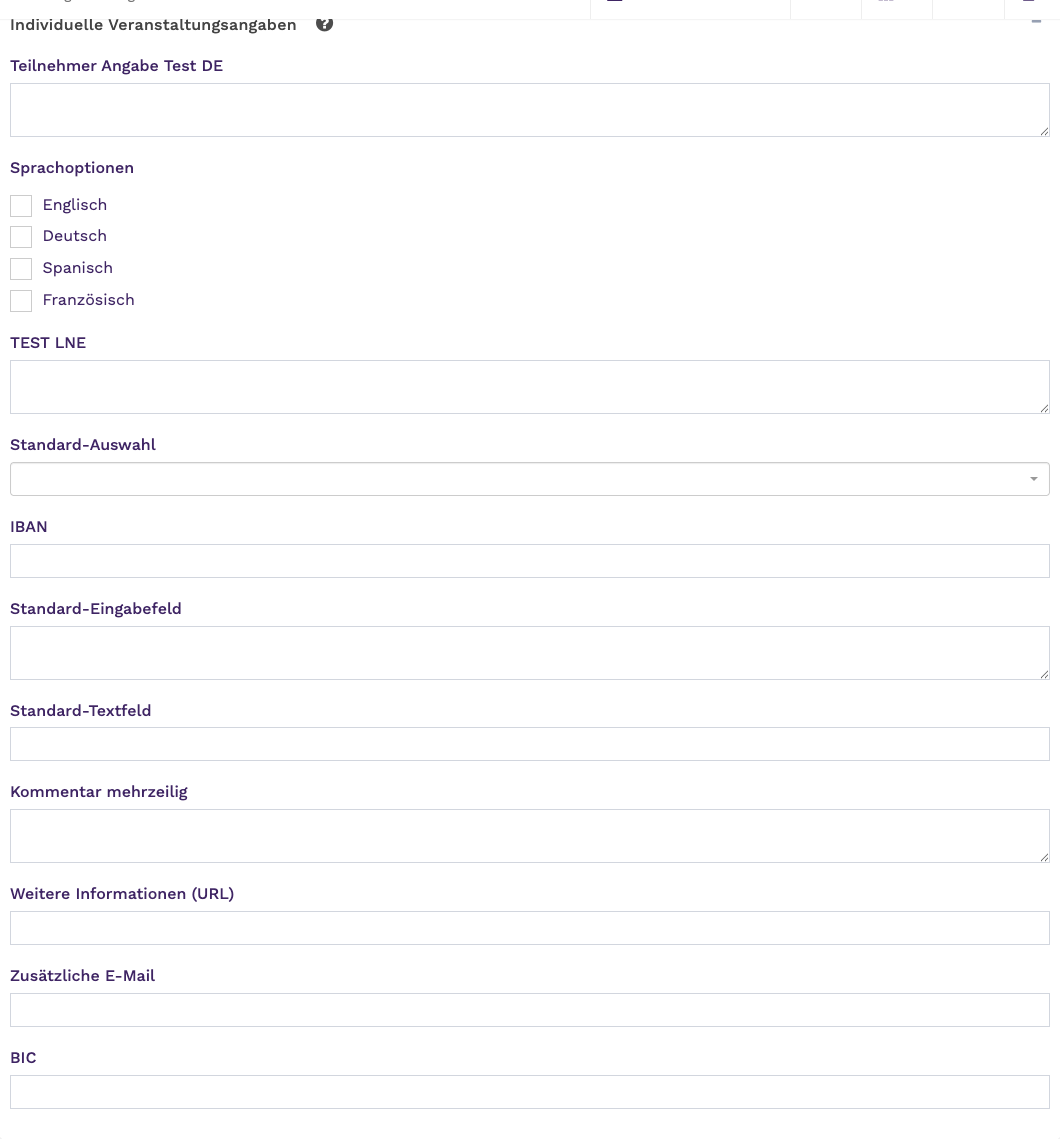
Anlegen – Individuelle Veranstaltungsangaben

Anlegen – Konfiguration des Anmeldetyps
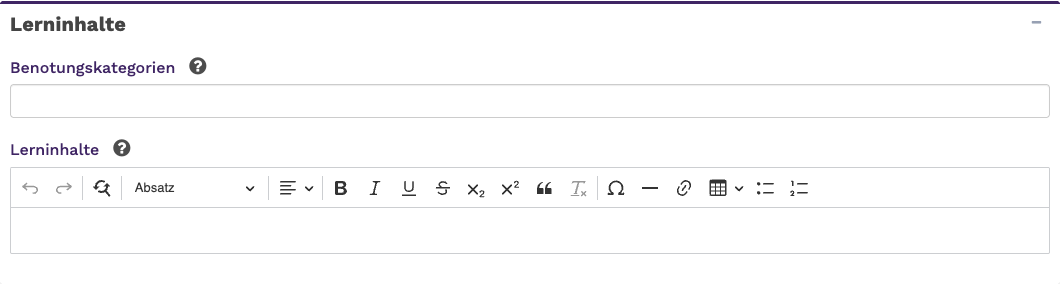
Anlegen – Lerninhalte
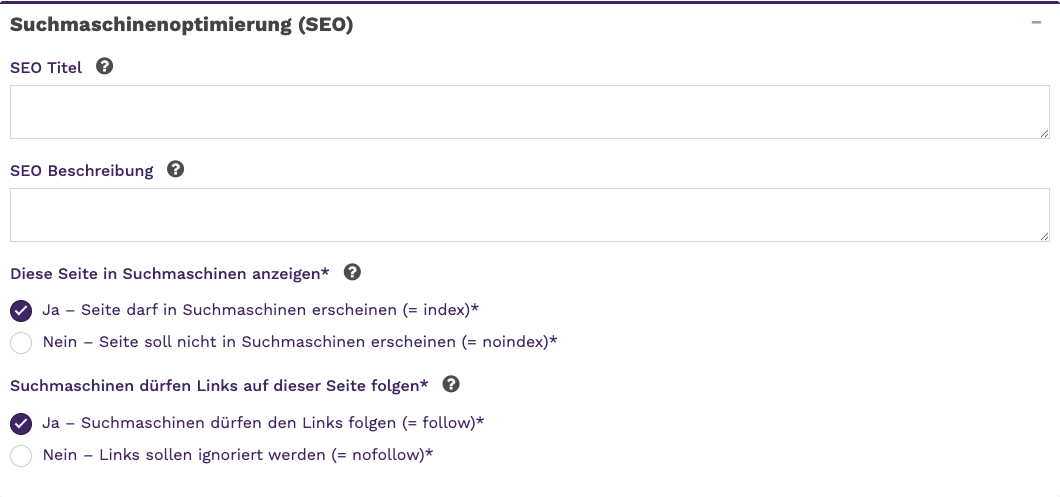
Anlegen – Suchmaschinenoptimierung (SEO)

Anlegen – E-Ticket

Anlegen – Benachrichtigungen neue Anmeldungen

Anlegen – Erinnerungsmails
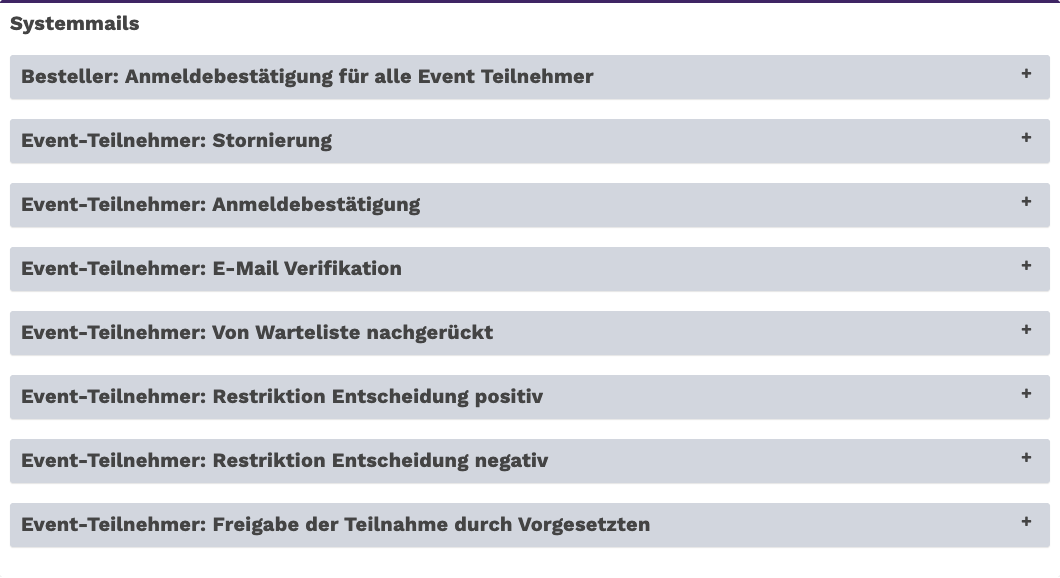
Anlegen – Systemmails

Anlegen – Webhooks