Bezahlmethoden
Im Modul Bezahlmethoden legen Sie fest, auf welchen Wegen Teilnehmende ihre Bestellungen bezahlen können. Jede Bezahlmethode verbindet eine Abrechnungsmethode mit erklärenden Texten, Angaben für die Rechnung und Regeln dazu, wann sie zur Auswahl steht. Die hier gepflegten Einträge stehen anschließend im Veranstaltungsformular zur Verfügung und bestimmen, was Bestellenden im Bezahlprozess angeboten wird. Sie finden das Modul im Bereich Bestellsystem unter /admin/brainappeal/articleorder/paymenttype/list. Derzeit sind 8 Bezahlmethoden angelegt.
Was Sie hier tun können
- Alle vorhandenen Bezahlmethoden in einer Liste einsehen, sortieren und filtern
- Eine neue Bezahlmethode anlegen
- Eine bestehende Bezahlmethode ansehen oder bearbeiten
- Einzelne Einträge löschen oder mehrere Einträge gemeinsam über eine Sammelaktion entfernen
Übersicht und Filtern
Die Listenansicht zeigt Ihnen alle Bezahlmethoden mit den Spalten Bezeichnung, Abrechnungsmethode, Immer auswählbar, Standardmäßig ausgewählt, Immer anzeigen, Mindestbetrag, Maximalbetrag und Sichtbar sowie einer Spalte mit den Aktionen. Alle inhaltlichen Spalten lassen sich sortieren, sodass Sie sich beispielsweise schnell einen Überblick darüber verschaffen können, welche Methoden derzeit sichtbar sind oder welche Betragsgrenzen hinterlegt wurden.
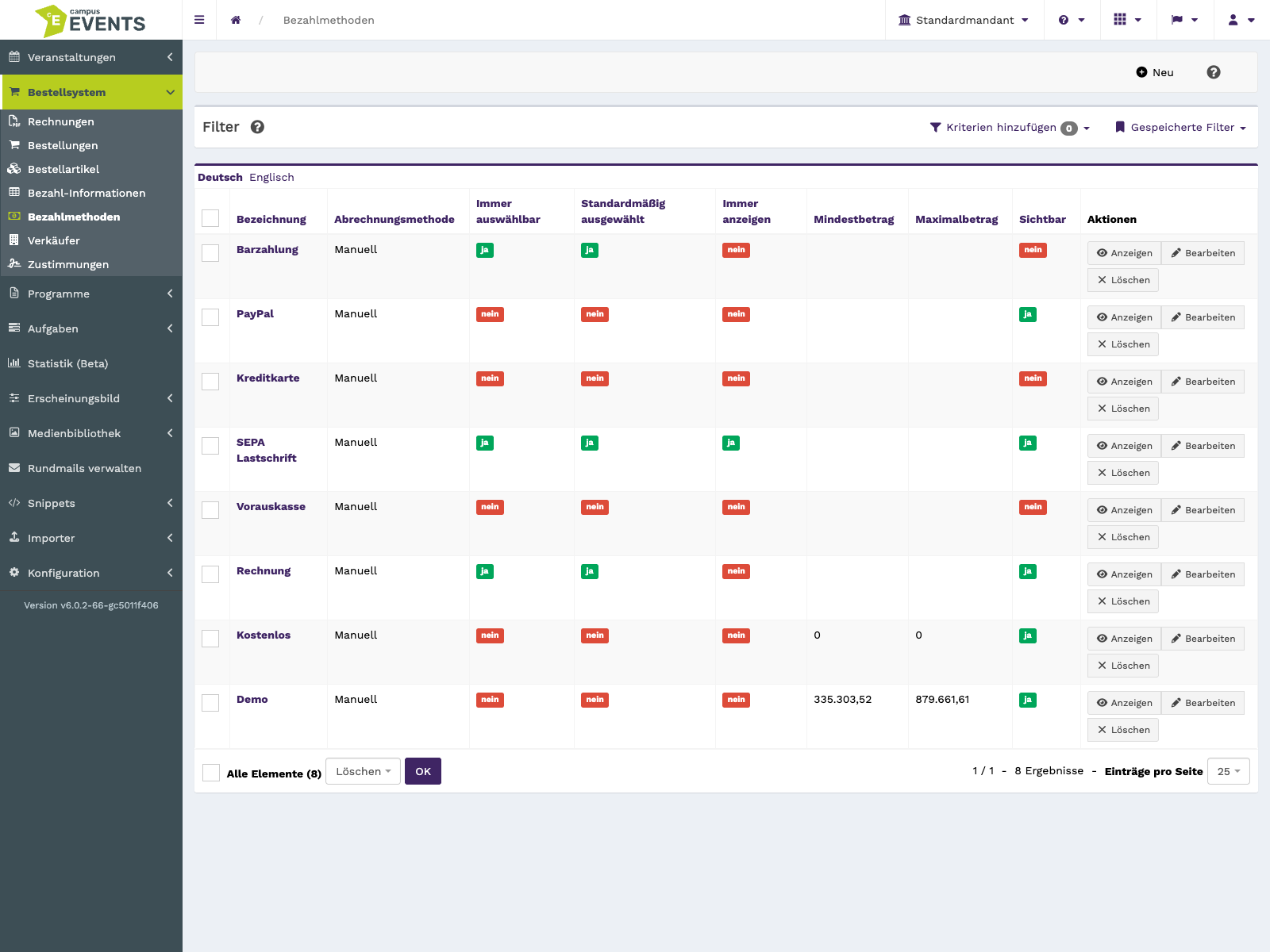
Die Listenansicht mit den Bezahlmethoden und ihren Einstellungen auf einen Blick
Über die Filter grenzen Sie die Anzeige gezielt ein. Nach der Bezeichnung sowie nach Mindest- und Maximalbetrag suchen Sie über eine Texteingabe, für Abrechnungsmethode, Immer auswählbar, Standardmäßig ausgewählt, Immer anzeigen und Sichtbar stehen Auswahlfilter bereit. So prüfen Sie etwa mit wenigen Klicks, welche Methoden als standardmäßig ausgewählt konfiguriert sind.
Die Filterleiste mit Text- und Auswahlfiltern
Einen Eintrag anlegen
Über die Schaltfläche zum Anlegen öffnen Sie das Formular für eine neue Bezahlmethode. Es enthält dieselben Felder wie das Bearbeitungsformular. Pflichtangaben sind die Bezeichnung, die Abrechnungsmethode und die Erklärung. Alle weiteren Angaben können Sie später ergänzen.
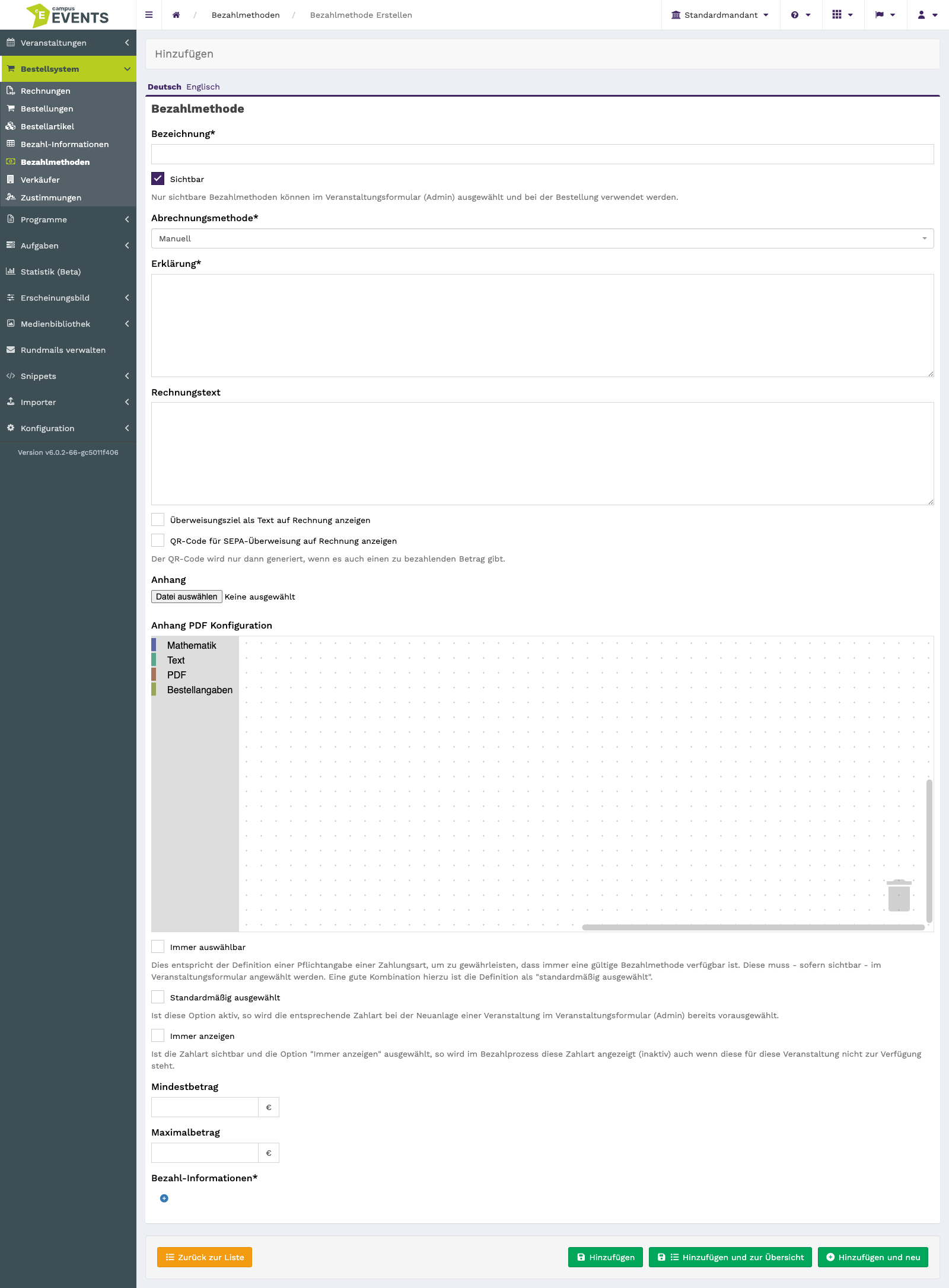
Das Formular zum Anlegen einer neuen Bezahlmethode
Einen Eintrag bearbeiten
Über die Aktion Bearbeiten öffnen Sie eine bestehende Bezahlmethode. Die Felder stehen in Abschnitten untereinander auf einer Seite; Sie können also von oben nach unten durcharbeiten und am Ende speichern.
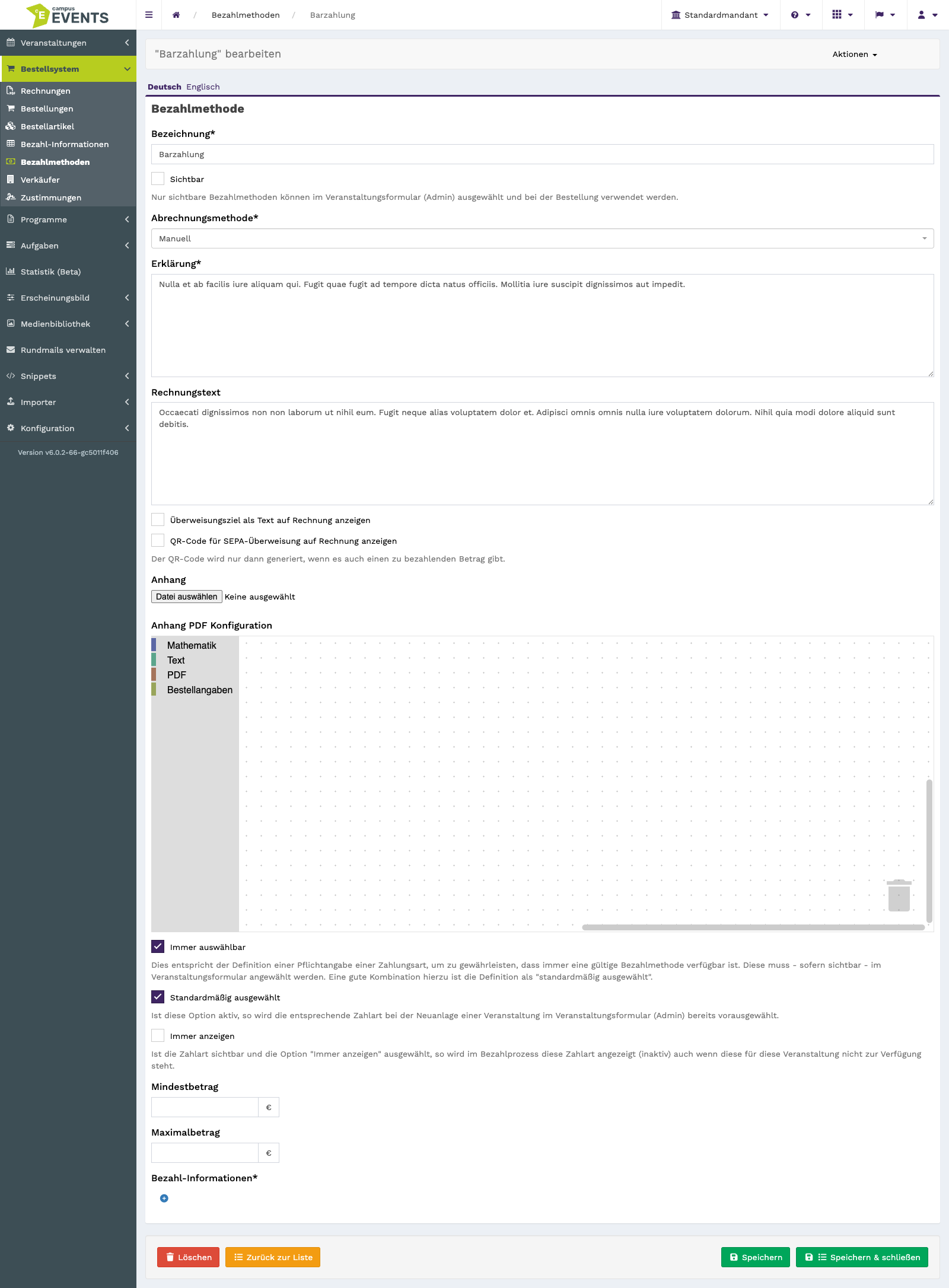
Das Bearbeitungsformular einer Bezahlmethode mit allen Feldern untereinander
Bezeichnung, Sichtbarkeit und Abrechnung
Die Bezeichnung ist der Name, unter dem die Bezahlmethode im System geführt wird, und ein Pflichtfeld. Mit Sichtbar steuern Sie, ob die Methode überhaupt zur Verfügung steht: Nur sichtbare Bezahlmethoden können im Veranstaltungsformular (Admin) ausgewählt und bei der Bestellung verwendet werden. Die Abrechnungsmethode wählen Sie aus einer Liste aus; auch diese Angabe ist verpflichtend.
Erklärung und Rechnungsangaben
In der Erklärung beschreiben Sie die Bezahlmethode. Das Feld ist mehrzeilig und ein Pflichtfeld. Der Rechnungstext ist ebenfalls mehrzeilig und optional.
Mit Überweisungsziel als Text auf Rechnung anzeigen legen Sie fest, ob die Zahlungsdaten in Textform auf der Rechnung erscheinen. Ergänzend können Sie über QR-Code für SEPA-Überweisung auf Rechnung anzeigen einen Überweisungs-QR-Code ausgeben lassen. Der QR-Code wird nur dann generiert, wenn es auch einen zu bezahlenden Betrag gibt.
Über Anhang hinterlegen Sie eine Datei, die zur Bezahlmethode gehört. Die zugehörigen Einstellungen tragen Sie im mehrzeiligen Feld Anhang PDF Konfiguration ein.
Auswahlverhalten
Die folgenden drei Optionen bestimmen, wie sich die Bezahlmethode im Veranstaltungsformular und im Bezahlprozess verhält.
Immer auswählbar entspricht der Definition einer Pflichtangabe einer Zahlungsart, um zu gewährleisten, dass immer eine gültige Bezahlmethode verfügbar ist. Diese muss – sofern sichtbar – im Veranstaltungsformular angewählt werden. Eine gute Kombination hierzu ist die Definition als „standardmäßig ausgewählt“.
Ist Standardmäßig ausgewählt aktiv, so wird die entsprechende Zahlart bei der Neuanlage einer Veranstaltung im Veranstaltungsformular (Admin) bereits vorausgewählt.
Ist die Zahlart sichtbar und die Option Immer anzeigen ausgewählt, so wird im Bezahlprozess diese Zahlart angezeigt (inaktiv), auch wenn sie für diese Veranstaltung nicht zur Verfügung steht. Das ist hilfreich, wenn Bestellende sehen sollen, welche Zahlungswege es grundsätzlich gibt.
Betragsgrenzen
Mit Mindestbetrag und Maximalbetrag grenzen Sie ein, in welchem Rahmen die Bezahlmethode eingesetzt wird. Beide Angaben tragen Sie als Text ein und können sie auch leer lassen.
Einen Eintrag ansehen
Die Aktion Anzeigen öffnet eine Bezahlmethode in einer reinen Leseansicht. Sie eignet sich, wenn Sie nur nachschlagen möchten, wie ein Eintrag konfiguriert ist, ohne dabei versehentlich etwas zu verändern.
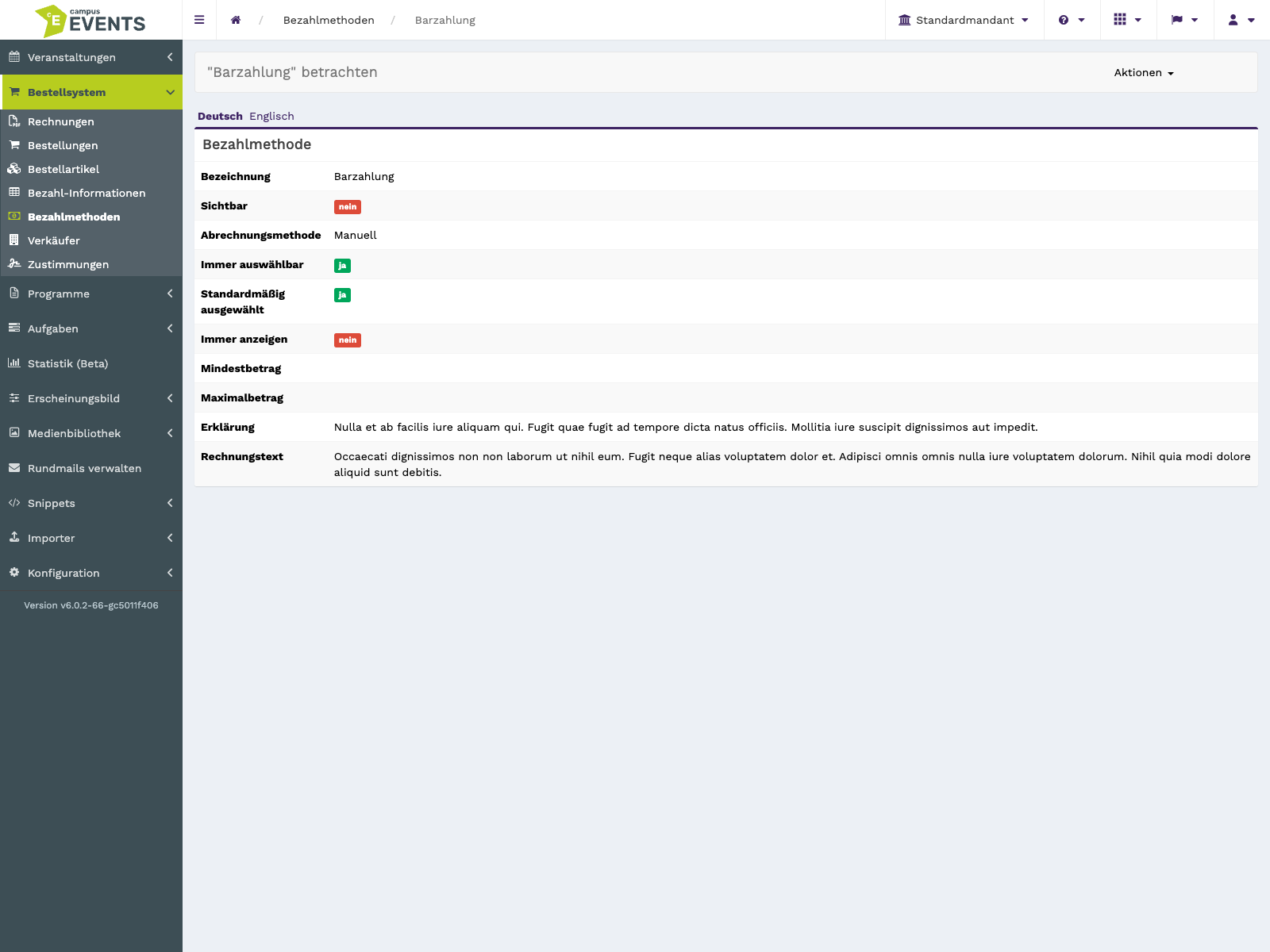
Die Detailansicht einer Bezahlmethode ohne Bearbeitungsmöglichkeit
Bezahlmethoden löschen
Einzelne Einträge löschen Sie über die Aktion Löschen in der jeweiligen Zeile. Möchten Sie mehrere Bezahlmethoden auf einmal entfernen, markieren Sie die betreffenden Zeilen in der Liste und wählen die Sammelaktion Löschen. Da das Löschen Daten verändert, prüfen Sie vorher, ob die Bezahlmethode noch an Veranstaltungen hinterlegt ist. Soll eine Methode lediglich vorübergehend nicht mehr angeboten werden, setzen Sie stattdessen das Feld Sichtbar auf Nein.