Kontaktpersonen
Im Modul Kontaktpersonen pflegen Sie die Personen, die als Ansprechpartnerinnen und Ansprechpartner für Ihre Veranstaltungen hinterlegt werden. Zu jeder Person erfassen Sie den Namen, die Funktion, die Abteilung und die Institution sowie Telefonnummer und E-Mail-Adresse. Über die Mandantenangaben steuern Sie, in welchem Mandanten ein Eintrag geführt wird und für welche weiteren Mandanten er sichtbar sein soll. Sie finden das Modul im Bereich Veranstaltungen unter den Stammdaten; derzeit sind 30 Datensätze angelegt.
Was Sie hier tun können
- Alle Kontaktpersonen in einer Liste einsehen, sortieren und filtern
- Neue Kontaktpersonen anlegen und bestehende bearbeiten
- Einen Eintrag in der Detailansicht anzeigen
- Die Reihenfolge der Einträge verändern
- Einzelne Einträge löschen oder mehrere Einträge gemeinsam per Sammelaktion entfernen
- Die Liste als CSV- oder XLSX-Datei exportieren
Übersicht und Filtern
Die Listenansicht zeigt Ihnen zu jeder Kontaktperson den Namen, die Funktion, die Abteilung und die Institution, die Telefonnummer und die E-Mail-Adresse. Daneben sehen Sie, ob der Eintrag sichtbar ist und ob eine Bearbeitung möglich ist, welchem Mandanten er zugeordnet ist und für welche Mandanten er zusätzlich sichtbar geschaltet wurde. In der Spalte Aktionen erreichen Sie die Funktionen für die einzelne Zeile.
Die Spalten Funktion, Abteilung, Institution, Telefonnummer, E-Mail Adresse, Sichtbar und Bearbeitung möglich lassen sich sortieren. Ein Klick auf die Spaltenüberschrift ordnet die Liste nach diesem Wert – hilfreich etwa, um alle Kontaktpersonen einer Institution zusammenhängend zu sehen.
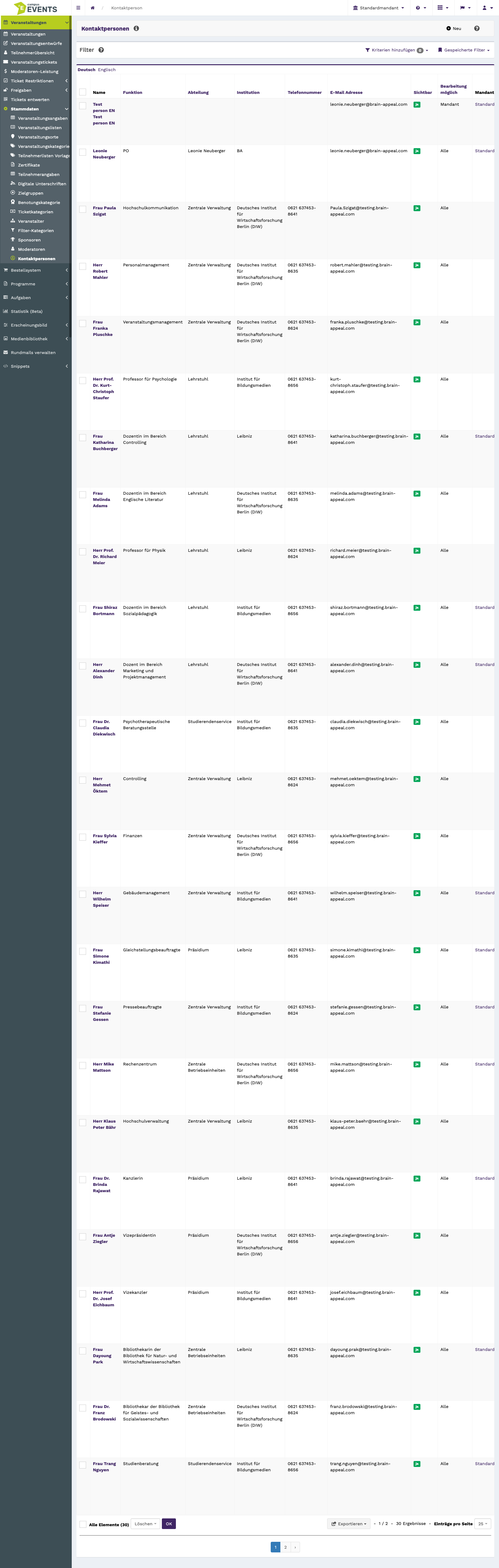
Die Listenansicht mit den Spalten zu Person, Kontaktdaten und Mandant
Für die gezielte Suche stehen Ihnen Filter zur Verfügung. Nach Titel, Vorname, Nachname, Funktion, Abteilung, Institution, Telefonnummer und E-Mail Adresse suchen Sie über eine Texteingabe. Über Auswahlfilter grenzen Sie zusätzlich nach Sichtbar, Mandant, Bearbeitung möglich sowie nach den Mandanten ein, für die ein Eintrag zusätzlich sichtbar ist. Sie können mehrere Filter gleichzeitig setzen, um die Treffermenge weiter einzuschränken.
Die Filterleiste mit Text- und Auswahlfiltern
Export und Sammelaktionen
Den aktuellen Inhalt der Liste können Sie als CSV- oder XLSX-Datei exportieren, zum Beispiel um eine Ansprechpartnerübersicht außerhalb des Systems weiterzuverwenden. Setzen Sie die Filter vor dem Export so, wie Sie die Daten benötigen.
Über die Auswahlkästchen markieren Sie mehrere Zeilen und löschen die markierten Einträge gemeinsam. Prüfen Sie Ihre Auswahl vor dem Ausführen, da die Datensätze dabei entfernt werden.
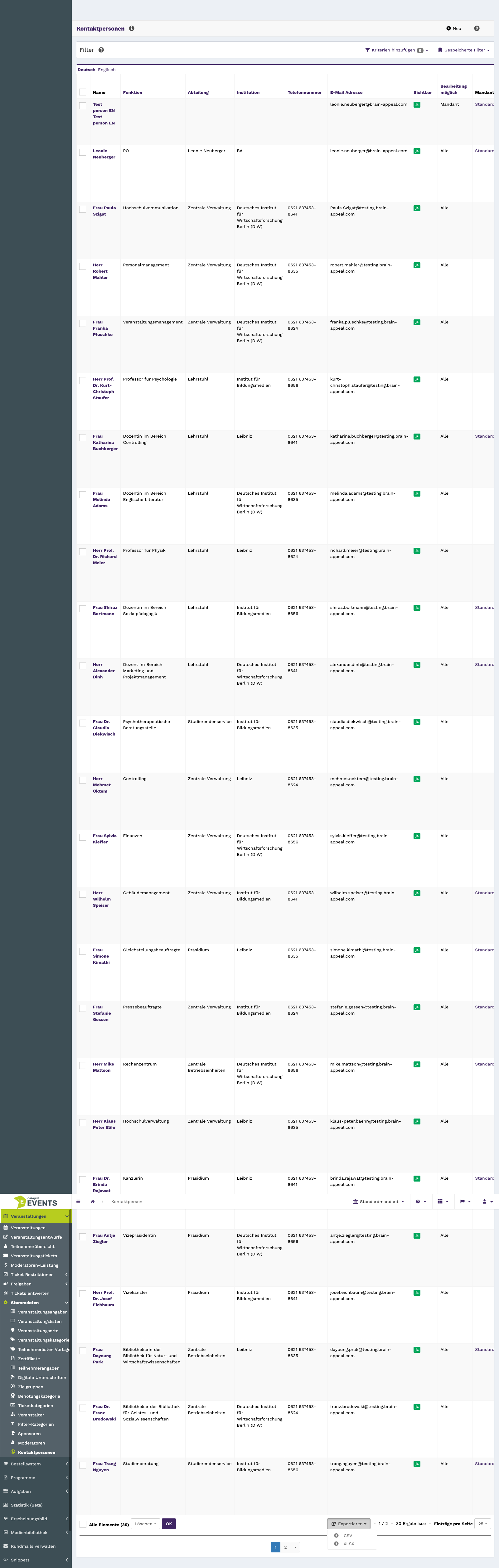
Die Auswahl mehrerer Zeilen mit Export- und Sammelaktionsmenü
Einen Eintrag anlegen
Über die Schaltfläche zum Anlegen öffnen Sie das Formular für eine neue Kontaktperson. Pflichtangaben sind Vorname, Nachname und E-Mail Adresse sowie die Angaben zur Mandantensichtbarkeit. Alle weiteren Felder füllen Sie so weit aus, wie die Informationen vorliegen. Der Aufbau des Formulars entspricht dem der Bearbeitung und ist im folgenden Abschnitt beschrieben.
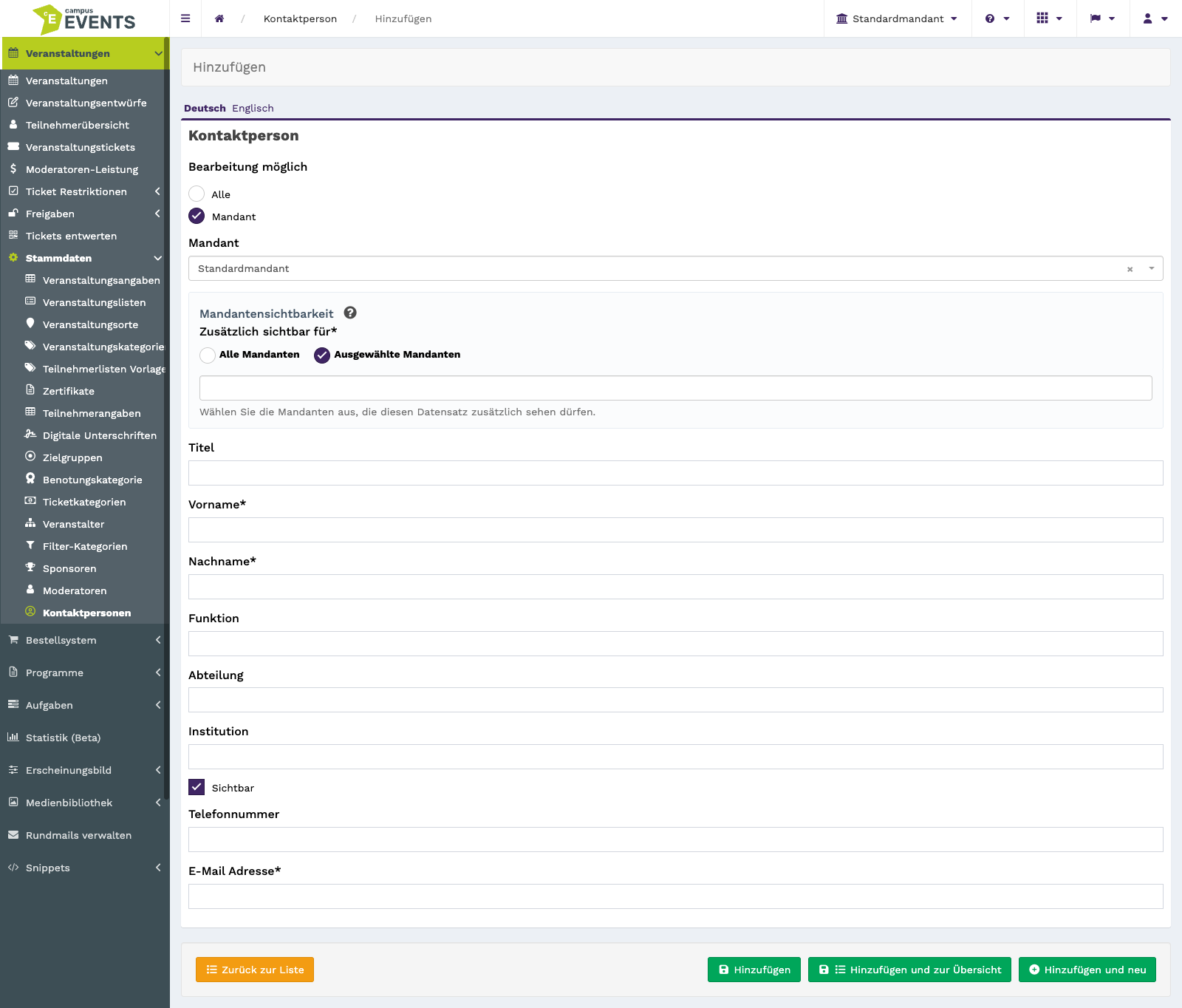
Das Formular für eine neue Kontaktperson
Einen Eintrag bearbeiten
Über die Aktion Bearbeiten öffnen Sie einen vorhandenen Datensatz. Die Angaben stehen untereinander auf einer Seite; im Folgenden sind sie nach Themen gruppiert beschrieben.
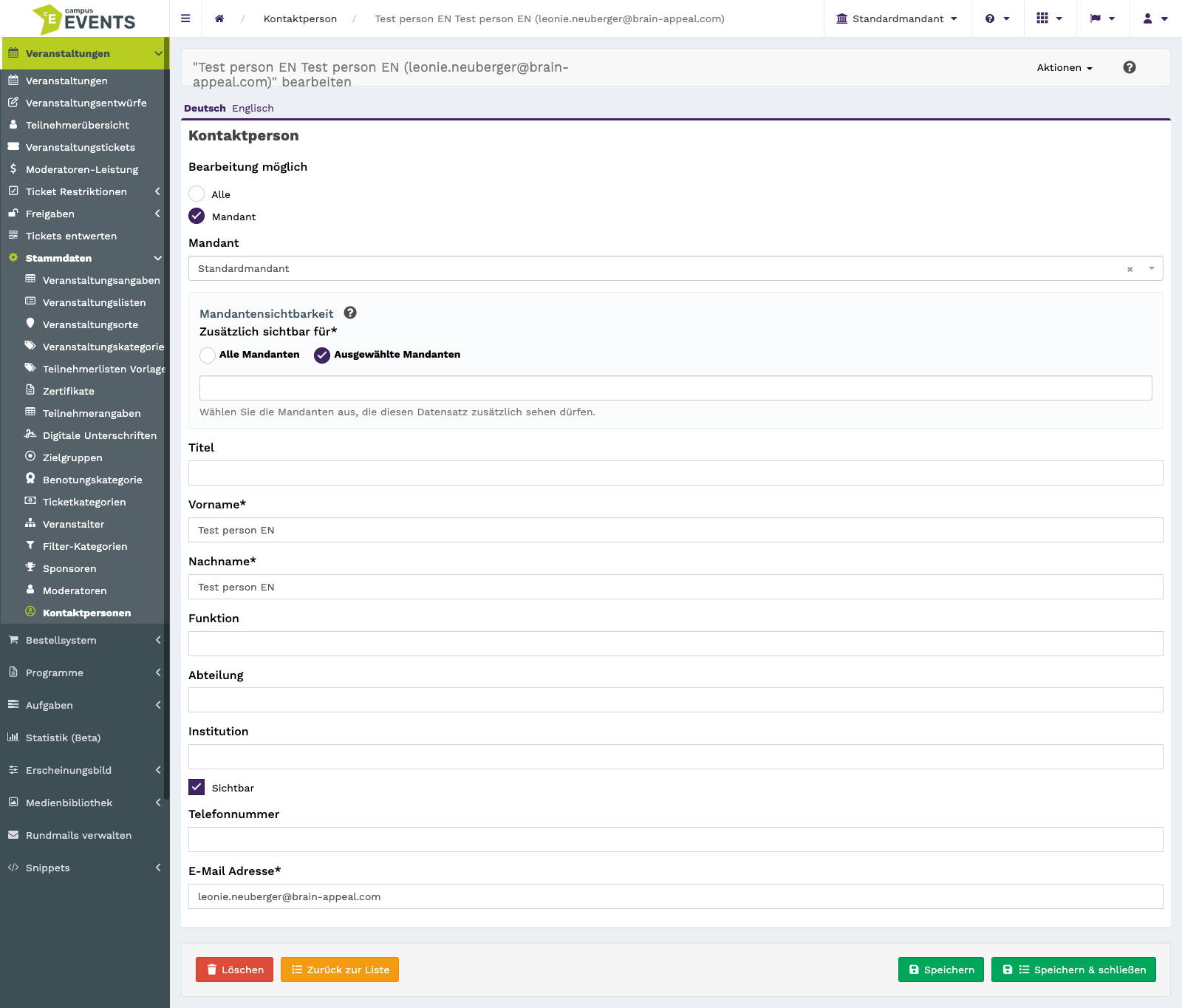
Das Bearbeitungsformular mit den Angaben zu Person und Kontaktdaten
Mandant und Sichtbarkeit
Mit dem Feld Bearbeitung möglich legen Sie fest, ob der Datensatz verändert werden darf. Über Alle und Mandant bestimmen Sie die Mandantenzuordnung des Eintrags.
Im Pflichtfeld Zusätzlich sichtbar für wählen Sie, ob der Datensatz für alle Mandanten oder nur für ausgewählte Mandanten sichtbar ist. Wenn Sie bestimmte Mandanten wählen, konfigurieren Sie diese im darunterliegenden Feld Alle Mandanten, das ebenfalls ausgefüllt werden muss.
Angaben zur Person
Titel ist optional, Vorname und Nachname sind Pflichtfelder. Aus diesen Angaben ergibt sich der Name, der in der Listenansicht erscheint.
Funktion, Abteilung und Institution
In diesen drei Textfeldern ordnen Sie die Kontaktperson organisatorisch ein. Sie erleichtern es, später die richtige Ansprechpartnerin zu finden, und stehen in der Liste als eigene, sortierbare Spalten zur Verfügung.
Sichtbarkeit des Eintrags
Über Sichtbar steuern Sie mit Ja oder Nein, ob der Datensatz verwendet wird. Auf Nein gesetzt bleibt der Eintrag erhalten, ohne aktiv zu sein.
Kontaktdaten
Die Telefonnummer ist optional, die E-Mail Adresse ist ein Pflichtfeld und wird auf ein gültiges E-Mail-Format geprüft.
Einen Eintrag anzeigen
Mit der Aktion Anzeigen öffnen Sie einen Datensatz in einer reinen Leseansicht. Das ist praktisch, wenn Sie die hinterlegten Angaben nur nachschlagen möchten, ohne sie versehentlich zu verändern.
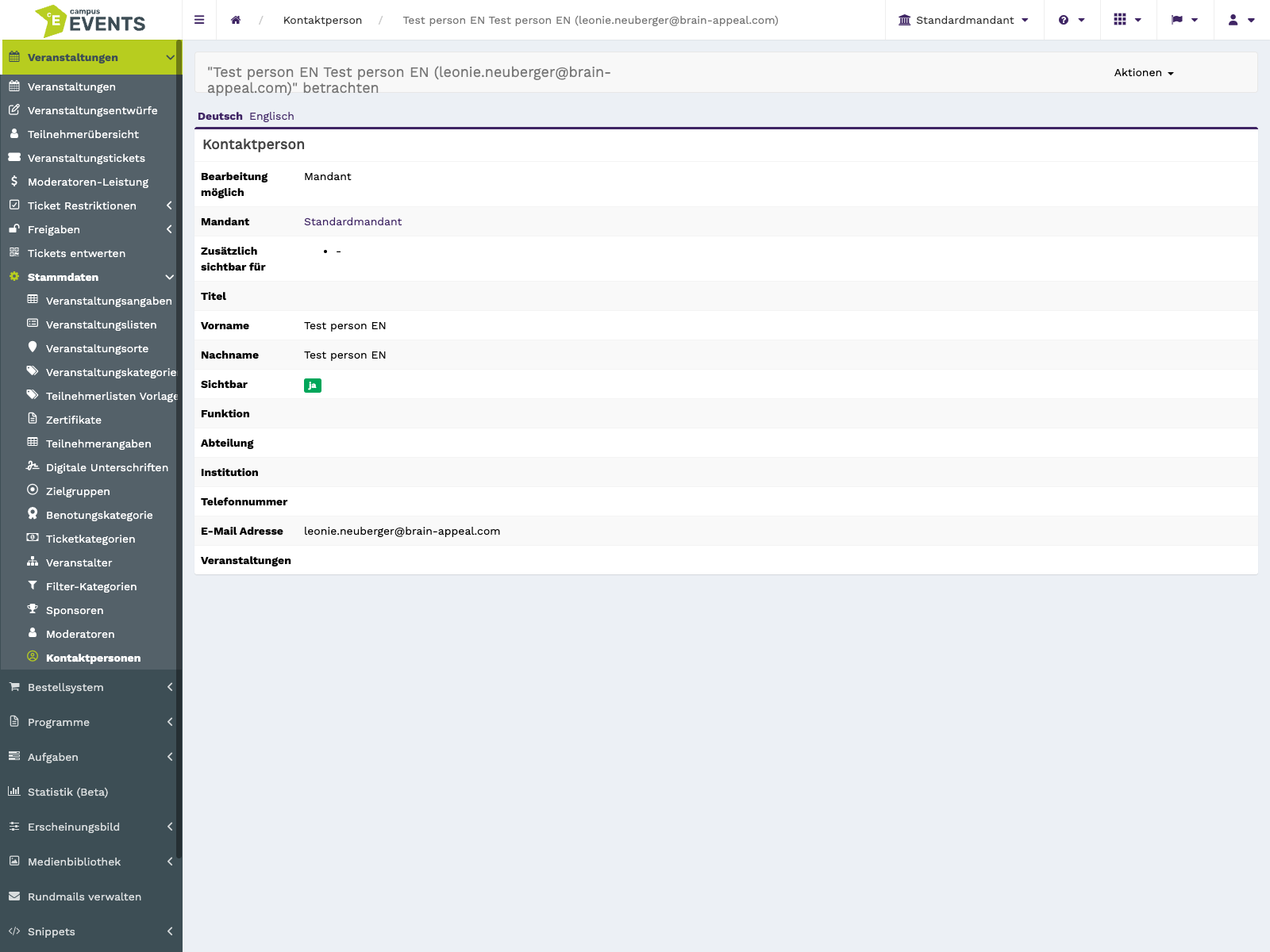
Die Detailansicht einer Kontaktperson
Reihenfolge der Einträge ändern
Die Kontaktpersonen haben eine feste Reihenfolge, die Sie über die Aktionen je Zeile anpassen können. Mit runterschieben verschieben Sie einen Eintrag um eine Position nach unten, mit An das Ende schieben setzen Sie ihn an das Ende der Liste. Beide Aktionen werden sofort gespeichert.
Einen Eintrag löschen
Über die Aktion Löschen entfernen Sie eine einzelne Kontaktperson. Wenn Sie einen Eintrag nur vorübergehend nicht verwenden möchten, setzen Sie stattdessen das Feld Sichtbar auf Nein.