Programm(-gruppe)
Im Bereich Programme legen Sie mit dem Modul Programm(-gruppe) fest, welche Programme und Programmgruppen an Ihrer Hochschule angeboten werden und nach welchen Regeln sie als bestanden gelten. Programmgruppen lassen sich einander unterordnen, sodass Sie mehrstufige Strukturen abbilden können – etwa eine übergeordnete Gruppe, die mehrere Teilbereiche mit eigenen Anforderungen zusammenfasst. Zu jeder Gruppe hinterlegen Sie außerdem die zugehörigen Veranstaltungen, die erforderlichen Credits sowie organisatorische Angaben wie Kosten, Anmeldeschluss oder Ansprechperson.
Sie erreichen das Modul im Backend unter /admin/brainappeal/eventprograms/abstractprogramgroup/list. Derzeit sind dort zwei Datensätze angelegt.
Was Sie hier tun können
- Bestehende Programme und Programmgruppen in einer Liste einsehen, sortieren und filtern
- Neue Programmgruppen anlegen und vorhandene bearbeiten
- Einzelne Einträge anzeigen oder löschen
- Die Teilnehmer einer Programmgruppe aufrufen
- Mehrere Einträge gemeinsam löschen
- Die Liste als CSV- oder XLSX-Datei exportieren
Übersicht und Filtern
Die Listenansicht zeigt Ihnen alle angelegten Programme und Programmgruppen mit den Spalten Name, Sortierung, Übergeordnet, AE's, Mandant und Aktionen. Über die Spalten Name und Sortierung können Sie die Liste sortieren. Die Spalte Übergeordnet zeigt Ihnen, in welche Gruppe ein Eintrag eingehängt ist, und hilft Ihnen so, die Struktur nachzuvollziehen.
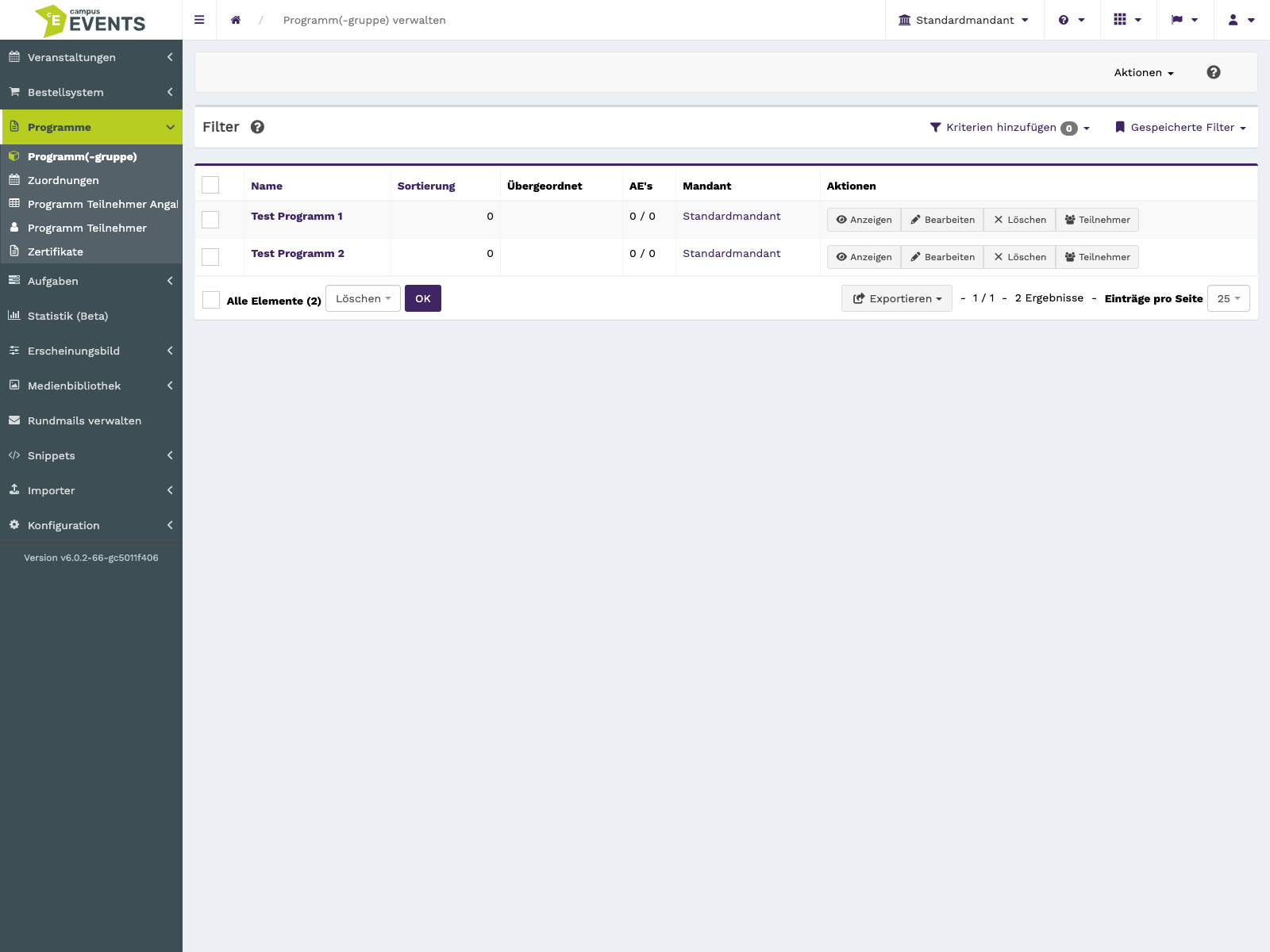
Die Listenansicht mit Name, Sortierung und übergeordneter Gruppe
Wenn Sie viele Einträge verwalten, grenzen Sie die Anzeige über die Filter ein. Zur Verfügung stehen Typ, Name, Aktiv, Übergeordnet und Mandant. Über den Filter Übergeordnet blenden Sie beispielsweise gezielt alle Untergruppen einer bestimmten Programmgruppe ein, über Aktiv trennen Sie laufende von stillgelegten Einträgen.
Die Filterleiste mit den Auswahlmöglichkeiten für Typ, Name, Aktiv, Übergeordnet und Mandant
Am Ende jeder Zeile finden Sie die Aktionen Anzeigen, Bearbeiten, Löschen und Teilnehmer. Bitte beachten Sie, dass das Löschen den Datensatz dauerhaft entfernt.
Sammelaktionen und Export
Markieren Sie mehrere Zeilen, um sie gemeinsam zu löschen. Für Auswertungen außerhalb des Systems exportieren Sie die Liste in den Formaten CSV oder XLSX.
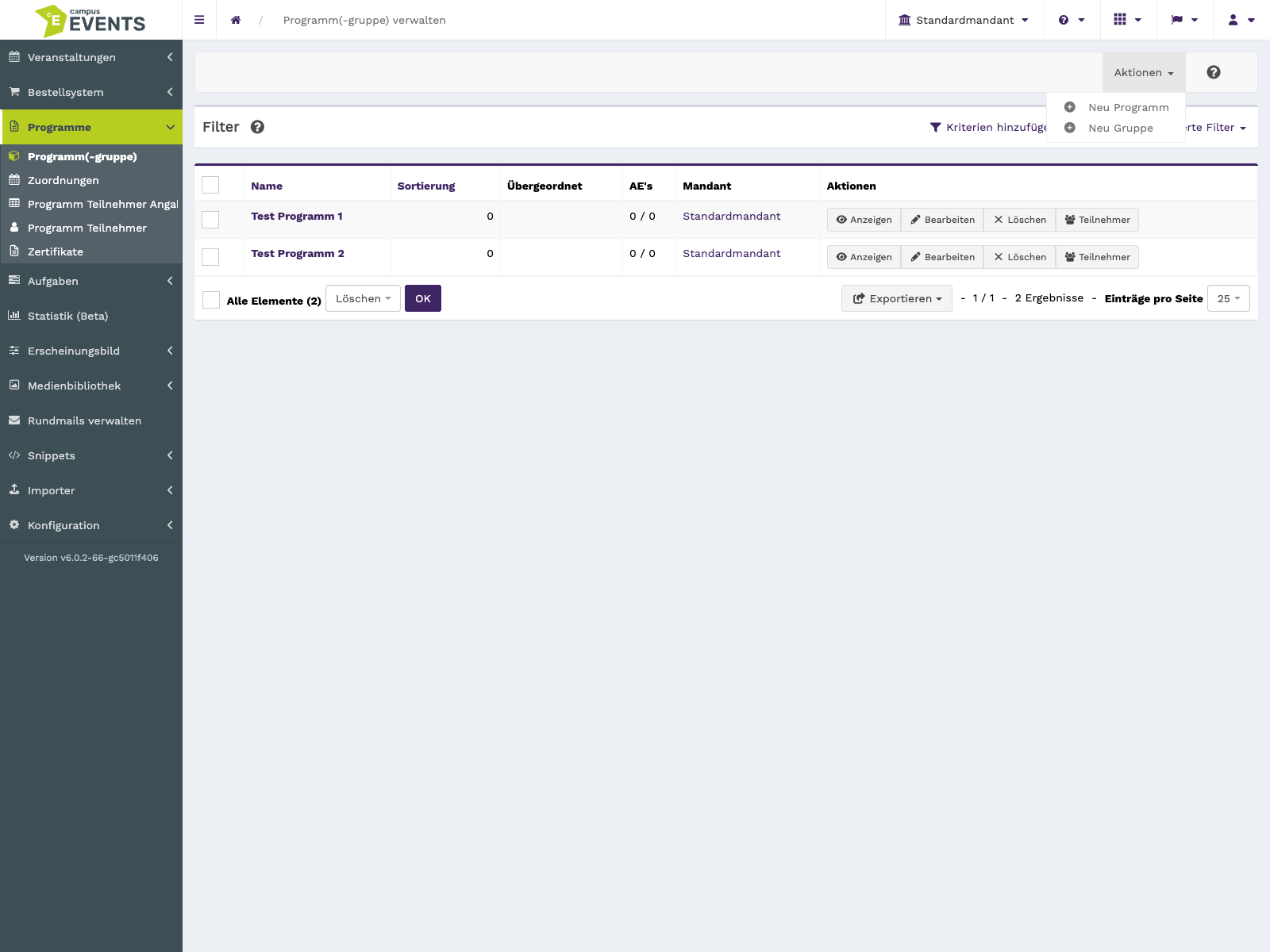
Die Auswahl mehrerer Zeilen mit Sammelaktion und Exportformaten
Einen Eintrag anlegen
Über die Schaltfläche zum Anlegen öffnen Sie ein leeres Formular mit denselben Feldern wie beim Bearbeiten. Sinnvoll ist es, zunächst Mandant, Name und die Bestehensregeln festzulegen und anschließend die zugehörigen Veranstaltungen zuzuordnen. Die Pflichtfelder Name, Sortierung, Benötigte Credits und Anzahl zu bestehender Untergruppen müssen ausgefüllt sein, damit Sie speichern können.
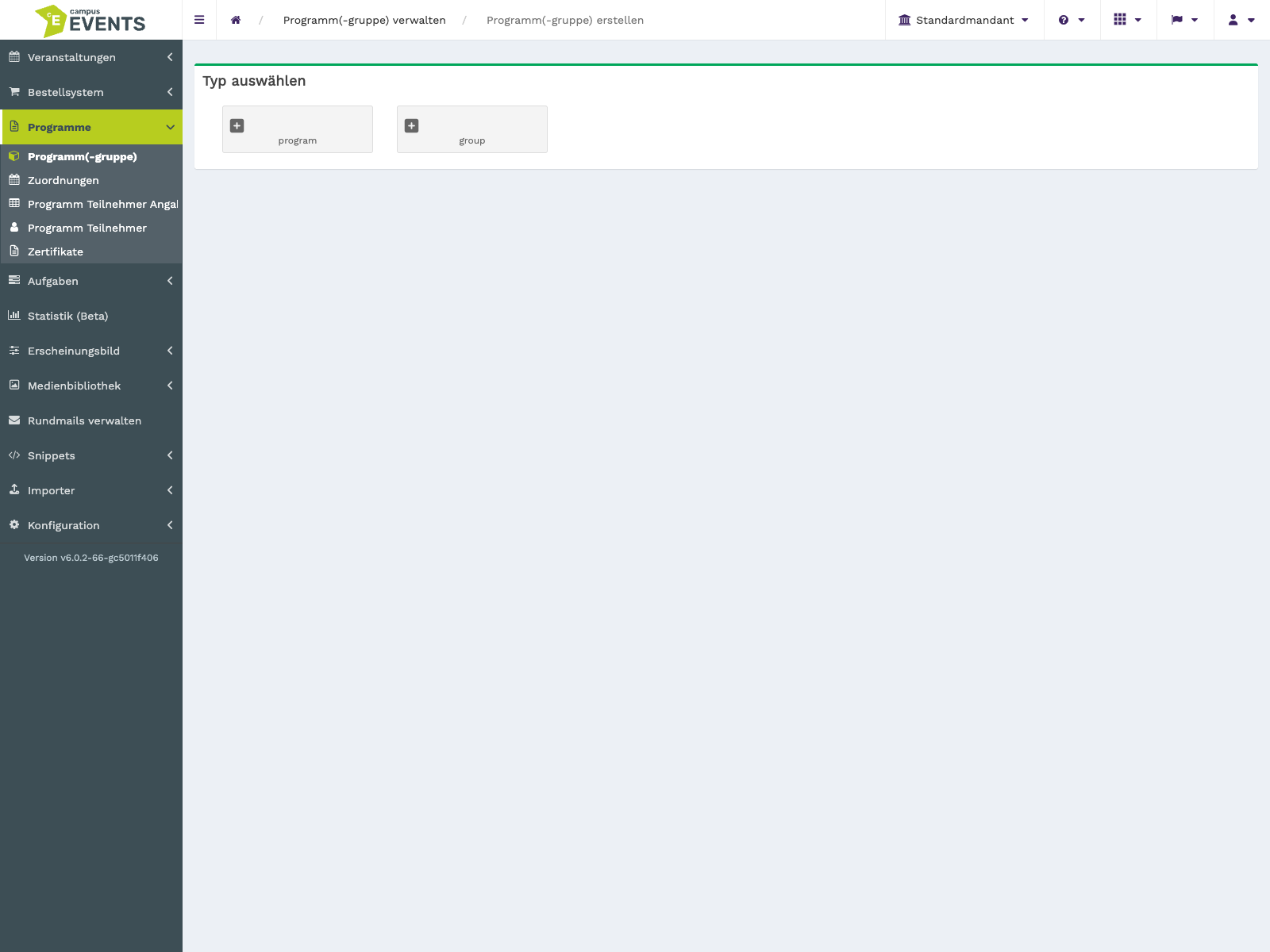
Das leere Formular beim Anlegen einer neuen Programmgruppe
Einen Eintrag bearbeiten
Das Bearbeitungsformular ist lang und in mehrere Abschnitte gegliedert, die untereinander auf einer Seite stehen. Sie können also von oben nach unten durcharbeiten und zwischendurch nach unten scrollen, um weitere Angaben zu ergänzen.
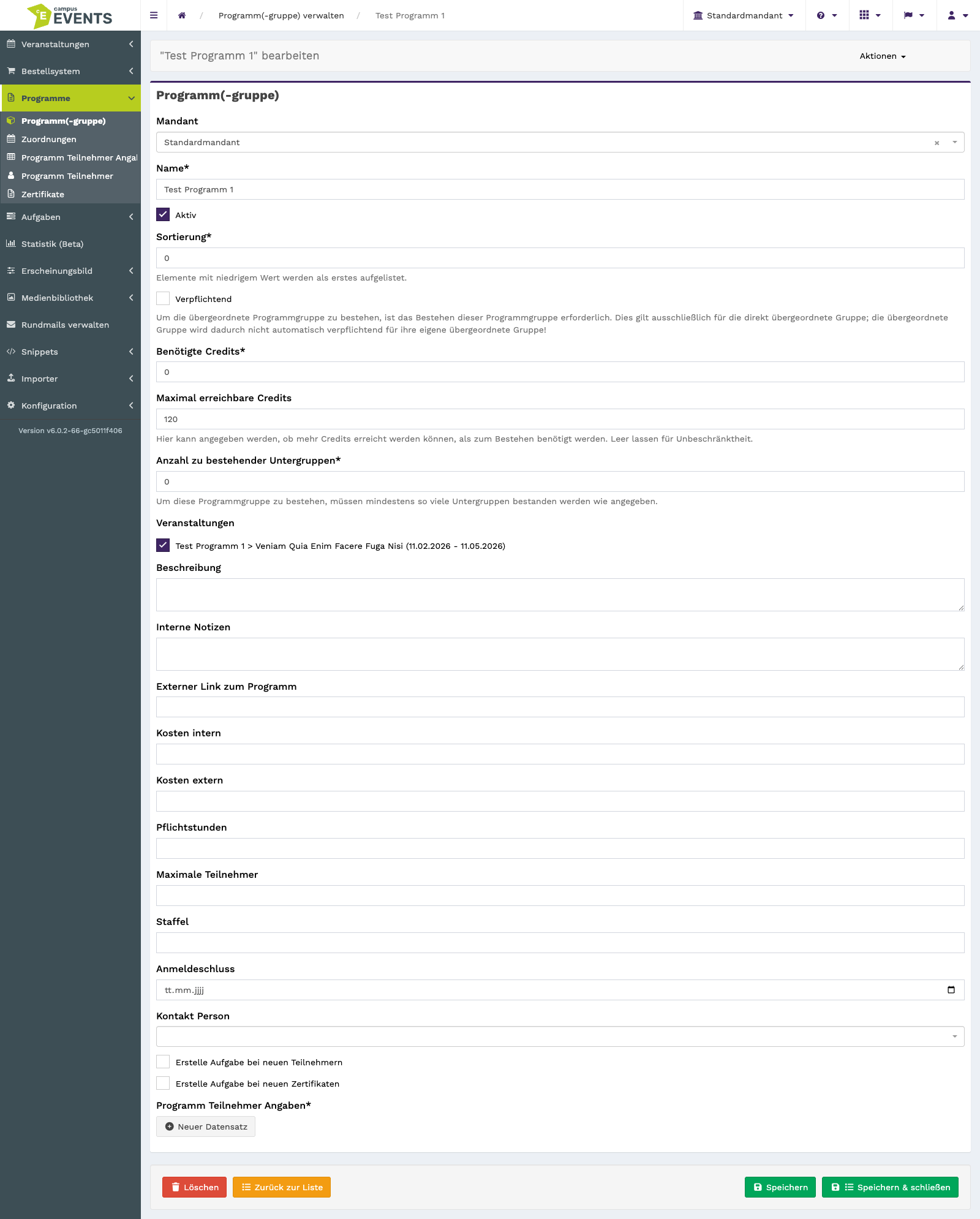
Das Bearbeitungsformular mit den Angaben zur Programmgruppe
Grunddaten
Im ersten Abschnitt ordnen Sie die Programmgruppe über das Feld Mandant zu und vergeben den Namen, der in der Liste und in der Struktur angezeigt wird. Mit Aktiv steuern Sie, ob der Eintrag in Gebrauch ist. Die Sortierung bestimmt die Reihenfolge in Auflistungen: Elemente mit niedrigem Wert werden als erstes aufgelistet.
Bestehensregeln
Hier legen Sie fest, unter welchen Bedingungen die Programmgruppe als bestanden gilt.
Verpflichtend bedeutet, dass das Bestehen dieser Programmgruppe erforderlich ist, um die übergeordnete Programmgruppe zu bestehen. Diese Einstellung wirkt ausschließlich auf die direkt übergeordnete Gruppe – die übergeordnete Gruppe wird dadurch nicht automatisch verpflichtend für ihre eigene übergeordnete Gruppe.
Unter Benötigte Credits tragen Sie ein, wie viele Credits zum Bestehen erforderlich sind. Mit Maximal erreichbare Credits geben Sie an, ob mehr Credits erreicht werden können, als zum Bestehen benötigt werden. Lassen Sie das Feld leer, wenn die Anzahl unbeschränkt sein soll.
Die Anzahl zu bestehender Untergruppen legt fest, wie viele Untergruppen mindestens bestanden sein müssen, damit diese Programmgruppe als bestanden gilt.
Zuordnung von Veranstaltungen
Über das Feld Veranstaltungen steuern Sie, ob der Programmgruppe Veranstaltungen zugeordnet werden. Darunter finden Sie die zur Auswahl stehenden Einträge, beispielsweise Test Programm 1 > Veniam Quia Enim Facere Fuga Nisi (11.02.2026 – 11.05.2026), die Sie einzeln mit Ja oder Nein zuordnen.
Beschreibung und Notizen
Die Beschreibung nimmt einen mehrzeiligen Text zum Programm auf. Die Internen Notizen sind ebenfalls mehrzeilig und für Informationen gedacht, die innerhalb Ihres Teams bleiben. Unter Externer Link zum Programm hinterlegen Sie eine URL, etwa zu einer weiterführenden Seite.
Organisatorische Angaben
In diesem Abschnitt erfassen Sie Kosten intern und Kosten extern, die Pflichtstunden, die Maximalen Teilnehmer, die Staffel sowie den Anmeldeschluss als Datum. Über Kontakt Person wählen Sie die zuständige Ansprechperson aus.
Automatische Aufgaben
Mit Erstelle Aufgabe bei neuen Teilnehmern und Erstelle Aufgabe bei neuen Zertifikaten legen Sie fest, ob in diesen beiden Fällen jeweils eine Aufgabe erzeugt wird. Das ist hilfreich, wenn Anmeldungen oder ausgestellte Zertifikate durch Ihr Team nachbearbeitet werden sollen.
Einen Eintrag anzeigen
Die Aktion Anzeigen öffnet den Datensatz in einer reinen Leseansicht. Nutzen Sie sie, wenn Sie die hinterlegten Angaben nachschlagen möchten, ohne sie versehentlich zu verändern.
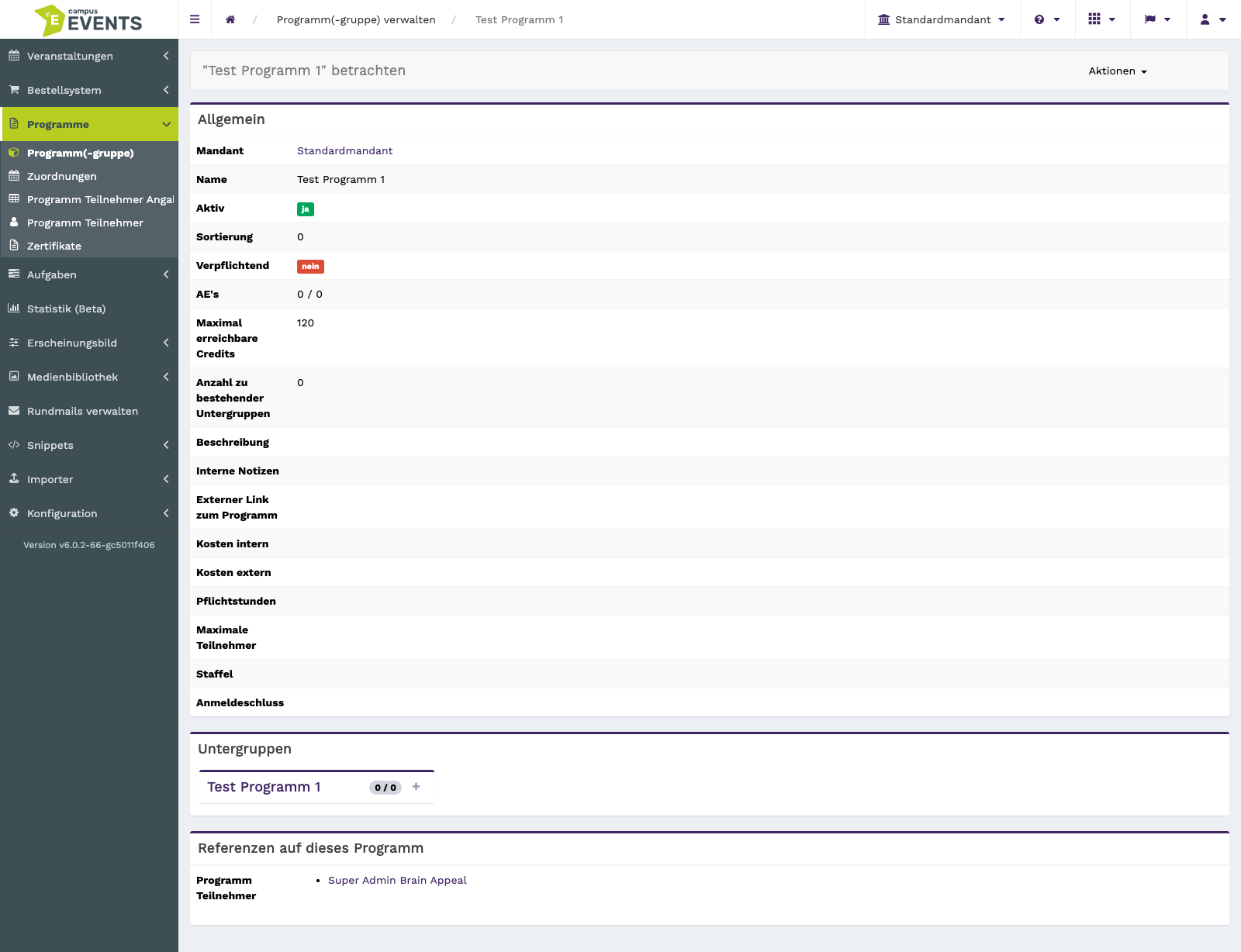
Die Detailansicht eines Eintrags in der Leseansicht
Teilnehmer einer Programmgruppe
Über die Aktion Teilnehmer in der Zeile eines Eintrags rufen Sie die Personen auf, die dieser Programmgruppe zugeordnet sind. So sehen Sie, wer aktuell am Programm teilnimmt, ohne den Umweg über ein anderes Modul.
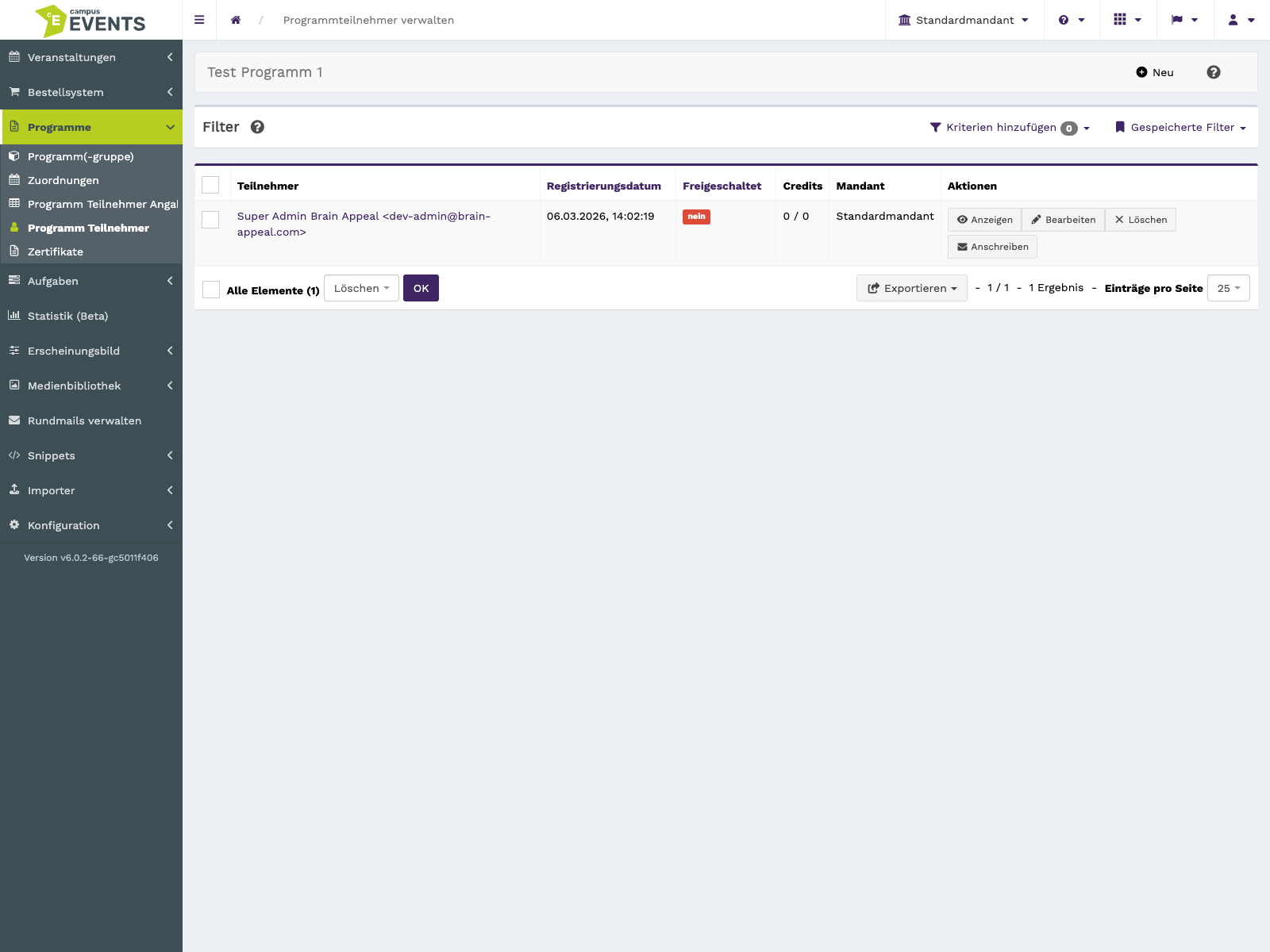
Die Teilnehmerübersicht zu einer Programmgruppe