Rechnungen
Im Modul Rechnungen des Bestellsystems sehen Sie alle Rechnungen ein, die zu den Bestellungen in Campus Events erzeugt wurden. Sie verfolgen hier, welche Beträge noch offen sind, erfassen Zahlungen und Gutschriften, versenden Rechnungen erneut und wechseln bei Bedarf direkt zur zugehörigen Bestellung. Sie erreichen das Modul im Backend unter /admin/brainappeal/articleorder/invoice/list.
Was Sie hier tun können
- Rechnungen suchen, filtern und nach Rechnungsnummer, Bestellung, Erstelldatum, Rechnungstyp oder Mehrwertsteuer sortieren
- Einzelne Rechnungen ansehen, erneut versenden oder löschen
- Mehrere Rechnungen auf einmal als bezahlt markieren
- Zu einer Rechnung die Belege und Zahlungen einsehen
- Eine neue Zahlung oder eine Gutschrift zu einer Rechnung erfassen
- Von einer Rechnung aus zur zugehörigen Bestellung springen
Übersicht und Filtern
Die Listenansicht enthält derzeit 142 Rechnungen. Jede Zeile zeigt Ihnen die Rechnungsnummer, die zugehörige Bestellung, das Erstelldatum und den Rechnungstyp. Auf der Geldseite sehen Sie den Bruttopreis, die Mehrwertsteuer und den aktuell offenen Betrag – daran erkennen Sie auf einen Blick, welche Rechnungen noch nicht vollständig ausgeglichen sind. Ergänzt wird das um die Belege, die Bezahlmethode und den Mandanten. In der Spalte Aktionen finden Sie die Funktionen zur einzelnen Rechnung.
Sortieren können Sie über die Spaltenköpfe Rechnungsnummer, Bestellung, Erstellt am, Rechnungstyp und Mwst.
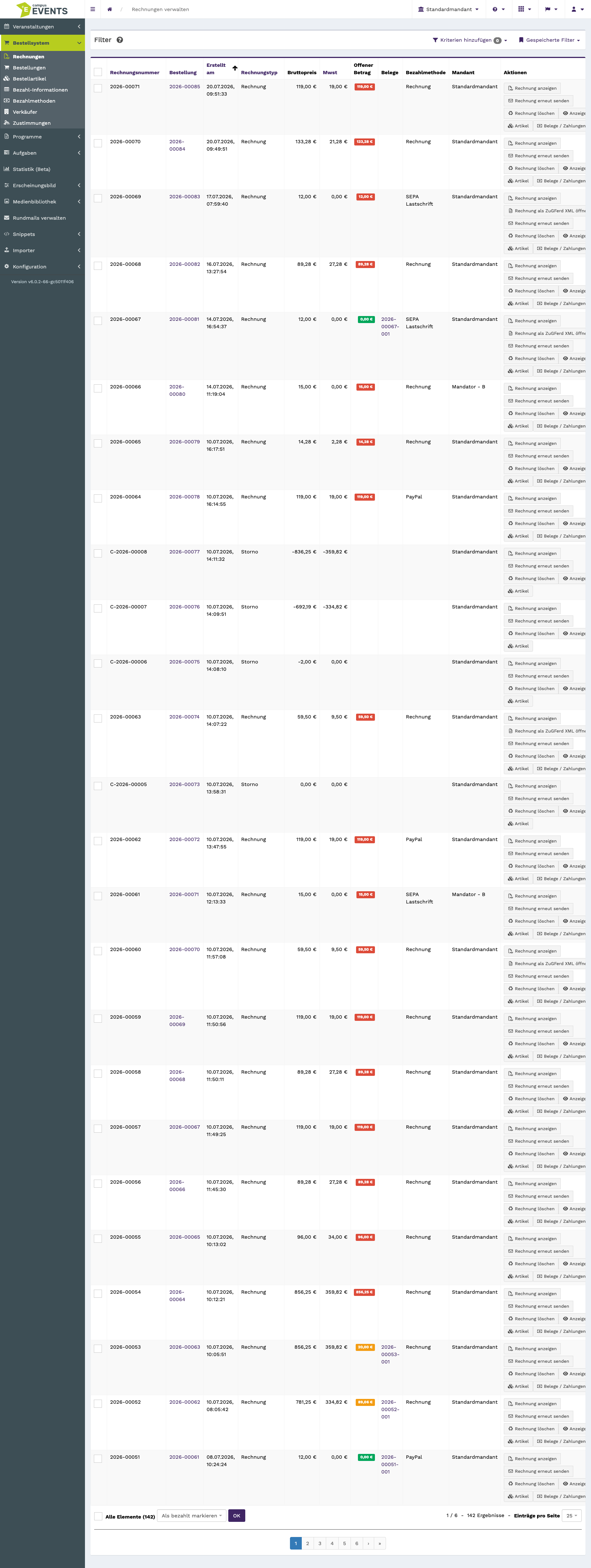
Die Listenansicht mit Rechnungsnummer, Beträgen und offenem Betrag je Zeile
Über die Filterleiste grenzen Sie die Liste ein. Als Textfelder stehen Ihnen Erstellt am, Bestellnummer, Rechnungsnummer und Belegnummer zur Verfügung – damit finden Sie eine bestimmte Rechnung, auch wenn Sie nur die Bestell- oder Belegnummer zur Hand haben. Über die Auswahlfelder Rechnungstyp, Bezahlmethode und Mandant schränken Sie die Liste auf eine Gruppe von Rechnungen ein, etwa auf alle Rechnungen eines Mandanten mit einer bestimmten Zahlungsart.
Die Filterleiste mit den Feldern für Nummern, Rechnungstyp, Bezahlmethode und Mandant
Haben Sie mehrere Zeilen über die Auswahlkästchen markiert, können Sie die Sammelaktion Als bezahlt markieren anwenden. Das erspart Ihnen den Einzelaufruf, wenn ein Zahlungseingang mehrere Rechnungen betrifft.
Einen Eintrag anlegen
Über die Aktionen Neu Zahlung und Neu Gutschrift erfassen Sie zu einer Rechnung einen neuen Beleg. Das Formular ist in beiden Fällen gleich aufgebaut.
- Gesamtpreis (Pflichtfeld) – der Gesamtbetrag der Rechnung.
- Aktuell offener Betrag (Pflichtfeld) – der Betrag, der zum Zeitpunkt der Erfassung noch aussteht.
- Zahlungsart (Pflichtfeld) – wählen Sie hier aus, auf welchem Weg der Betrag verbucht wird.
- Betrag (Pflichtfeld) – der Betrag dieses Belegs, also der tatsächlich eingegangene beziehungsweise gutgeschriebene Wert.
- Kommentar – Platz für eine Notiz, zum Beispiel einen Hinweis auf den Verwendungszweck oder eine Absprache mit der zahlenden Person. Das Feld ist optional.
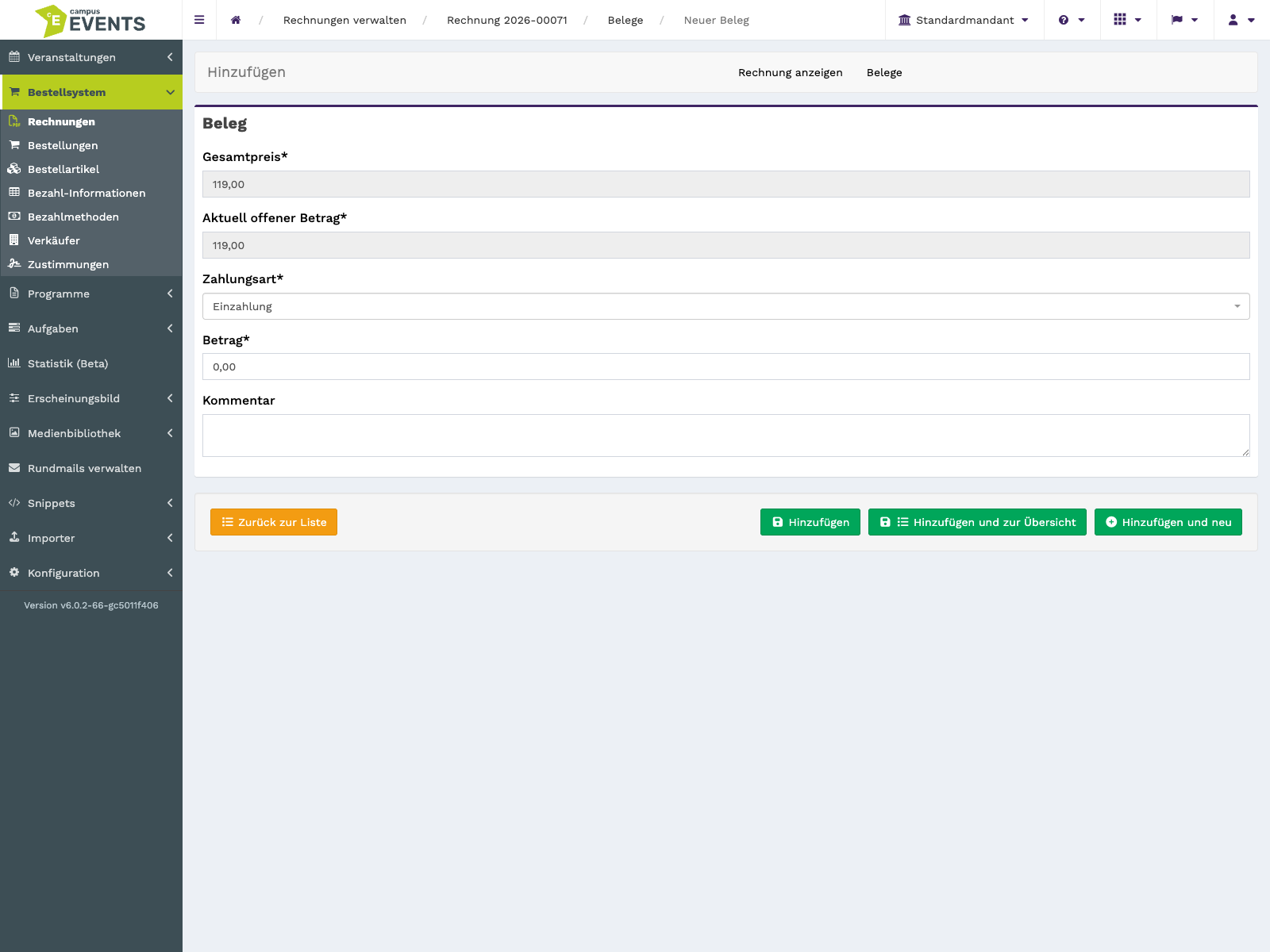
Das Formular zum Erfassen eines Belegs mit Beträgen, Zahlungsart und Kommentar
Der Aufruf zum Erfassen einer neuen Zahlung
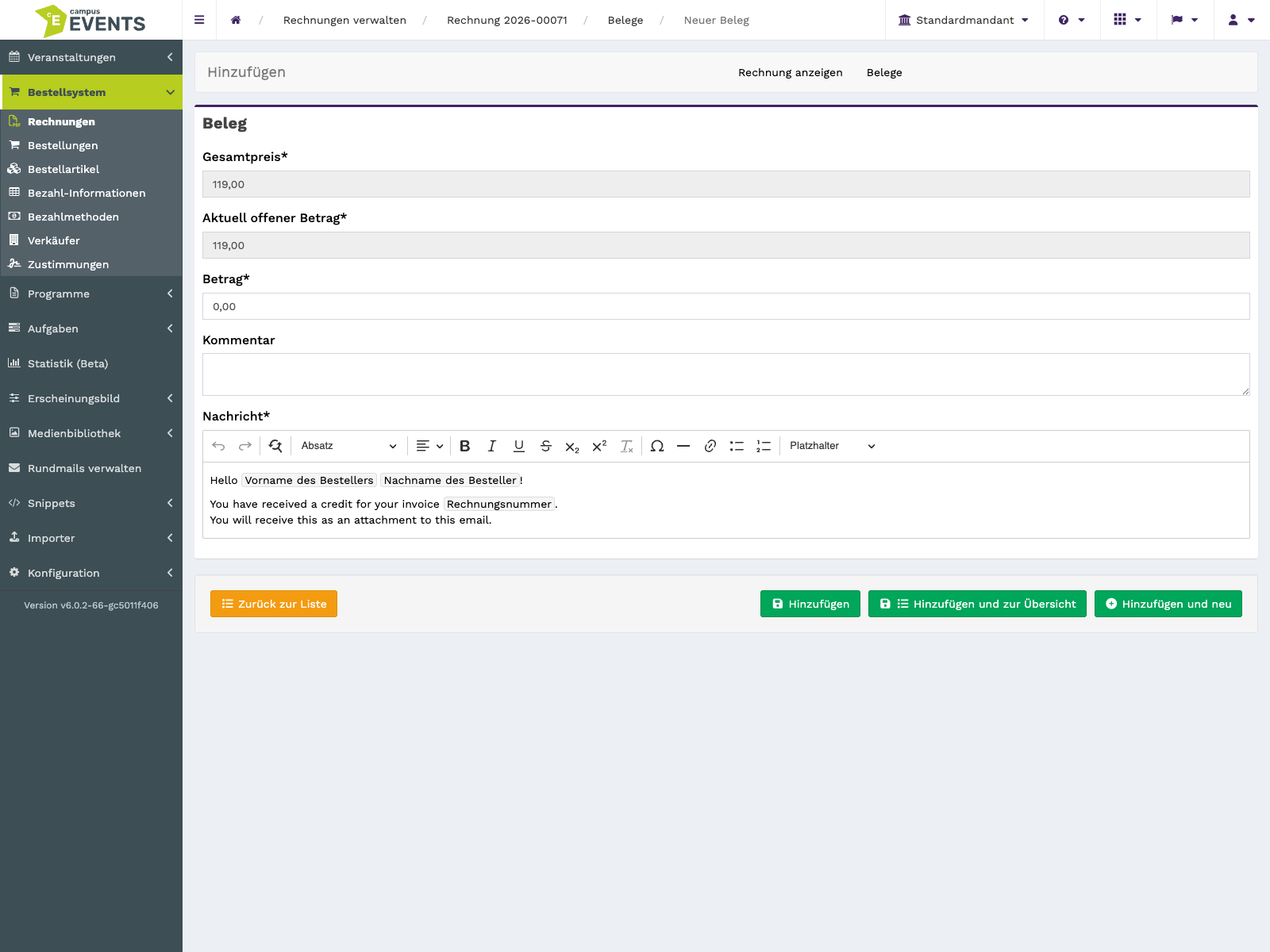
Der Aufruf zum Erfassen einer neuen Gutschrift
Einen Eintrag bearbeiten
Über Anzeigen öffnen Sie eine Rechnung im Backend und sehen die erfassten Angaben im Zusammenhang.
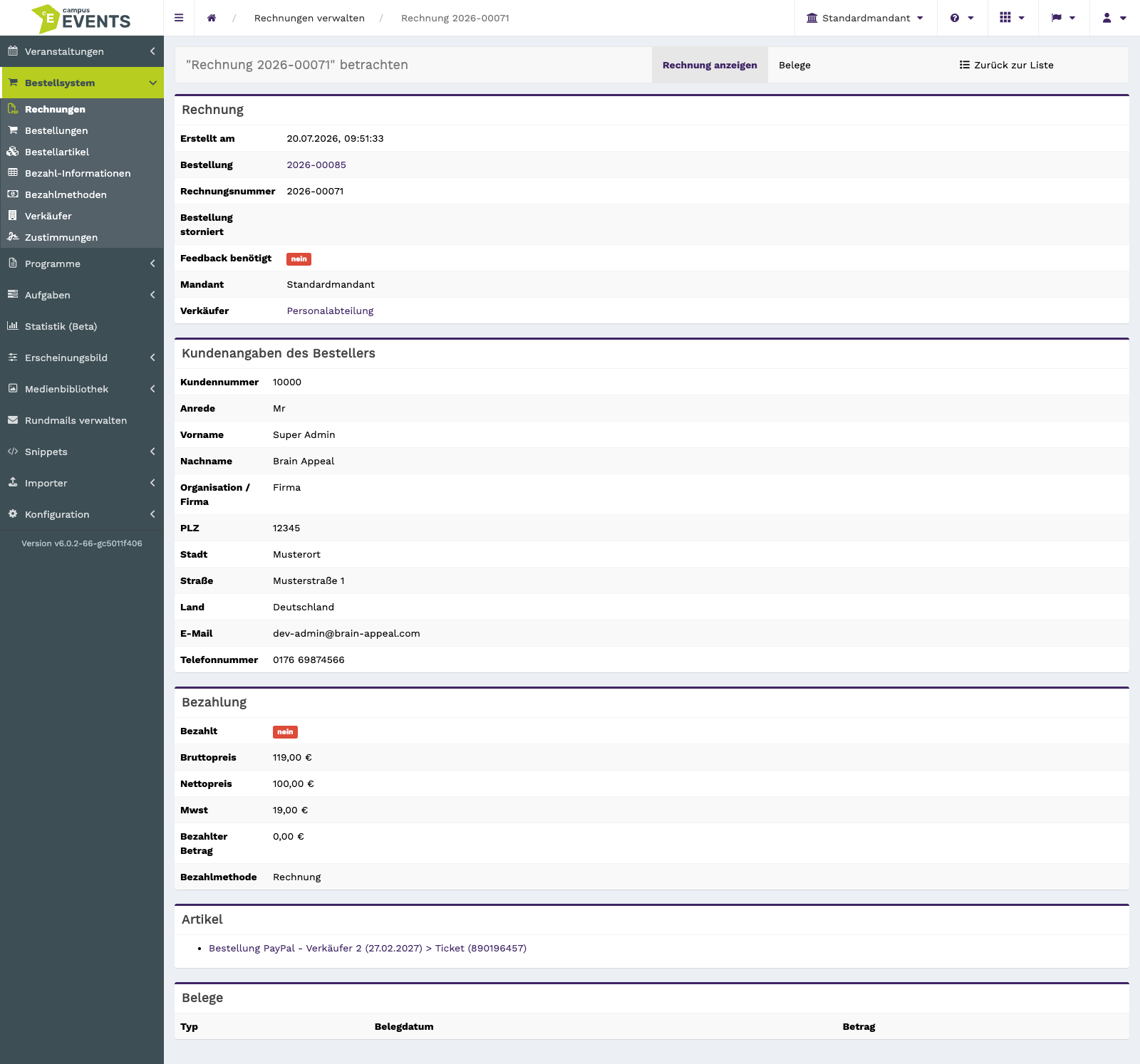
Die Detailansicht einer Rechnung im Backend
Rechnung anzeigen, erneut senden und löschen
Drei Aktionen betreffen die Rechnung selbst und öffnen jeweils die öffentliche Ansicht im Frontend:
- Rechnung anzeigen – Sie sehen die Rechnung so, wie sie auch der Empfängerin oder dem Empfänger vorliegt.
- Rechnung erneut senden – nützlich, wenn eine Rechnung nicht angekommen ist oder erneut angefordert wurde. Die Aktion verändert Daten.
- Rechnung löschen – entfernt die Rechnung. Auch diese Aktion verändert Daten, prüfen Sie deshalb vorher, ob Sie die richtige Zeile gewählt haben.
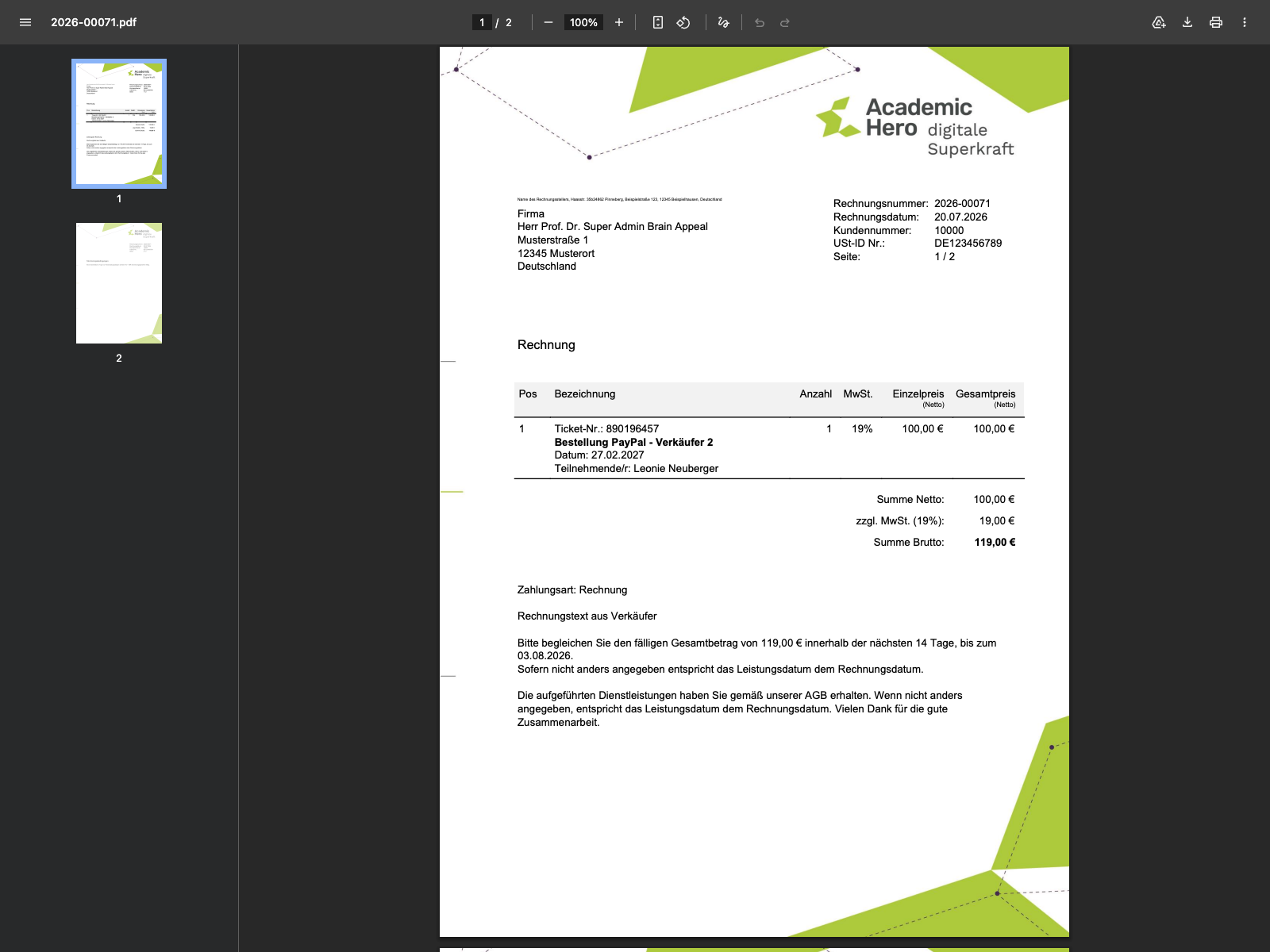
Die öffentliche Ansicht einer Rechnung im Frontend
Belege und Zahlungen
Über Belege / Zahlungen und Belege / Zahlungen anzeigen rufen Sie zu einer Rechnung die dazugehörigen Belege auf. Hier sehen Sie, welche Zahlungen und Gutschriften bereits erfasst wurden, und können nachvollziehen, wie der offene Betrag in der Liste zustande kommt.
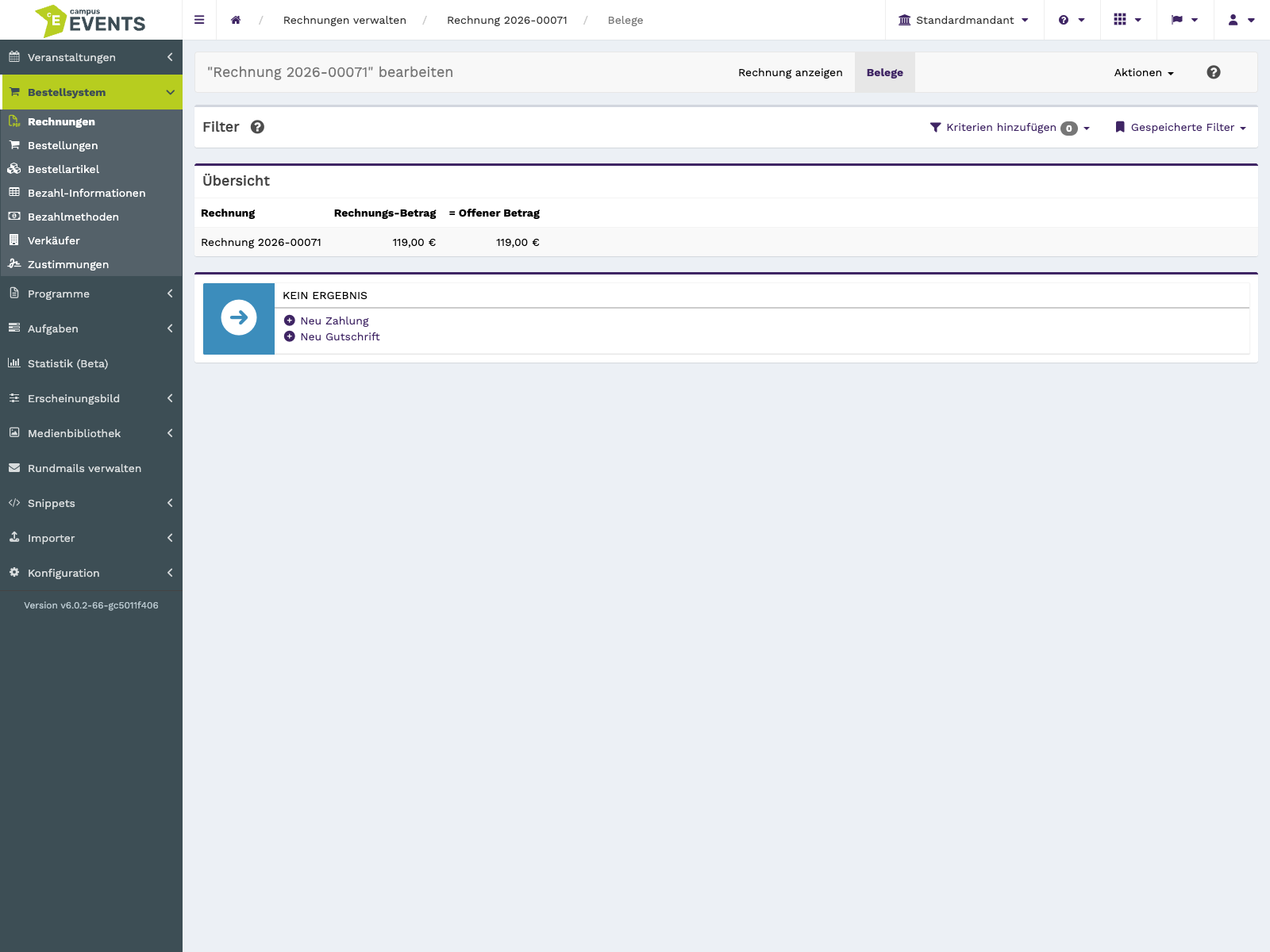
Die Belege und Zahlungen zu einer Rechnung
Die Detailansicht eines Belegs
Zur Bestellung wechseln
Jede Rechnung führt eine Aktion mit dem Namen der zugehörigen Bestellung, zum Beispiel Bestellung PayPal - Verkäufer 2 (27.02.2027). Darüber wechseln Sie direkt zu dieser Bestellung, wenn Sie zu einer Rechnung die Bestelldaten benötigen.
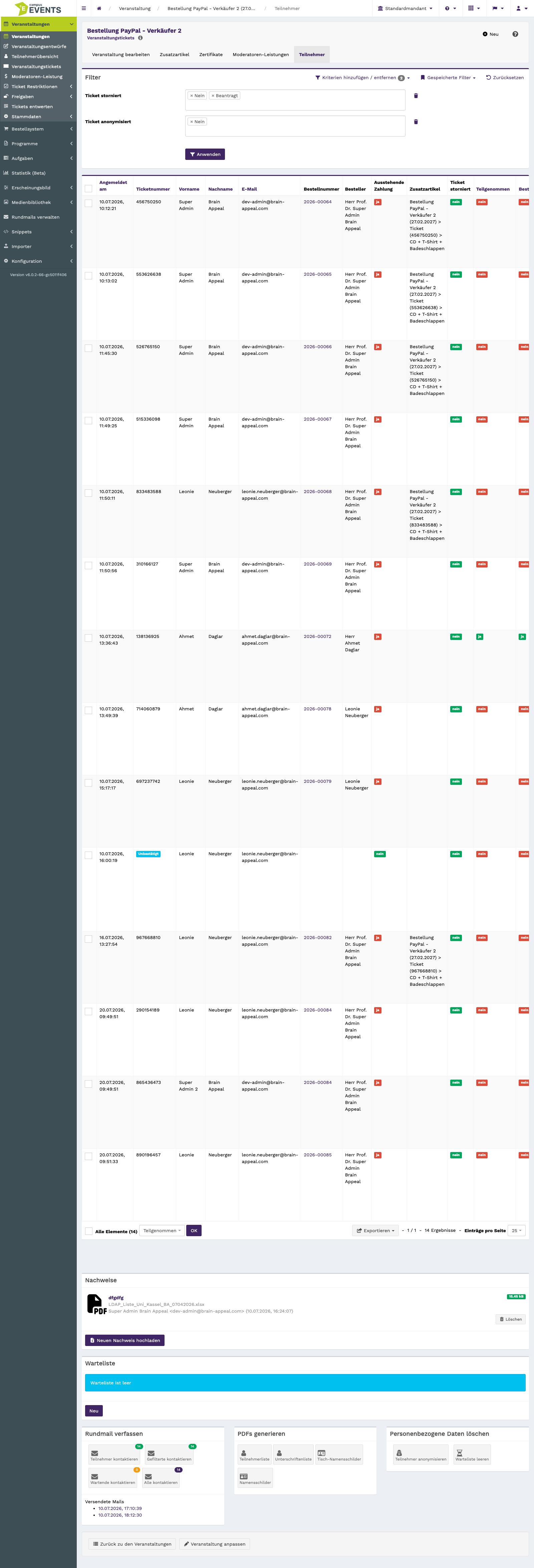
Der Sprung von der Rechnung zur zugehörigen Bestellung