Einstellungen
Im Modul Einstellungen im Bereich Konfiguration sehen Sie die systemweiten Konfigurationswerte von Campus Events an einer Stelle. Derzeit sind hier 105 Einträge hinterlegt. Jeder Eintrag steht für eine einzelne Einstellung: Sie sehen, welcher Wert aktuell gilt, wann er zuletzt geändert wurde und welche Berechtigungen für eine Änderung nötig sind. Sie erreichen das Modul im Backend unter /admin/mindbase/settings/setting/list.
Neue Einstellungen legen Sie hier nicht an – der Bestand an Einträgen ist durch das System vorgegeben. Ihre Arbeit besteht darin, den passenden Eintrag zu finden und seinen Wert anzupassen.
Was Sie hier tun können
- Alle vorhandenen Einstellungen in einer Liste einsehen und nach Konfigurationsreferenz, aktuellem Wert oder Änderungsdatum sortieren
- Die Liste über Filter auf die Einträge eingrenzen, die Sie gerade suchen
- Den Wert einer Einstellung ändern oder auf den Systemstandard zurücksetzen
- Die Liste als CSV- oder XLSX-Datei exportieren
Übersicht und Filtern
Die Listenansicht zeigt zu jeder Einstellung die Konfigurationsreferenz, eine Beschreibung, den aktuellen Wert sowie die Spalte „Wert“. In der Spalte „Geändert am“ erkennen Sie, wann der Eintrag zuletzt angepasst wurde, und unter „Benötigte Berechtigungen“ sehen Sie, welche Berechtigungen für diesen Eintrag vorausgesetzt werden. Nach Konfigurationsreferenz, aktuellem Wert und Änderungsdatum können Sie die Liste sortieren, indem Sie auf die jeweilige Spaltenüberschrift klicken.
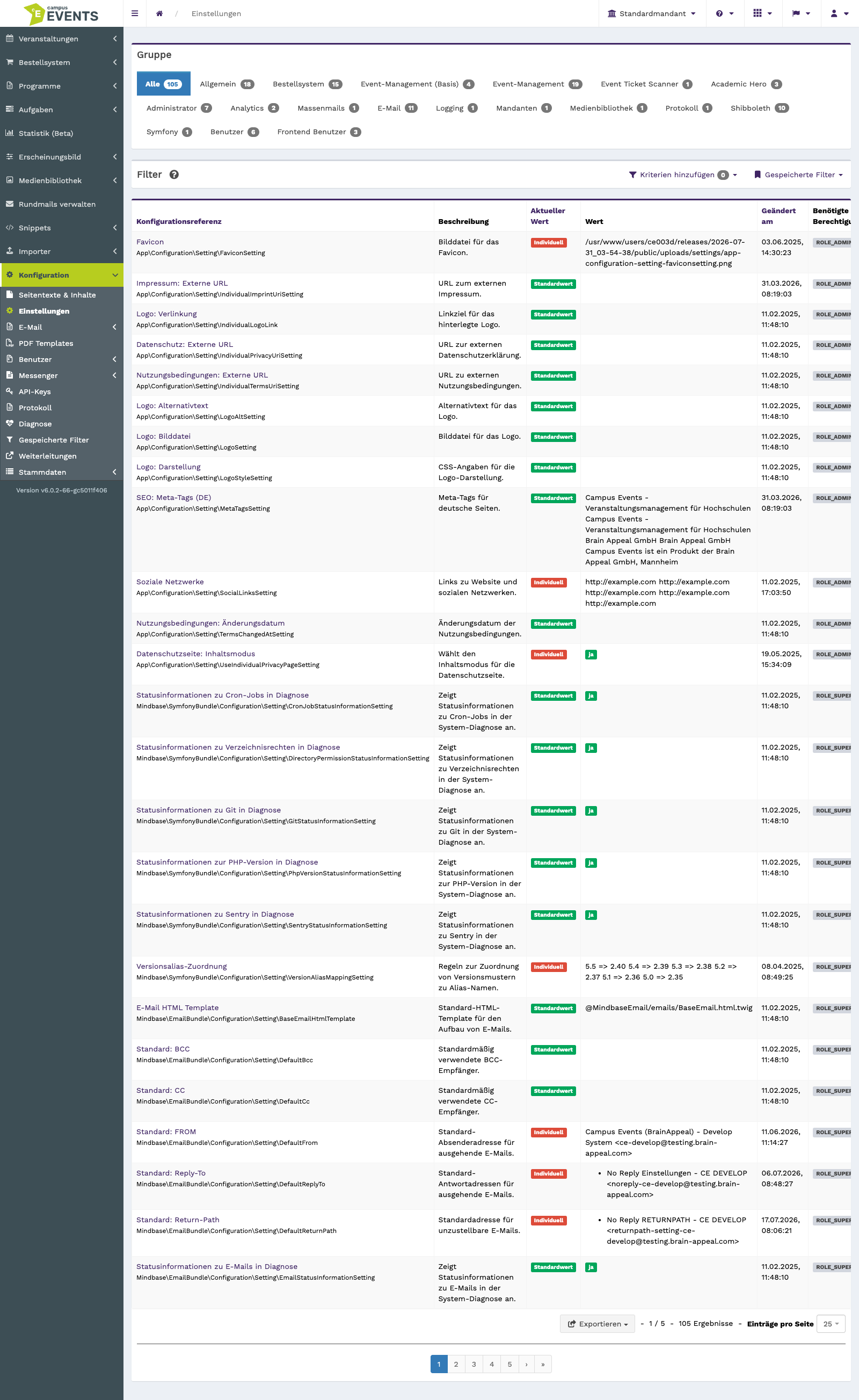
Die Listenansicht mit Konfigurationsreferenz, aktuellem Wert und Änderungsdatum
Bei über hundert Einträgen lohnt sich der Einsatz der Filter. Über das Textfeld „Beschreibung“ suchen Sie nach einem Stichwort aus dem Beschreibungstext, wenn Sie die technische Referenz nicht kennen. Die Auswahl „Konfigurationsreferenz“ grenzt die Liste auf eine bestimmte Einstellung ein. Mit dem Filter „Standardwert“ trennen Sie Einträge danach, ob der Systemstandard gesetzt ist – hilfreich, um sich einen Überblick über die abweichend konfigurierten Einstellungen zu verschaffen. Das Feld „Geändert am“ nimmt Ihre Eingabe zum Änderungsdatum entgegen.
Die Filterleiste mit den Eingrenzungen nach Beschreibung, Referenz und Standardwert
Export
Den Inhalt der Liste können Sie als CSV oder XLSX herunterladen. Das ist praktisch, wenn Sie den Konfigurationsstand dokumentieren oder ihn außerhalb des Systems mit Kolleginnen und Kollegen abstimmen möchten. Der Export berücksichtigt die aktuell gesetzten Filter, sodass Sie auch gezielt einen Ausschnitt ausgeben können.
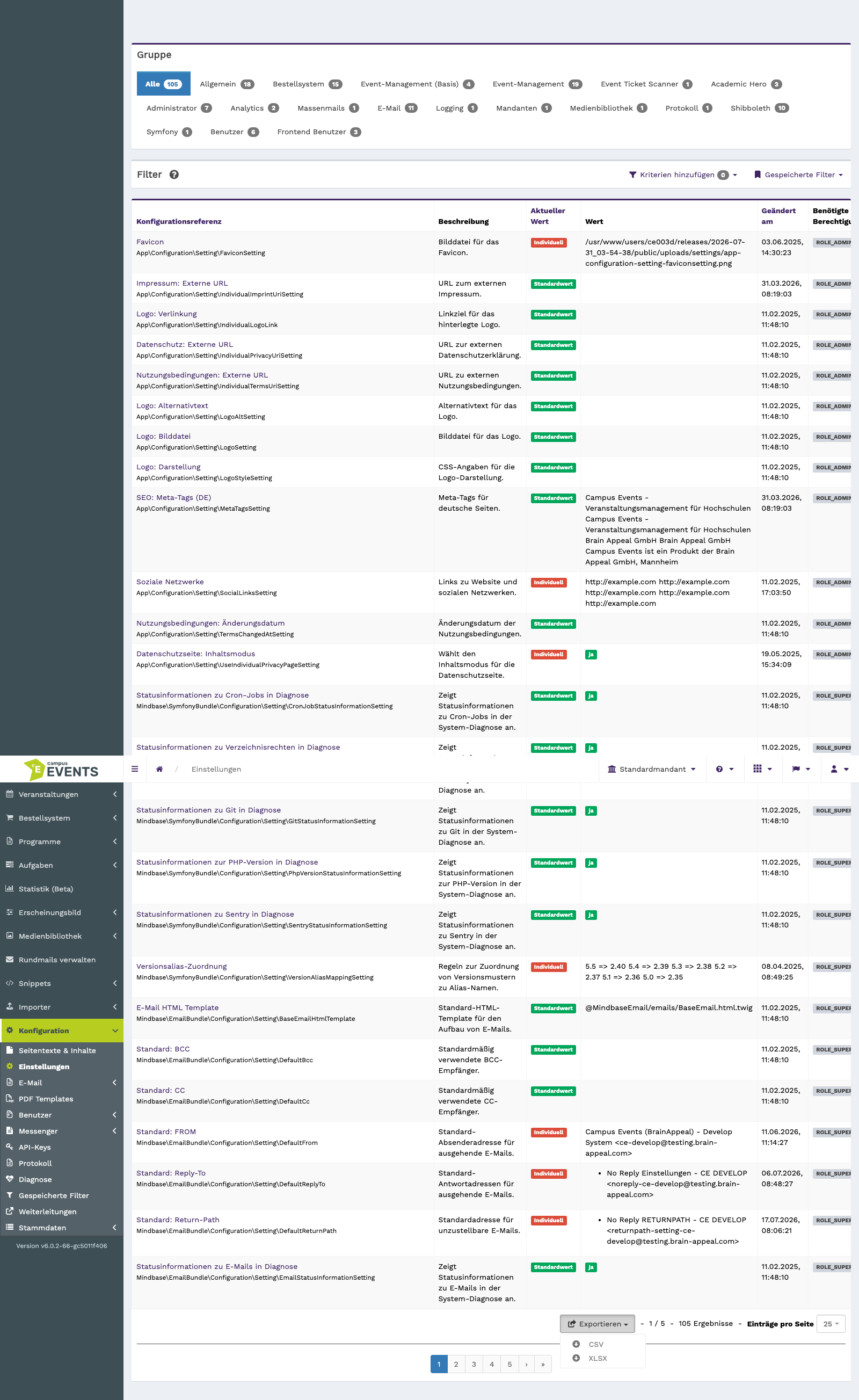
Die Schaltflächen für Export und Sammelaktionen oberhalb der Liste
Einen Eintrag anlegen
Für dieses Modul gibt es kein Anlegen-Formular. Die Einstellungen werden vom System bereitgestellt; Sie ändern ausschließlich deren Werte.
Einen Eintrag bearbeiten
Über die Aktion „Bearbeiten“ in der Zeile eines Eintrags öffnen Sie das Formular. Es besteht aus einem Abschnitt.
Abschnitt „Allgemein“
Das Feld Konfigurationsreferenz enthält die technische Referenz auf die Konfiguration. Es ist ein Pflichtfeld und nur für SuperAdmins sichtbar.
Unter Aktueller Wert wählen Sie den Wert aus, der künftig gelten soll. Das Feld Standardwert setzt die Einstellung wieder auf den Systemstandard zurück: Ist es gesetzt, überschreibt es Ihre Eingabe beim Speichern mit dem vom System vorgesehenen Wert. Verwenden Sie es, wenn Sie eine Anpassung rückgängig machen möchten, ohne den ursprünglichen Wert selbst zu kennen.
Das Feld Letzte Änderung hält fest, wann der Eintrag zuletzt bearbeitet wurde.
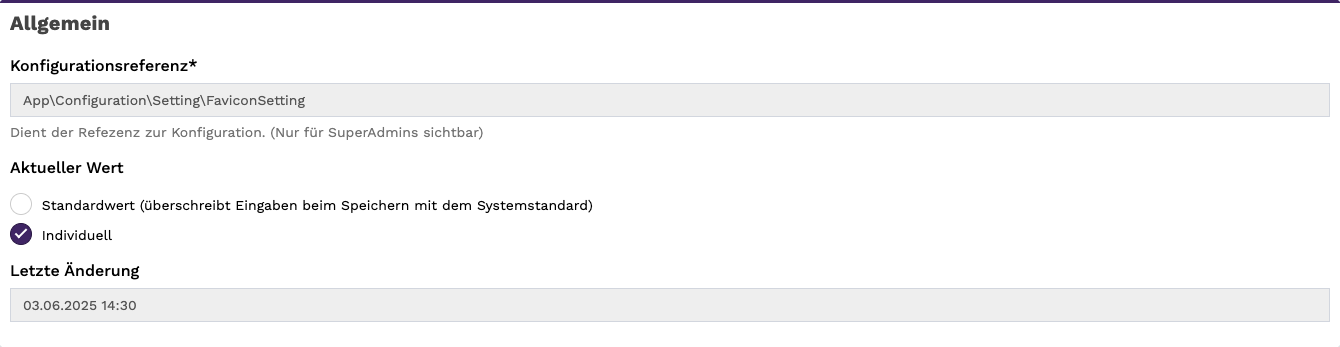
Der Abschnitt Allgemein mit Konfigurationsreferenz und Änderungsdatum

Die Auswahl von aktuellem Wert und Standardwert im Bearbeitungsformular