Medien
Im Modul Medien der Medienbibliothek verwalten Sie die Dateien, die Sie an anderer Stelle im System verwenden – etwa Dokumente, Bilder oder Archive. Zu jeder Datei hinterlegen Sie einen Namen, eine Beschreibung und eine Angabe zur Quelle, und Sie legen fest, wer den Datensatz sehen darf. Sie erreichen das Modul im Backend unter /admin/mindbase/media/media-sonatamediamedia/list. Derzeit sind dort 5 Datensätze abgelegt.
Was Sie hier tun können
- Die vorhandenen Medien in einer Liste einsehen und nach Name, Veröffentlichungsstatus, Größe oder Zugriffsbeschränkung sortieren
- Die Liste über eine Reihe von Filtern eingrenzen, zum Beispiel nach Kontext, Dateiname, Inhaltstyp oder Mandant
- Einen Medieneintrag bearbeiten, die zugehörige Datei ersetzen und die Sichtbarkeit steuern
- Einzelne Einträge löschen oder mehrere ausgewählte Zeilen gemeinsam löschen
- Die Liste als CSV- oder XLSX-Datei exportieren
Übersicht und Filtern
Die Listenansicht zeigt Ihnen je Datensatz den Namen, ob er veröffentlicht ist, die Dateigröße und die eingestellte Zugriffsbeschränkung. Alle vier Spalten lassen sich sortieren, sodass Sie beispielsweise die größten Dateien oder die noch nicht veröffentlichten Einträge zusammen betrachten können. In der Spalte Aktionen rufen Sie die Funktionen zum Bearbeiten und Löschen des jeweiligen Eintrags auf.
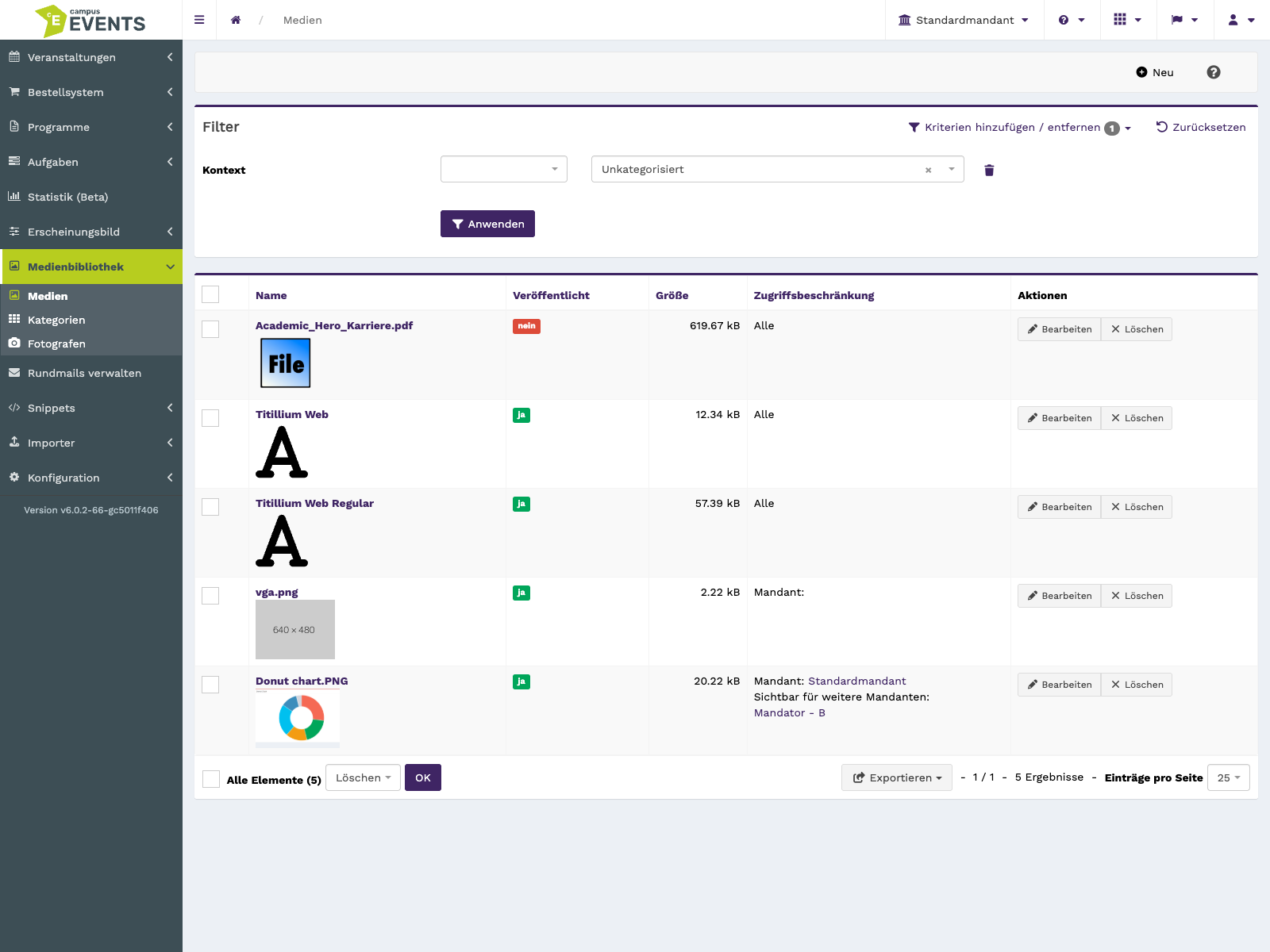
Die Listenansicht mit Name, Veröffentlichungsstatus, Größe und Zugriffsbeschränkung
Wächst die Medienbibliothek, hilft Ihnen die Filterleiste beim Eingrenzen. Über die Textfilter Name, Inhaltstyp, Quelle/Urheber und Dateiname suchen Sie gezielt nach einzelnen Dateien – der Dateiname ist dabei nützlich, wenn der angezeigte Name vom ursprünglichen Namen der hochgeladenen Datei abweicht. Die Auswahlfilter Veröffentlicht, Kontext, Mandant, Zugriffsbeschränkung und Sichtbar für weitere Mandanten grenzen die Liste auf einen bestimmten Zustand oder Zuständigkeitsbereich ein. Mit den Zahlenfiltern Breite und Höhe schränken Sie auf Dateien mit bestimmten Bildmaßen ein.
Die Filterleiste mit den Feldern für Name, Kontext, Mandant und Zugriffsbeschränkung
Sie können mehrere Filter gleichzeitig setzen; die Liste zeigt dann nur die Einträge, die alle Bedingungen erfüllen.
Export und Sammelaktionen
Über die Auswahlkästchen in der Liste markieren Sie mehrere Datensätze und löschen sie gemeinsam. Prüfen Sie die Auswahl vor dem Ausführen, da das Löschen die Daten verändert.
Für Auswertungen außerhalb des Systems exportieren Sie die Liste in den Formaten CSV oder XLSX. Der Export bezieht sich auf die aktuell angezeigte Liste, sodass Sie ihn durch vorheriges Filtern auf den gewünschten Ausschnitt begrenzen können.
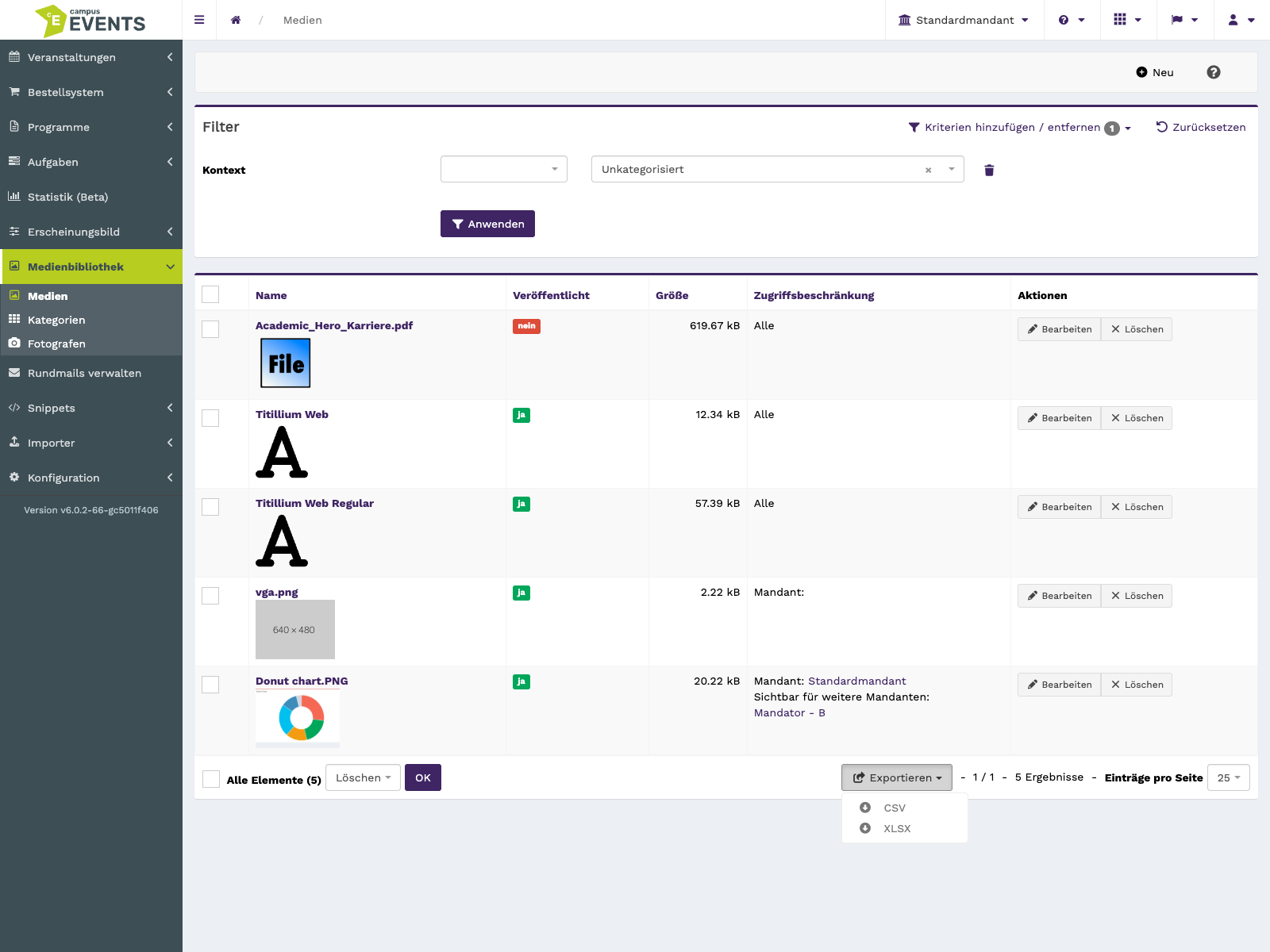
Die Auswahl mehrerer Zeilen mit den Schaltflächen für Sammelaktion und Export
Einen Eintrag anlegen
Beim Anlegen eines neuen Medieneintrags füllen Sie dasselbe Formular aus wie beim Bearbeiten: Sie vergeben im Abschnitt Medien einen Namen und hinterlegen die Datei, im Abschnitt Zugriff legen Sie Mandant, Besitzer und Sichtbarkeit fest. Die beiden Abschnitte stehen untereinander auf einer Seite. Welche Angaben verpflichtend sind und wozu die einzelnen Felder dienen, lesen Sie im folgenden Kapitel.
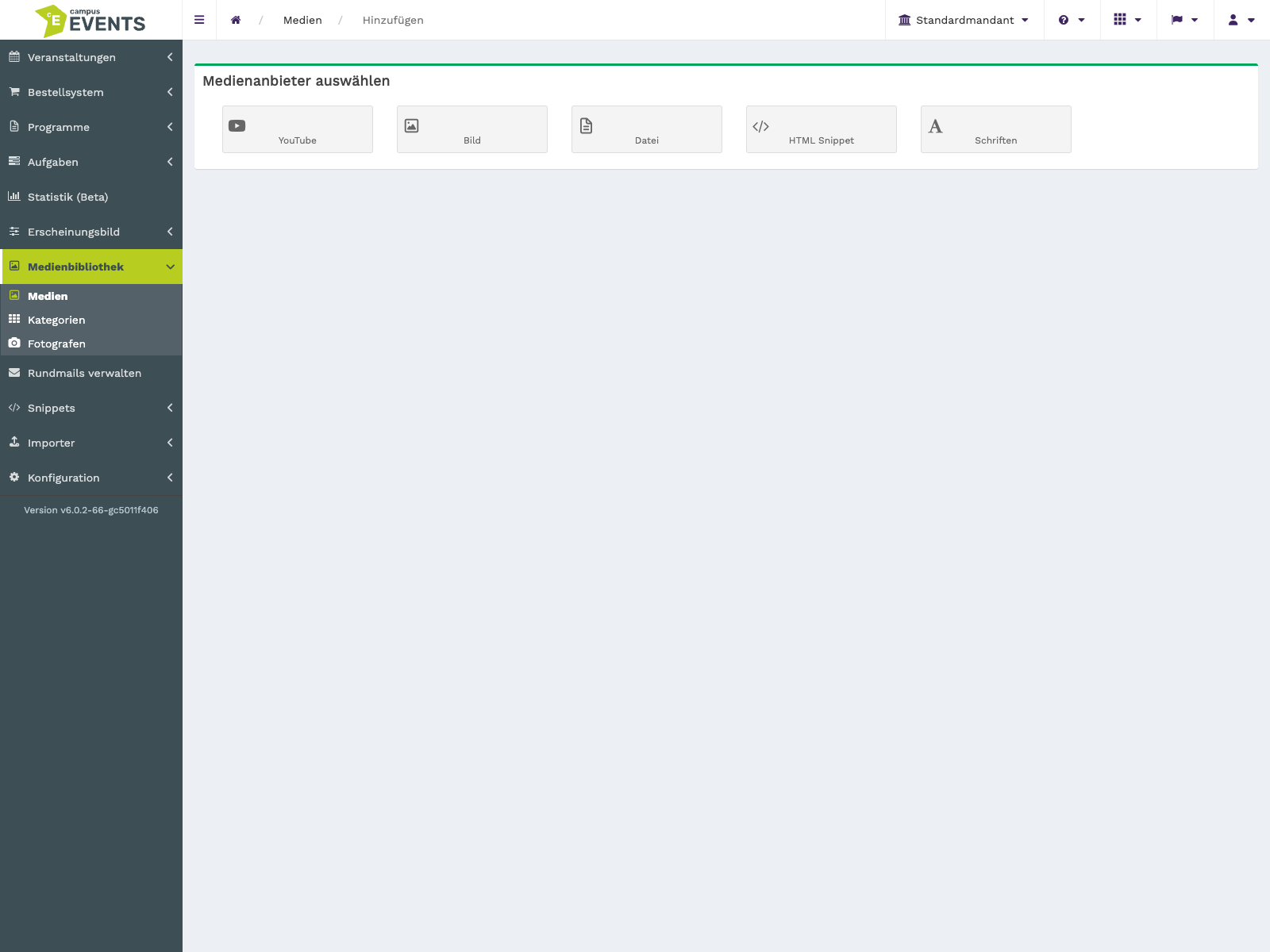
Das Formular für einen neuen Medieneintrag
Einen Eintrag bearbeiten
Über die Aktion Bearbeiten öffnen Sie einen bestehenden Datensatz. Das Formular besteht aus den Abschnitten Medien und Zugriff, die untereinander angeordnet sind.
Abschnitt Medien
Der Name ist ein Pflichtfeld. Er ist der angezeigte Datensatzname, der je nach Datensatztyp auch für Endanwender sichtbar sein kann. Wählen Sie ihn daher so, dass er auch außerhalb der Verwaltung verständlich ist.
Mit Veröffentlicht steuern Sie, ob der Datensatz veröffentlicht ist. In der Beschreibung können Sie mehrzeilig festhalten, was die Datei enthält oder wofür sie vorgesehen ist. Unter Quelle/Urheber hinterlegen Sie, woher das Medium stammt beziehungsweise wer es erstellt hat – das ist besonders bei Bildmaterial hilfreich, dessen Herkunft nachvollziehbar bleiben soll.
Über Datei ersetzen tauschen Sie die hinterlegte Datei aus, ohne den Datensatz neu anlegen zu müssen. Erlaubt sind die Dateiendungen csv, txt, doc, docx, pdf, odt, rtf, xls, xlsx, ods, ppt, pptx, odp, zip, rar, tar, svg, tif und tiff. Die maximale Dateigröße beträgt 10 MB.
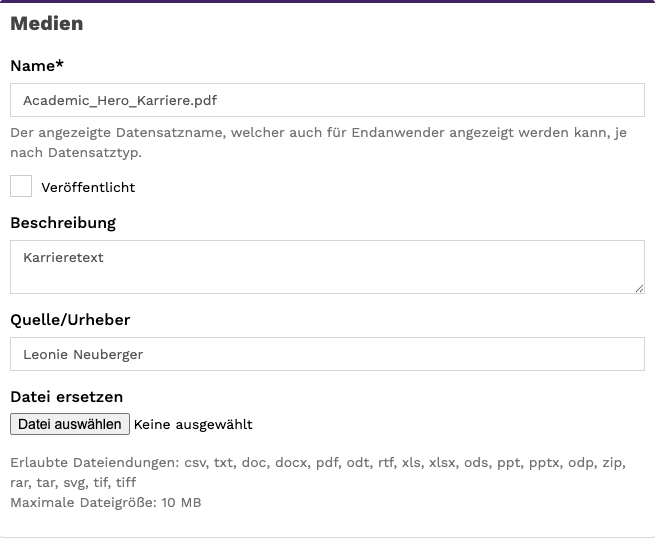
Der Abschnitt Medien mit Name, Beschreibung, Quelle und Dateiauswahl
Abschnitt Zugriff
In diesem Abschnitt legen Sie fest, wer den Medieneintrag sehen darf. Über Sichtbarkeit und Alle bestimmen Sie den grundsätzlichen Umfang der Freigabe.
Mandant und Besitzer sind Pflichtfelder und ordnen den Datensatz seinem Zuständigkeitsbereich zu. Möchten Sie das Medium darüber hinaus weiteren Stellen zugänglich machen, nutzen Sie die Pflichtfelder Zusätzlich sichtbar für und Alle Mandanten.
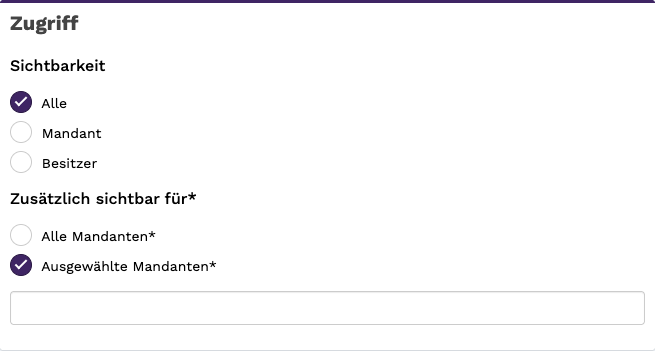
Der Abschnitt Zugriff mit Sichtbarkeit, Mandant und Besitzer
Einen Eintrag löschen
Sie löschen einen Medieneintrag entweder über die Aktion Löschen in der Zeile des Datensatzes oder gemeinsam mit anderen über die Sammelaktion. Das Löschen verändert die Daten – vergewissern Sie sich vorher, dass die Datei an keiner anderen Stelle mehr benötigt wird.