Protokoll
Im Protokoll im Bereich Konfiguration sehen Sie die Einträge ein, die Campus Events während des Betriebs aufzeichnet. Jeder Eintrag hält fest, wann etwas protokolliert wurde, über welchen Kanal und mit welcher Nachricht. Das Modul hilft Ihnen dabei, Vorgänge nachzuvollziehen – etwa wenn Sie prüfen möchten, ob ein bestimmter Ablauf stattgefunden hat oder wann eine Meldung entstanden ist. Sie erreichen das Modul im Backend unter /admin/mindbase/protocol/protocolentry/list.
Protokolleinträge entstehen durch das System selbst. Sie legen hier deshalb keine Einträge von Hand an; ein Anlegen-Formular gibt es nicht.
Was Sie hier tun können
- Alle vorhandenen Protokolleinträge in einer Liste durchsehen und nach Datum, Kanal oder Nachricht sortieren
- Die Liste über Filter auf die Einträge eingrenzen, die Sie gerade interessieren
- Einen einzelnen Eintrag anzeigen
- Einträge löschen, einzeln oder mehrere gemeinsam
- Die Liste als CSV- oder XLSX-Datei exportieren
Übersicht und Filtern
Die Listenansicht zeigt Ihnen die Protokolleinträge mit den Spalten Datum, Kanal und Nachricht sowie einer Spalte mit den verfügbaren Aktionen. Über die Spaltenüberschriften Datum, Kanal und Nachricht sortieren Sie die Liste; besonders die Sortierung nach Datum ist nützlich, wenn Sie die jüngsten Vorgänge zuerst sehen möchten. Derzeit sind 7 Einträge vorhanden.
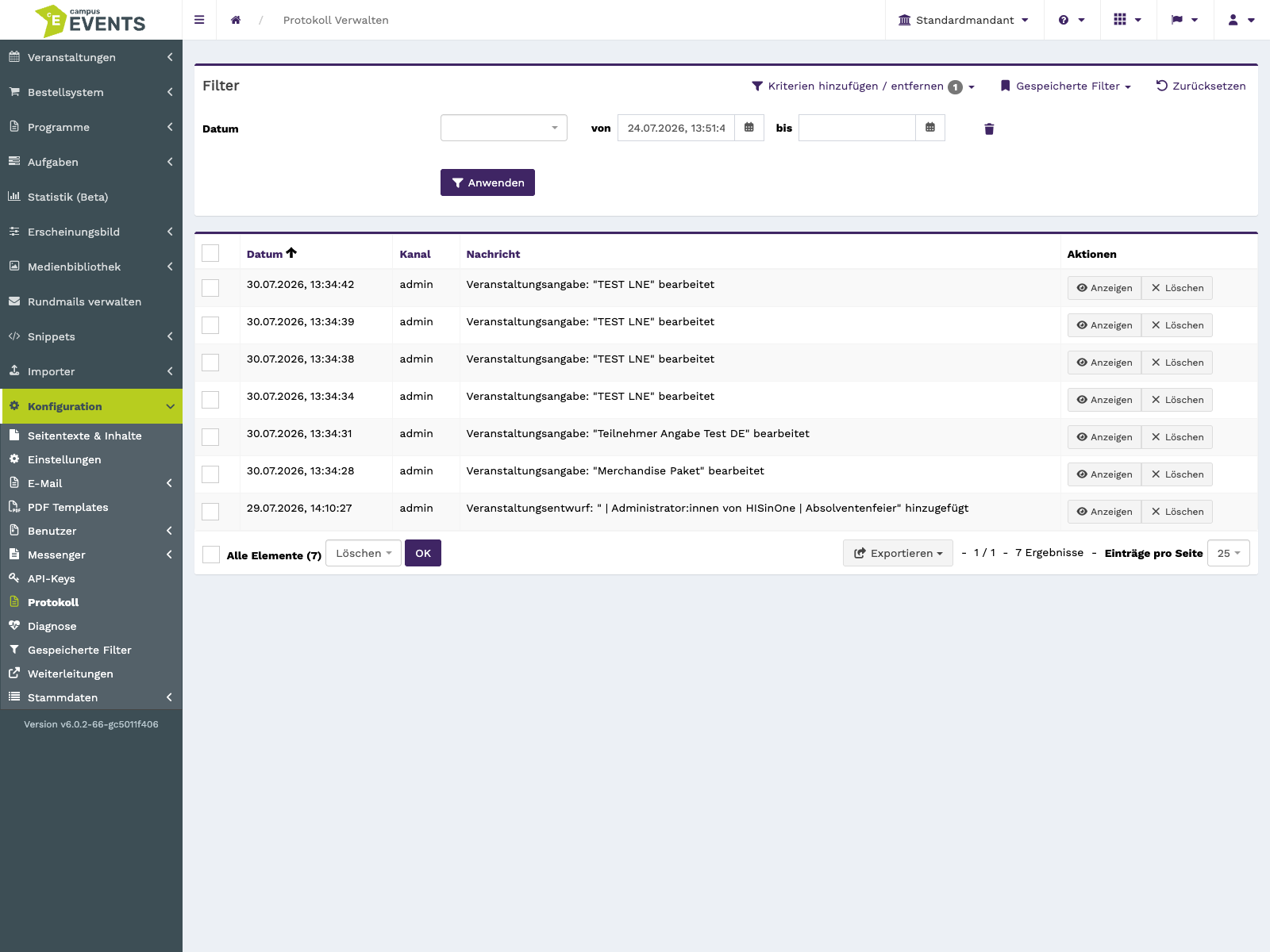
Die Listenansicht mit Datum, Kanal und Nachricht
Für die gezielte Suche stehen Ihnen drei Filter zur Verfügung: Über Nachricht und Datum suchen Sie mit einer Texteingabe, über Kanal wählen Sie einen der verfügbaren Kanäle aus einer Liste aus. Die Filter lassen sich kombinieren, sodass Sie beispielsweise nur die Einträge eines bestimmten Kanals an einem bestimmten Datum betrachten.
Die Filterleiste mit den Feldern Nachricht, Datum und Kanal
Einen Eintrag ansehen
Über die Aktion Anzeigen öffnen Sie einen einzelnen Protokolleintrag und sehen seine Angaben im Detail. Das ist der übliche Weg, wenn eine Nachricht in der Liste abgeschnitten dargestellt wird oder Sie einen Vorgang genauer nachvollziehen möchten. Die Ansicht dient allein der Einsicht – Protokolleinträge werden nicht bearbeitet.
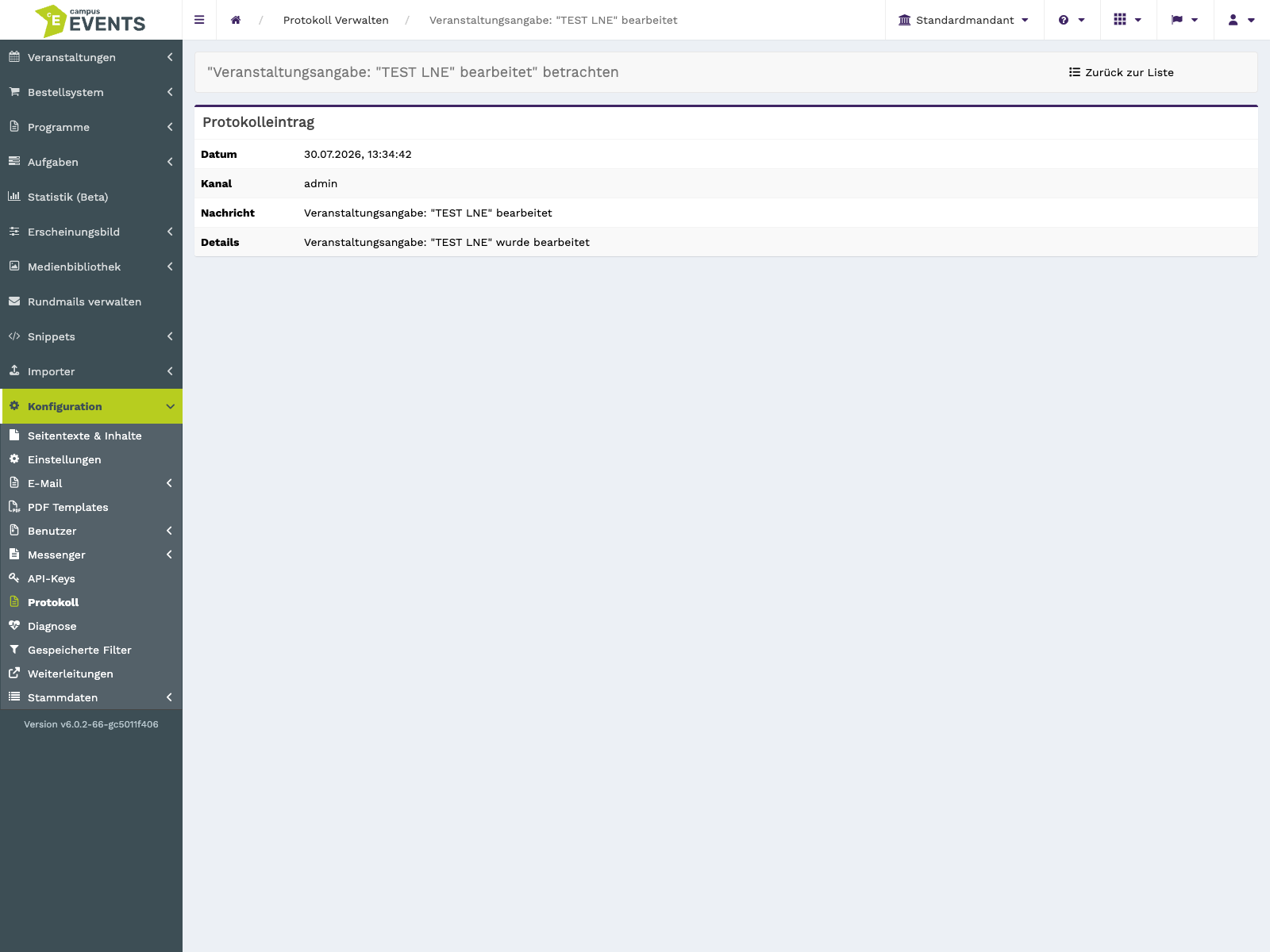
Die Detailansicht eines einzelnen Protokolleintrags
Einträge löschen
Nicht mehr benötigte Einträge entfernen Sie über die Aktion Löschen in der jeweiligen Zeile. Möchten Sie mehrere Einträge auf einmal entfernen, markieren Sie die betreffenden Zeilen und verwenden die Sammelaktion Löschen. Da beim Löschen Daten verändert werden, prüfen Sie Ihre Auswahl bitte vorher – etwa, indem Sie die Liste zunächst passend filtern.
Exportieren
Die Liste lässt sich als CSV oder XLSX exportieren. Das bietet sich an, wenn Sie Protokolleinträge außerhalb des Systems auswerten, weitergeben oder aufbewahren möchten. Setzen Sie vor dem Export die gewünschten Filter, damit die Datei nur die Einträge enthält, die Sie tatsächlich benötigen.
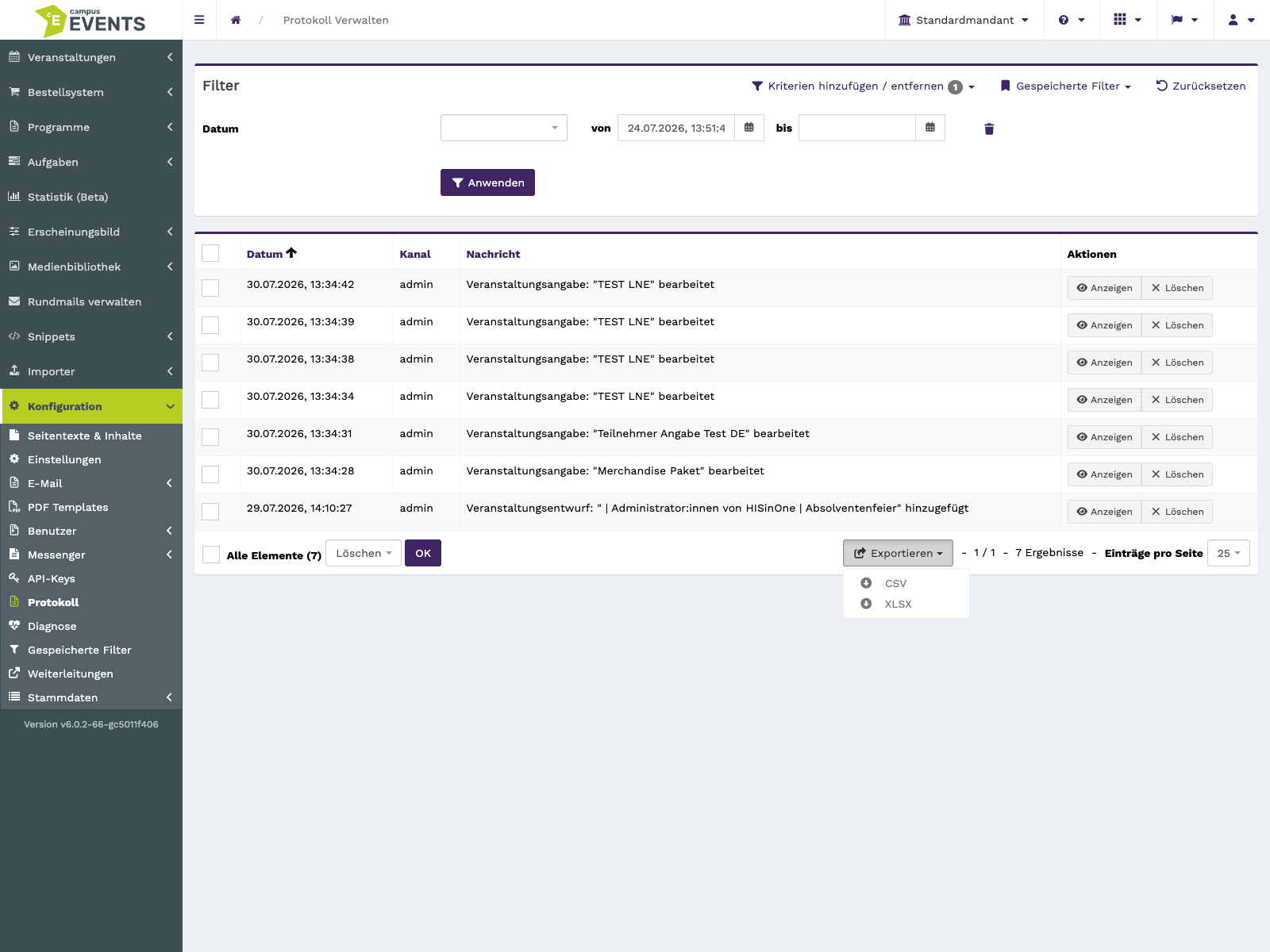
Die Auswahl von Zeilen mit den Schaltflächen für Export und Sammelaktionen