Zielgruppen
Zielgruppen gehören zu den Stammdaten im Bereich Veranstaltungen. Hier legen Sie fest, welche Personenkreise Sie bei Ihren Veranstaltungen ansprechen – etwa Studierende, Lehrende oder Externe – und pflegen die Bezeichnungen, die Ihnen später bei der Erfassung einer Veranstaltung zur Auswahl stehen. Sie erreichen das Modul über /admin/brainappeal/eventbase/targetgroup/list. Derzeit sind 13 Einträge hinterlegt.
Was Sie hier tun können
- Bestehende Zielgruppen in einer Liste einsehen, sortieren und filtern
- Neue Zielgruppen anlegen und vorhandene bearbeiten
- Einzelne Einträge anzeigen oder löschen
- Mehrere ausgewählte Einträge gemeinsam löschen
- Die Liste als CSV- oder XLSX-Datei exportieren
Übersicht und Filtern
Die Listenansicht zeigt Ihnen alle Zielgruppen mit ihrer Bezeichnung, dem Status im Feld „Sichtbar“, dem zugeordneten Mandanten sowie den Mandanten, für die der Eintrag zusätzlich sichtbar ist. In der Spalte „Aktionen“ finden Sie die Schaltflächen für den einzelnen Datensatz. Nach Bezeichnung und Sichtbarkeit können Sie die Liste über die Spaltenüberschrift sortieren.
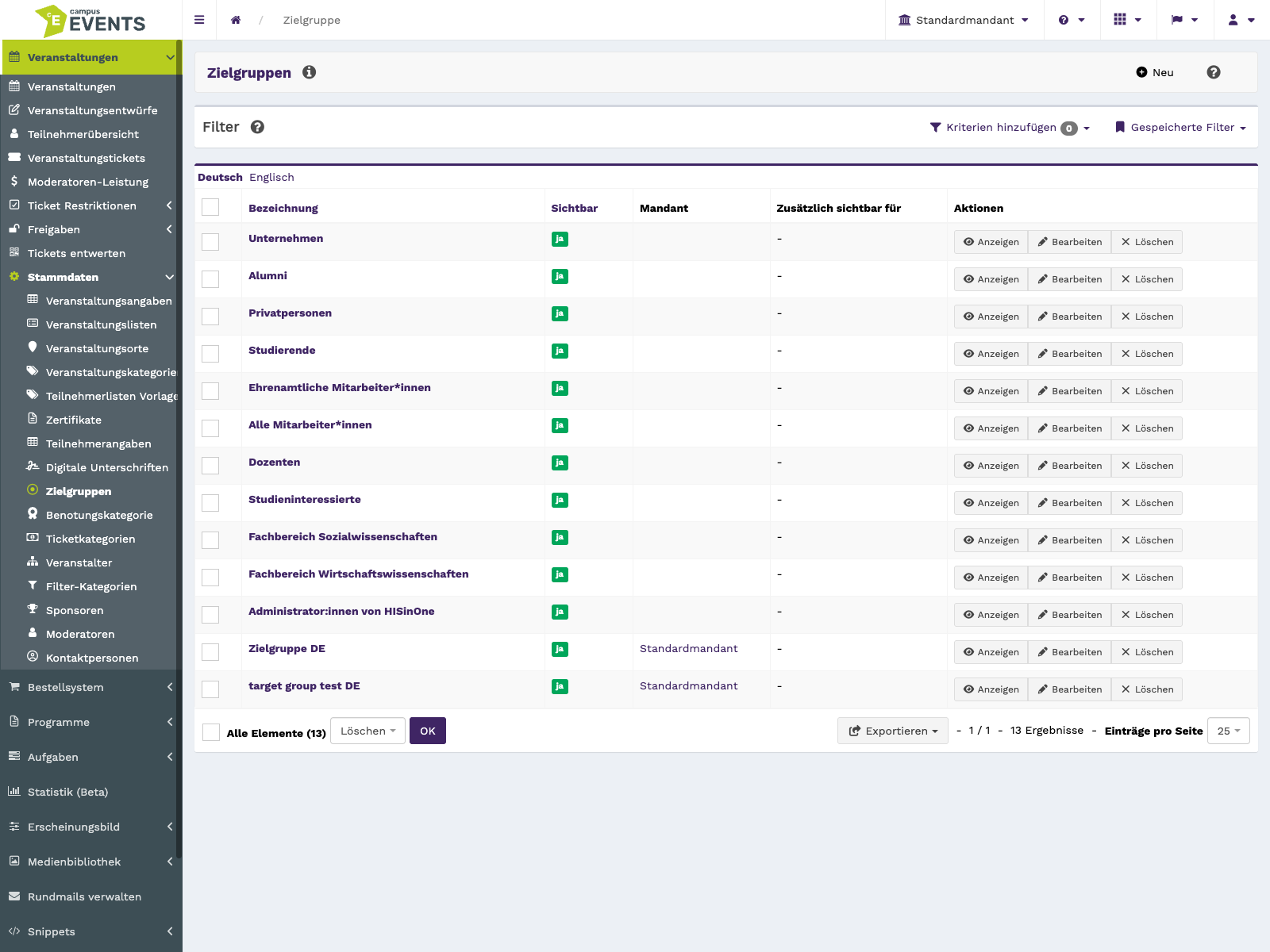
Die Listenansicht mit Bezeichnung, Sichtbarkeit und Mandantenzuordnung
Wenn Sie viele Zielgruppen pflegen, grenzen Sie die Anzeige über die Filter ein. Im Filter „Bezeichnung“ suchen Sie nach einem Text, über „Sichtbar“ blenden Sie beispielsweise nur die aktuell verwendeten Einträge ein. Mit den Filtern „Mandant“ und „Zusätzlich sichtbar für Mandanten“ prüfen Sie, welche Zielgruppen einem bestimmten Mandanten zur Verfügung stehen.
Die geöffnete Filterleiste mit den Auswahlmöglichkeiten
Über die Auswahlkästchen am Zeilenanfang markieren Sie mehrere Zielgruppen und löschen diese in einem Schritt. Unabhängig davon können Sie die Liste als CSV- oder XLSX-Datei exportieren, etwa um die Stammdaten außerhalb des Systems abzustimmen. Beachten Sie, dass das Löschen Daten dauerhaft verändert.
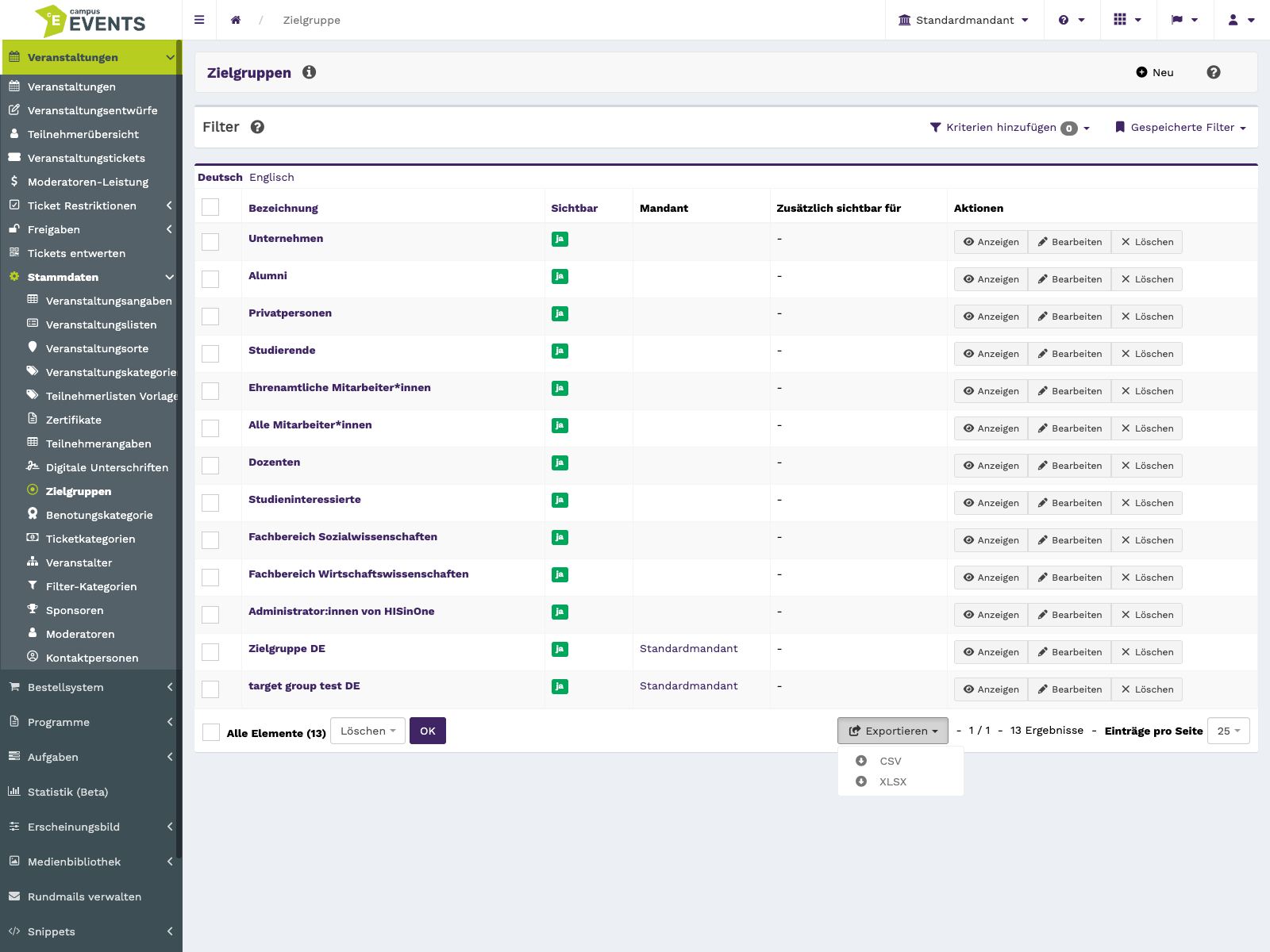
Die Sammelaktion Löschen und die Exportformate CSV und XLSX
Einen Eintrag anlegen
Über die Schaltfläche zum Anlegen öffnen Sie das Formular für eine neue Zielgruppe. Sie füllen dieselben Felder aus wie beim Bearbeiten: Sie ordnen den Mandanten zu, legen die Sichtbarkeit für weitere Mandanten fest, vergeben eine Bezeichnung und entscheiden, ob der Eintrag sichtbar ist. Die Pflichtfelder „Zusätzlich sichtbar für“, „Alle Mandanten“ und „Bezeichnung“ müssen ausgefüllt sein, damit Sie speichern können.
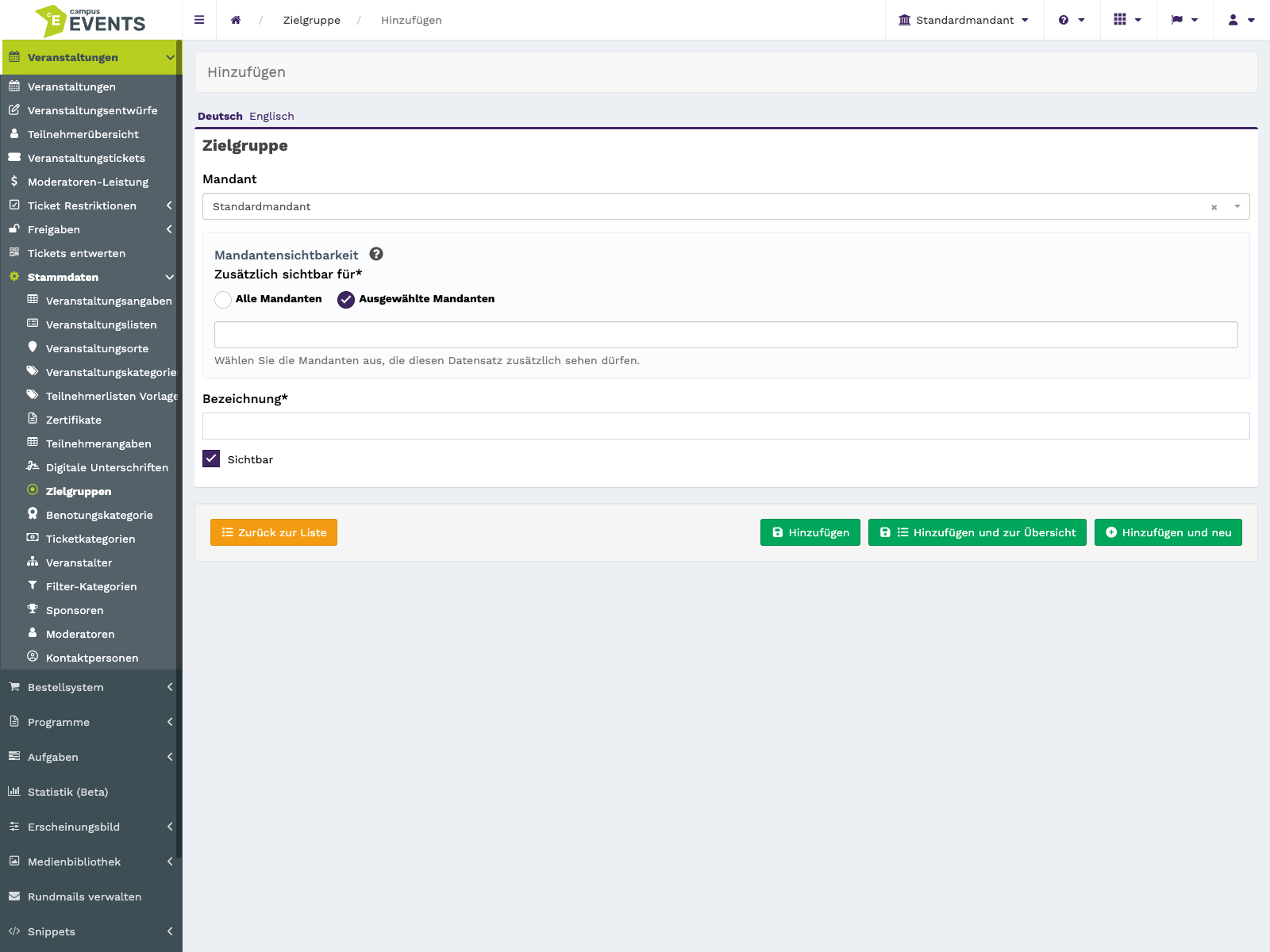
Das Formular für eine neue Zielgruppe
Einen Eintrag bearbeiten
Über die Aktion „Bearbeiten“ öffnen Sie einen vorhandenen Datensatz. Das Formular steht als eine Seite untereinander; Sie arbeiten sich von oben nach unten durch.
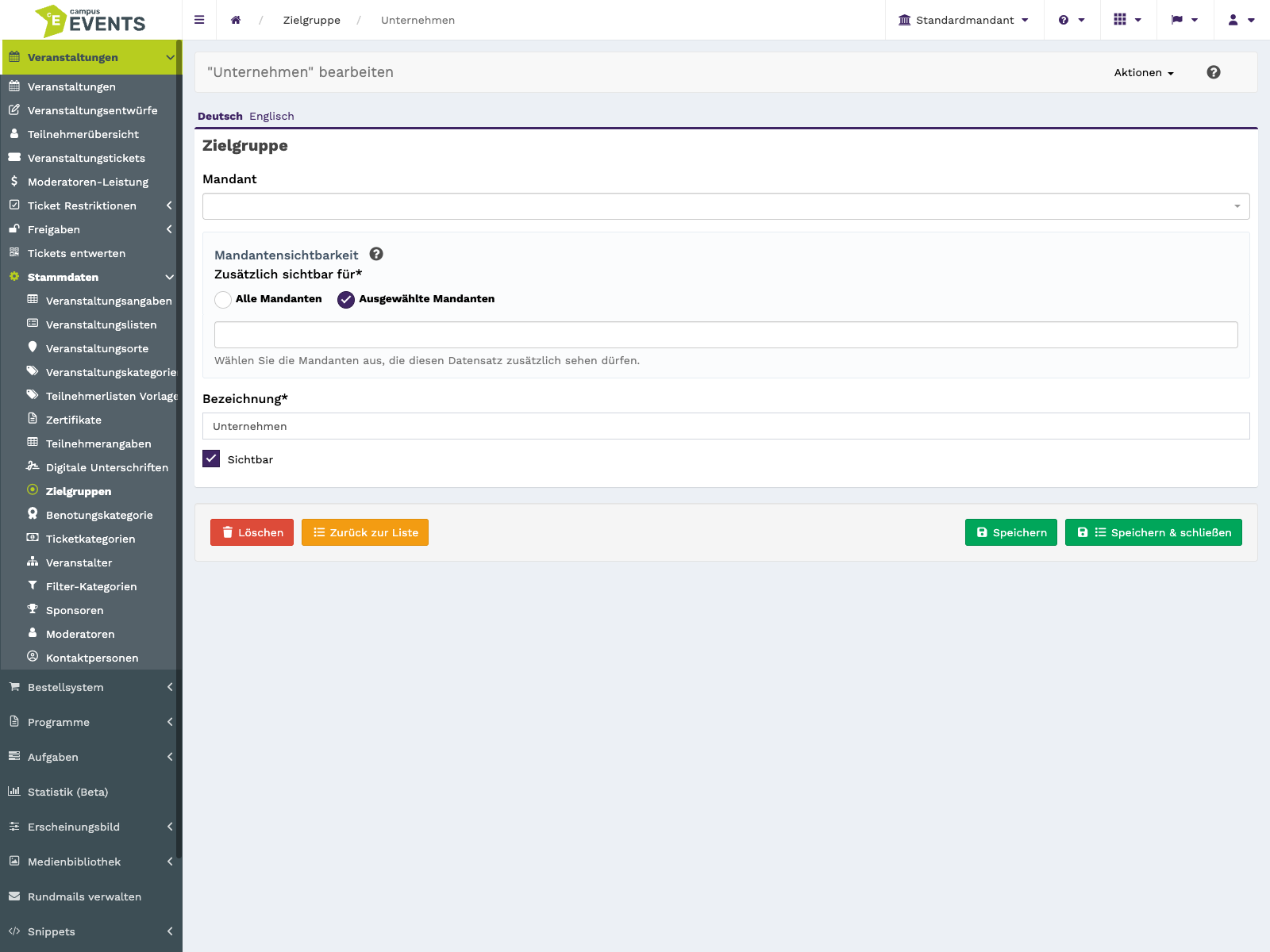
Das Bearbeitungsformular mit Mandantenzuordnung, Bezeichnung und Sichtbarkeit
Mandantenzuordnung
Im Feld Mandant legen Sie fest, zu welchem Mandanten die Zielgruppe gehört.
Mit Zusätzlich sichtbar für steuern Sie, ob der Datensatz für alle Mandanten oder nur für ausgewählte Mandanten sichtbar ist. Dieses Feld ist ein Pflichtfeld. Entscheiden Sie sich für bestimmte Mandanten, tragen Sie diese anschließend im darunterliegenden Feld Alle Mandanten ein, das ebenfalls ausgefüllt werden muss.
Bezeichnung und Sichtbarkeit
Die Bezeichnung ist der Name, unter dem die Zielgruppe später zur Auswahl steht. Sie ist ein Pflichtfeld, daher lohnt sich eine eindeutige und für alle verständliche Benennung.
Über Sichtbar schalten Sie den Eintrag aktiv oder inaktiv. So können Sie Zielgruppen, die Sie derzeit nicht benötigen, ausblenden, ohne sie zu löschen.
Einen Eintrag anzeigen
Mit der Aktion „Anzeigen“ öffnen Sie einen Datensatz in einer reinen Leseansicht. Das eignet sich, wenn Sie die hinterlegten Angaben nur nachschlagen möchten, ohne sie versehentlich zu verändern.
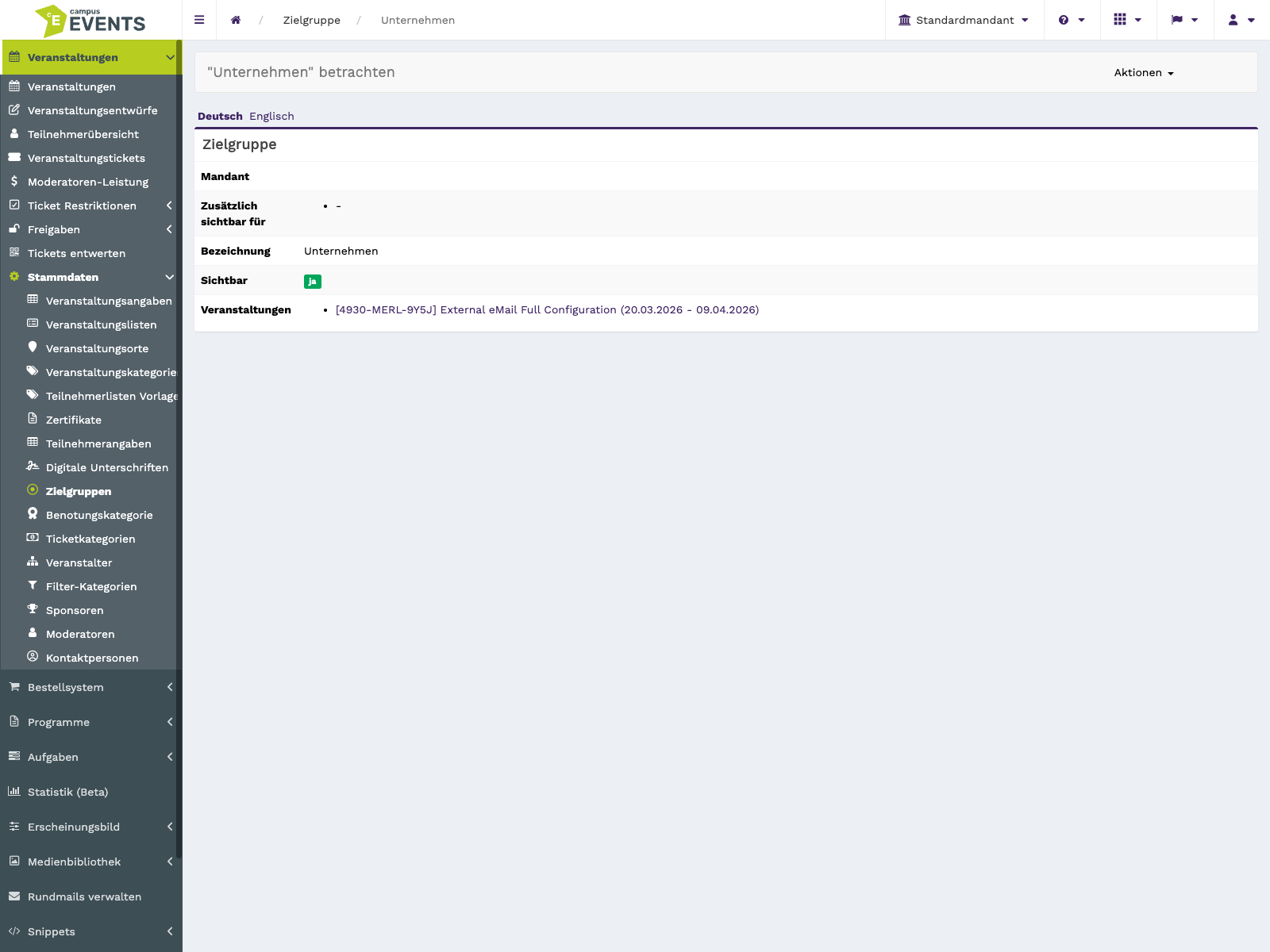
Die Detailansicht einer Zielgruppe ohne Bearbeitungsmöglichkeit
Einen Eintrag löschen
Nicht mehr benötigte Zielgruppen entfernen Sie über die Aktion „Löschen“ in der jeweiligen Zeile oder über die Sammelaktion für mehrere markierte Zeilen. Da das Löschen Daten verändert, prüfen Sie vorher, ob die Zielgruppe noch verwendet wird. Soll ein Eintrag lediglich vorübergehend nicht zur Auswahl stehen, setzen Sie stattdessen das Feld „Sichtbar“ auf „Nein“.