Webhook Logs
Im Modul Webhook Logs sehen Sie, welche Webhooks das System ausgelöst hat und wie die Gegenstelle darauf geantwortet hat. Das Modul finden Sie im Bereich Konfiguration unter Messenger; es dient der Nachvollziehbarkeit und hilft Ihnen dabei, fehlgeschlagene Übertragungen zu erkennen und einzugrenzen. Die Einträge entstehen automatisch bei der Ausführung eines Webhooks – Sie legen hier selbst keine Datensätze an.
Was Sie hier tun können
- Die protokollierten Webhook-Aufrufe in einer Liste durchsehen
- Nach Webhook, Antwortcode und Zeitpunkt filtern
- Nach Antwortcode oder Erstellungszeitpunkt sortieren
- Einen einzelnen Eintrag zur genaueren Betrachtung öffnen
Übersicht und Filtern
Die Listenansicht zeigt zu jedem Eintrag den auslösenden Webhook, den zurückgemeldeten Antwortcode sowie den Zeitpunkt unter "Erstellt am". In der Spalte Aktionen erreichen Sie die Detailansicht. Die Spalten Antwortcode und Erstellt am lassen sich sortieren – so gruppieren Sie beispielsweise gleiche Antwortcodes untereinander oder stellen die jüngsten Aufrufe an den Anfang.

Die Listenansicht mit Webhook, Antwortcode und Zeitpunkt
Über die Filter grenzen Sie die Anzeige ein. Mit dem Filter Webhook beschränken Sie die Liste auf einen bestimmten Webhook, wenn Sie nur dessen Verlauf betrachten möchten. Der Filter Erstellt am arbeitet mit Datum und Uhrzeit und eignet sich, um einen bestimmten Zeitraum zu untersuchen, etwa rund um eine gemeldete Störung. Über den Filter Antwortcode suchen Sie gezielt nach einem numerischen Code, beispielsweise um alle Aufrufe mit einer Fehlermeldung zusammenzustellen. Die Filter lassen sich kombinieren.
Die Filterleiste mit den Feldern Webhook, Erstellt am und Antwortcode
Einen Eintrag anlegen
Ein Anlegen-Formular gibt es in diesem Modul nicht. Die Protokolleinträge werden vom System geschrieben, wenn ein Webhook ausgeführt wird.
Einen Eintrag ansehen
Über die Aktion Anzeigen in der Spalte Aktionen öffnen Sie einen einzelnen Protokolleintrag. Nutzen Sie diese Ansicht, wenn Sie einen auffälligen Antwortcode aus der Liste genauer nachvollziehen möchten.
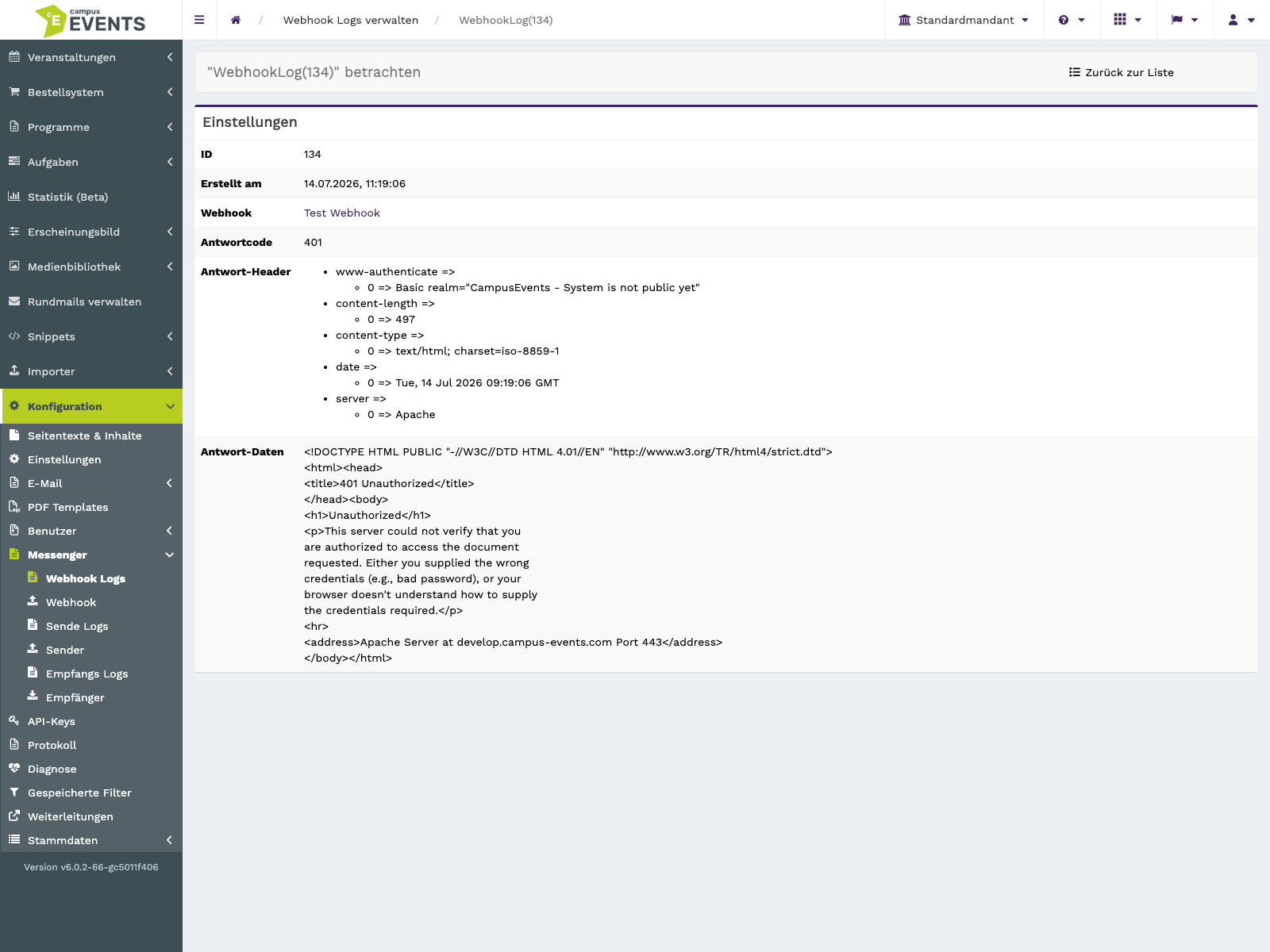
Ein geöffneter Protokolleintrag in der Detailansicht