Bestellungen
Im Modul Bestellungen des Bestellsystems sehen Sie alle Bestellungen ein, die über das Portal eingegangen sind. Sie finden hier zu jeder Bestellung die Angaben der Bestellerin oder des Bestellers, die bestellten Artikel, den Rechnungs- und Zahlungsstatus sowie die zugehörigen Rechnungsdokumente. Sie erreichen das Modul im Backend unter /admin/brainappeal/articleorder/abstractorder/list. Derzeit sind 142 Bestellungen erfasst.
Was Sie hier tun können
- Bestellungen suchen, filtern und sortieren
- Kunden- und Abrechnungsangaben einer Bestellung korrigieren
- Rechnungen ansehen, erneut versenden oder löschen
- Bestellungen als bezahlt markieren und den Feedback-Status setzen
- Die gefilterte Liste als CSV oder XLSX exportieren
Ein Formular zum Anlegen neuer Bestellungen gibt es nicht – Bestellungen entstehen ausschließlich durch den Bestellvorgang selbst.
Übersicht und Filtern
Die Listenansicht zeigt Ihnen je Bestellung das Datum, die Bestellnummer, die zugehörigen Rechnungen und den Rechnungstyp, den Besteller mit Bestelladresse, die Artikelnummern und Artikelbezeichnungen sowie Bruttopreis und offenen Betrag. Ergänzend sehen Sie die Bezahlmethode, ob ein Feedback benötigt wird und ob die Bestellung storniert wurde. Nach Datum, Bestellnummer, Rechnungstyp und Feedback können Sie die Liste sortieren, indem Sie auf die jeweilige Spaltenüberschrift klicken.
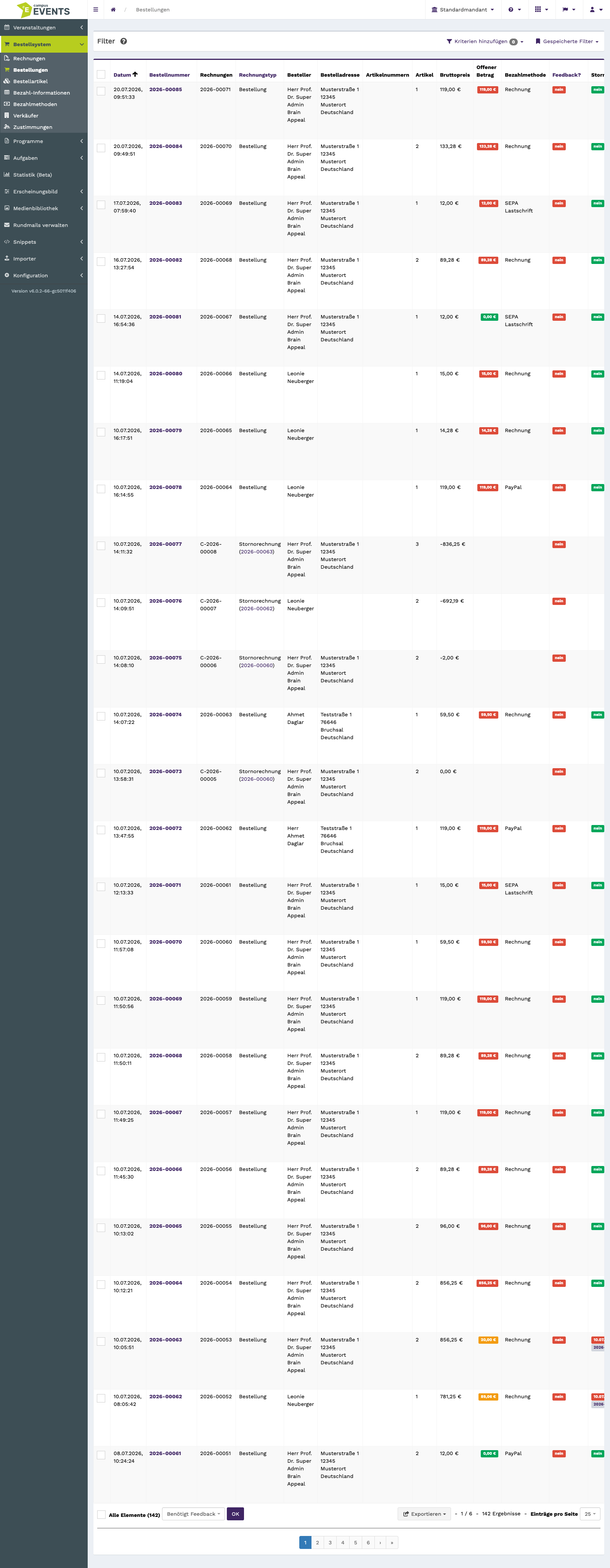
Die Listenansicht mit Bestellnummer, Artikeln, Preisen und Zahlungsstatus
Über die Filterleiste grenzen Sie die Anzeige auf die Bestellungen ein, mit denen Sie gerade arbeiten. Für die Suche nach einem einzelnen Vorgang bieten sich Bestellnummer und Rechnungsnummer an, für Auswertungen eher Datum, Rechnungstyp und Bezahlmethode; bei der Bezahlmethode können Sie mehrere Werte gleichzeitig auswählen. Stornierte Vorgänge finden Sie über Storniert und Storniert am.
Zur Suche nach einer bestimmten Person oder Einrichtung stehen Ihnen Vorname (Besteller), Nachname (Besteller), Straße, PLZ, Stadt, Land und Land (alt) zur Verfügung. Der Filter Leitweg-ID hilft Ihnen weiter, wenn Sie eine Bestellung anhand der Angaben für die elektronische Rechnungsstellung suchen.
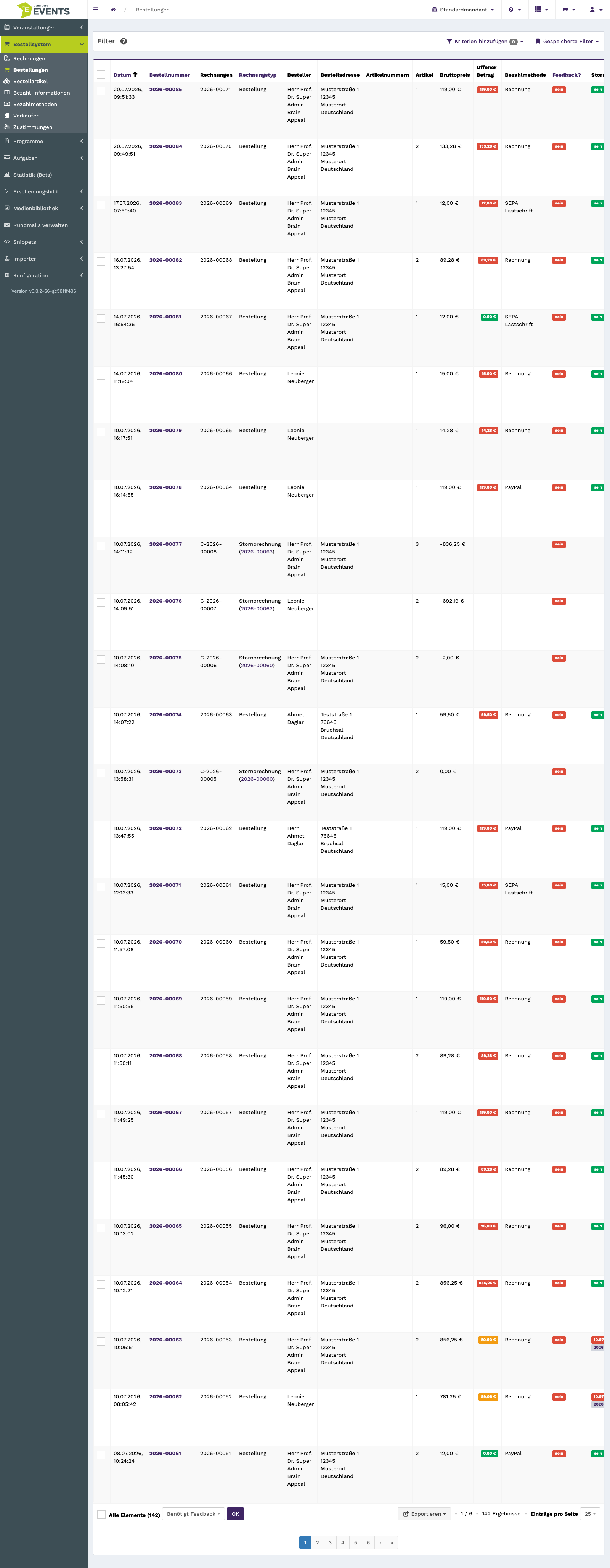
Die Filterleiste mit den Suchfeldern zu Bestellung, Zahlung und Adresse
Sammelaktionen und Export
Wenn Sie mehrere Zeilen in der Liste markieren, können Sie diese gemeinsam bearbeiten: Mit Benötigt Feedback und Benötigt kein Feedback setzen Sie den Feedback-Status für alle ausgewählten Bestellungen, mit Als bezahlt markieren kennzeichnen Sie eingegangene Zahlungen in einem Schritt.
Den aktuellen Inhalt der Liste können Sie außerdem als CSV oder XLSX exportieren, etwa für Abstimmungen mit der Buchhaltung. Der Export berücksichtigt die gesetzten Filter, sodass Sie den Umfang vorab über die Filterleiste bestimmen.
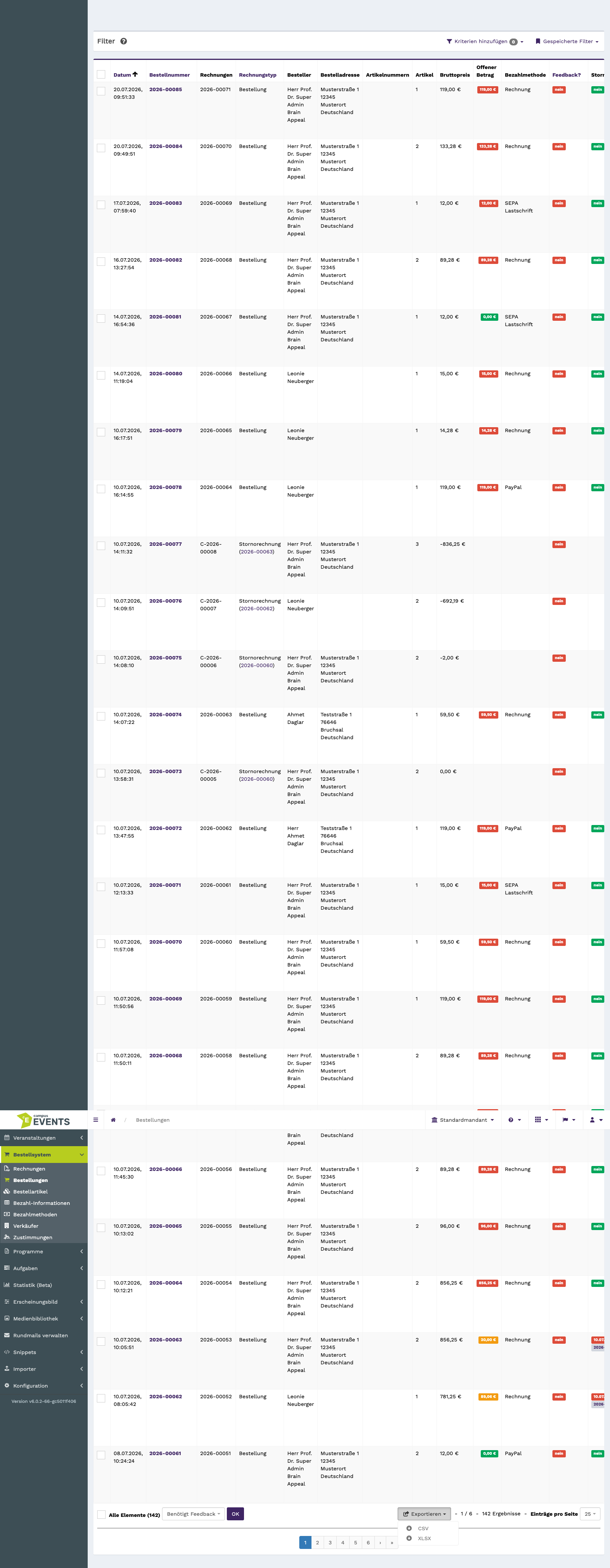
Auswahl mehrerer Bestellungen mit Sammelaktionen und Exportformaten
Einen Eintrag anlegen
In diesem Modul legen Sie keine Datensätze von Hand an. Bestellungen werden durch den Bestellvorgang erzeugt und stehen Ihnen anschließend in der Liste zur Ansicht und Bearbeitung zur Verfügung.
Einen Eintrag bearbeiten
Über Bearbeiten öffnen Sie das Formular einer Bestellung. Es ist in mehrere Abschnitte gegliedert, die untereinander auf einer Seite stehen. Sie arbeiten sie von oben nach unten durch und speichern am Ende.
Allgemein
Hier stehen die Bestellnummer und das Kennzeichen Feedback?. Über das Feedback-Kennzeichen halten Sie fest, ob zu dieser Bestellung noch eine Rückmeldung erforderlich ist; der Wert erscheint auch als eigene Spalte in der Liste.

Der Abschnitt Allgemein mit Bestellnummer und Feedback-Kennzeichen
Abrechnung
In diesem Abschnitt tragen Sie den bezahlten Betrag ein und wählen die Bezahlmethode. Beide Angaben sind Pflichtfelder. Aus dem bezahlten Betrag ergibt sich, welcher offene Betrag in der Übersicht ausgewiesen wird – korrigieren Sie den Wert also, wenn eine Zahlung nachträglich eingeht oder abweichend verbucht wurde.

Der Abschnitt Abrechnung mit bezahltem Betrag und Bezahlmethode
Kundenangaben
Hier pflegen Sie die Angaben zur bestellenden Person: Anrede, Titel, Vorname, Nachname und Organisation / Firma sowie die Adresse mit Straße, PLZ, Stadt und Land. Das Land ist ein Pflichtfeld. Für die Kontaktaufnahme stehen E-Mail und Telefonnummer bereit.
Die Leitweg-ID benötigen Sie bei Rechnungen an öffentliche Auftraggeber, die eine elektronische Rechnung mit Adressierungsmerkmal erwarten. Über die Sprache (Bestellung) – ebenfalls ein Pflichtfeld – legen Sie fest, in welcher Sprache die Bestellung geführt wird.
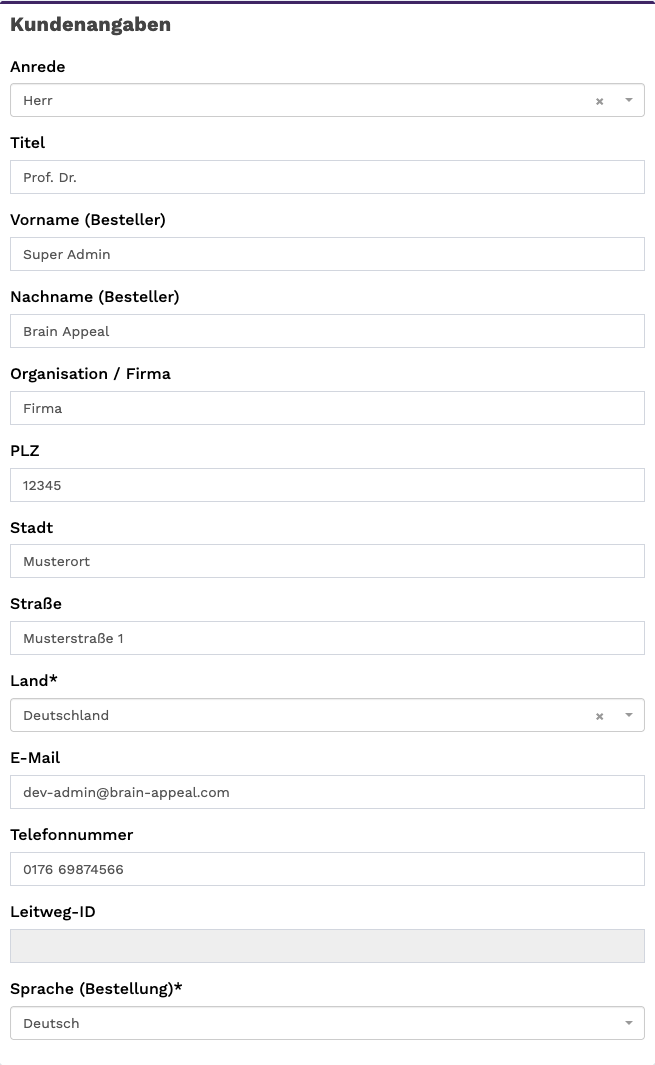
Der Abschnitt Kundenangaben mit Name, Anschrift und Kontaktdaten
Abweichende Rechnungsadresse
Soll die Rechnung nicht an die Adresse der Bestellerin oder des Bestellers gehen, sondern beispielsweise an eine Fakultätsverwaltung, setzen Sie Abweichende Rechnungsadresse verwenden entsprechend. Anschließend erfassen Sie Organisation / Firma, Anschrift, Straße, PLZ, Stadt und Land der abweichenden Adresse.
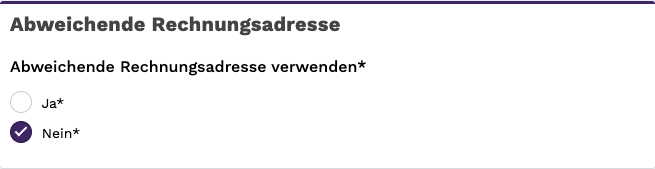
Der Abschnitt für eine vom Besteller abweichende Rechnungsadresse
Bestellung ansehen
Mit Anzeigen öffnen Sie die Bestellung in einer reinen Leseansicht. Das bietet sich an, wenn Sie einen Vorgang nur nachschlagen möchten, ohne Änderungen vorzunehmen.
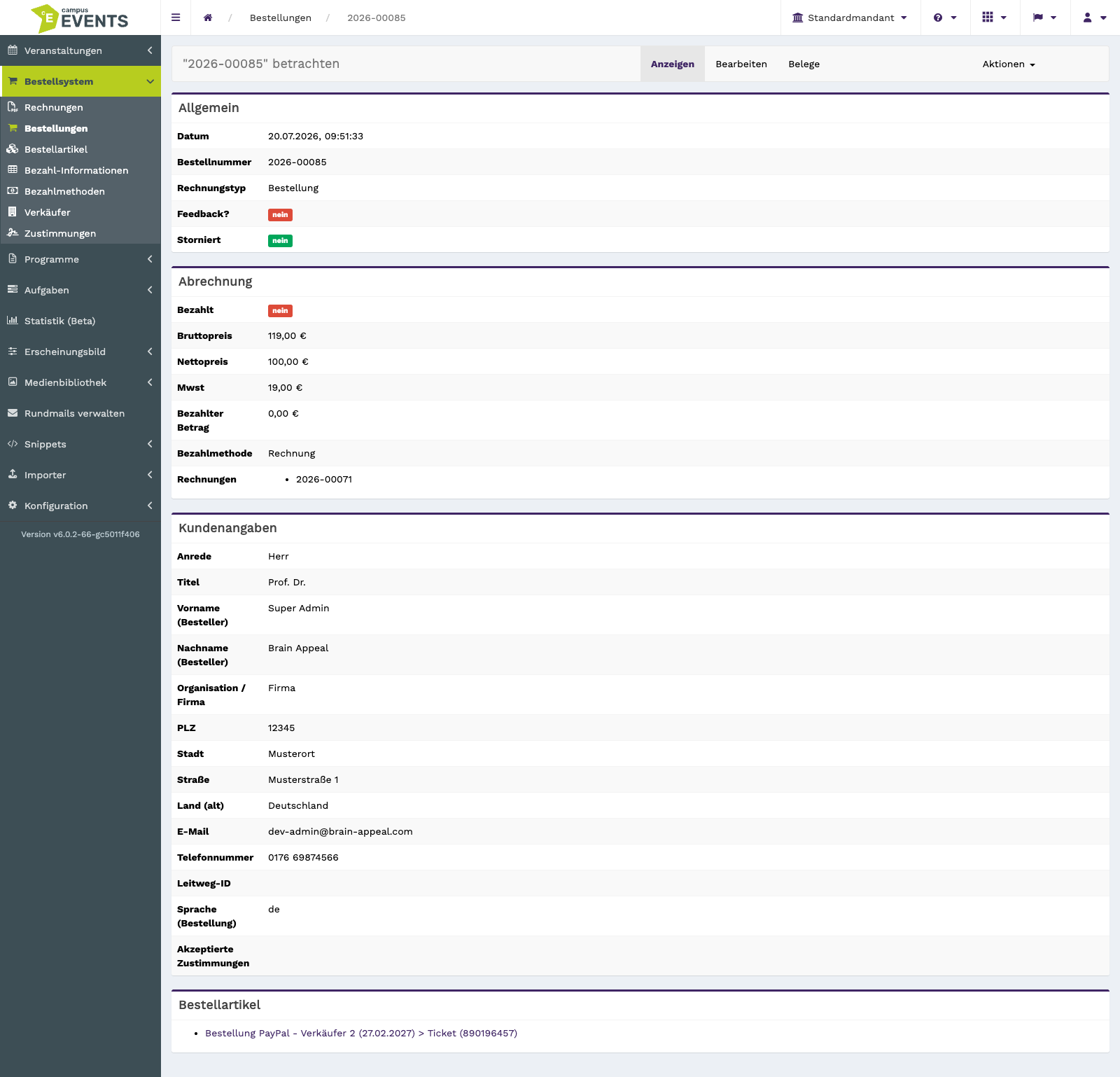
Die Detailansicht einer Bestellung ohne Bearbeitungsmöglichkeit
Über die Bestellnummer in der Aktionsspalte – im Beispiel 2026-00071 – rufen Sie die öffentliche Ansicht der Bestellung im Frontend auf, also die Darstellung, die auch der Bestellerin oder dem Besteller angezeigt wird.
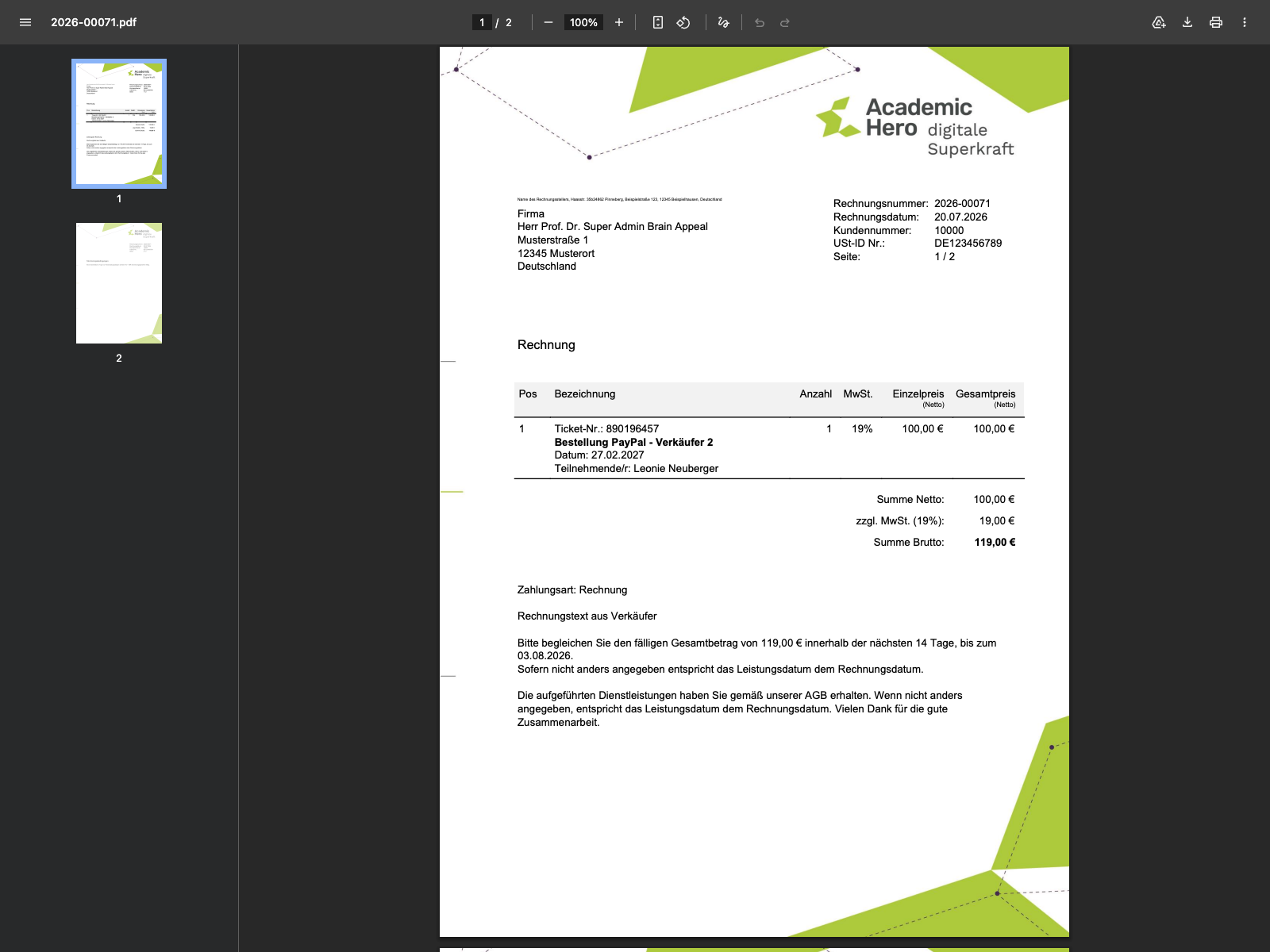
Die öffentliche Ansicht der Bestellung im Frontend
Rechnungen
Zu jeder Bestellung stehen Ihnen mehrere Aktionen rund um die Rechnung zur Verfügung:
- Rechnung anzeigen öffnet das Rechnungsdokument in der öffentlichen Ansicht im Frontend.
- Rechnung erneut senden stößt einen erneuten Versand an. Die Aktion verändert Daten und öffnet anschließend die öffentliche Ansicht im Frontend.
- Rechnung löschen entfernt die Rechnung. Auch diese Aktion verändert Daten und öffnet danach die öffentliche Ansicht im Frontend. Prüfen Sie vorher, ob die Rechnung tatsächlich entfallen soll.
Die Rechnung in der öffentlichen Frontend-Ansicht
Zugehörige Bestellung aufrufen
In der Aktionsspalte finden Sie zusätzlich einen Verweis auf den zugehörigen Bestelldatensatz, beschriftet mit Bezahlmethode und Datum – etwa Bestellung PayPal – Verkäufer 2 (27.02.2027). Über diesen Verweis wechseln Sie direkt zu dem verknüpften Vorgang, ohne ihn in der Liste suchen zu müssen.
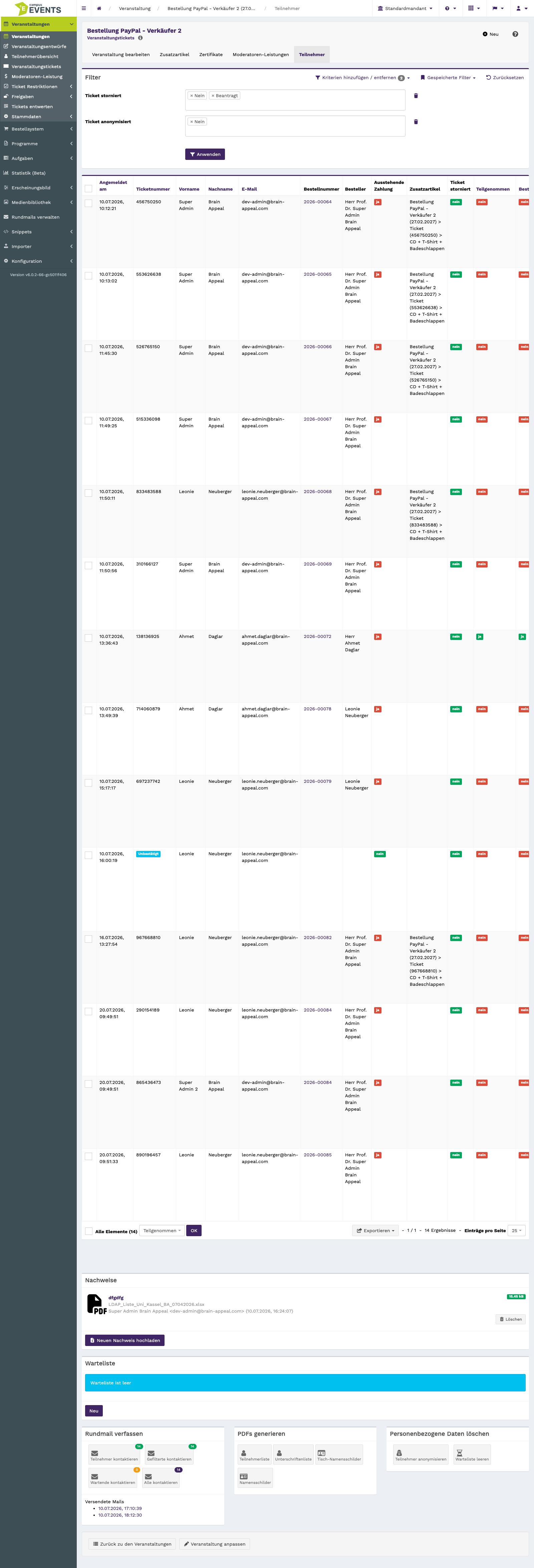
Der Verweis auf den verknüpften Bestelldatensatz mit Bezahlmethode und Datum