Zertifikate
Im Modul Zertifikate legen Sie fest, welche Nachweise Teilnehmende nach dem Abschluss eines Programms erhalten. Sie hinterlegen dazu die inhaltlichen Voraussetzungen – etwa die erforderlichen Credits und die zugehörigen Programme oder Programmgruppen – und bestimmen im selben Datensatz, wie das fertige PDF aufgebaut ist. Sie finden das Modul im Bereich Programme unter /admin/brainappeal/eventprograms/certificate/list.
Was Sie hier tun können
- Bestehende Zertifikate in einer Liste einsehen, sortieren und filtern
- Ein neues Zertifikat für ein Programm anlegen
- Bezeichnung, Credit-Anforderung und zugeordnete Programme bearbeiten
- Das PDF in den Bereichen Cover, Details und Anhang gestalten
- Eine Vorschau des erzeugten Zertifikats aufrufen
- Einträge löschen, einzeln oder als Sammelaktion
- Die Liste als CSV oder XLSX exportieren
Übersicht und Filtern
Die Listenansicht zeigt Ihnen alle angelegten Zertifikate mit ihrer Bezeichnung, den erforderlichen Credits, den zugeordneten Programmen beziehungsweise Programmgruppen und dem Mandanten. Über die Spaltenköpfe von Bezeichnung und Erforderliche Credits sortieren Sie die Liste. In der Spalte Aktionen erreichen Sie die Funktionen zum Bearbeiten, Löschen und zur Vorschau eines einzelnen Eintrags.
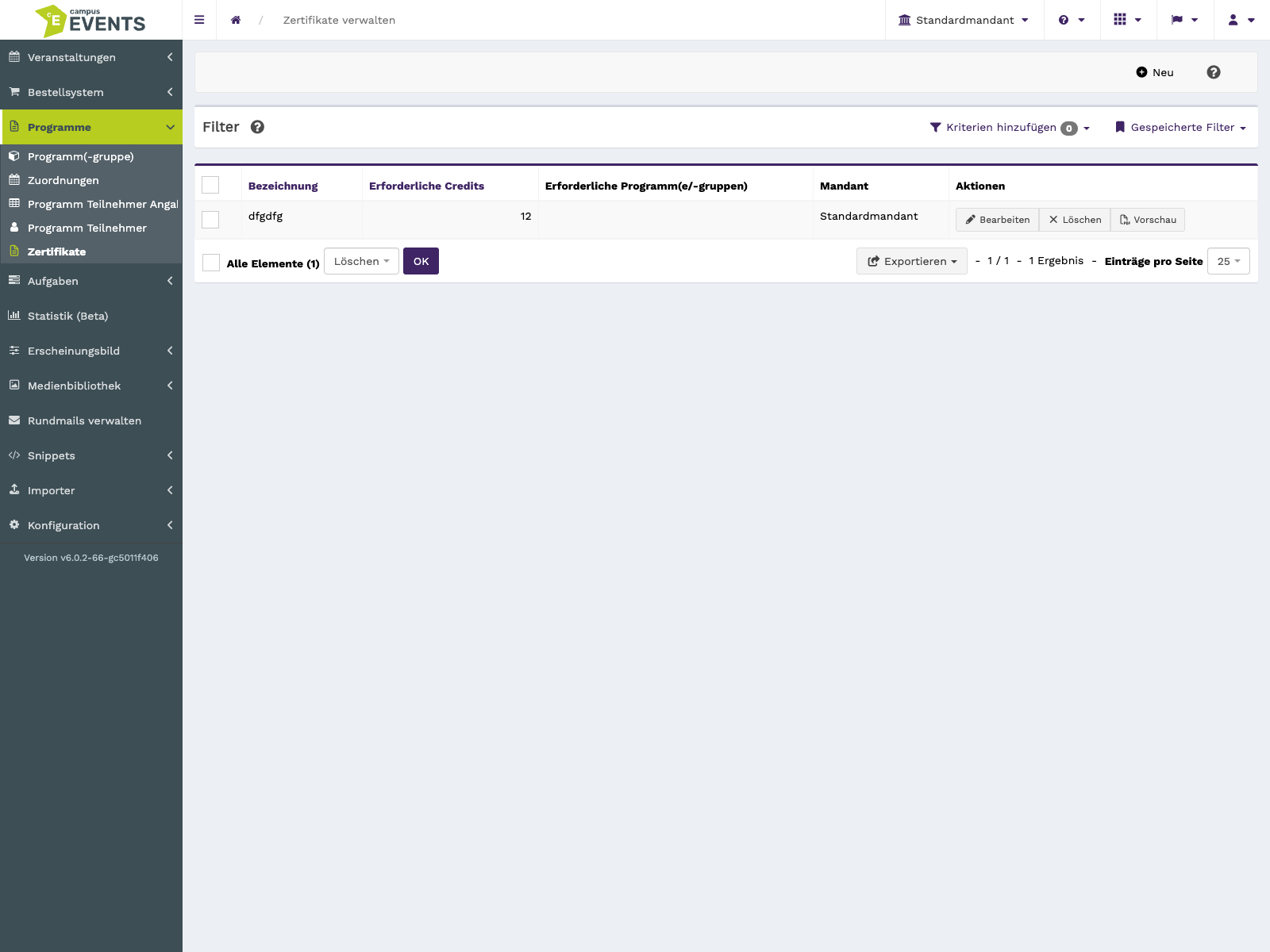
Die Listenansicht mit Bezeichnung, Credits, Programmzuordnung und Mandant
Über die Filterleiste grenzen Sie die Anzeige ein. Sie können nach einem Teil der Bezeichnung suchen, nach einer bestimmten Credit-Zahl filtern, ein Programm beziehungsweise eine Programmgruppe auswählen oder auf einen Mandanten einschränken. Das ist vor allem dann hilfreich, wenn mit der Zeit mehrere Zertifikatsvarianten für unterschiedliche Programme entstanden sind.
Die Filterleiste mit den Feldern für Bezeichnung, Credits, Programme und Mandant
Markieren Sie eine oder mehrere Zeilen, steht Ihnen die Sammelaktion Löschen zur Verfügung. Für die Weiterverarbeitung außerhalb des Systems exportieren Sie die Liste als CSV oder XLSX.
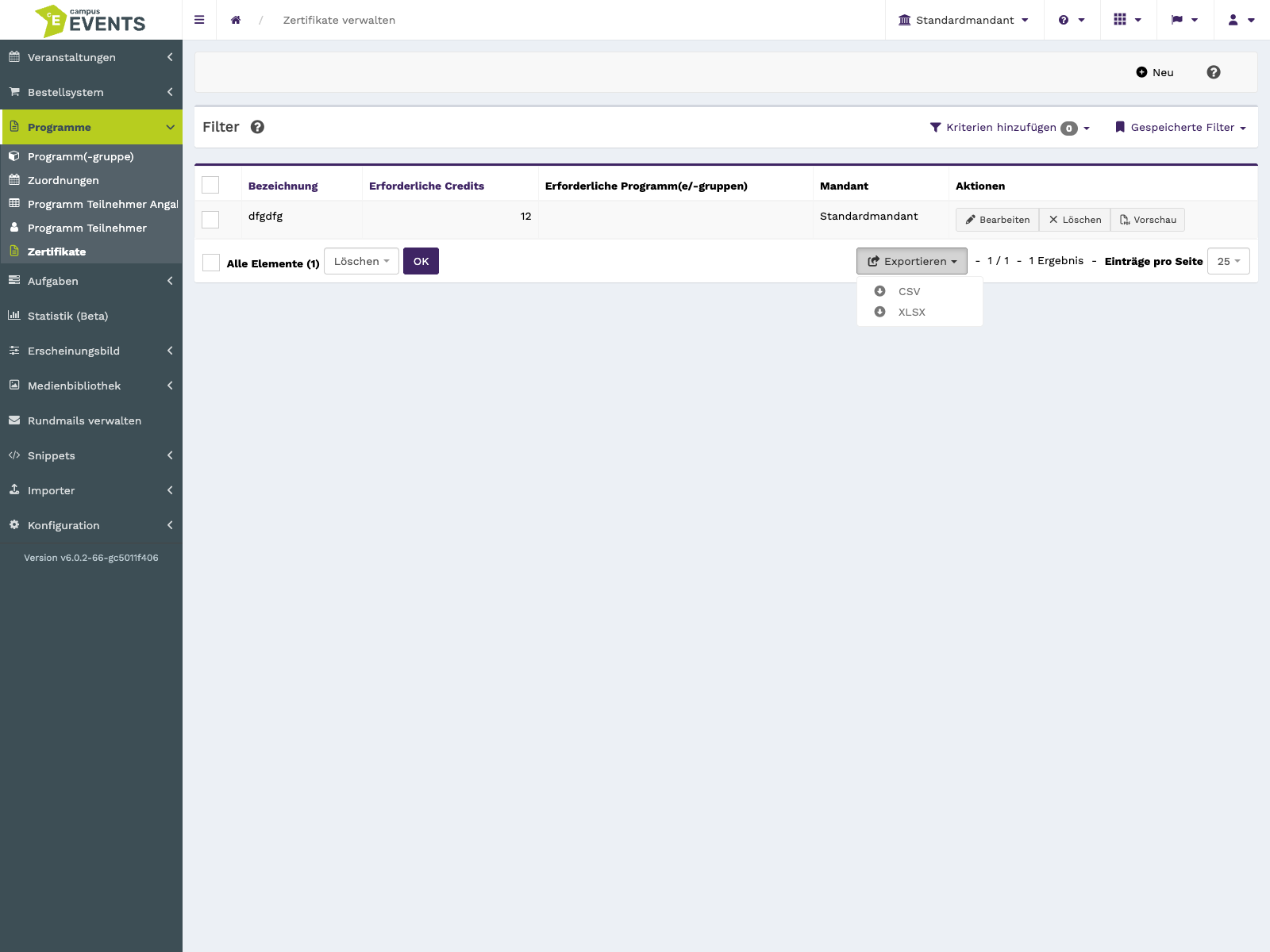
Ausgewählte Zeilen mit Sammelaktion und den Exportformaten
Einen Eintrag anlegen
Beim Anlegen eines Zertifikats beginnen Sie im Abschnitt Programmzertifikat. Dort wählen Sie im Pflichtfeld Program aus, für welches Programm das Zertifikat gilt. Diese Zuordnung bildet die Grundlage für alle weiteren Angaben.

Die Auswahl des Programms beim Anlegen eines Zertifikats
Im Abschnitt Allgemein vergeben Sie die Bezeichnung, tragen die erforderlichen Credits ein und ordnen bei Bedarf weitere Programme oder Programmgruppen zu. Über Aktiv steuern Sie, ob das Zertifikat verwendet wird.

Der Abschnitt Allgemein mit Bezeichnung, Credits und Programmzuordnung
Darunter folgen die Abschnitte zur PDF-Generierung für Cover, Details und Anhang. Sie enthalten dieselben Felder wie im Bearbeiten-Formular und sind weiter unten beschrieben.
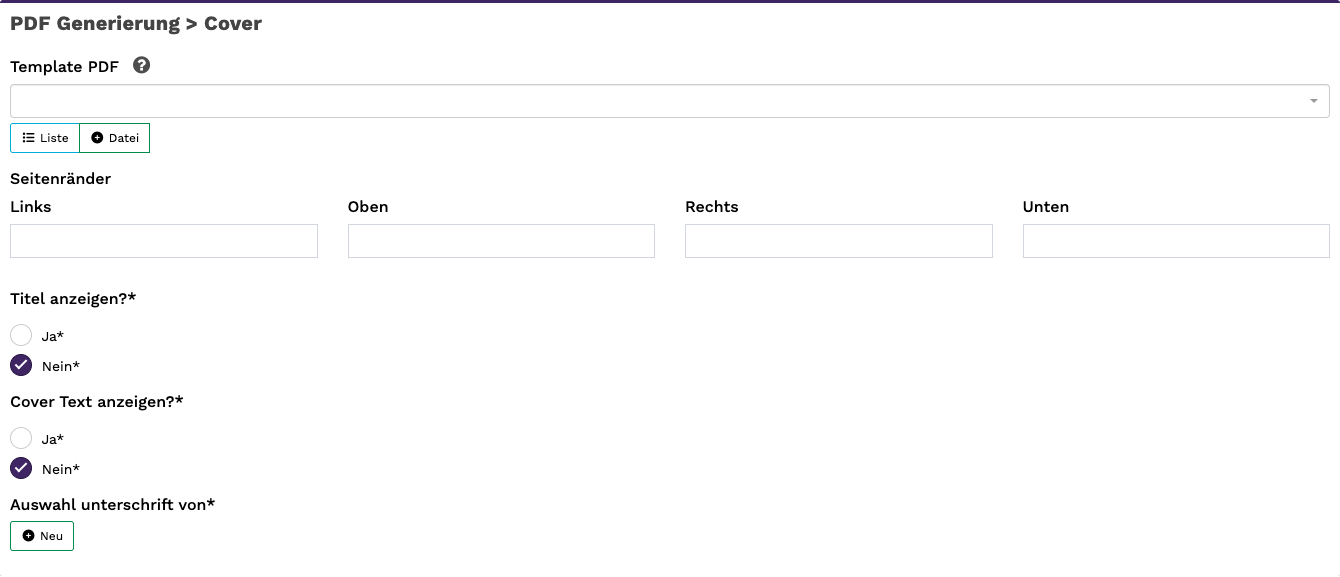
Die Cover-Einstellungen im Anlegen-Formular
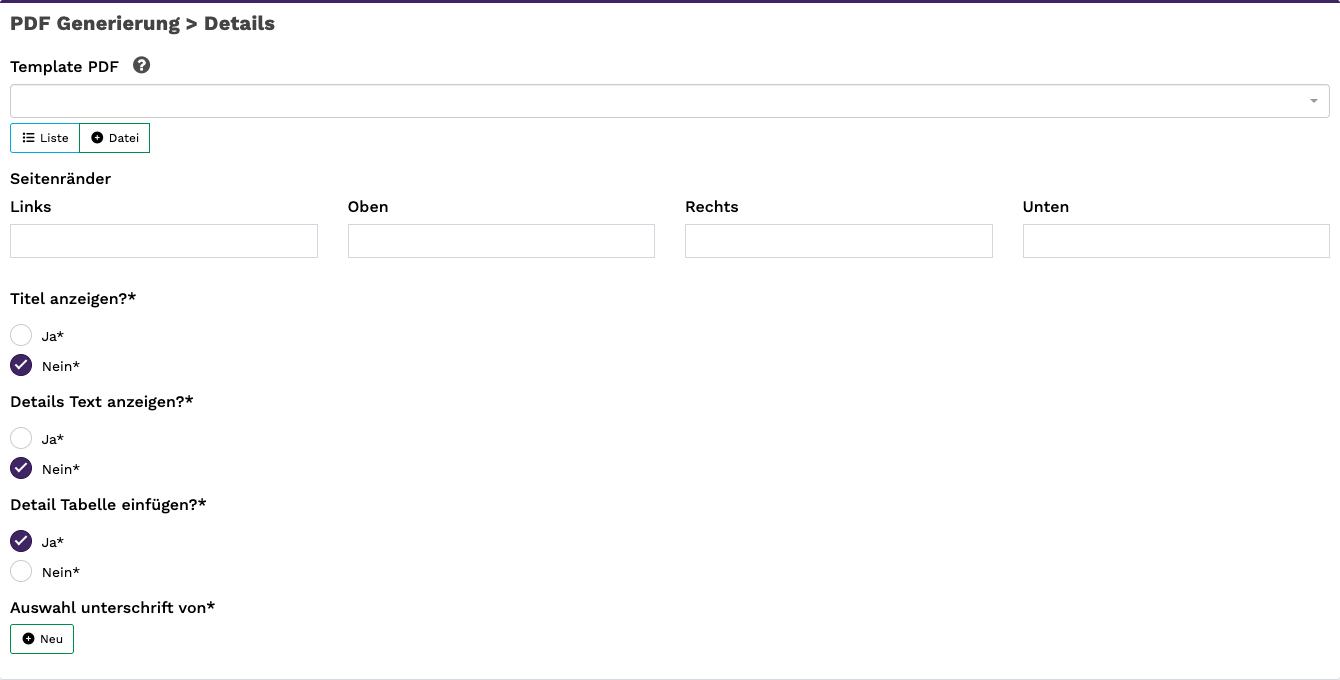
Die Detail-Einstellungen im Anlegen-Formular

Die Auswahl des Anhang-PDFs im Anlegen-Formular
Einen Eintrag bearbeiten
Das Bearbeiten-Formular ist in mehrere Abschnitte gegliedert, die untereinander auf einer Seite liegen. Sie können also von oben nach unten durcharbeiten oder gezielt zu dem Abschnitt springen, den Sie ändern möchten.
Allgemein
Hier pflegen Sie die inhaltlichen Rahmenbedingungen des Zertifikats:
- Aktiv – legt fest, ob das Zertifikat verwendet wird.
- Bezeichnung (Pflichtfeld) – der Name, unter dem das Zertifikat in der Liste und in Auswahlfeldern erscheint.
- Erforderliche Credits (Pflichtfeld) – die Anzahl der Credits, die für das Zertifikat erreicht sein muss.
- Erforderliche Programm(e/-gruppen) – Mehrfachauswahl der Programme beziehungsweise Programmgruppen, die für das Zertifikat vorausgesetzt werden.
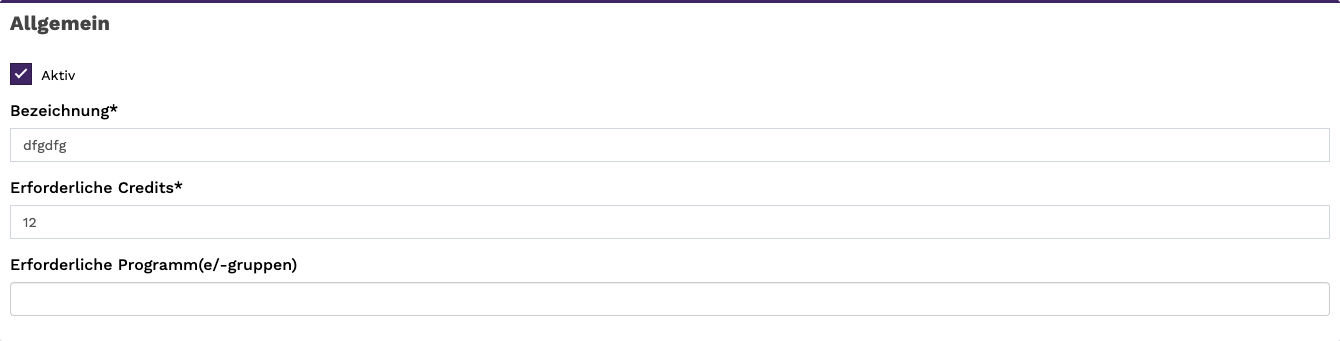
Der Abschnitt Allgemein mit Aktiv-Schalter, Bezeichnung und Credit-Angabe
PDF Generierung > Cover
In diesem Abschnitt gestalten Sie die erste Seite des Zertifikats.
Unter Template PDF wählen Sie die Vorlagendatei aus, auf der das Cover aufbaut. Unterstützt werden die PDF-Versionen 1.0, 1.1, 1.2, 1.3 und 1.4.
Mit den Seitenrändern – jeweils getrennt für Links, Oben, Rechts und Unten – bestimmen Sie, wie viel Abstand die Inhalte zum Blattrand halten.
Über Titel anzeigen? steuern Sie, ob ein Titel auf dem Cover ausgegeben wird. Die Titel Position legen Sie mit den Werten für X und Y fest, das Aussehen bestimmen Sie über Titel Style Attribute (CSS).
Analog dazu schalten Sie mit Cover Text anzeigen? den Fließtext des Covers ein oder aus, platzieren ihn über Cover Text Position und tragen den Inhalt im mehrzeiligen Feld Cover Text ein.
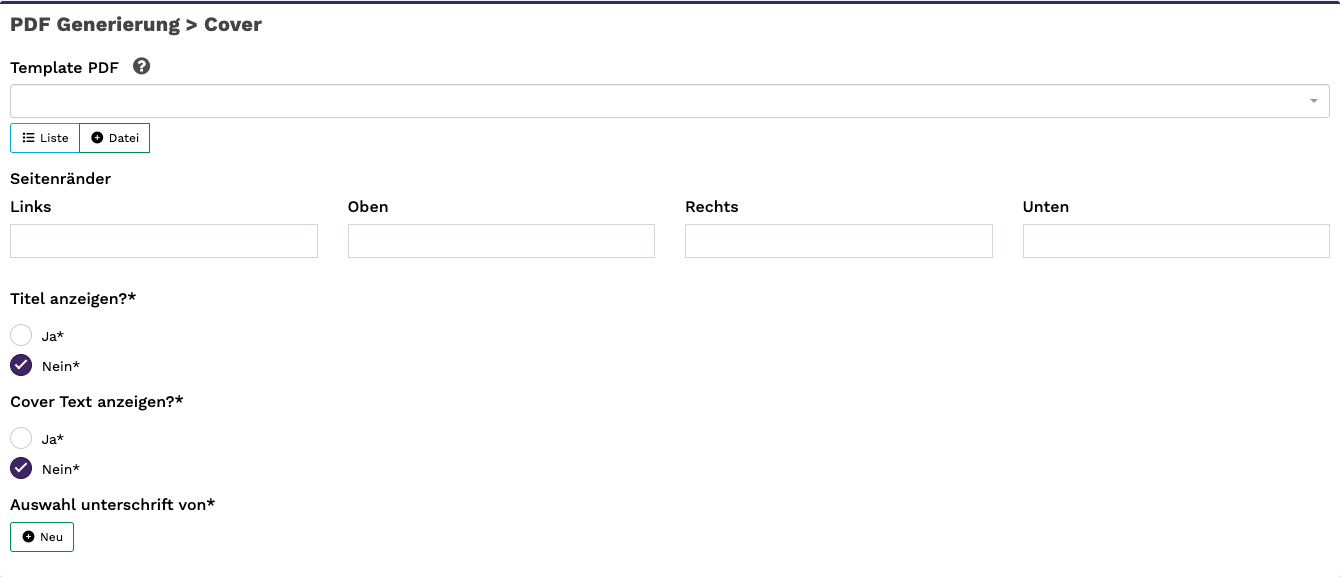
Der Abschnitt Cover mit Template, Seitenrändern und Textpositionen
PDF Generierung > Details
Der Detailbereich ist wie das Cover aufgebaut: Sie wählen ein Template PDF (unterstützte PDF-Versionen: 1.0, 1.1, 1.2, 1.3 und 1.4), setzen die Seitenränder für Links, Oben, Rechts und Unten und legen über Titel anzeigen?, Titel Position (X und Y) sowie Titel Style Attribute (CSS) fest, ob und wie ein Titel erscheint.
Mit Details Text anzeigen?, Details Text Position und dem mehrzeiligen Feld Details Text bestimmen Sie den Textinhalt dieses Bereichs.
Zusätzlich entscheiden Sie über Detail Tabelle einfügen?, ob im Zertifikat eine Detailtabelle ausgegeben wird.
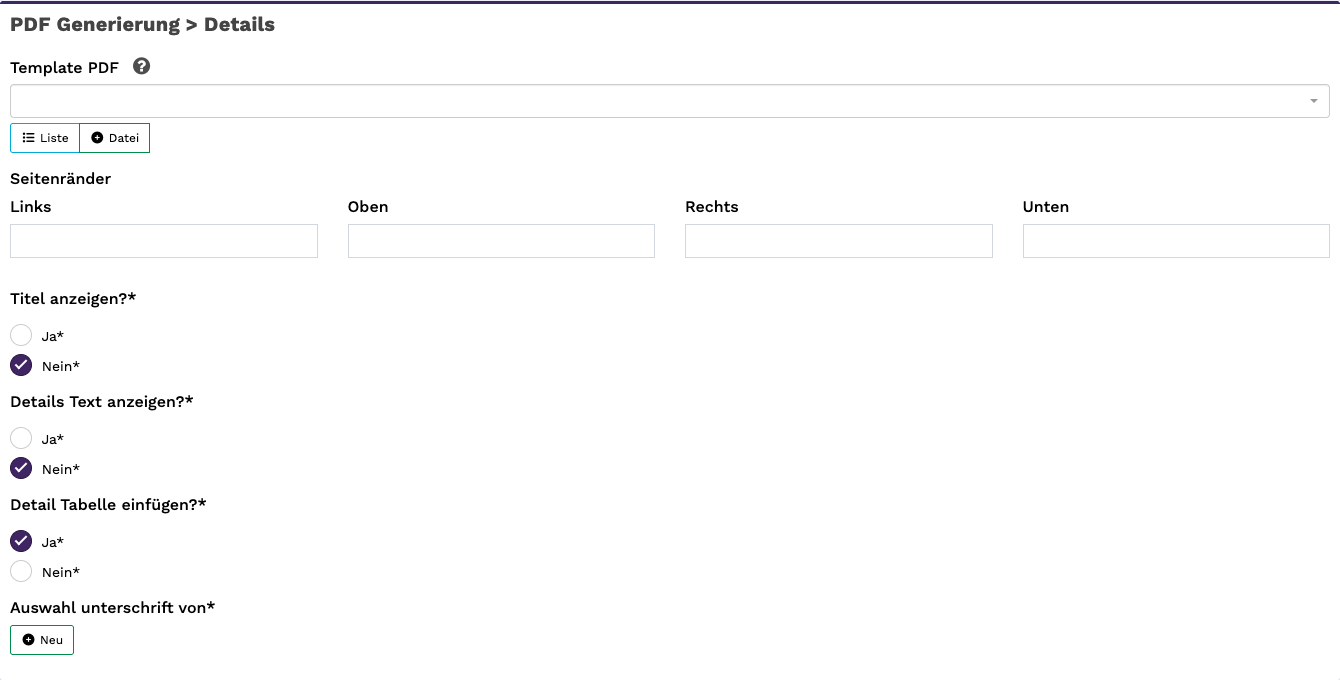
Der Abschnitt Details mit Textfeldern und der Option für die Detailtabelle
PDF Generierung > Anhang
Hier wählen Sie unter Anhang PDF eine Datei aus, die an das Zertifikat angehängt wird – etwa ergänzende Hinweise oder Ordnungen. Auch hier gelten die unterstützten PDF-Versionen 1.0, 1.1, 1.2, 1.3 und 1.4.

Der Abschnitt Anhang mit der Auswahl der anzuhängenden PDF-Datei
Vorschau
Über die Aktion Vorschau in der Listenansicht sehen Sie sich das Zertifikat an, wie es mit den aktuellen Einstellungen erzeugt wird. Das eignet sich, um Positionen, Seitenränder und Textformatierungen zu prüfen, bevor Sie die Einstellungen produktiv verwenden.

Die Vorschau eines Zertifikats mit den aktuell hinterlegten Einstellungen
Zertifikate löschen
Ein Zertifikat entfernen Sie entweder über die Aktion Löschen in der jeweiligen Zeile oder – für mehrere Einträge gleichzeitig – über die Sammelaktion Löschen. Da dieser Vorgang Daten verändert, prüfen Sie vorab, ob das Zertifikat noch benötigt wird.