Veranstaltungsangaben
In den Veranstaltungsangaben legen Sie fest, welche zusätzlichen Felder Ihnen beim Anlegen und Pflegen einer Veranstaltung zur Verfügung stehen und ob deren Werte später auf der Webseite ausgegeben werden. Jede Veranstaltungsangabe beschreibt ein Feld: Sie vergeben einen Namen, bestimmen über den Feld-Typ die Eingabeform und legen fest, für welche Mandanten die Angabe nutzbar ist. Sie finden das Modul im Bereich Veranstaltungen unter den Stammdaten; aktuell sind darin 12 Datensätze hinterlegt.
Was Sie hier tun können
- Bestehende Veranstaltungsangaben in einer Liste einsehen, filtern und im Detail anzeigen
- Neue Veranstaltungsangaben anlegen und vorhandene bearbeiten
- Angaben aktivieren oder deaktivieren und ihre Sichtbarkeit in Listen- und Detailansicht des Frontends steuern
- Die Reihenfolge der Angaben verändern
- Einzelne oder mehrere Einträge löschen
- Die Liste als CSV- oder XLSX-Datei exportieren
Übersicht und Filtern
Die Listenansicht unter /admin/brainappeal/eventbase/eventattributeconfiguration/list zeigt Ihnen alle vorhandenen Veranstaltungsangaben mit den Spalten Name, Aktiviert, Bearbeitung in, Feld Typ, Mandant, Zusätzlich sichtbar für sowie einer Spalte mit den Aktionen. So erkennen Sie auf einen Blick, welche Angabe im Frontend ausgegeben werden kann, in welcher Form sie erfasst wird und für wen sie zur Verfügung steht.
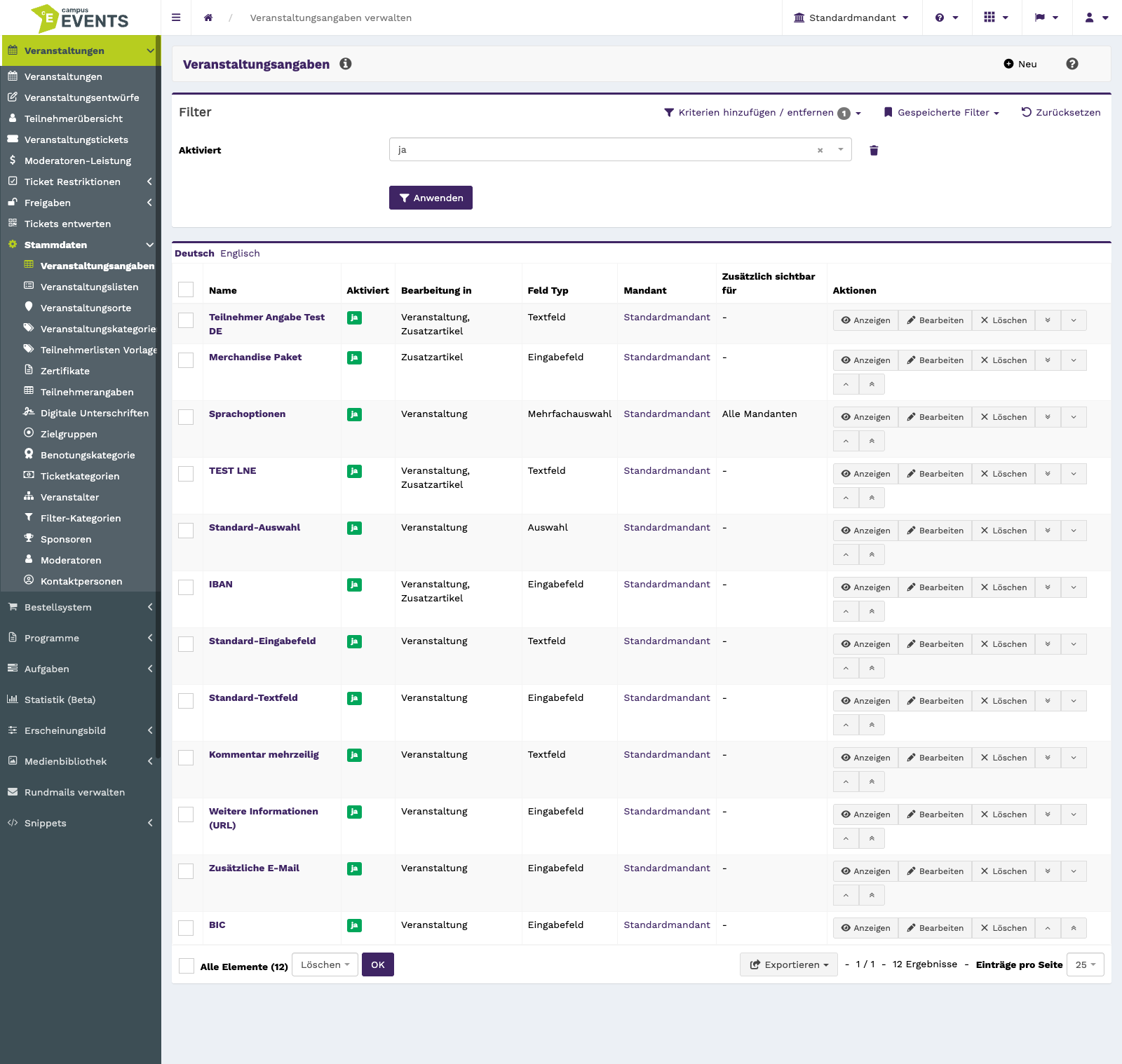
Die Listenansicht mit Name, Feld-Typ und Mandantenzuordnung
Über die Filter grenzen Sie die Liste ein: nach Name als Textsuche sowie über Auswahlfelder nach Aktiviert, Mandant und Zusätzlich sichtbar für Mandanten. Das hilft besonders dann, wenn Sie mehrere Mandanten betreuen und nur die Angaben eines bestimmten Bereichs prüfen möchten.
Die Filterleiste mit den Auswahlfeldern für Mandant und Aktiviert
Markieren Sie einzelne Zeilen, steht Ihnen als Sammelaktion das Löschen zur Verfügung. Unabhängig davon können Sie die Liste als CSV oder XLSX exportieren, etwa um eine Übersicht der konfigurierten Felder außerhalb des Systems abzustimmen.
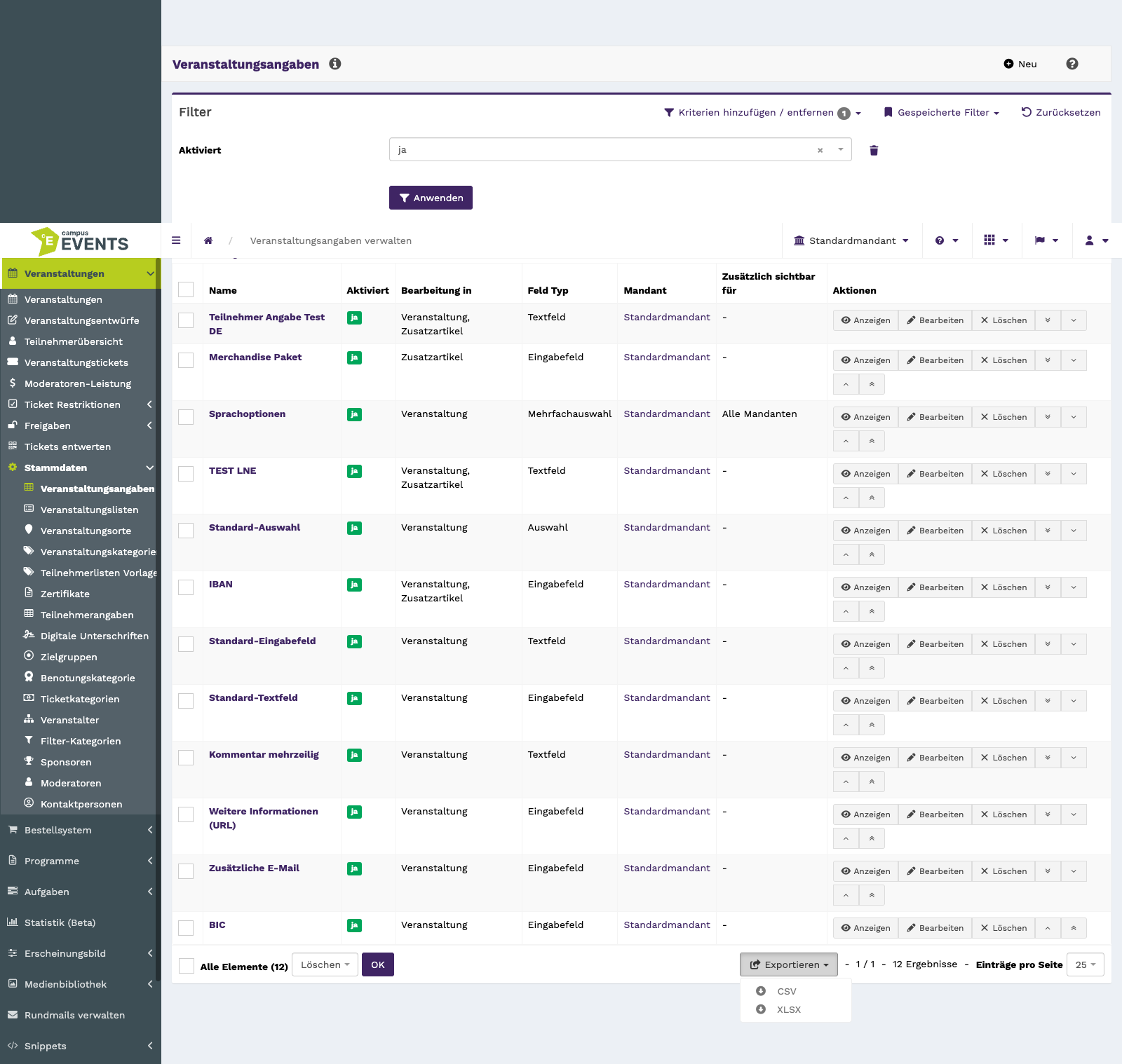
Die Auswahl von Zeilen mit Sammelaktion und Exportformaten
Je Eintrag stehen Ihnen in der Spalte Aktionen das Anzeigen, das Bearbeiten und das Löschen zur Verfügung. Beim Anzeigen sehen Sie die gespeicherten Angaben, ohne sie zu verändern.
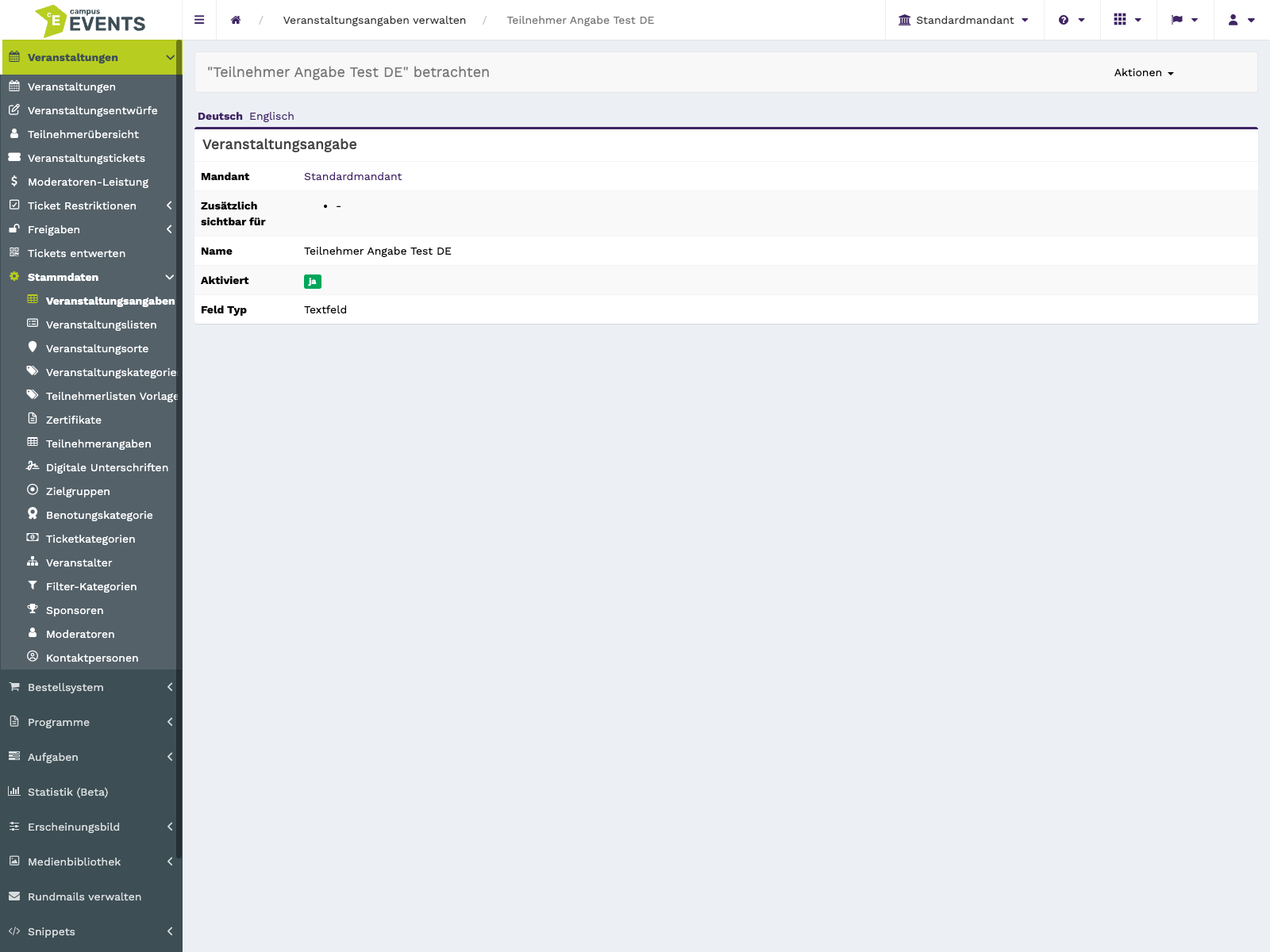
Die Detailansicht eines Eintrags ohne Bearbeitungsmöglichkeit
Einen Eintrag anlegen
Beim Anlegen einer neuen Veranstaltungsangabe füllen Sie zwei Abschnitte aus, die untereinander auf einer Seite stehen.
Abschnitt Berechtigungen
Hier ordnen Sie die Angabe einem Mandanten zu. Über das Pflichtfeld Zusätzlich sichtbar für steuern Sie, ob die Veranstaltungsangabe darüber hinaus bei weiteren Mandanten in Veranstaltungen verwendbar ist. Das Pflichtfeld Alle Mandanten ergänzt diese Zuordnung.
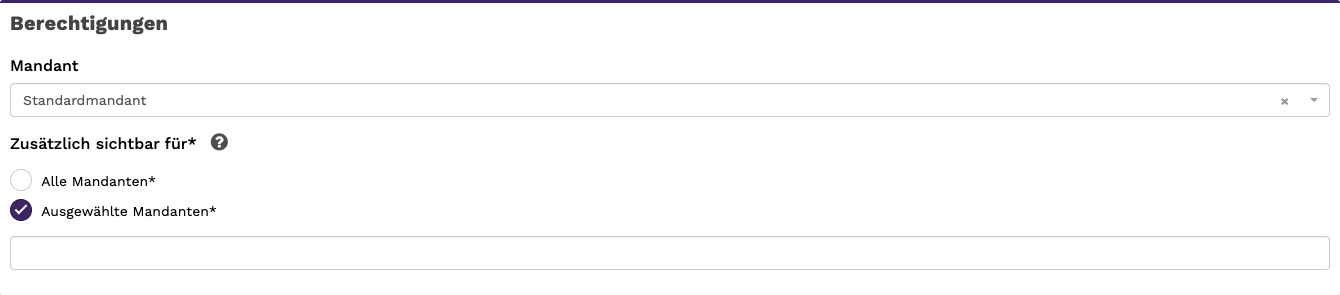
Der Abschnitt Berechtigungen beim Anlegen mit Mandantenzuordnung
Abschnitt Angaben-Informationen
Der Name ist ein Pflichtfeld. Unter diesem Namen erscheint die Veranstaltungsangabe im Veranstaltungsformular und bei der Frontend-Ausgabe in der Veranstaltungsbeschreibung. Wählen Sie ihn deshalb so, dass er sowohl für die Redaktion als auch für Besucherinnen der Webseite verständlich ist.
Mit Aktiviert legen Sie fest, ob die Angabe im Frontend ausgegeben werden kann. Ist Aktiviert nicht ausgewählt, bleibt die Angabe im Backend zur Pflege sichtbar, wird aber unabhängig von Listen- oder Detailansicht nicht im Frontend angezeigt.
Sichtbar in Listenansicht und Sichtbar in Detailansicht bestimmen, an welcher Stelle der Webseite die gepflegten Werte erscheinen: in der Veranstaltungsübersichtsliste, auf der Veranstaltungsdetailseite oder an beiden Stellen. Voraussetzung ist jeweils, dass die betreffende Veranstaltung Werte zu dieser Angabe enthält.
Das Pflichtfeld Bearbeitung in steuert, in welchem Bereich die Angabe gepflegt werden kann: direkt an der Veranstaltung und/oder an Zusatzartikeln. Ergänzend legen Sie mit Veranstaltung fest, ob die Angabe an der Veranstaltung selbst zur Verfügung steht.
Über den Feld Typ bestimmen Sie, in welcher Form Werte zu dieser Angabe im Veranstaltungsformular eingegeben werden können, zum Beispiel als Eingabefeld, Textfeld, Auswahl oder Mehrfachauswahl. Das ebenfalls verpflichtende Feld Eingabefeld ergänzt diese Festlegung.
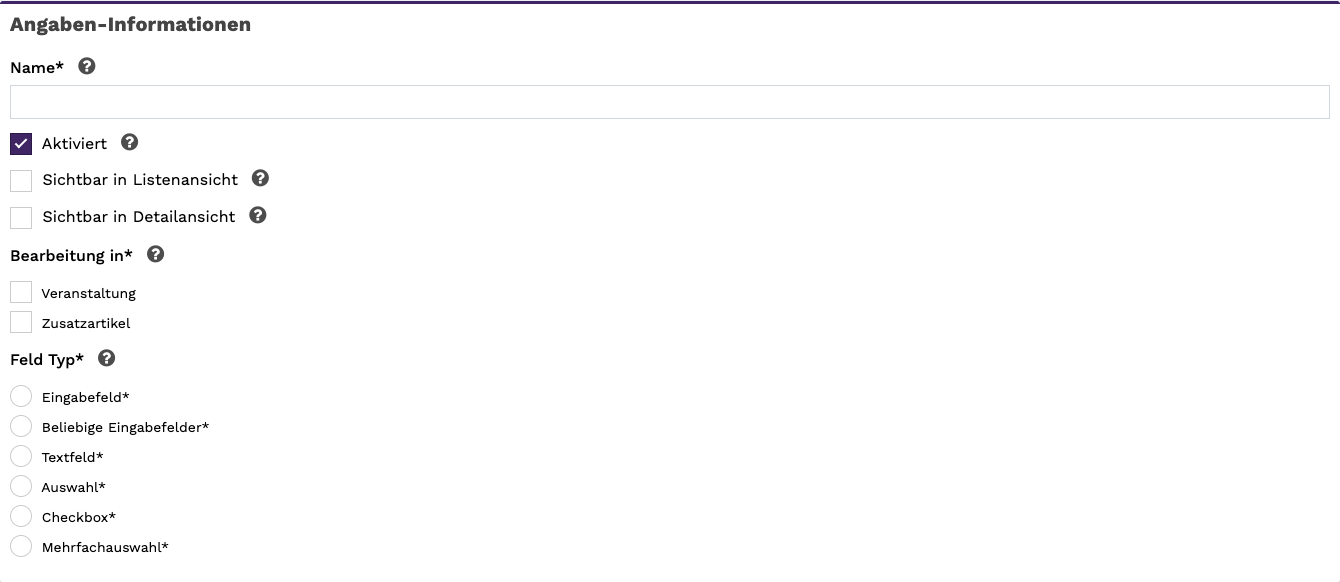
Der Abschnitt Angaben-Informationen beim Anlegen mit Name, Sichtbarkeit und Feld-Typ
Einen Eintrag bearbeiten
Das Bearbeitungsformular entspricht im Aufbau dem Anlegen-Formular und enthält ein zusätzliches Feld.
Abschnitt Berechtigungen
Sie passen die Zuordnung zum Mandanten an und legen über Zusätzlich sichtbar für fest, bei welchen weiteren Mandanten die Veranstaltungsangabe in Veranstaltungen verwendbar ist. Auch Alle Mandanten ist hier ein Pflichtfeld.
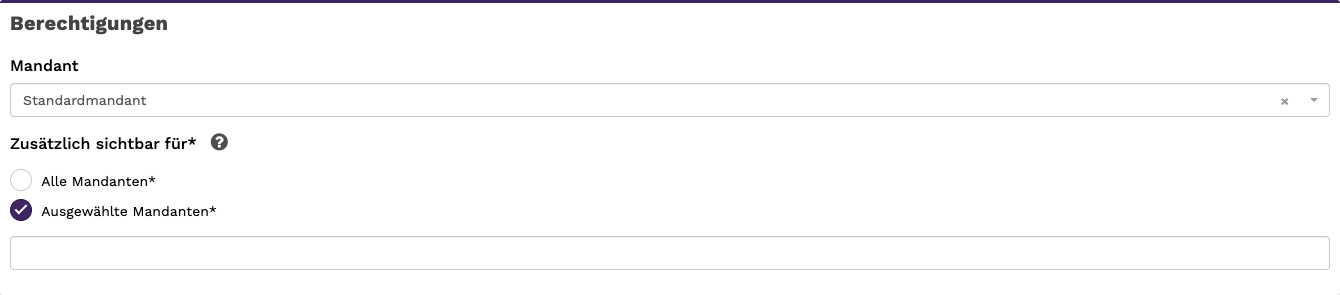
Der Abschnitt Berechtigungen im Bearbeitungsformular
Abschnitt Angaben-Informationen
Hier ändern Sie Name, Aktiviert, Sichtbar in Listenansicht, Sichtbar in Detailansicht, Bearbeitung in, Veranstaltung, Feld Typ und Eingabefeld mit derselben Bedeutung wie beim Anlegen.
Zusätzlich enthält das Bearbeitungsformular das Pflichtfeld Technischer Feldname. Es ist nur für Super-Admins sichtbar und enthält die interne Bezeichnung des Feldes, die für weitere Konfigurationen relevant sein kann.
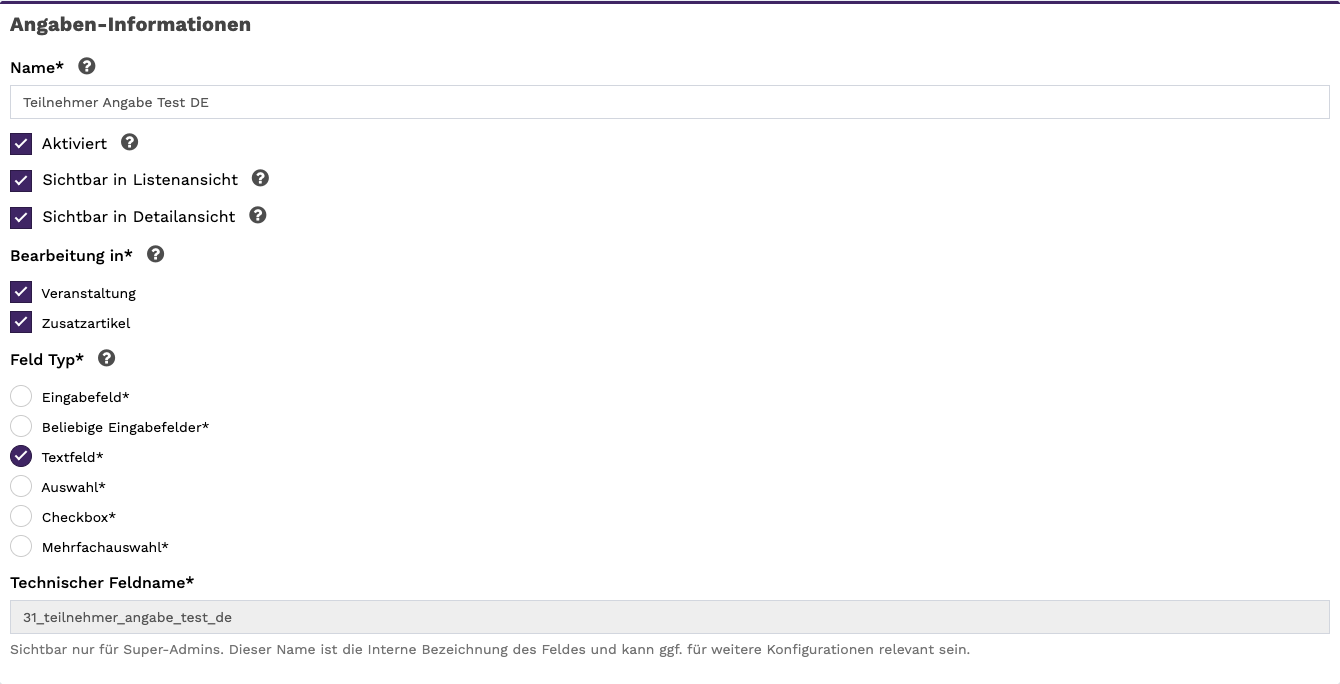
Der Abschnitt Angaben-Informationen im Bearbeitungsformular, ergänzt um den technischen Feldnamen
Reihenfolge anpassen
Über die Aktionen runterschieben und An das Ende schieben verändern Sie die Position eines Eintrags in der Liste. Beide Aktionen verändern die gespeicherten Daten unmittelbar.
Einträge löschen
Sie können einen Eintrag über die Aktion Löschen in der jeweiligen Zeile entfernen oder mehrere Einträge zunächst auswählen und gemeinsam über die Sammelaktion löschen. Prüfen Sie vorher, ob die Angabe noch in Veranstaltungen verwendet wird. Soll ein Feld lediglich nicht mehr im Frontend erscheinen, genügt es, Aktiviert zu deaktivieren – der Eintrag bleibt dann im Backend zur Pflege erhalten.
Weitere Ansichten

Bearbeiten – Validierungen
Anlegen – Validierungen