E-Mail Templates
Im Modul E-Mail Templates hinterlegen Sie die Texte, mit denen Campus Events automatisch versendete E-Mails erzeugt – etwa Betreff, Nachrichtentext, Signatur und die verwendeten Absenderadressen. Sie finden das Modul im Bereich Konfiguration / E-Mail unter /admin/mindbase/email/emailtemplate/list. Derzeit stehen dort 39 Vorlagen bereit.
Neue Vorlagen legen Sie in diesem Modul nicht selbst an; es gibt kein Anlegen-Formular. Sie arbeiten also immer mit den vorhandenen Vorlagen und passen deren Inhalte an Ihre Hochschule an.
Was Sie hier tun können
- Die vorhandenen Vorlagen in einer Liste durchsuchen, sortieren und filtern
- Eine Vorlage im Detail ansehen, ohne sie zu verändern
- Betreff, Nachrichtentext und Signatur einer Vorlage bearbeiten
- Absender-, Antwort- und Rückläuferadressen festlegen
- Eine Vorlage auf die Systemstandards zurücksetzen
- Die Liste als CSV- oder XLSX-Datei exportieren
Übersicht und Filtern
Die Listenansicht zeigt zu jeder Vorlage den Namen, eine Beschreibung, den Betreff, den Stand unter „Geändert am“, die zugeordnete E-Mail Dokument Vorlage sowie die Kennzeichnung „Auf Standardwerte zurücksetzen“. Nach Name, Betreff, „Auf Standardwerte zurücksetzen“, „Geändert am“ und „E-Mail Dokument Vorlage“ können Sie die Liste sortieren – hilfreich etwa, wenn Sie sehen möchten, welche Vorlagen zuletzt angepasst wurden.
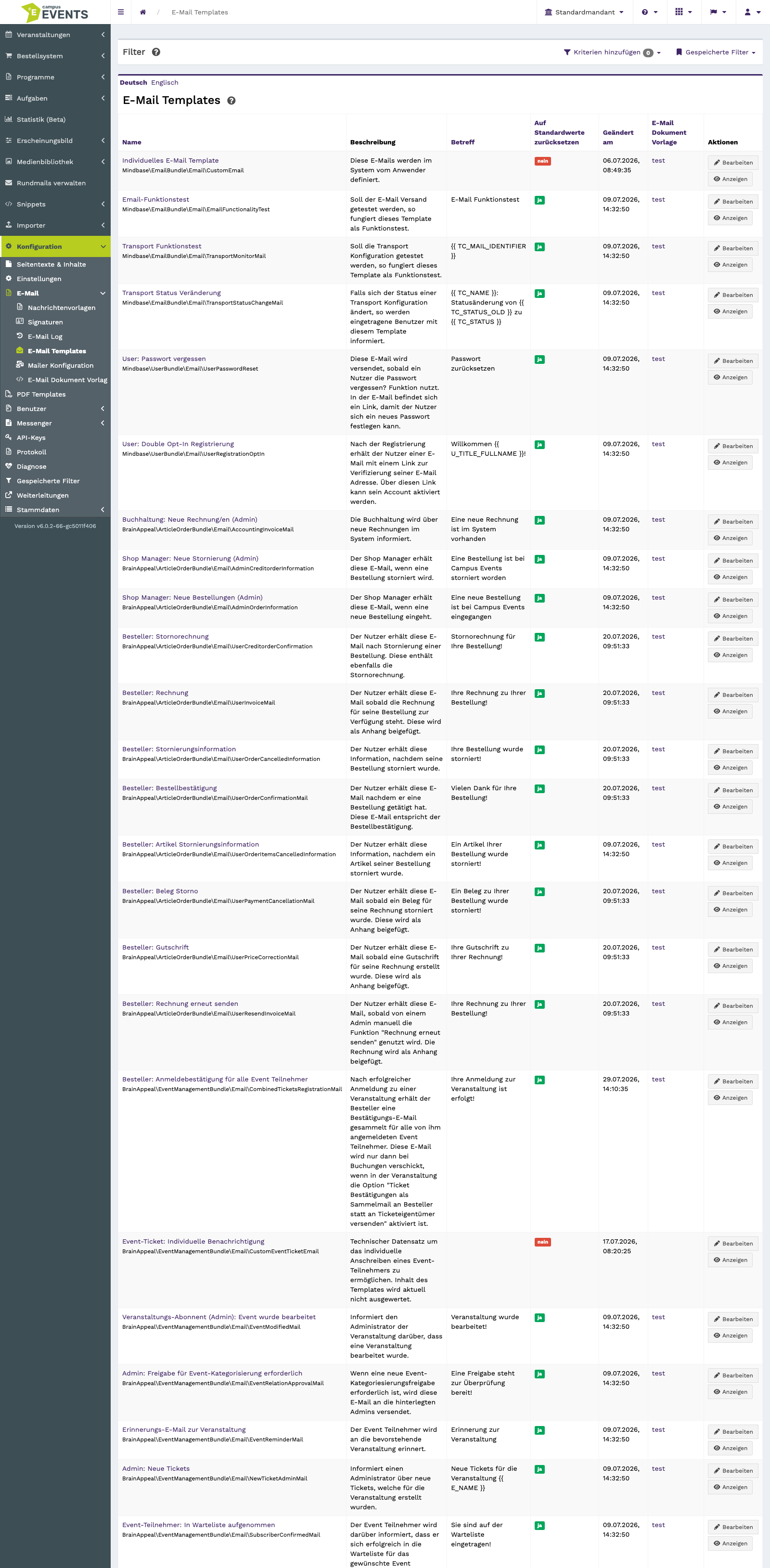
Die Listenansicht mit Name, Betreff und Änderungsdatum der Vorlagen
Über die Filterleiste grenzen Sie die Anzeige ein. Name und „Auf Standardwerte zurücksetzen“ wählen Sie aus einer Liste aus. Betreff, Nachricht, Signatur und „Geändert am“ filtern Sie über eine Texteingabe. Der Filter auf Nachricht und Signatur ist besonders praktisch, wenn Sie wissen möchten, in welchen Vorlagen eine bestimmte Formulierung, eine Telefonnummer oder ein Ansprechpartner vorkommt – etwa vor einer Umstellung.
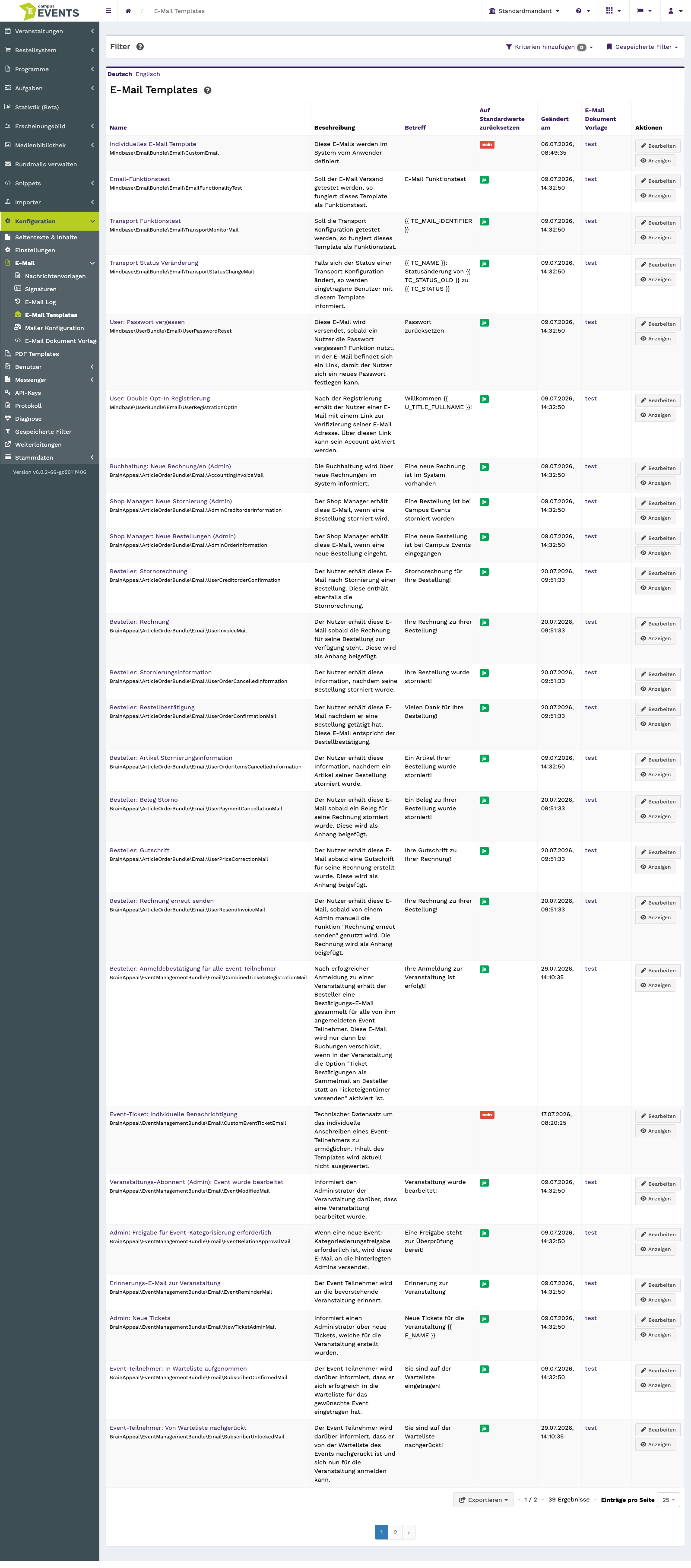
Die Filterleiste mit den Feldern für Name, Betreff, Nachricht und Signatur
Die gefilterte Liste können Sie als CSV oder XLSX exportieren, zum Beispiel um die Texte außerhalb des Systems abzustimmen oder zu dokumentieren.
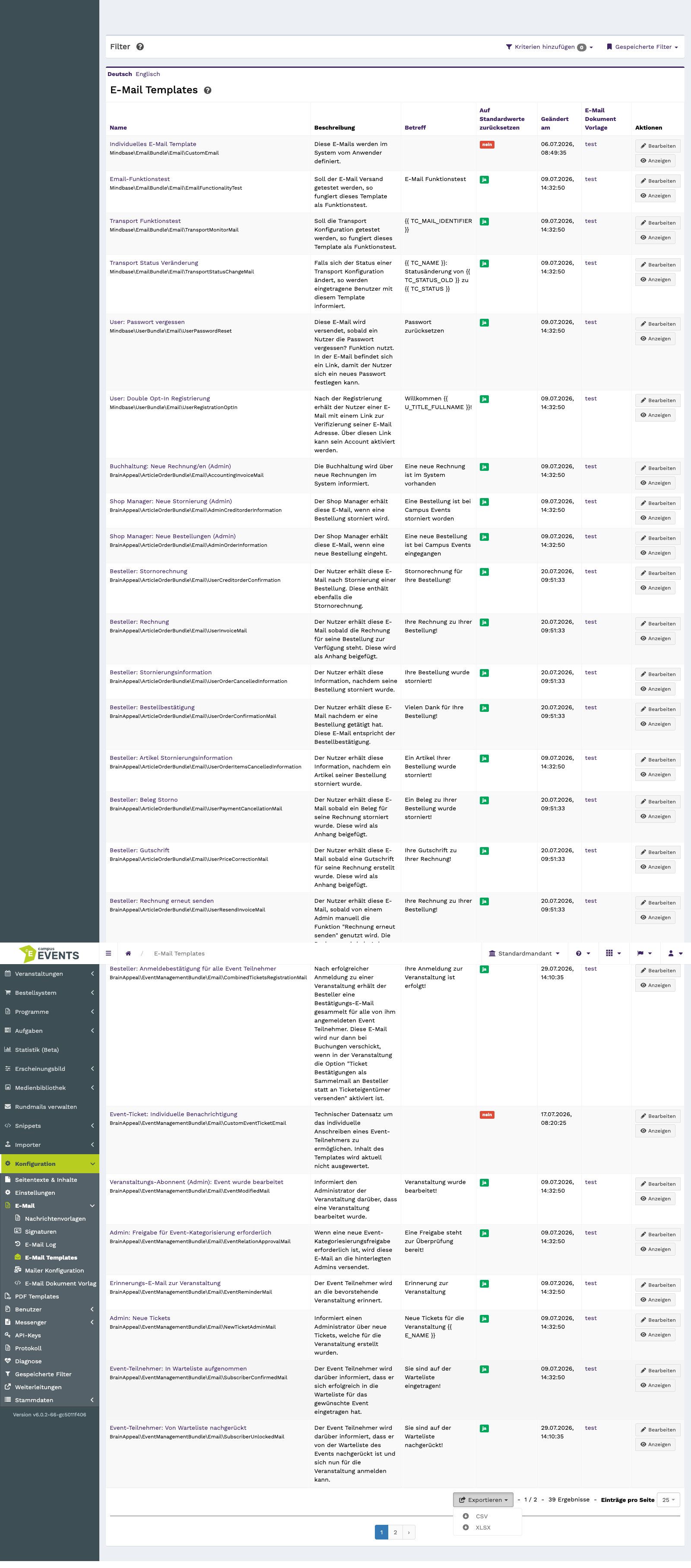
Die Export- und Sammelaktionen oberhalb der Liste
Einen Eintrag ansehen
Über die Aktion „Anzeigen“ öffnen Sie eine Vorlage in einer reinen Leseansicht. Nutzen Sie diese, wenn Sie nur nachschlagen möchten, welcher Text aktuell versendet wird.
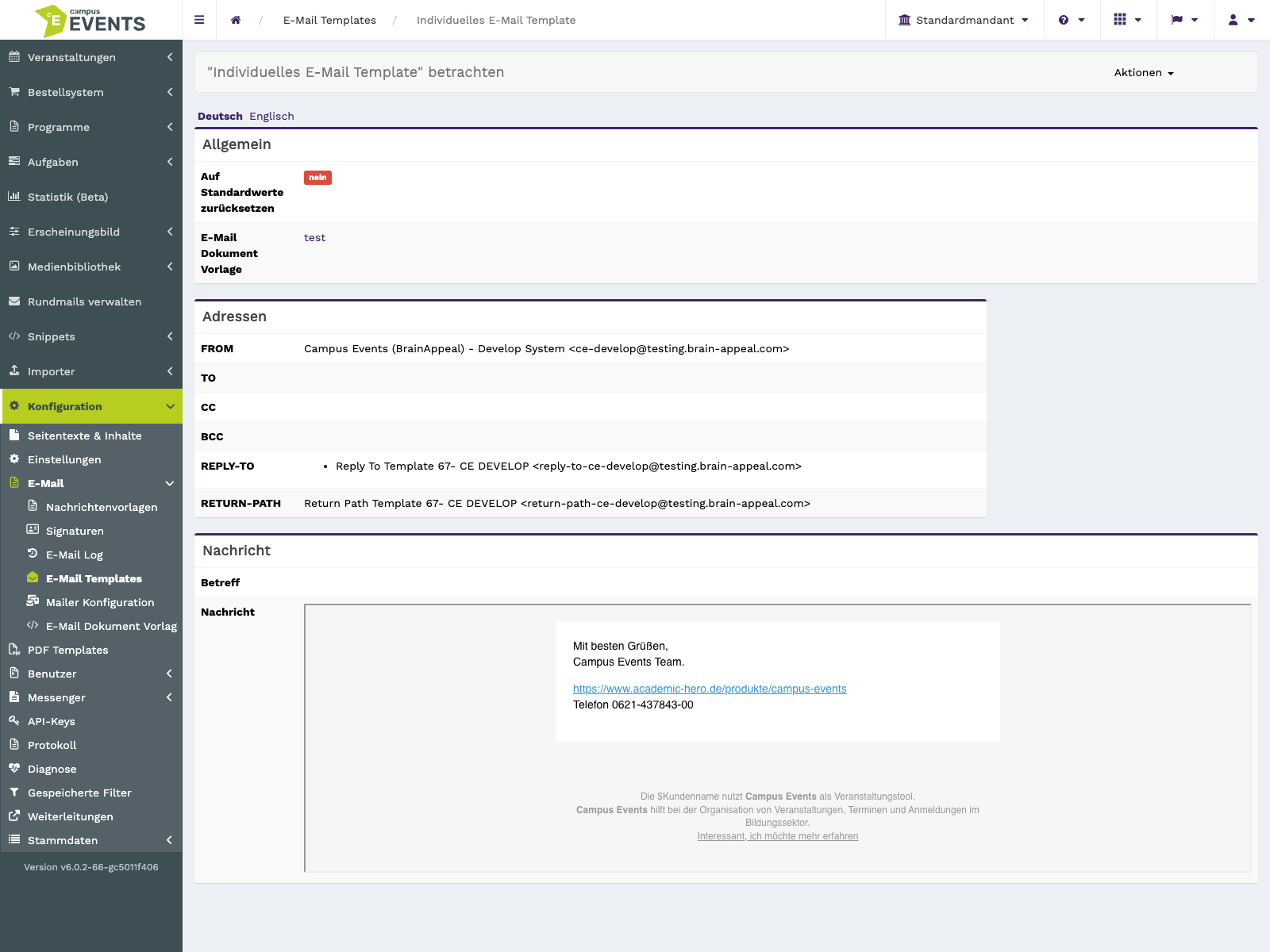
Die Detailansicht einer Vorlage ohne Bearbeitungsmöglichkeit
Einen Eintrag bearbeiten
Mit der Aktion „Bearbeiten“ öffnen Sie das Formular. Es ist in Abschnitte gegliedert, die untereinander auf einer Seite stehen; Sie arbeiten sich also von oben nach unten durch.
Abschnitt „Allgemein“
Hier legen Sie die Rahmenbedingungen der Vorlage fest.
Das Feld Konfigurationsreferenz ist ein Pflichtfeld und dient der Referenz zur Konfiguration. Es ist nur für SuperAdmins sichtbar.
Mit der Option Alle Eingaben ignorieren und mit Standard Wert überschreiben setzen Sie die Vorlage auf den Systemstandard zurück. Beachten Sie: Ist dieser Wert gesetzt, werden Ihre Eingaben beim Speichern mit dem Systemstandard überschrieben. Verwenden Sie die Option daher gezielt, wenn Sie eigene Anpassungen bewusst verwerfen möchten.
Über die E-Mail Dokument Vorlage bestimmen Sie, welche Dokumentvorlage für diese E-Mail herangezogen wird.
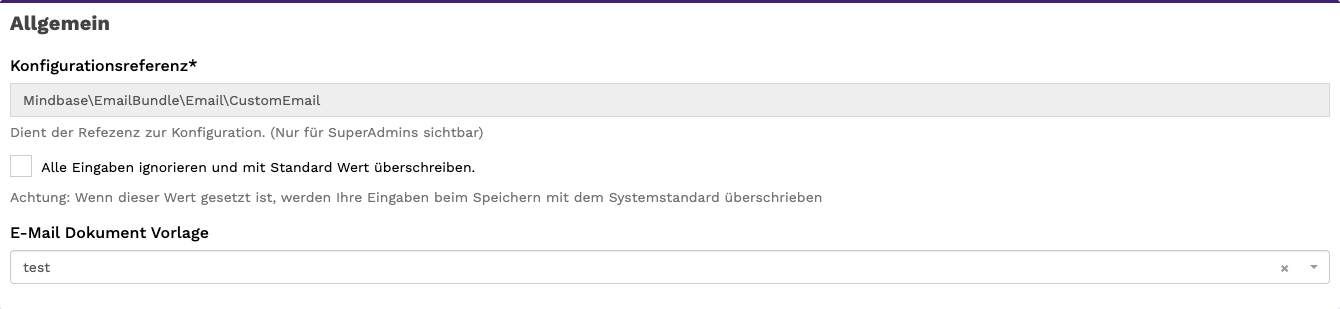
Der Abschnitt Allgemein mit Zurücksetzen-Option und Dokumentvorlage
Abschnitt „Adressen“
In diesem Abschnitt steuern Sie, wer als Absender erscheint und wohin Antworten laufen. Sie hinterlegen die Absenderangabe FROM mit Name und Email, dazu REPLY-TO für Antworten der Empfängerinnen und Empfänger sowie RETURN-PATH für unzustellbare Nachrichten. So stellen Sie sicher, dass Rückmeldungen zu einer Veranstaltung bei der zuständigen Stelle ankommen und nicht ins Leere laufen.
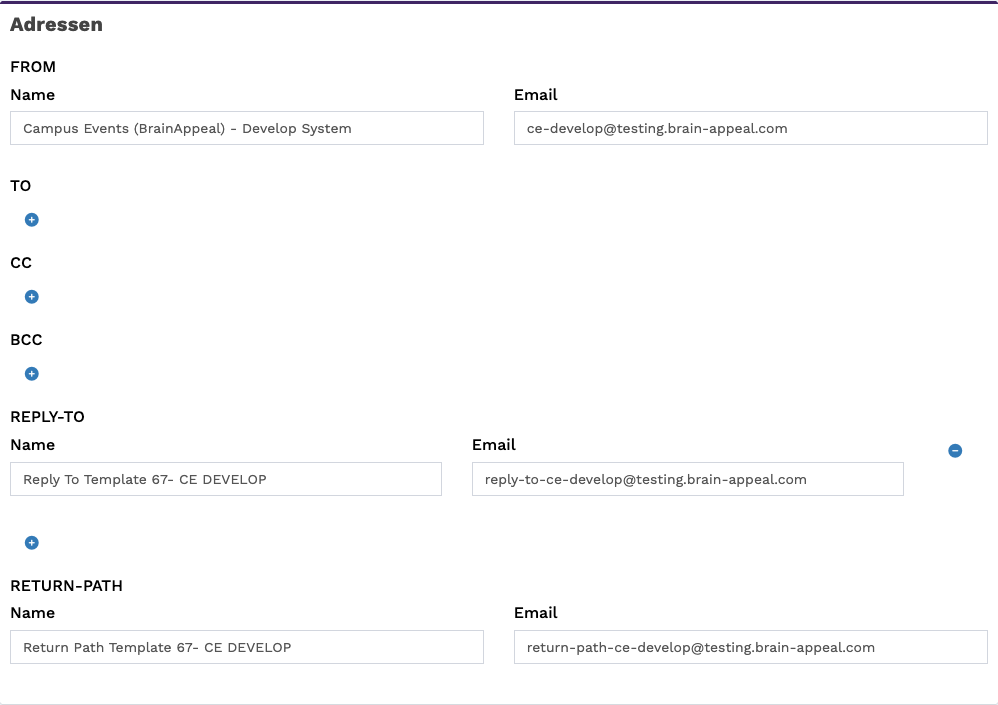
Der Abschnitt Adressen mit Absender-, Antwort- und Rückläuferangaben
Abschnitt „Nachricht“
Hier formulieren Sie den eigentlichen Inhalt der E-Mail. Den Betreff und die Nachricht erfassen Sie jeweils in einem Editor, ebenso den Rich Text Editor. Die Signatur ist ein Pflichtfeld und schließt die Nachricht ab – dort steht typischerweise die Kontaktangabe Ihrer Einrichtung.
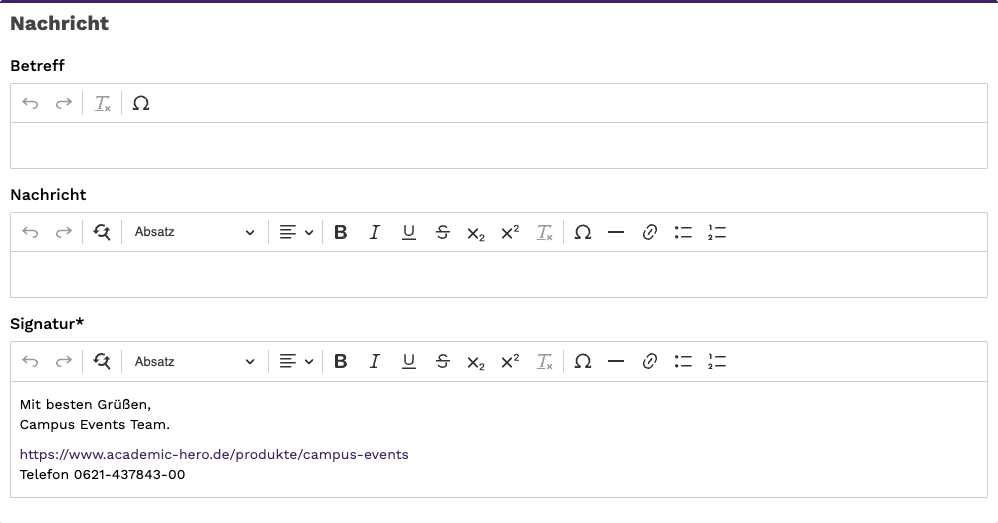
Der Abschnitt Nachricht mit Betreff, Nachrichtentext und Signatur
Eine Vorlage zurücksetzen
Wenn eine Vorlage nach mehreren Anpassungen nicht mehr wie gewünscht funktioniert, setzen Sie sie über die Option Alle Eingaben ignorieren und mit Standard Wert überschreiben im Abschnitt „Allgemein“ zurück. Ihre bisherigen Eingaben werden beim Speichern durch den Systemstandard ersetzt. Sichern Sie sich Textbausteine, die Sie weiterverwenden möchten, vorher – zum Beispiel über den Export der Liste.
In der Übersicht erkennen Sie an der Spalte „Auf Standardwerte zurücksetzen“, für welche Vorlagen diese Kennzeichnung gesetzt ist.
Weitere Ansichten

Bearbeiten – Anhänge