Benutzergruppen
Im Modul Benutzergruppen fassen Sie Benutzerinnen und Benutzer zu Gruppen zusammen und legen fest, welche Rollen einer Gruppe zugeordnet sind. Sie finden das Modul im Bereich Konfiguration / Benutzer unter der Adresse /admin/mindbase/user/group/list. Derzeit sind 86 Benutzergruppen hinterlegt.
Was Sie hier tun können
- Bestehende Benutzergruppen in einer Liste einsehen, sortieren und nach dem Namen filtern
- Neue Benutzergruppen anlegen
- Name, Beschreibung, Aktivierung und Rollen einer Gruppe bearbeiten
- Einzelne Gruppen anzeigen oder löschen
- Mehrere Gruppen gemeinsam löschen oder auf den Standard zurücksetzen
- Die Liste als CSV- oder XLSX-Datei exportieren
Übersicht und Filtern
Die Listenansicht zeigt Ihnen zu jeder Benutzergruppe den Namen, die Beschreibung, die zugeordneten Rollen sowie die Angaben Standardwert und Aktiviert. Alle diese Spalten lassen sich sortieren, sodass Sie beispielsweise die deaktivierten Gruppen zusammen betrachten oder erkennen können, welche Gruppen noch auf dem Systemstandard stehen. In der Spalte Aktionen erreichen Sie die Funktionen für den jeweiligen Eintrag.
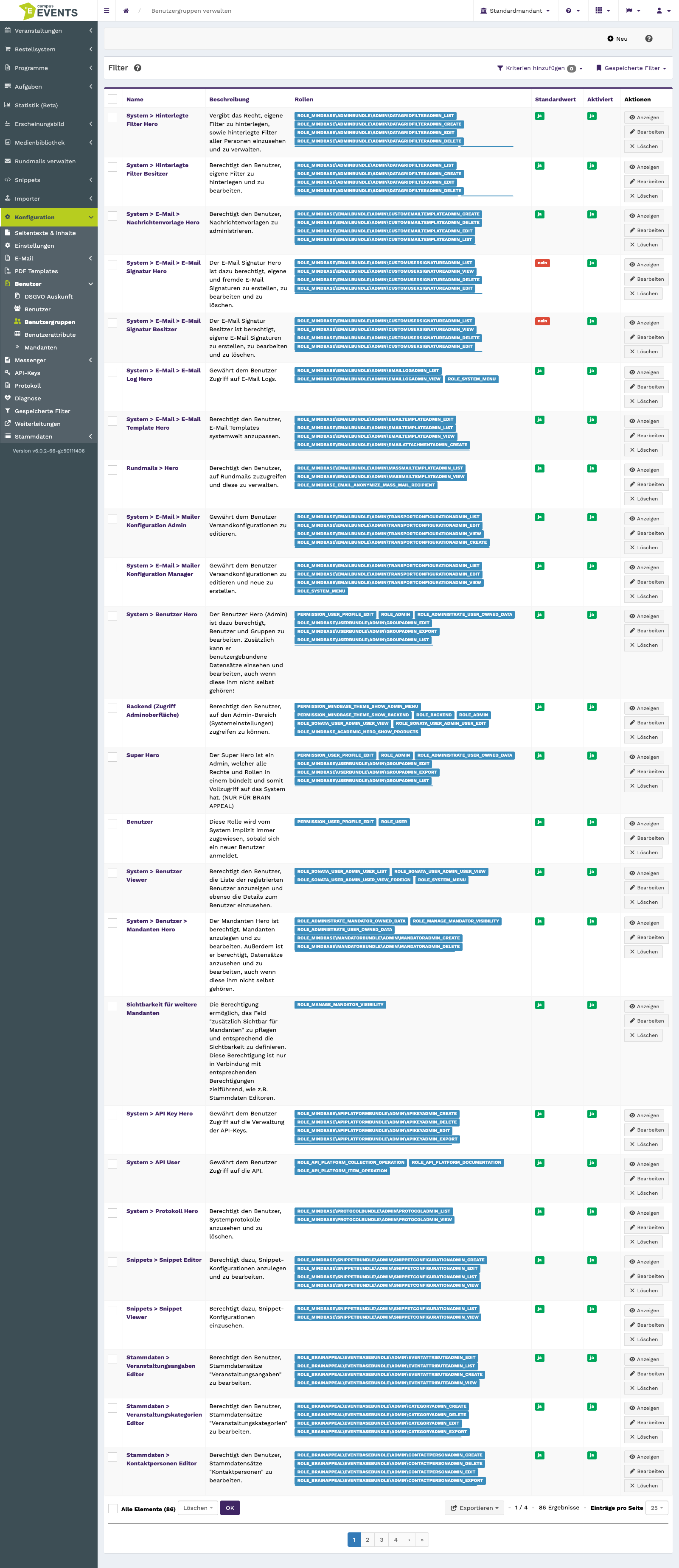
Die Listenansicht der Benutzergruppen mit Rollen, Standardwert und Aktivierung
Bei 86 Einträgen lohnt sich der Filter: Über das Feld Name grenzen Sie die Liste auf die Gruppen ein, deren Bezeichnung Ihrer Eingabe entspricht.
Der Filterbereich mit dem Suchfeld für den Namen
Über die Auswahlfelder am Zeilenanfang markieren Sie mehrere Gruppen und wenden anschließend eine Sammelaktion an. Zur Verfügung stehen Löschen sowie Auf Standard zurücksetzen, womit die ausgewählten Gruppen wieder die Werte des Systemstandards erhalten. Unabhängig davon können Sie die Liste als CSV oder XLSX exportieren, etwa um sie außerhalb des Systems weiterzuverwenden.
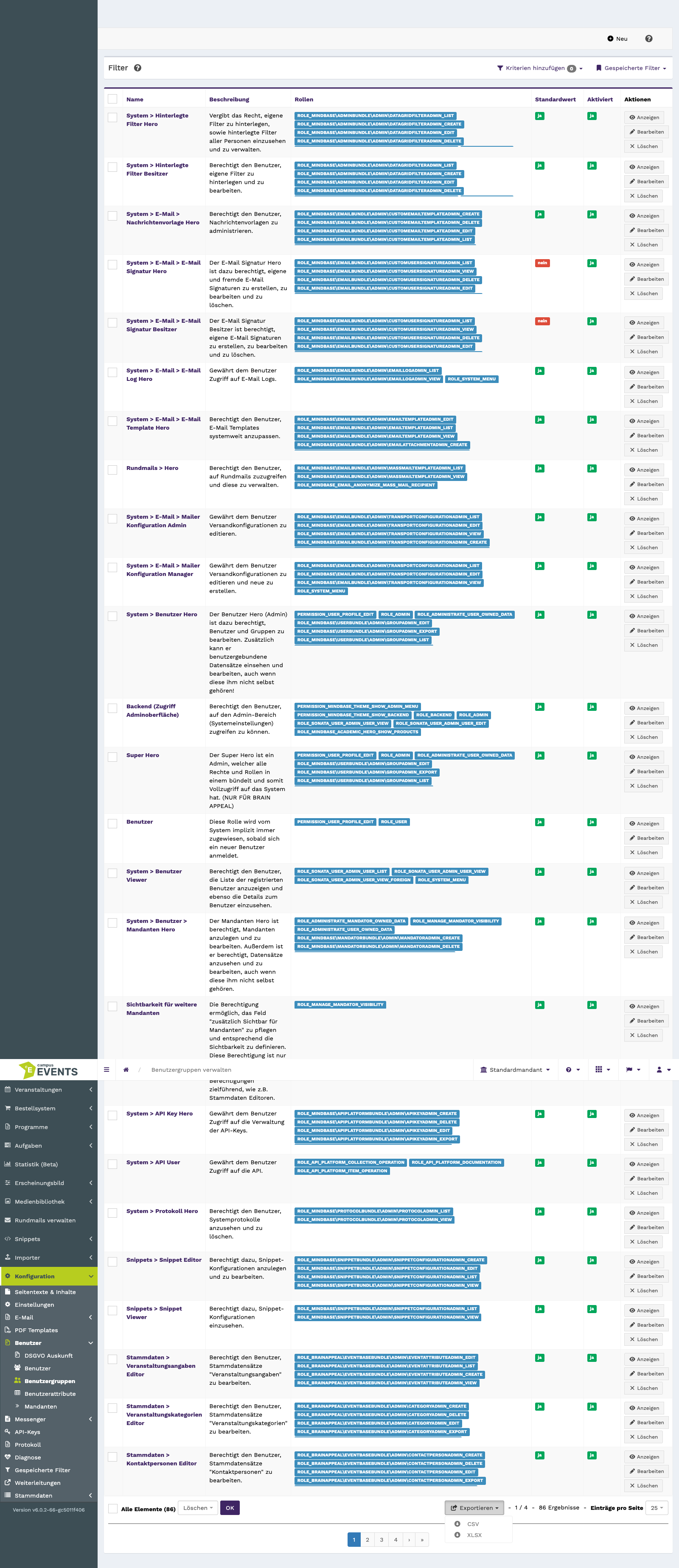
Die Auswahl von Exportformaten und Sammelaktionen
Einen Eintrag anlegen
Beim Anlegen einer neuen Benutzergruppe füllen Sie zwei Abschnitte aus, die untereinander auf einer Seite stehen.
Im Abschnitt Allgemein vergeben Sie den Namen der Gruppe – dieses Feld ist ein Pflichtfeld. In der Beschreibung können Sie mehrzeilig festhalten, wofür die Gruppe gedacht ist; das hilft später bei der Zuordnung. Über Aktiviert steuern Sie, ob die Gruppe zur Verfügung steht.
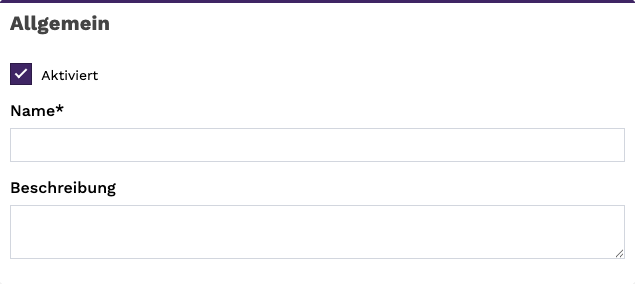
Der Abschnitt Allgemein beim Anlegen mit Name, Beschreibung und Aktivierung
Im Abschnitt Rollen legen Sie mit Ja oder Nein fest, welche Rollen der Gruppe zugeordnet sind.
Einen Eintrag bearbeiten
Über die Aktion Bearbeiten öffnen Sie eine bestehende Benutzergruppe. Möchten Sie einen Eintrag nur nachschlagen, ohne ihn zu verändern, verwenden Sie stattdessen Anzeigen.
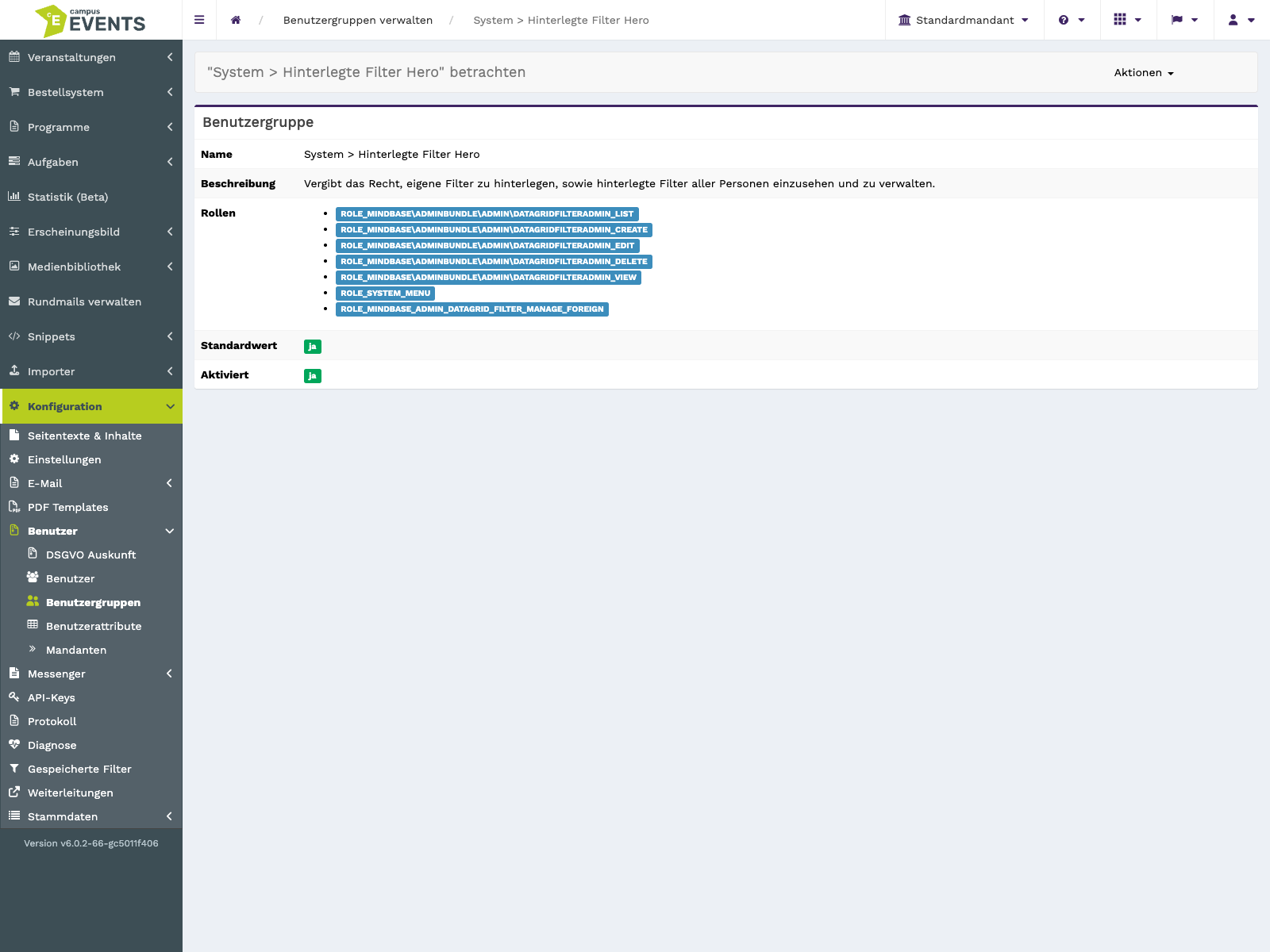
Die Detailansicht einer Benutzergruppe
Standardwerte verwenden
Mit der Einstellung „Alle Eingaben ignorieren und mit Standard Wert überschreiben“ entscheiden Sie, ob die Gruppe den Systemstandard übernimmt. Achtung: Wenn dieser Wert gesetzt ist, werden Ihre Eingaben beim Speichern mit dem Systemstandard überschrieben. Setzen Sie ihn also auf Nein, bevor Sie eigene Werte in den folgenden Abschnitten hinterlegen.

Der Abschnitt Standardwerte verwenden mit dem Hinweis zum Überschreiben
Allgemein
Hier passen Sie Name und Beschreibung an und legen über Aktiviert fest, ob die Gruppe verwendet wird. Der Name bleibt auch beim Bearbeiten ein Pflichtfeld.
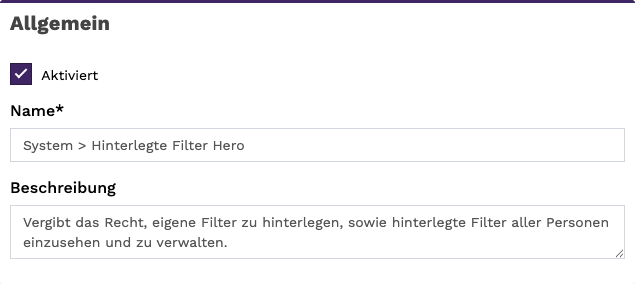
Der Abschnitt Allgemein beim Bearbeiten einer Benutzergruppe
Rollen
Im Abschnitt Rollen ändern Sie die Rollenzuordnung der Gruppe jeweils über Ja oder Nein. Die aktuelle Zuordnung sehen Sie auch in der Spalte Rollen der Listenansicht.
Benutzergruppen löschen
Das Löschen erreichen Sie entweder in der Aktionsspalte einer einzelnen Zeile oder über die Sammelaktion für mehrere ausgewählte Gruppen. Da hierbei Daten verändert werden, prüfen Sie vorab, ob die betroffenen Gruppen noch benötigt werden.