Geschlecht
Im Modul Geschlecht pflegen Sie die Auswahlwerte, die an anderer Stelle im System zur Angabe des Geschlechts zur Verfügung stehen. Das Modul gehört zu den Stammdaten unter Konfiguration und enthält derzeit drei Einträge. Sie erreichen es im Backend unter /admin/mindbase/entity/coredatadefinition/1/coredatachoice/list.
Neben der Bezeichnung und dem Schlüssel legen Sie hier auch die Reihenfolge fest, in der die Werte später zur Auswahl angeboten werden.
Was Sie hier tun können
- Vorhandene Einträge in einer Liste ansehen, sortieren und über Filter eingrenzen
- Neue Einträge anlegen sowie bestehende Einträge anzeigen, bearbeiten und löschen
- Die Reihenfolge der Einträge über die Verschiebeaktionen anpassen
- Mehrere Einträge gemeinsam löschen
- Die Liste als CSV- oder XLSX-Datei exportieren
Übersicht und Filtern
Die Listenansicht zeigt alle angelegten Einträge mit den Spalten Bezeichnung und Schlüssel sowie einer Spalte mit den verfügbaren Aktionen. Bezeichnung und Schlüssel lassen sich über die Spaltenüberschrift sortieren, wenn Sie einen Wert gezielt suchen.
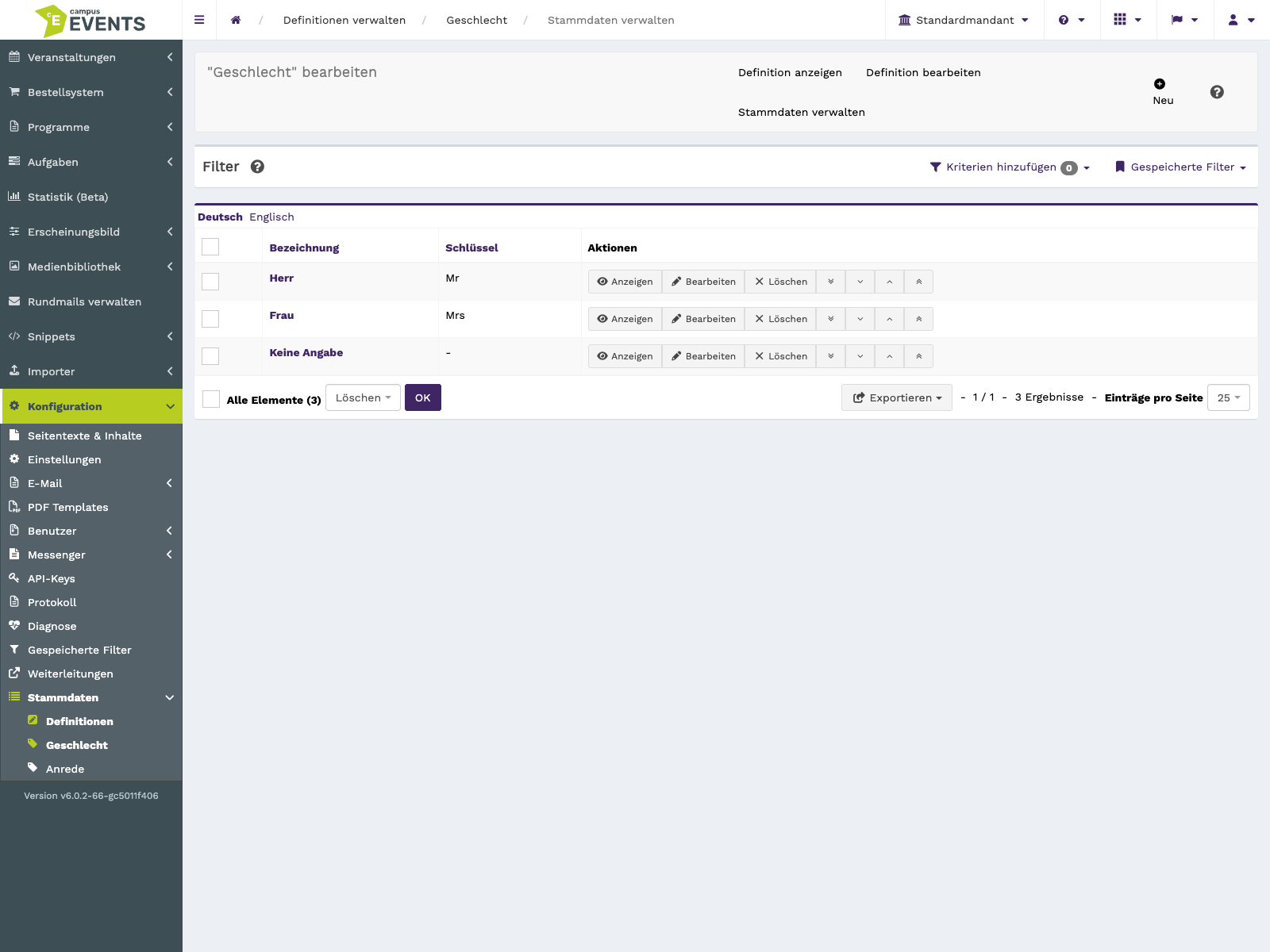
Die Listenansicht mit Bezeichnung, Schlüssel und Aktionsspalte
Über die Filter grenzen Sie die Anzeige ein: Sie können nach der Bezeichnung und nach dem Schlüssel jeweils als Text suchen. Bei einem kleinen Bestand hilft das vor allem, wenn Sie prüfen möchten, ob ein bestimmter Schlüssel bereits vergeben ist.
Die Filterfelder für Bezeichnung und Schlüssel
Am Ende der Liste stehen Ihnen der Export und die Sammelaktionen zur Verfügung. Für den Export wählen Sie zwischen CSV und XLSX, etwa um den Bestand außerhalb des Systems zu dokumentieren. Markieren Sie einzelne Zeilen über die Auswahlkästchen, können Sie die ausgewählten Einträge gemeinsam löschen. Prüfen Sie vor dem Löschen, ob die Werte noch an anderer Stelle verwendet werden.
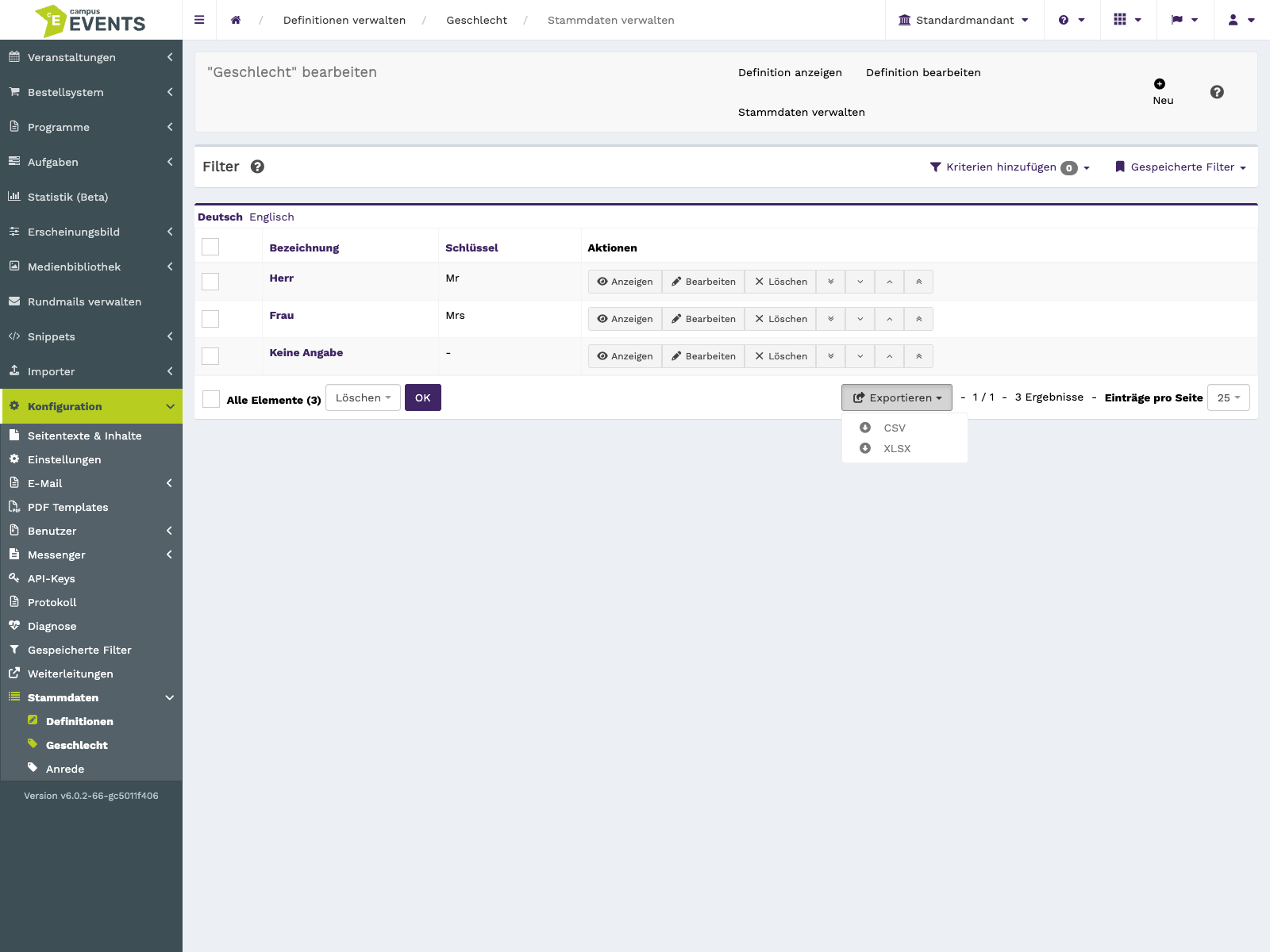
Die Auswahl für Export und Sammelaktionen unterhalb der Liste
Einen Eintrag anlegen
Über die Schaltfläche zum Anlegen öffnen Sie das Formular für einen neuen Auswahlwert. Es enthält zwei Felder:
- Bezeichnung – der Text, der den Wert im System benennt.
- Schlüssel – die technische Kennung des Wertes. Dieses Feld ist ein Pflichtfeld und muss ausgefüllt sein, damit Sie speichern können.
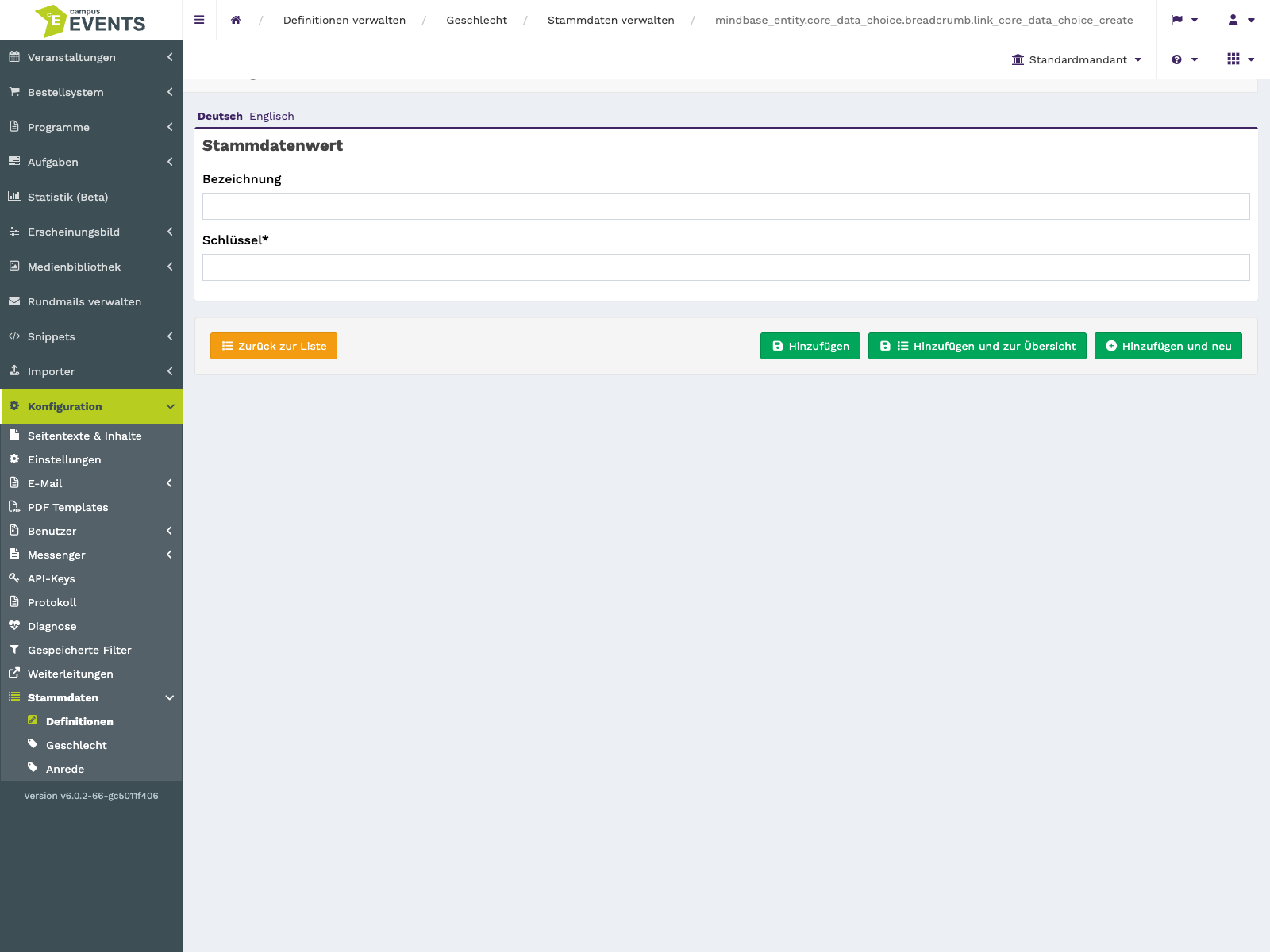
Das Formular zum Anlegen mit Bezeichnung und Schlüssel
Nach dem Speichern erscheint der neue Eintrag in der Liste. Die Position innerhalb der Reihenfolge passen Sie anschließend über die Verschiebeaktionen an.
Einen Eintrag bearbeiten
Über die Aktion Bearbeiten öffnen Sie einen bestehenden Eintrag. Das Formular entspricht dem Anlegen-Formular und enthält die Felder Bezeichnung und Schlüssel, wobei der Schlüssel ein Pflichtfeld bleibt.
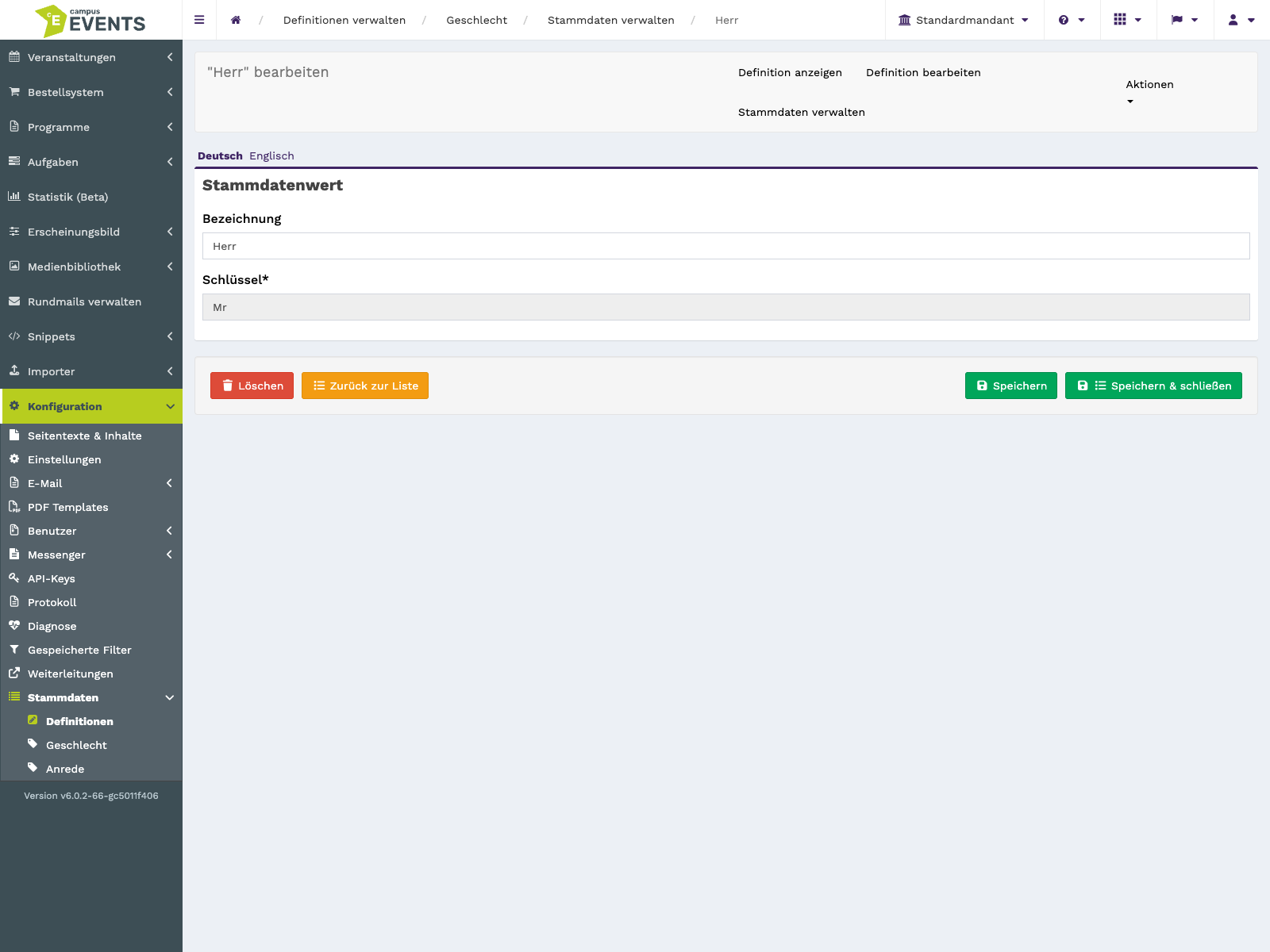
Das Bearbeitungsformular eines vorhandenen Eintrags
Da der Schlüssel die technische Kennung des Wertes ist, sollten Sie ihn nur ändern, wenn Sie die Auswirkungen auf bereits erfasste Daten kennen. Möchten Sie lediglich die Beschriftung anpassen, genügt in der Regel eine Änderung der Bezeichnung.
Einen Eintrag anzeigen
Mit der Aktion Anzeigen öffnen Sie die Detailansicht eines Eintrags, ohne ihn zu verändern. Das eignet sich, wenn Sie nur nachsehen möchten, welche Werte hinterlegt sind.
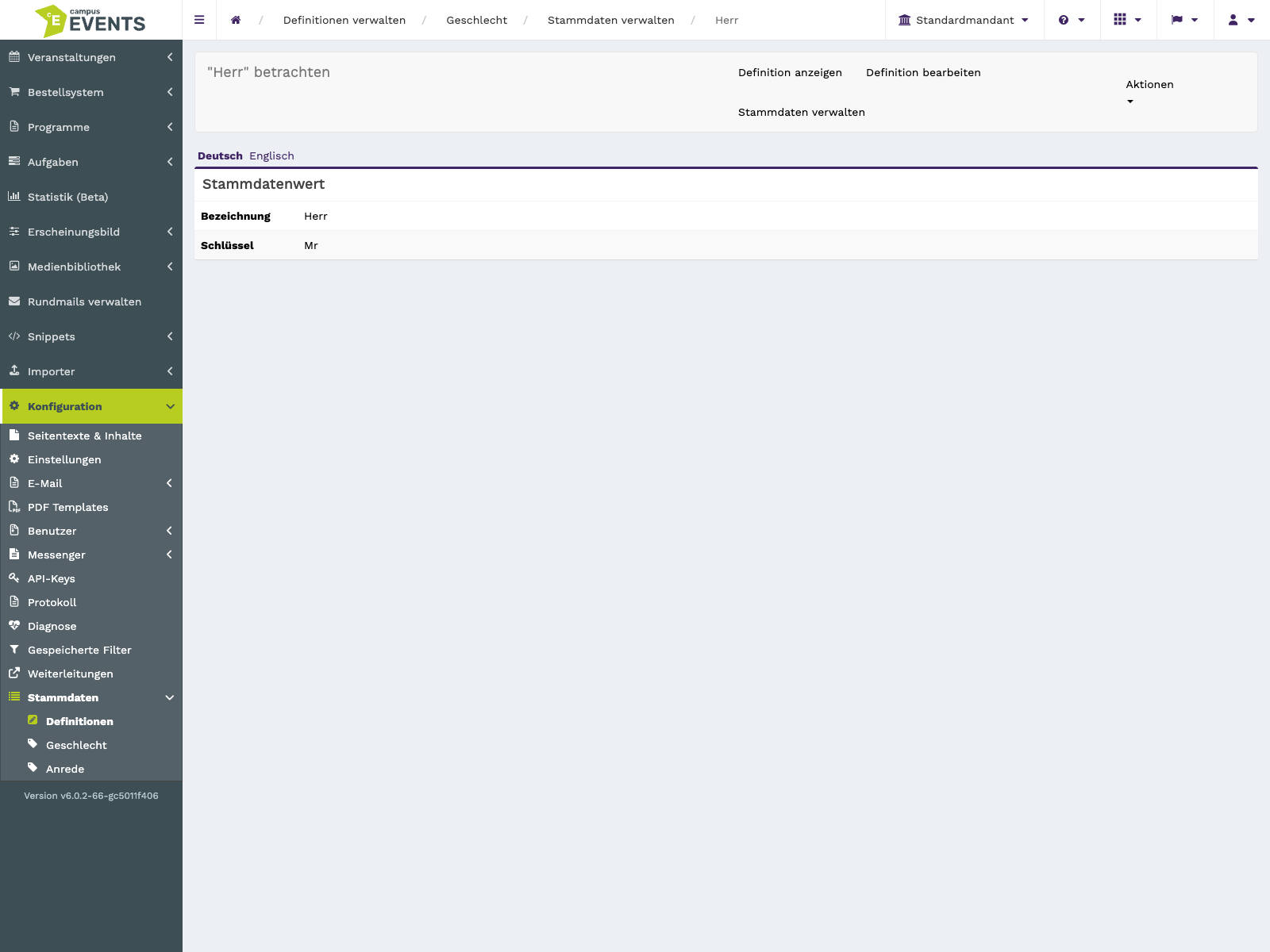
Die Detailansicht eines einzelnen Eintrags
Reihenfolge der Einträge ändern
Die Einträge haben eine feste Reihenfolge, die bestimmt, in welcher Abfolge die Werte zur Auswahl angeboten werden. Zu jedem Eintrag stehen Ihnen dafür vier Aktionen zur Verfügung:
- An den Anfang schieben – setzt den Eintrag an die erste Position.
- hochschieben – verschiebt den Eintrag um eine Position nach oben.
- runterschieben – verschiebt den Eintrag um eine Position nach unten.
- An das Ende schieben – setzt den Eintrag an die letzte Position.
Alle vier Aktionen verändern die gespeicherten Daten unmittelbar. Die geänderte Reihenfolge sehen Sie direkt in der Liste.
Einträge löschen
Einen einzelnen Eintrag löschen Sie über die Aktion Löschen in der Aktionsspalte, mehrere Einträge gemeinsam über die Sammelaktion. Das Löschen verändert die Daten dauerhaft. Da es sich um Stammdaten handelt, die an anderer Stelle verwendet werden, empfiehlt es sich, vorher zu prüfen, ob der Wert noch benötigt wird.