Veranstaltungstickets
Im Modul Veranstaltungstickets sehen Sie, wer sich für welche Veranstaltung angemeldet hat. Jedes Ticket steht für eine Anmeldung und hält fest, wer teilgenommen hat, wer bestanden hat und ob die Anmeldung storniert wurde. Sie finden das Modul im Bereich Veranstaltungen unter /admin/brainappeal/eventmanagement/eventticket/list. Derzeit sind 39 Tickets erfasst.
Was Sie hier tun können
- Alle Tickets in einer Liste einsehen und nach Veranstaltung, Person oder Ticketnummer suchen
- Teilnahme und Bestehen einzeln oder für mehrere Tickets gleichzeitig festhalten
- Interne Notizen zu einer Anmeldung hinterlegen
- Einladungen erneut versenden
- Tickets anonymisieren
- Die Teilnahmen zu einem Ticket aufrufen
- Die gefilterte Liste als CSV oder XLSX exportieren
Übersicht und Filtern
Die Listenansicht zeigt zu jedem Ticket die Veranstaltung, das Anmeldedatum, die Ticketnummer sowie Vorname, Nachname und E-Mail-Adresse der angemeldeten Person. Daneben sehen Sie auf einen Blick, ob das Ticket storniert wurde, ob die Person teilgenommen und bestanden hat, und ob eine interne Notiz hinterlegt ist. Bis auf die Spalten Veranstaltung und Ticket storniert lassen sich alle Spalten sortieren – hilfreich etwa, um die zuletzt eingegangenen Anmeldungen oben zu haben oder eine Teilnehmerliste alphabetisch nach Nachnamen durchzugehen.
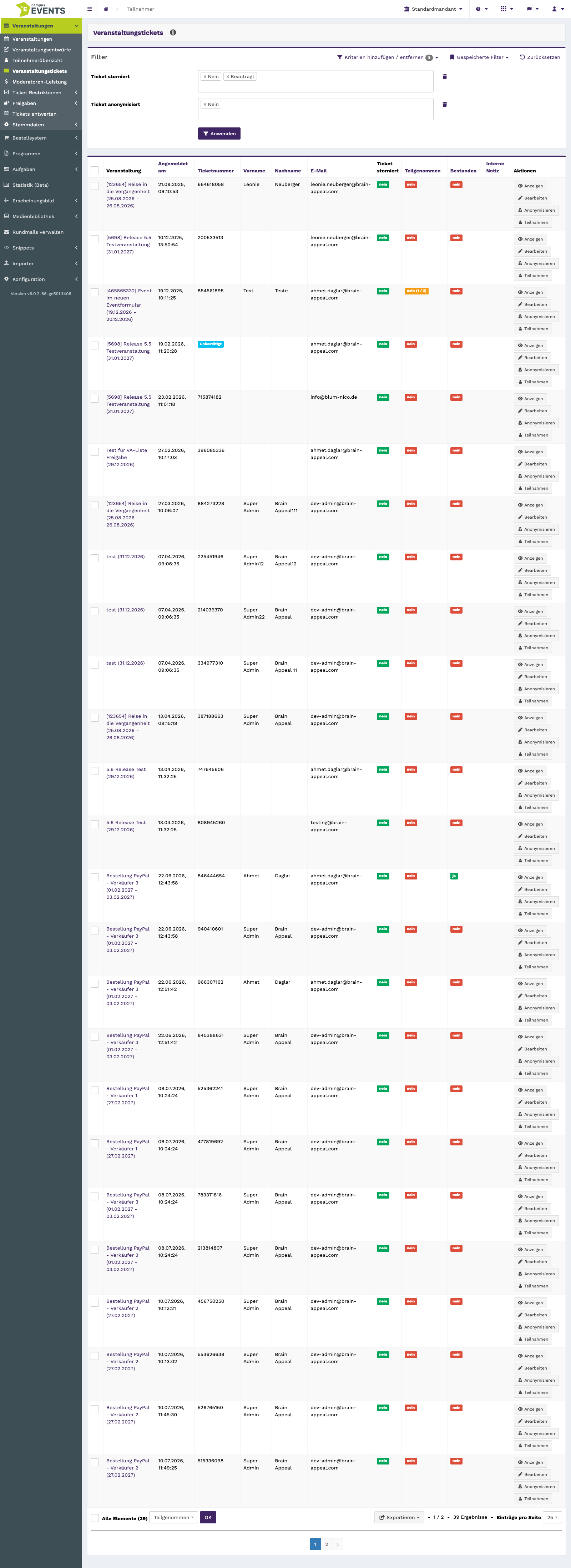
Die Ticketliste mit Anmeldedaten, Teilnahme- und Bestehen-Status
Über die Filterleiste grenzen Sie die Anzeige ein. Für die Suche nach einer bestimmten Person nutzen Sie die Textfilter Ticketnummer, Vorname, Nachname und E-Mail. Mit dem Filter Veranstaltung wählen Sie eine oder mehrere Veranstaltungen aus, mit Angemeldet am schränken Sie auf einen Zeitraum ein.
Darüber hinaus können Sie über Eigenschaften der zugehörigen Veranstaltung filtern, ohne diese vorher einzeln heraussuchen zu müssen: Erledigt, Ort, Kontaktperson, Veranstaltungsliste, Veranstalter, Kategorie, Filter Kategorie, Zielgruppe, Moderator, Sponsor sowie Start- und Enddatum. So erhalten Sie zum Beispiel alle Anmeldungen zu den Veranstaltungen eines bestimmten Veranstalters oder Ortes.
Zum Status des Tickets selbst stehen die Filter Ticket storniert, Ticket storniert am, Teilgenommen, Bestanden und Ticket anonymisiert zur Verfügung.
Die Filterleiste mit den Feldern zu Person, Veranstaltung und Ticketstatus
Sammelaktionen und Export
Nach einer Veranstaltung müssen Sie die Teilnahme meist für viele Personen auf einmal festhalten. Wählen Sie dazu in der Liste die betreffenden Zeilen aus und nutzen Sie eine der Sammelaktionen: Teilgenommen, Nicht teilgenommen, Bestanden oder Nicht bestanden. Die Auswahl wirkt auf alle markierten Tickets.
Die aktuell angezeigte Auswahl können Sie als CSV oder XLSX exportieren, etwa für eine Teilnehmerliste vor Ort oder zur Weiterverarbeitung in einer Tabellenkalkulation. Es empfiehlt sich, vorher über die Filter genau die Tickets einzugrenzen, die im Export enthalten sein sollen.
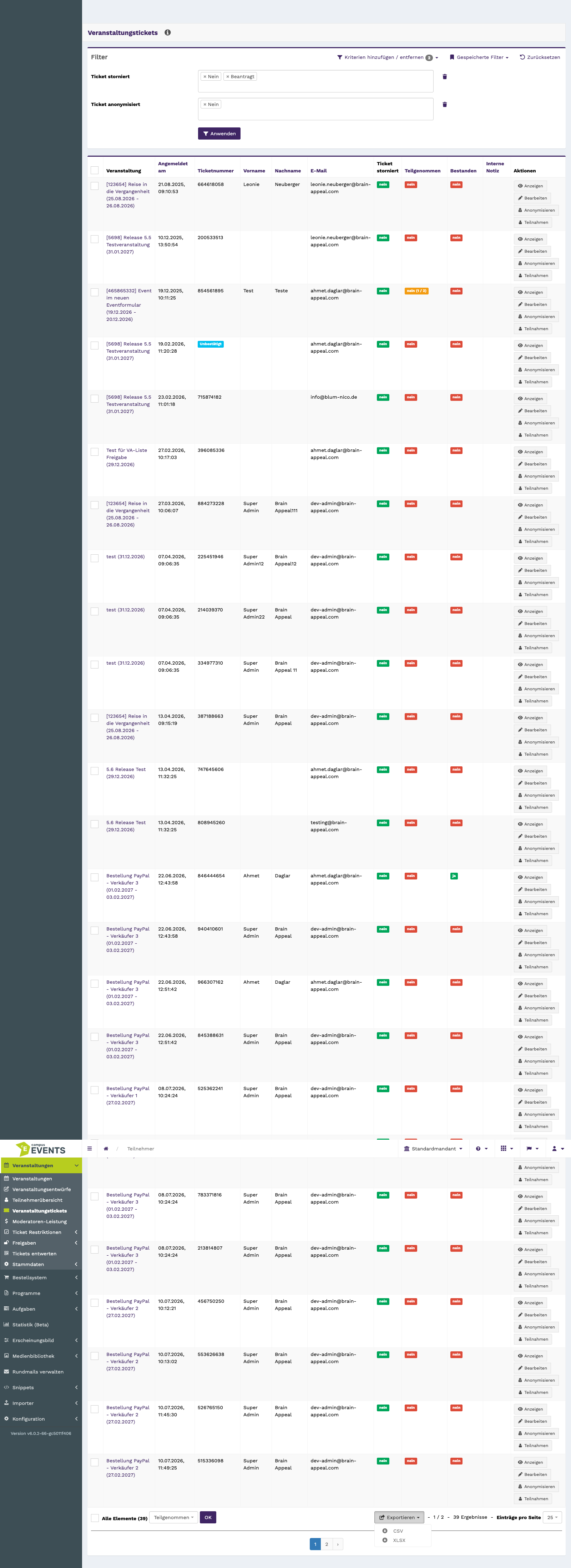
Die Auswahl mehrerer Zeilen mit den Sammelaktionen und den Exportformaten
Einen Eintrag anlegen
Tickets entstehen in der Regel durch Anmeldungen zu einer Veranstaltung. Über die Anlegen-Ansicht können Sie einen Datensatz auch selbst erfassen. Sie ordnen das Ticket zunächst einer Veranstaltung zu und tragen Angemeldet am, Ticketnummer sowie Vorname, Nachname und E-Mail ein.
Ergänzend stehen die Angaben zur Veranstaltung zur Verfügung – Erledigt, Ort, Kontaktperson, Veranstaltungsliste, Veranstalter, Kategorie, Filter Kategorie, Zielgruppe, Moderator, Sponsor sowie Start- und Enddatum. Zum Status des Tickets erfassen Sie Ticket storniert, Ticket storniert am, Teilgenommen, Bestanden und Ticket anonymisiert.
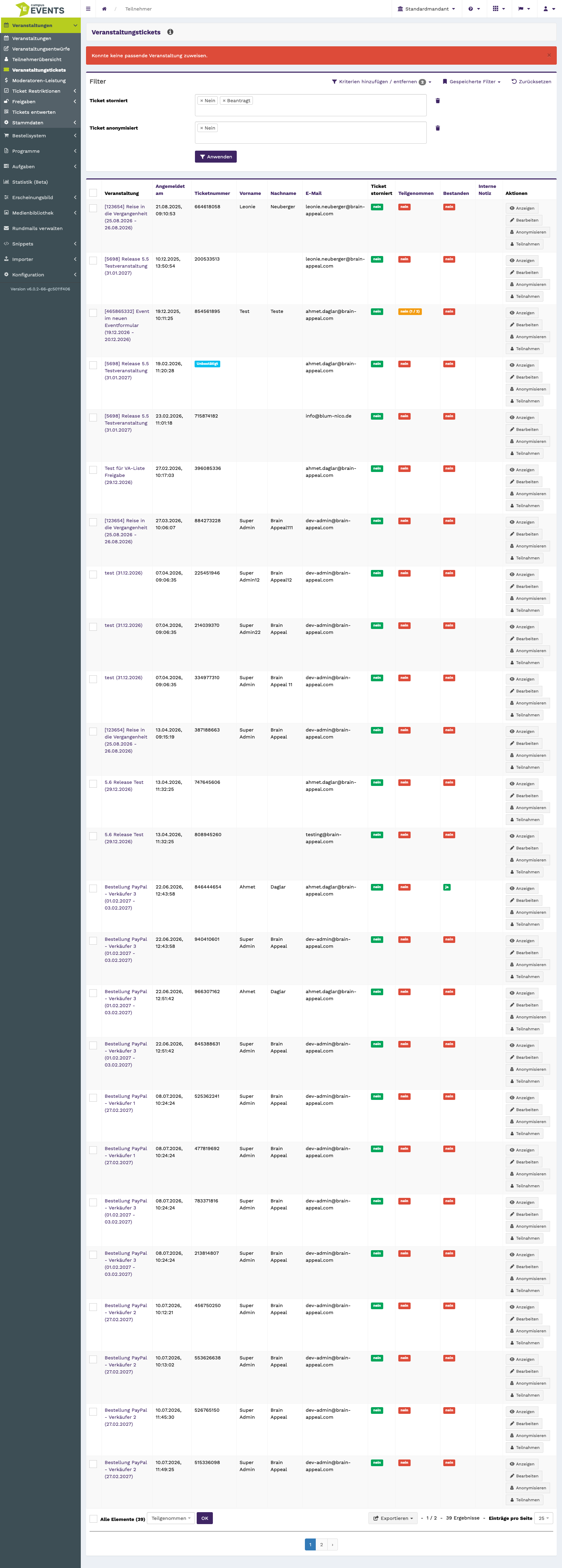
Das Formular zum Anlegen eines Tickets mit Angaben zu Person, Veranstaltung und Status
Einen Eintrag bearbeiten
Das Bearbeitungsformular ist bewusst knapp gehalten: Es enthält die Angaben, die Sie im laufenden Betrieb zu einer bestehenden Anmeldung pflegen.
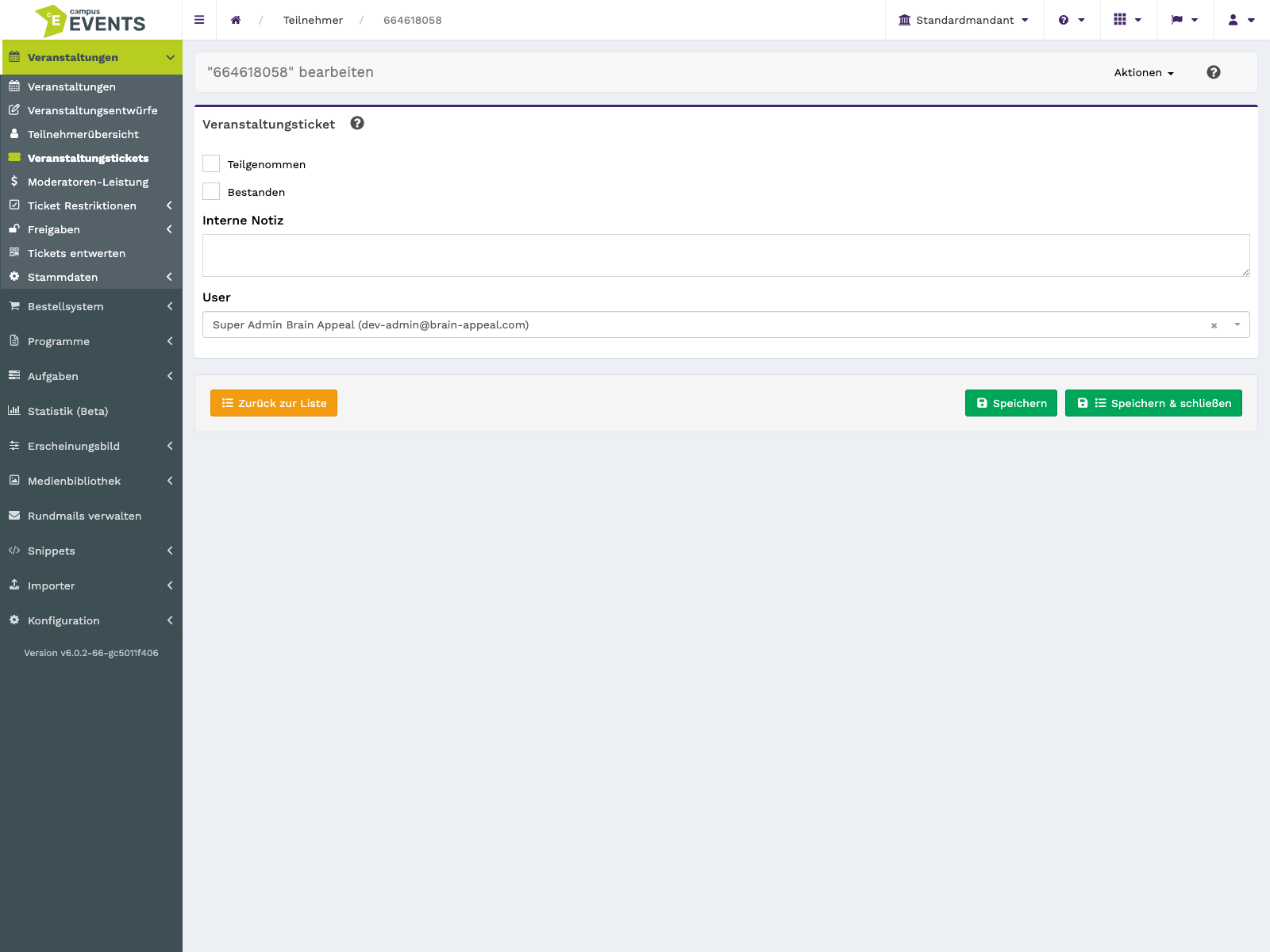
Das Bearbeitungsformular mit Teilnahme, Bestehen, interner Notiz und Benutzerzuordnung
Teilnahme und Ergebnis
Mit Teilgenommen halten Sie fest, ob die Person bei der Veranstaltung anwesend war. Bestanden dokumentiert das Ergebnis, etwa bei Schulungen mit Prüfung. Beide Felder werden mit Ja oder Nein beantwortet und sind auch in der Liste sichtbar.
Interne Notiz
Im mehrzeiligen Feld Interne Notiz hinterlegen Sie Hinweise zur Anmeldung, die nur intern sichtbar sind – zum Beispiel Absprachen zur Verpflegung, Rückfragen der angemeldeten Person oder den Grund für eine Stornierung. Ob zu einem Ticket eine Notiz vorliegt, erkennen Sie bereits in der Listenansicht.
User
Über das Feld User verknüpfen Sie das Ticket mit einem Benutzerkonto.
Ein Ticket anzeigen
Die Anzeigen-Ansicht zeigt einen Datensatz in gesammelter Form, ohne dass Sie etwas ändern können. Das eignet sich für einen schnellen Blick auf eine Anmeldung, etwa bei einer Rückfrage am Telefon.
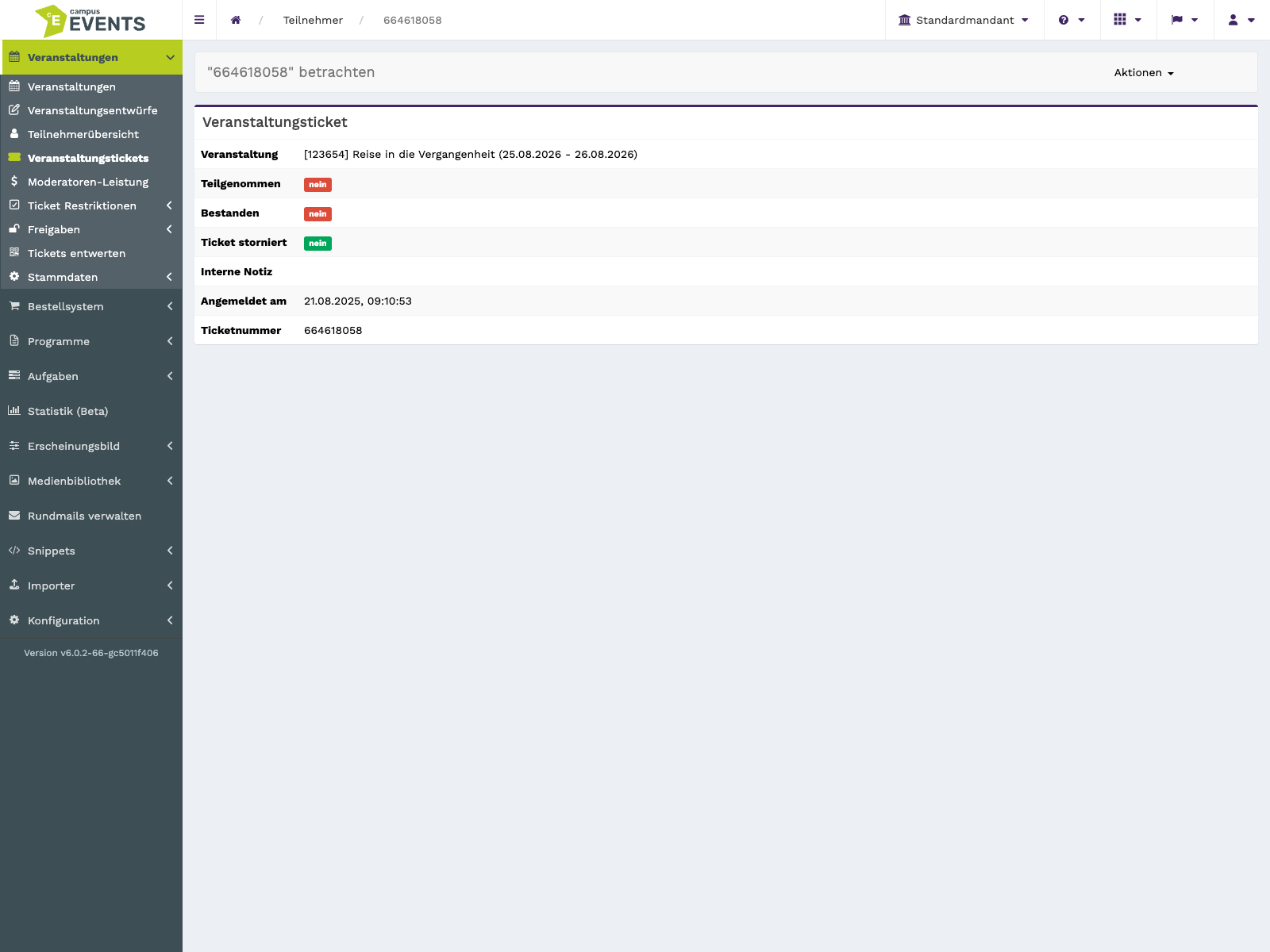
Die Detailansicht eines Tickets mit allen erfassten Angaben
Einladung erneut senden
Kommt eine Einladung nicht an oder geht sie verloren, versenden Sie sie über die Aktion Einladung erneut senden noch einmal an die im Ticket hinterlegte Person. Die Aktion verändert Daten und wird direkt ausgeführt – prüfen Sie deshalb vorher, ob Sie das richtige Ticket ausgewählt haben und ob die E-Mail-Adresse korrekt ist.
Anonymisieren
Mit Anonymisieren entfernen Sie die personenbezogenen Angaben aus einem Ticket. Das ist der übliche Weg, wenn Anmeldedaten nach Ablauf einer Aufbewahrungsfrist nicht mehr benötigt werden. Auch diese Aktion verändert Daten. Über den Filter Ticket anonymisiert finden Sie später wieder, welche Tickets bereits anonymisiert wurden.
Teilnahmen
Über die Aktion Teilnahmen rufen Sie zu einem Ticket die zugehörigen Teilnahmen auf.
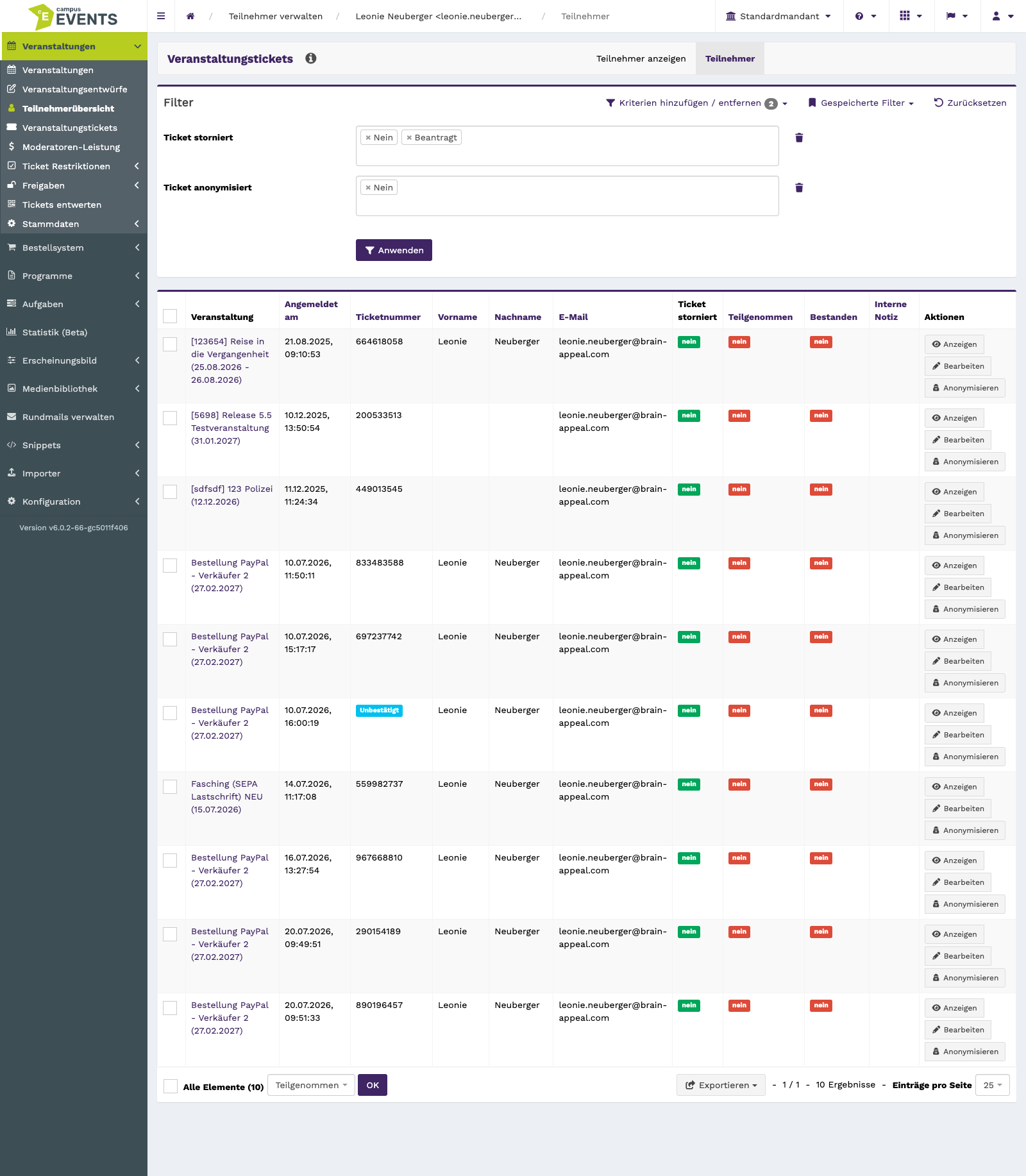
Die Teilnahmen zu einem ausgewählten Ticket