Aufgaben
Im Aufgabenmodul behalten Sie die Arbeitsschritte im Blick, die rund um Ihre Veranstaltungen anfallen. Sie sehen auf einen Blick, welche Aufgabe bis wann zu erledigen ist, wer sie übernommen hat und woher sie stammt. Sie erreichen das Modul im Bereich Aufgaben unter /admin/brainappeal/eventtaskbase/task/list.
Was Sie hier tun können
- Alle Aufgaben in einer Liste einsehen und nach Titel, Deadline, Bearbeiterin oder Mandant eingrenzen
- Neue Aufgaben anlegen und bestehende bearbeiten
- Eine Aufgabe als erledigt kennzeichnen
- Einzelne Aufgaben ansehen oder löschen
- Mehrere Aufgaben gemeinsam löschen
- Die Liste als CSV- oder XLSX-Datei exportieren
Übersicht und Filtern
Die Listenansicht zeigt Ihnen zu jeder Aufgabe den Titel, die Deadline, das Datum der Erledigung, die zugewiesene Person, den Ursprung der Aufgabe sowie den Mandanten. In der Spalte Aktionen finden Sie die Schaltflächen für die einzelnen Einträge.
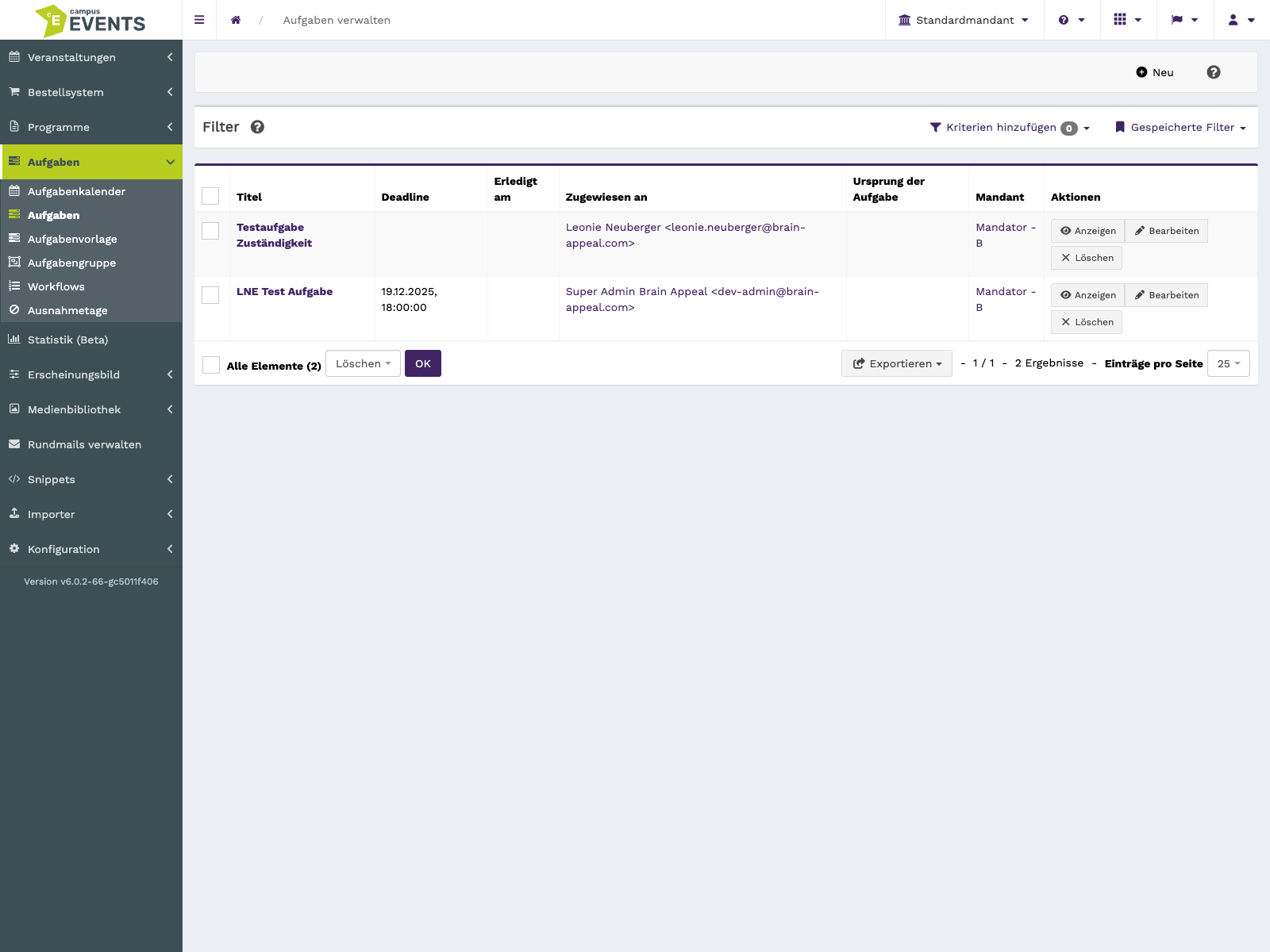
Die Aufgabenliste mit Deadline, Zuweisung und Erledigungsstand
Über die Filter grenzen Sie die Anzeige auf die Aufgaben ein, die Sie gerade betreffen. Nach dem Titel suchen Sie über ein Textfeld, die Deadline schränken Sie über Datum und Uhrzeit ein. Zusätzlich können Sie nach dem Erledigt-Status, der zugewiesenen Person, dem Ursprung der Aufgabe und dem Mandanten auswählen. So blenden Sie beispielsweise alle bereits erledigten Aufgaben aus oder sehen nur die Einträge eines bestimmten Mandanten.
Die Filterleiste mit den Auswahlmöglichkeiten für Deadline, Erledigt und Zuweisung
Möchten Sie mit den Daten außerhalb des Systems weiterarbeiten, exportieren Sie die Liste als CSV- oder XLSX-Datei. Wenn Sie über die Auswahlkästchen mehrere Zeilen markieren, steht Ihnen die Sammelaktion Löschen zur Verfügung. Prüfen Sie die Auswahl vor dem Ausführen, da hierbei Daten entfernt werden.
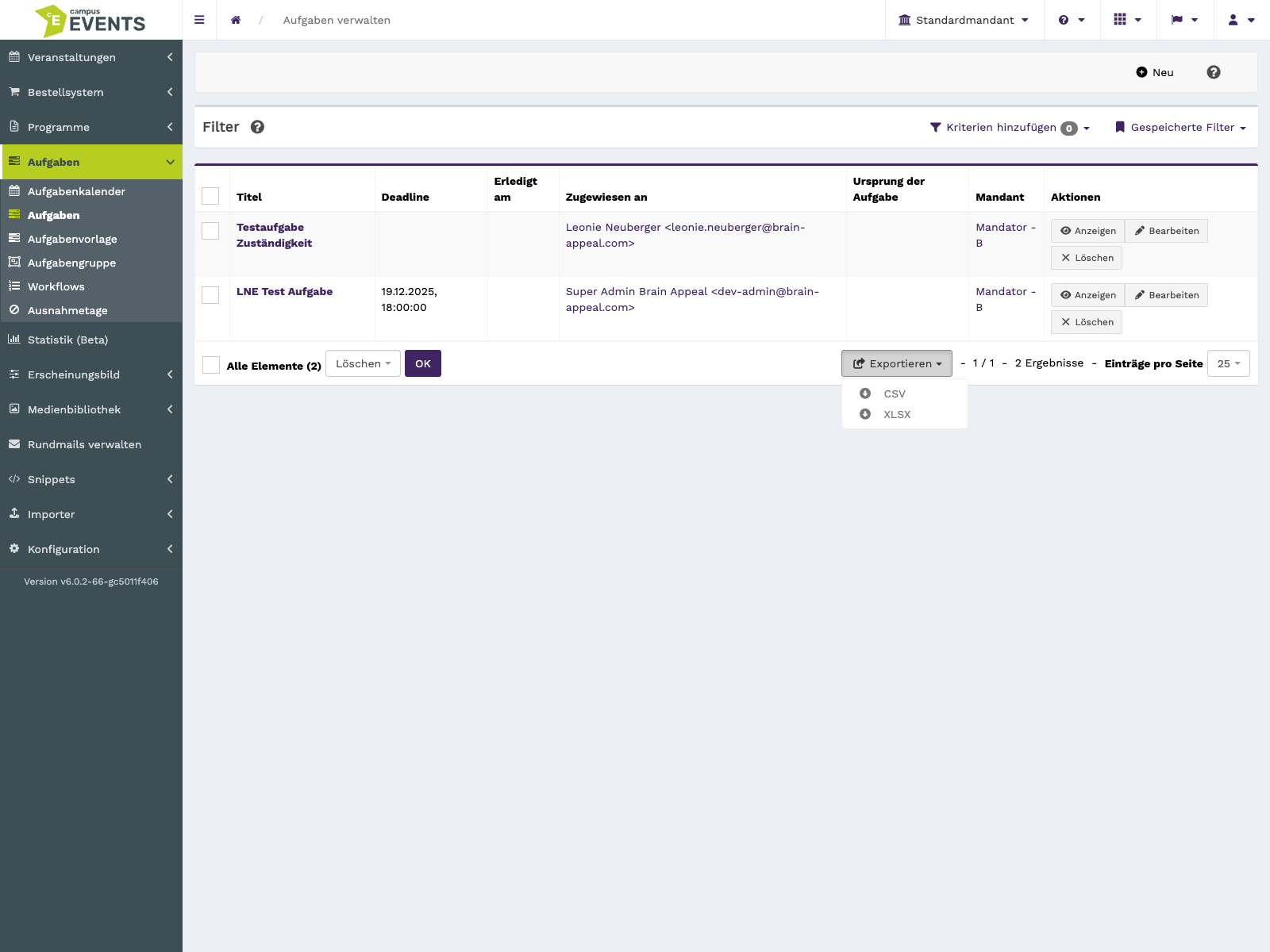
Die Auswahl mehrerer Zeilen mit den Schaltflächen für Export und Sammelaktionen
Einen Eintrag anlegen
Über die Schaltfläche zum Anlegen erstellen Sie eine neue Aufgabe. Sie ordnen den Mandanten zu und vergeben einen Titel – dieser ist als einziges Feld verpflichtend. In der Beschreibung halten Sie fest, worum es bei der Aufgabe im Einzelnen geht. Mit der Deadline legen Sie das Datum fest, bis zu dem die Aufgabe erledigt sein soll, und über "Zugewiesen an" bestimmen Sie, wer sich darum kümmert. Das Feld Erledigt lassen Sie beim Anlegen in der Regel auf Nein. Im Feld Anhang können Sie einen ergänzenden Verweis hinterlegen.
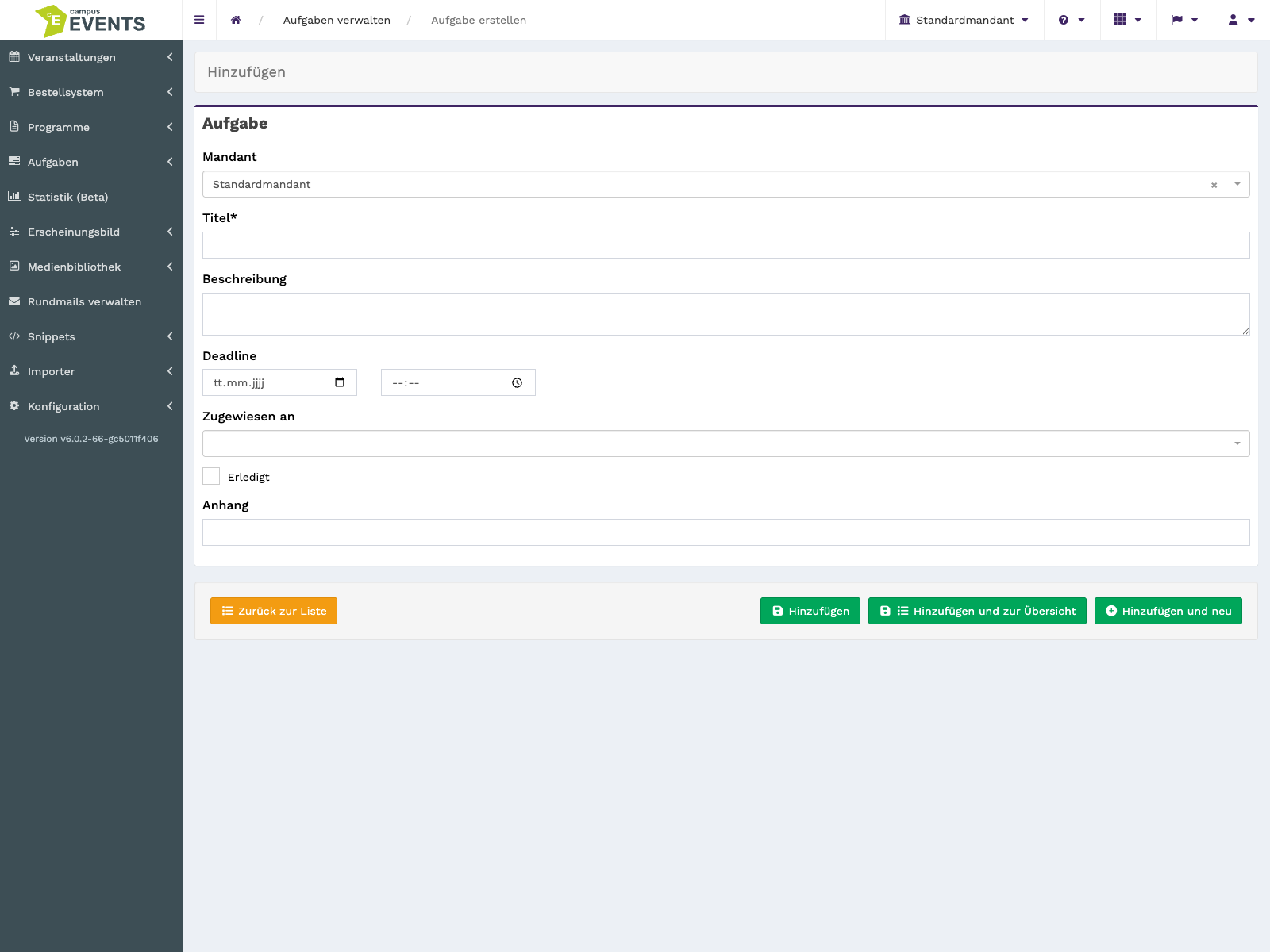
Das Formular zum Anlegen einer neuen Aufgabe
Einen Eintrag bearbeiten
Über die Aktion Bearbeiten öffnen Sie eine bestehende Aufgabe. Das Formular enthält dieselben Felder wie beim Anlegen, sodass Sie alle Angaben nachträglich anpassen können.
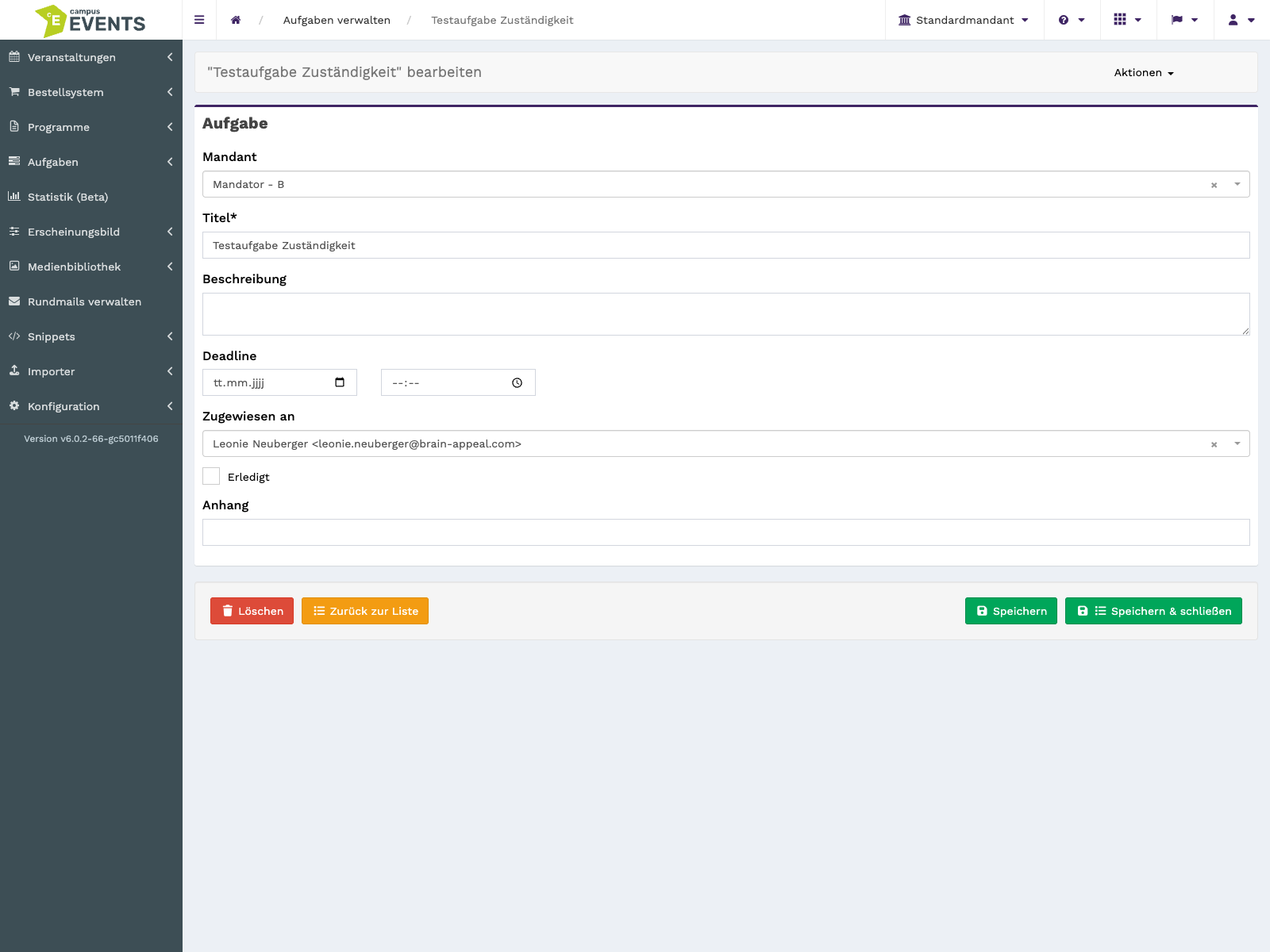
Das Bearbeitungsformular mit Titel, Beschreibung und Deadline
Mandant
Hier legen Sie fest, welchem Mandanten die Aufgabe zugeordnet ist. Die Zuordnung wirkt sich darauf aus, unter welchem Mandanten die Aufgabe in der Liste erscheint und über den Mandantenfilter gefunden wird.
Titel und Beschreibung
Der Titel ist die Bezeichnung, unter der die Aufgabe in der Liste erscheint; er muss ausgefüllt sein. Formulieren Sie ihn so, dass er auch ohne weitere Angaben verständlich ist. In der mehrzeiligen Beschreibung ergänzen Sie Details, Hintergründe oder Hinweise für die Person, die die Aufgabe übernimmt.
Deadline und Zuweisung
Mit der Deadline setzen Sie das Zieldatum. Es erscheint in der Listenansicht und lässt sich dort auch als Filterkriterium nutzen. Unter "Zugewiesen an" wählen Sie die verantwortliche Person aus.
Erledigt
Über das Ja/Nein-Feld halten Sie fest, ob die Aufgabe abgeschlossen ist. Der Status steuert zugleich, ob die Aufgabe über den Filter Erledigt in der Liste auftaucht.
Anhang
In diesem Textfeld hinterlegen Sie eine ergänzende Angabe zur Aufgabe, etwa einen Verweis auf ein zugehöriges Dokument.
Eine Aufgabe anzeigen
Mit der Aktion Anzeigen öffnen Sie eine Aufgabe in der Leseansicht. Dort sehen Sie alle gespeicherten Angaben, ohne sie versehentlich zu verändern – hilfreich, wenn Sie nur kurz etwas nachschlagen möchten.
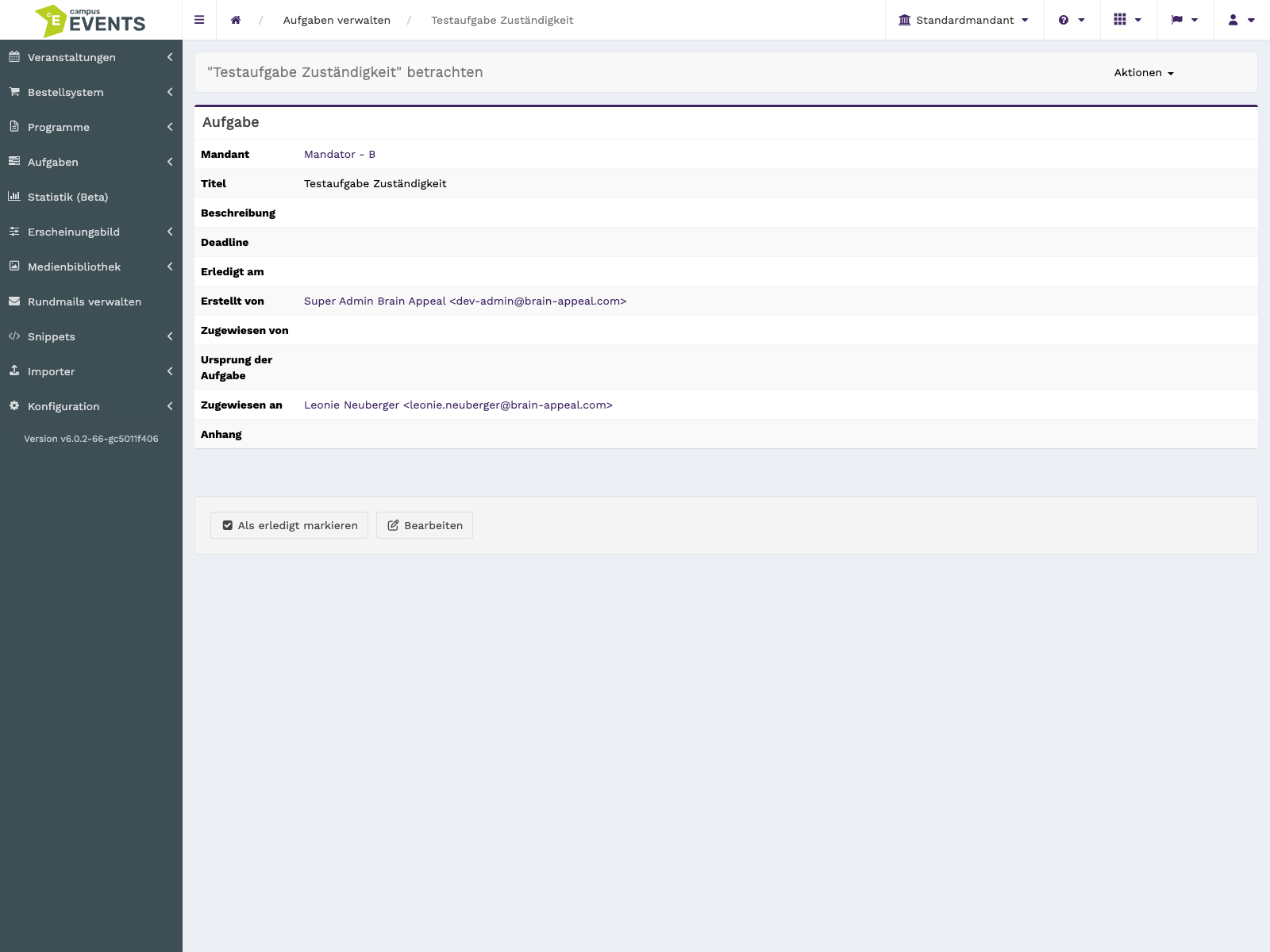
Die Detailansicht einer Aufgabe mit allen gespeicherten Angaben
Eine Aufgabe löschen
Über die Aktion Löschen entfernen Sie eine einzelne Aufgabe. Da dieser Schritt die Daten verändert, sollten Sie vorher prüfen, ob Sie den richtigen Eintrag geöffnet haben. Für mehrere Aufgaben gleichzeitig nutzen Sie die Sammelaktion in der Listenansicht.