Gespeicherte Filter
Im Modul "Gespeicherte Filter" verwalten Sie die Filterzusammenstellungen, mit denen Sie wiederkehrende Auswertungen und Arbeitslisten immer wieder in derselben Form aufrufen. Jeder Eintrag hält fest, nach welchen Kriterien eine Liste eingegrenzt wird, wem der Filter gehört und ob er als Kachel auf dem Dashboard oder als Standardfilter zum Einsatz kommt. Sie finden das Modul im Bereich Konfiguration unter /admin/mindbase/admin/datagridfilter/list; derzeit sind 7 Datensätze hinterlegt.
Was Sie hier tun können
- Alle gespeicherten Filter in einer Liste einsehen, sortieren und durchsuchen
- Die Einstellungen eines Filters bearbeiten, etwa die Bezeichnung, den Besitzer oder die Anzeige auf dem Dashboard
- Die hinterlegten Filterkriterien anpassen
- Direkt aus der Liste in die gefilterte Listenansicht springen
- Einzelne oder mehrere Einträge löschen
- Die Liste als CSV- oder XLSX-Datei exportieren
Übersicht und Filtern
Die Listenansicht zeigt Ihnen zu jedem gespeicherten Filter die Bezeichnung, ob er auf dem Dashboard erscheint, ob er als Standardfilter verwendet wird, auf welche gefilterte Liste er sich bezieht und wer ihn besitzt. Die Spalten Bezeichnung, Dashboard, Standard und gefilterte Liste lassen sich sortieren, sodass Sie beispielsweise alle Dashboard-Filter zusammen betrachten können. In der Spalte Aktionen stehen Ihnen die Funktionen zum jeweiligen Eintrag zur Verfügung.
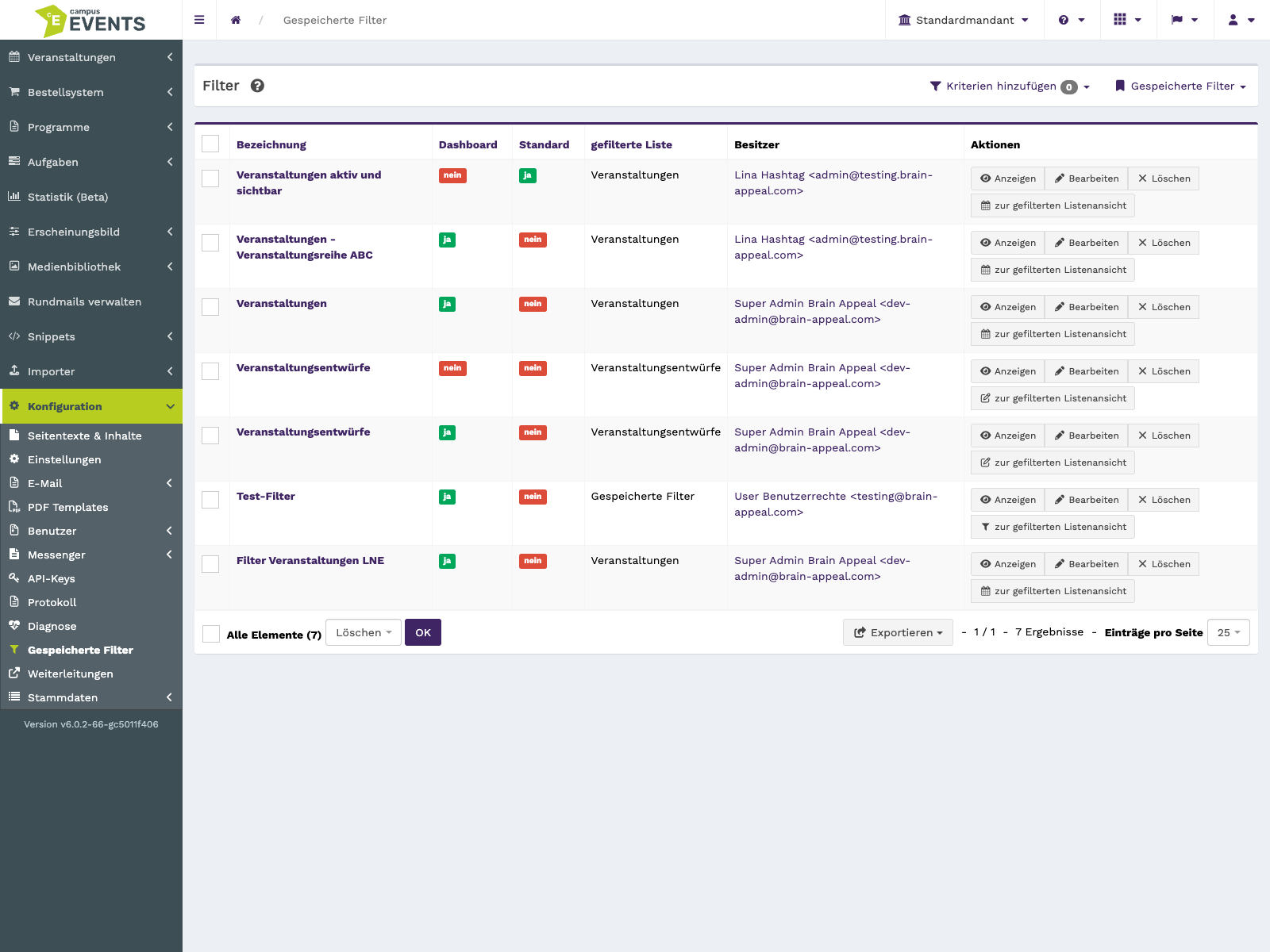
Die Listenansicht mit Bezeichnung, Dashboard-Kennzeichnung, Standardfilter und Besitzer
Über die Filterleiste grenzen Sie die Anzeige ein. Nach der Bezeichnung suchen Sie per Texteingabe, die übrigen Filter – Auf dem Dashboard anzeigen, Als Standardfilter verwenden, gefilterte Liste und Besitzer – wählen Sie aus einer Liste aus. Das hilft besonders dann, wenn mehrere Personen eigene Filter angelegt haben und Sie nur Ihre eigenen oder nur die einer bestimmten Liste sehen möchten.
Die Filterleiste zum Eingrenzen nach Bezeichnung, Dashboard, Standard, Liste und Besitzer
Markieren Sie mehrere Zeilen über die Auswahlfelder, steht Ihnen das Löschen als Sammelaktion zur Verfügung. Unabhängig davon können Sie die angezeigten Daten als CSV oder XLSX exportieren, etwa um sich einen Überblick über alle vorhandenen Filter außerhalb des Systems zu verschaffen.
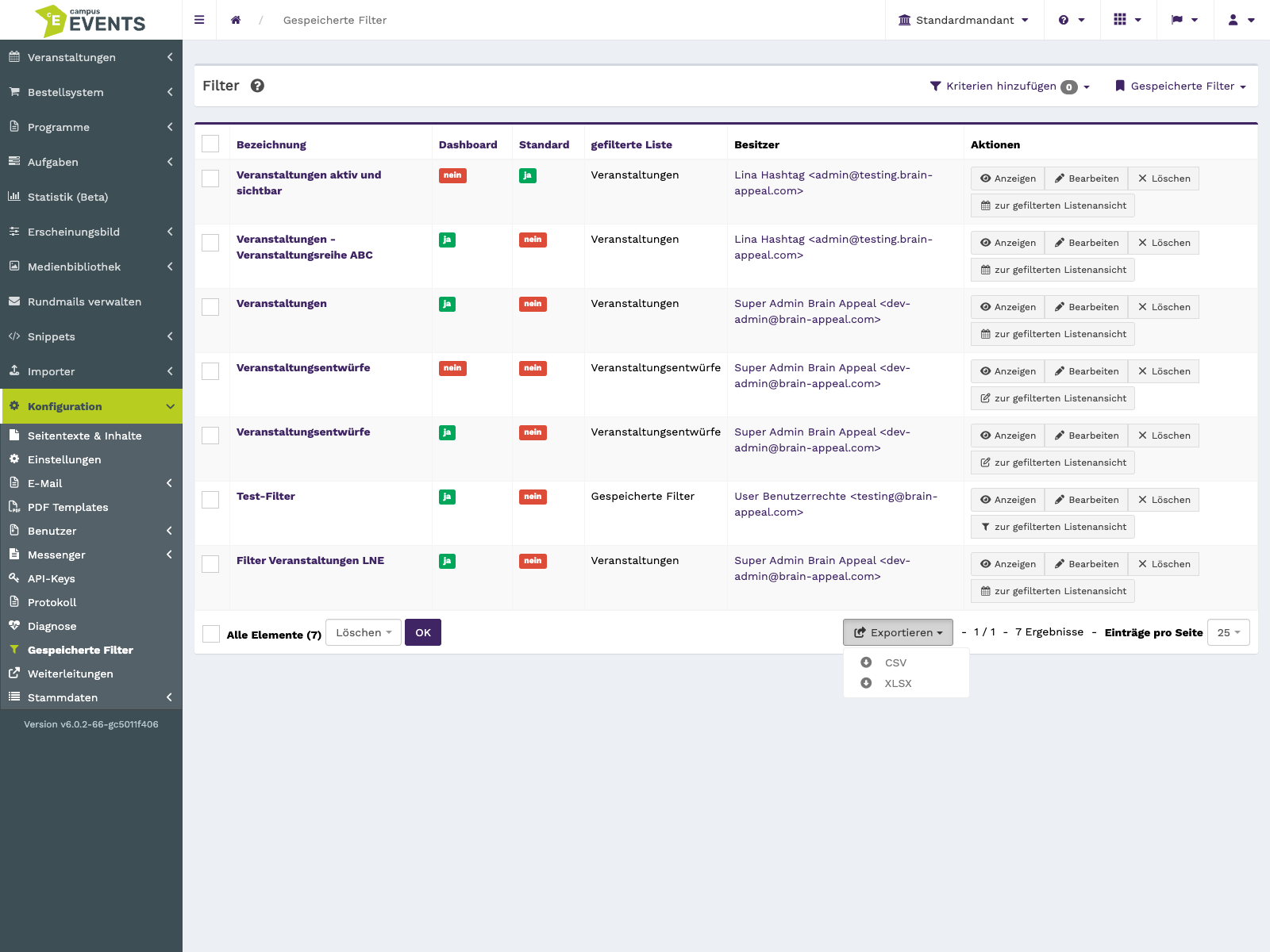
Die Auswahl mehrerer Zeilen mit Sammelaktion und Exportformaten
Einen Eintrag anlegen
In diesem Modul steht kein Formular zum Anlegen neuer Einträge zur Verfügung. Sie verwalten hier die bereits vorhandenen gespeicherten Filter, passen sie an oder entfernen sie.
Einen Eintrag bearbeiten
Über die Aktion "Bearbeiten" öffnen Sie den gespeicherten Filter. Das Formular ist in zwei Abschnitte gegliedert, die untereinander auf einer Seite stehen: In den Einstellungen legen Sie fest, wie der Filter benannt ist und wo er auftaucht, im Abschnitt Filter bestimmen Sie die inhaltlichen Kriterien.
Abschnitt "Einstellungen"
Die Bezeichnung ist ein Pflichtfeld und der Name, unter dem der Filter in der Liste und gegebenenfalls auf dem Dashboard erscheint. Wählen Sie hier etwas, das den Zweck des Filters erkennen lässt.
Mit Auf dem Dashboard anzeigen entscheiden Sie, ob der Filter dauerhaft griffbereit sein soll: Bei Auswahl "Ja" erscheint auf Ihrem Dashboard eine Kachel mit einem Direktlink zu der gefilterten Listenansicht.
Über Als Standardfilter verwenden legen Sie fest, ob dieser Filter als Standard herangezogen wird.
Der Besitzer ist ein Pflichtfeld und ordnet den Filter einer Person zu. Nach diesem Feld können Sie in der Übersicht auch filtern.
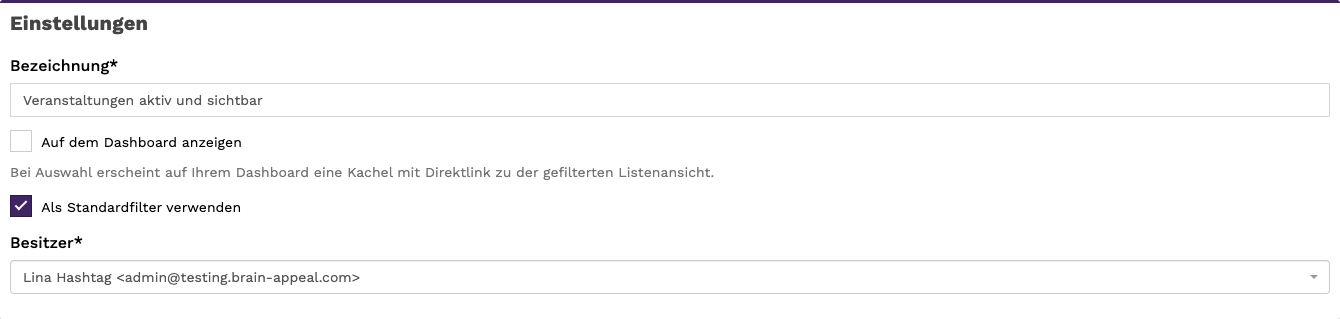
Der Abschnitt Einstellungen mit Bezeichnung, Dashboard-Option, Standardfilter und Besitzer
Abschnitt "Filter"
Hier hinterlegen Sie die eigentlichen Kriterien, nach denen die Veranstaltungsliste eingegrenzt wird. Sie müssen nicht alle Felder ausfüllen – gesetzt werden nur die Angaben, nach denen tatsächlich gefiltert werden soll.
Zur Suche über Textangaben stehen Ihnen zur Verfügung: Überschrift/Name der Veranstaltung, Unterüberschrift, Veranstaltung Nr., URL Segment, Lerninhalte, Mehrwertsteuer in %, Erstellt am sowie Von und Bis.
Über Auswahlfelder grenzen Sie die Veranstaltungen nach ihrer Zuordnung und ihrem Status ein: Mandant, Veranstaltung veröffentlichen, Veranstaltung erledigt, Veranstaltungslisten, Sponsoren, Veranstalter, Veranstaltungsorte, Zielgruppen, Kategorien, Filter-Kategorien, Veranstaltungsformat, Kontaktperson, Moderator, Verkäufer, Bearbeiter der Veranstaltung, Anmeldungen und Bezahlmethode.
Durch die Kombination mehrerer Felder bilden Sie auch enger gefasste Arbeitslisten ab, etwa alle veröffentlichten Veranstaltungen eines Mandanten an einem bestimmten Veranstaltungsort.
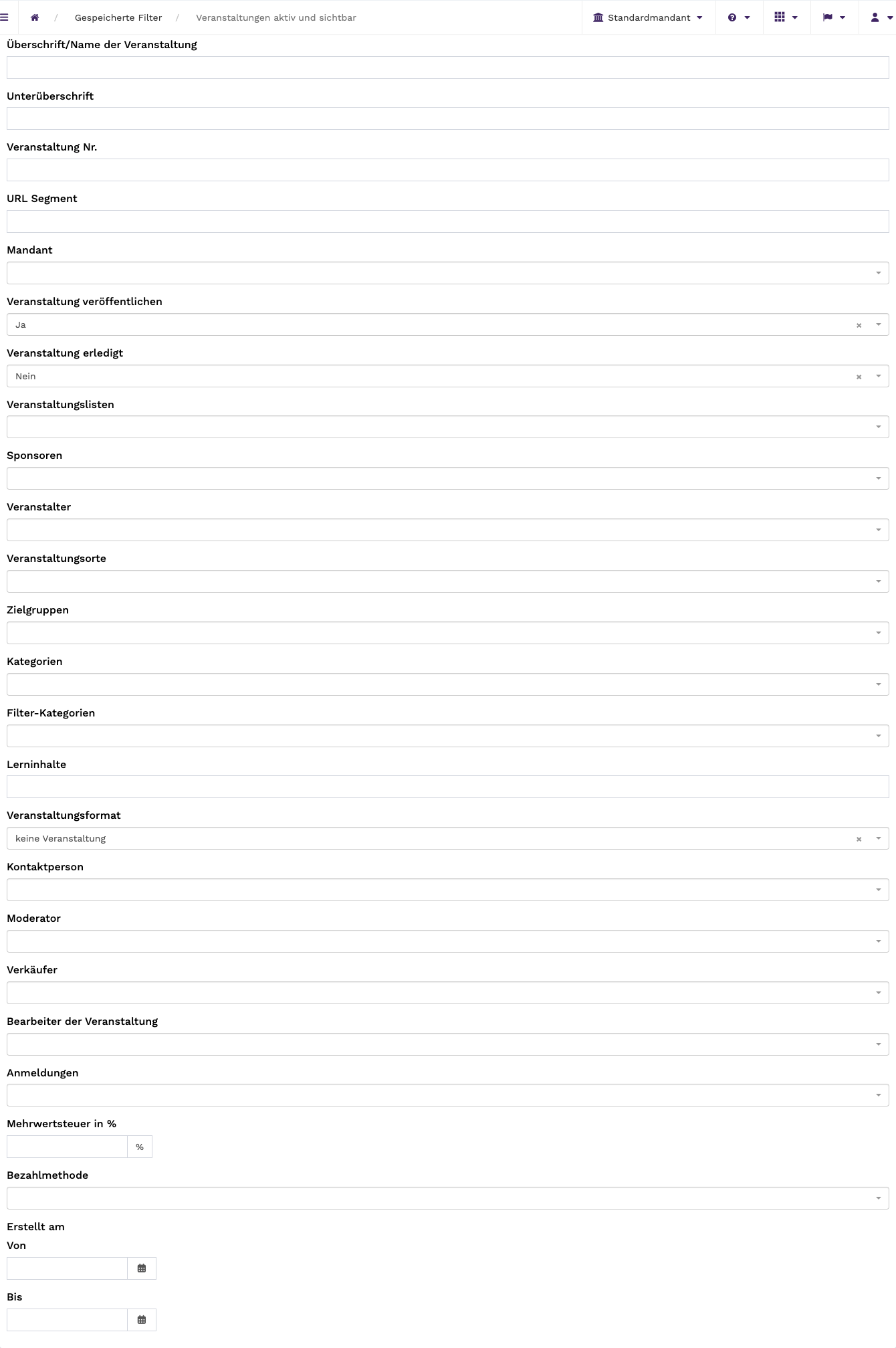
Der Abschnitt Filter mit den Kriterien zu Veranstaltung, Zuordnung und Zeitraum
Einen Eintrag ansehen
Mit "Anzeigen" öffnen Sie den gespeicherten Filter in einer reinen Leseansicht. Das eignet sich, wenn Sie nur nachvollziehen möchten, welche Kriterien hinterlegt sind, ohne den Eintrag zu verändern.
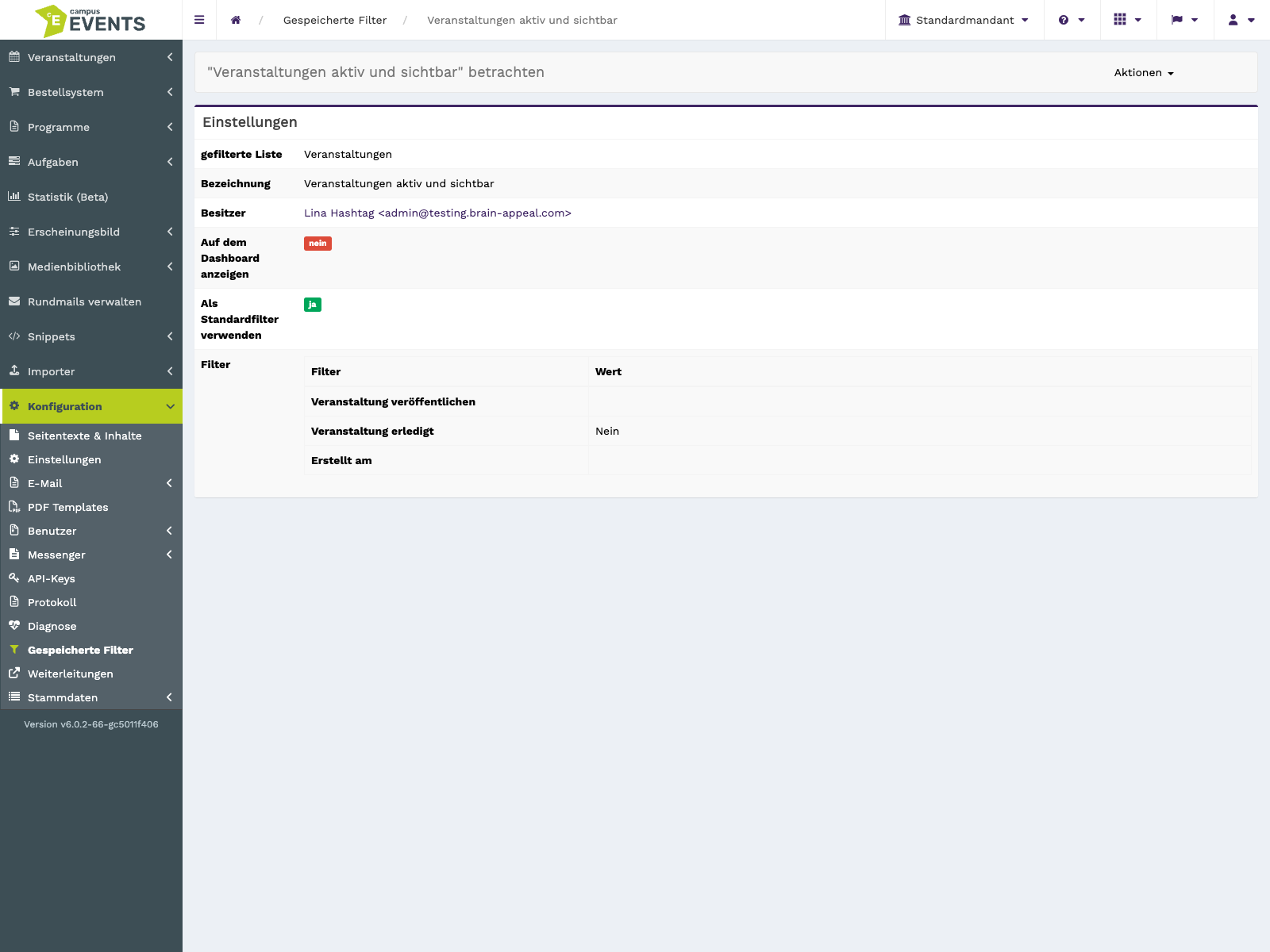
Die Detailansicht eines gespeicherten Filters ohne Bearbeitungsmöglichkeit
Zur gefilterten Listenansicht wechseln
Die Aktion "zur gefilterten Listenansicht" führt Sie direkt in die Liste, auf die sich der gespeicherte Filter bezieht – bereits mit den hinterlegten Kriterien angewendet. So gelangen Sie von der Verwaltung der Filter unmittelbar zu den Datensätzen, um die es Ihnen geht.
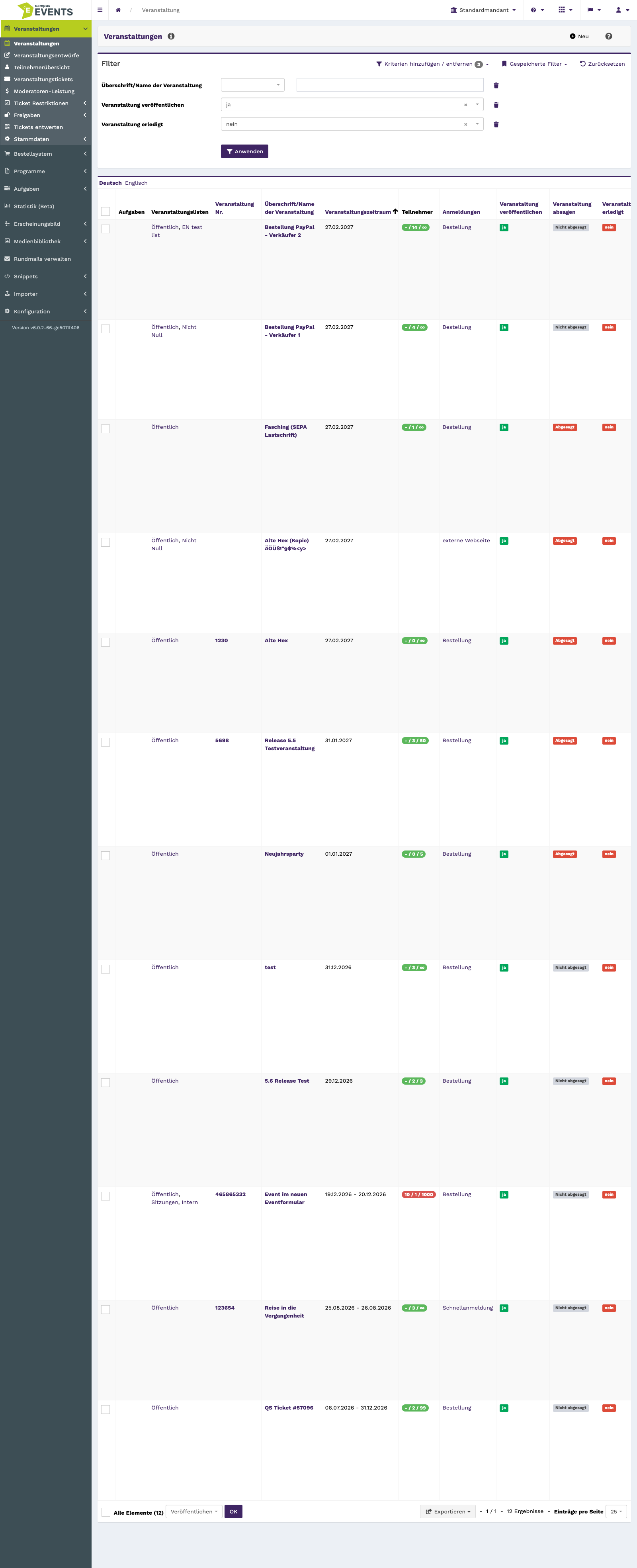
Der Sprung aus der Filterverwaltung in die bereits eingegrenzte Liste
Einträge löschen
Nicht mehr benötigte Filter entfernen Sie über die Aktion "Löschen" beim einzelnen Eintrag oder über die Sammelaktion für mehrere markierte Zeilen. Das Löschen verändert Ihren Datenbestand; prüfen Sie deshalb vorher, ob der Filter noch von anderen verwendet wird – die Spalte Besitzer gibt Ihnen dafür einen Anhaltspunkt.