Webhook
Im Modul Webhook hinterlegen Sie die Adressen, an die Campus Events Ereignisse aus dem System meldet. Sie finden das Modul in der Konfiguration unter Messenger, erreichbar über /admin/mindbase/messenger/webhook/list. Jeder Eintrag besteht im Kern aus einer Bezeichnung, einer Ziel-URL und der Angabe, welche Ereignisse gemeldet werden sollen. Aktuell ist ein Datensatz angelegt.
Was Sie hier tun können
- Bestehende Webhooks in einer Liste einsehen, sortieren und nach der Bezeichnung filtern
- Einen neuen Webhook anlegen
- Einen vorhandenen Eintrag anzeigen, bearbeiten oder löschen
- Mehrere ausgewählte Einträge gemeinsam löschen
- Die Liste als CSV- oder XLSX-Datei exportieren
Übersicht und Filtern
Die Listenansicht zeigt Ihnen alle eingerichteten Webhooks mit den Spalten Bezeichnung, URL und Ereignisse sowie einer Spalte mit den Aktionen. Die ersten drei Spalten lassen sich sortieren, indem Sie auf die jeweilige Spaltenüberschrift klicken – hilfreich etwa, wenn Sie mehrere Einträge auf dieselbe Zieladresse prüfen möchten.
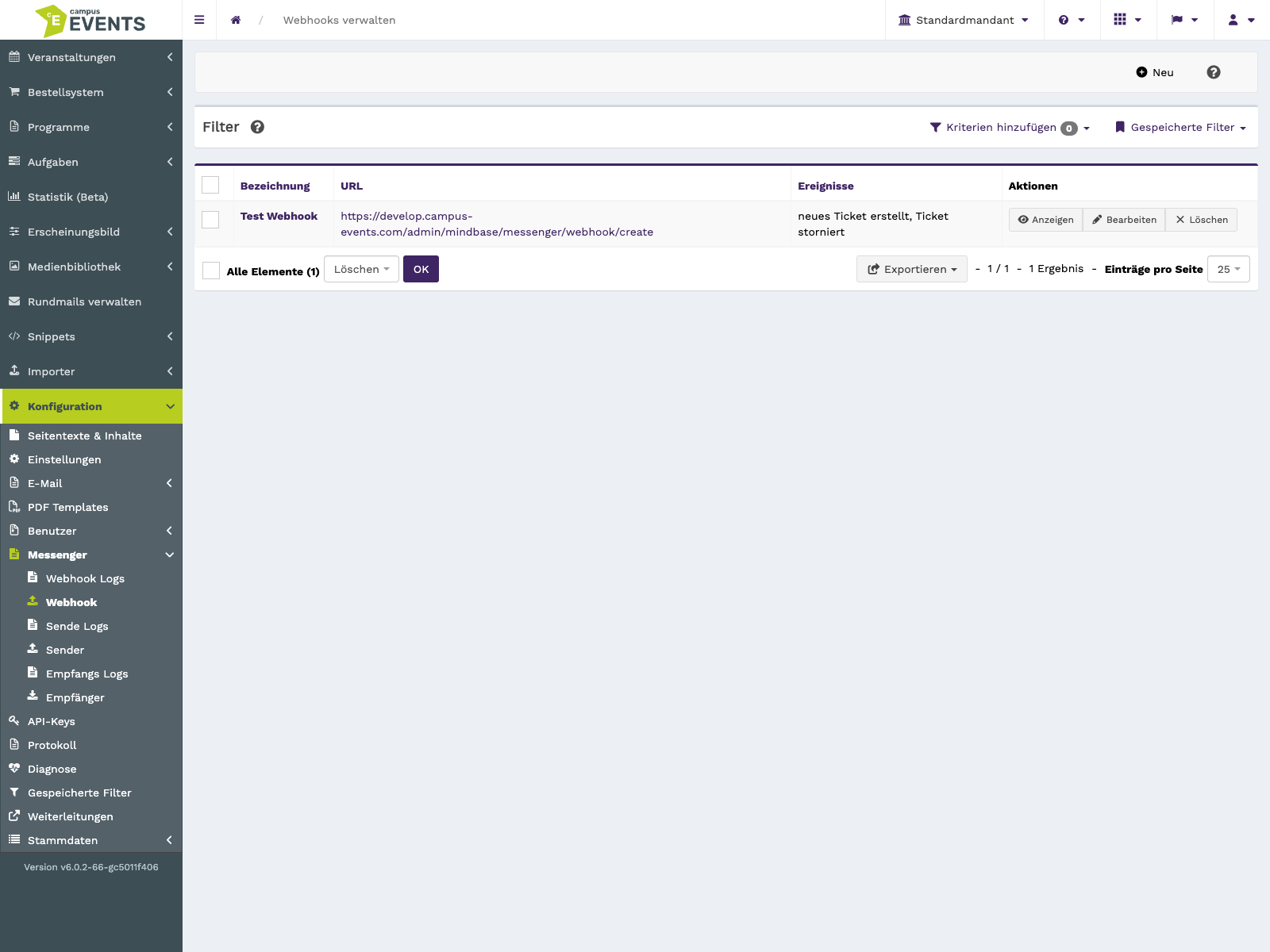
Die Listenansicht mit Bezeichnung, URL und Ereignissen
Über den Filter grenzen Sie die Liste anhand der Bezeichnung ein. Geben Sie dazu einen Text ein, nach dem gesucht werden soll. Das ist vor allem dann nützlich, wenn Sie mit einer wachsenden Zahl an Webhooks arbeiten und einen bestimmten Eintrag gezielt ansteuern wollen.
Die Filterleiste mit dem Textfeld für die Bezeichnung
Möchten Sie mehrere Einträge auf einmal entfernen, wählen Sie die betreffenden Zeilen über die Auswahlfelder aus und nutzen die Sammelaktion Löschen. Für die Auswertung außerhalb des Systems steht Ihnen der Export der Liste in den Formaten CSV und XLSX zur Verfügung.
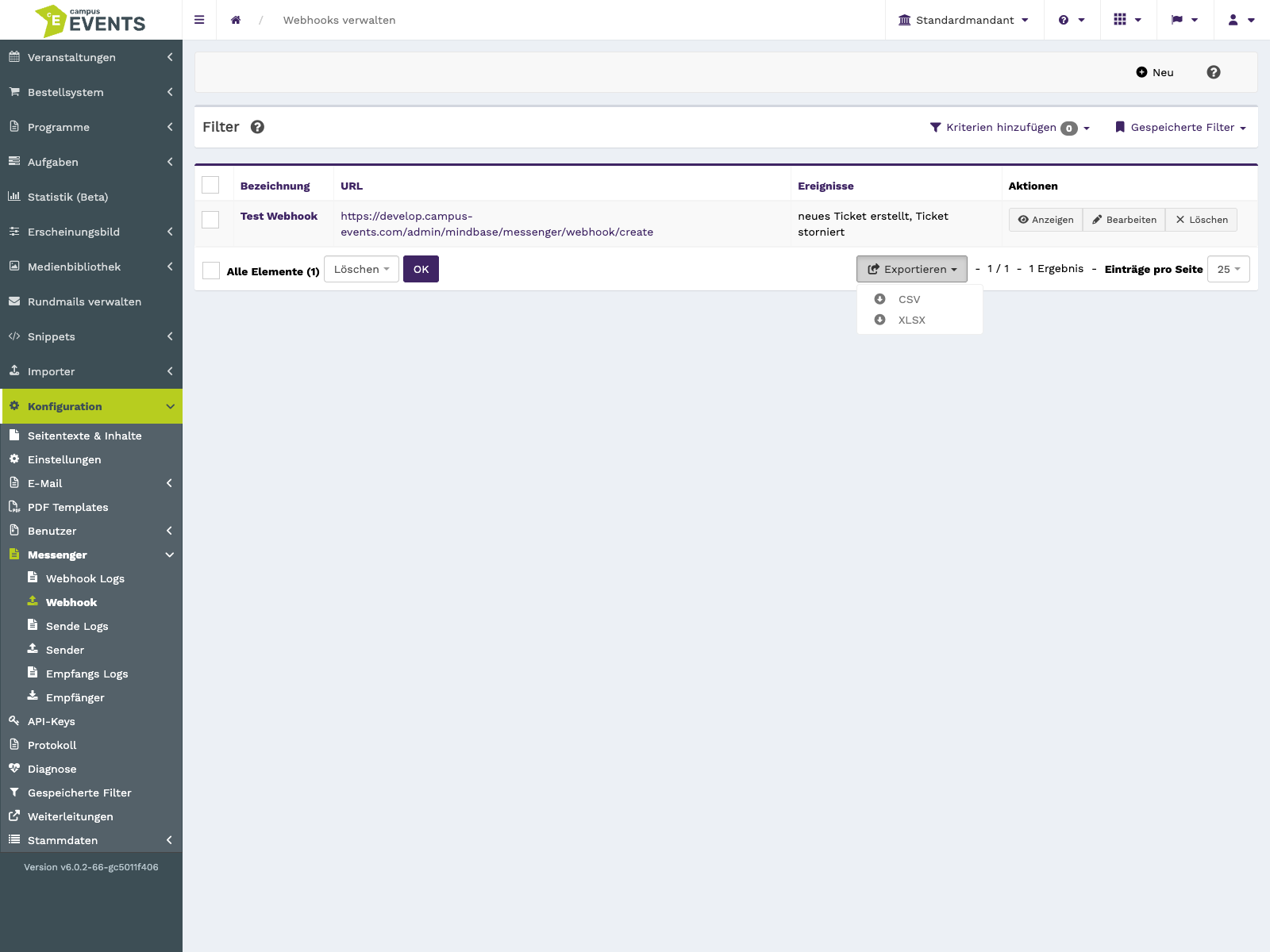
Die Auswahl mehrerer Zeilen mit Sammelaktion und Exportformaten
Einen Eintrag anlegen
Über die Schaltfläche zum Anlegen öffnen Sie das Formular für einen neuen Webhook. Sie füllen dieselben Felder aus wie beim Bearbeiten:
- Bezeichnung – ein sprechender Name, an dem Sie den Webhook in der Liste wiedererkennen.
- URL – die Adresse, an die gemeldet wird. Das Feld ist ein Pflichtfeld und erwartet eine gültige URL.
- Ereignisse – eine Ja/Nein-Angabe, die ebenfalls ausgefüllt sein muss.
- neues Ticket erstellt – eine Ja/Nein-Angabe für dieses einzelne Ereignis.
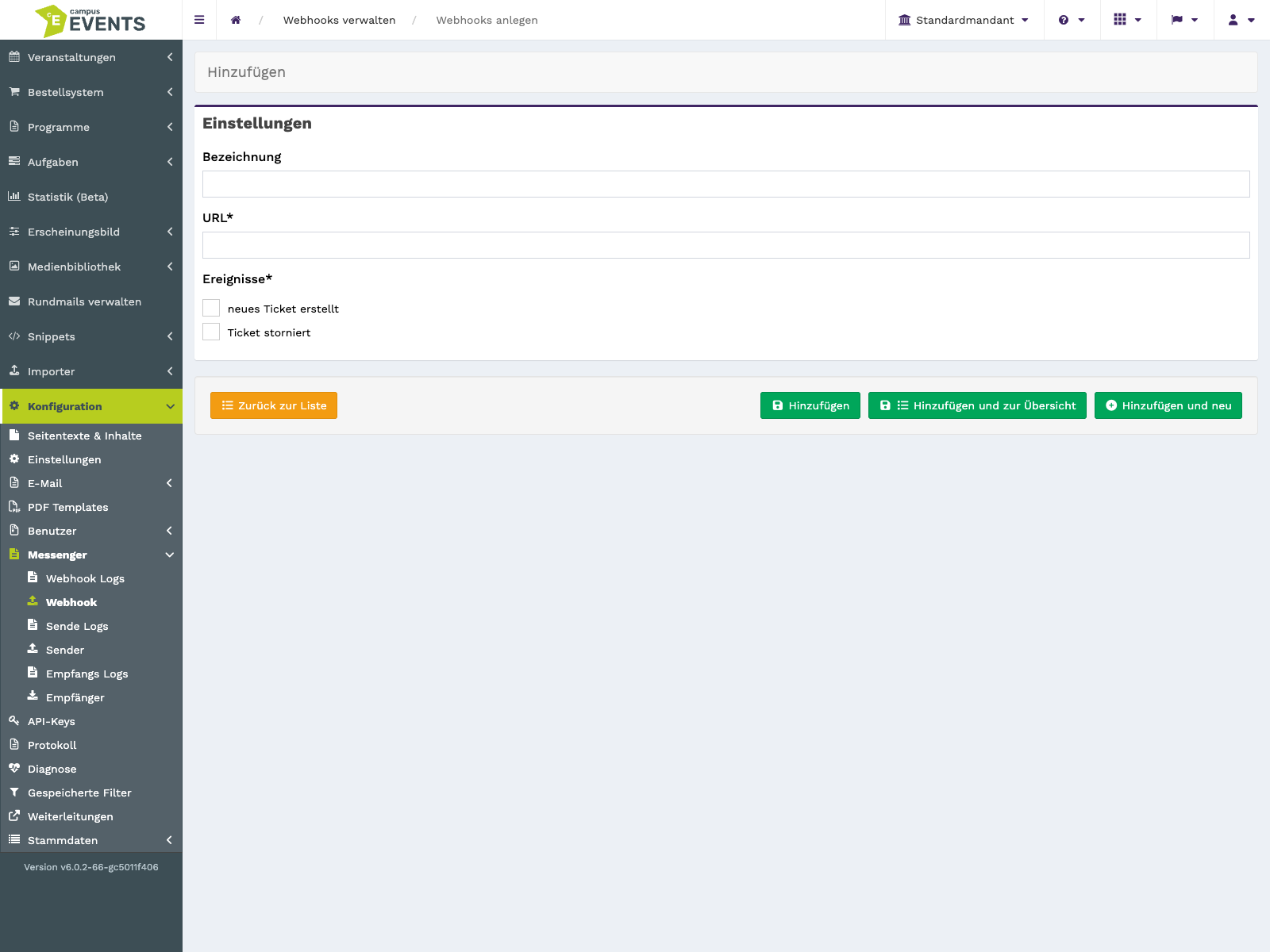
Das Anlegeformular mit Bezeichnung, URL und den Ereignisangaben
Nach dem Speichern erscheint der neue Webhook in der Übersicht.
Einen Eintrag bearbeiten
In der Spalte Aktionen öffnen Sie über Bearbeiten das Formular zu einem vorhandenen Webhook. Die Felder entsprechen denen beim Anlegen.
Bezeichnung und URL
Die Bezeichnung dient Ihrer Orientierung in der Liste und im Export. Unter URL tragen Sie die Zieladresse ein; ohne eine gültige URL lässt sich der Eintrag nicht speichern.
Ereignisse
Mit der Pflichtangabe Ereignisse legen Sie fest, ob für diesen Webhook Ereignisse gemeldet werden. Die darunterliegende Angabe neues Ticket erstellt bezieht sich auf das einzelne Ereignis und bestimmt, ob dieses berücksichtigt wird.
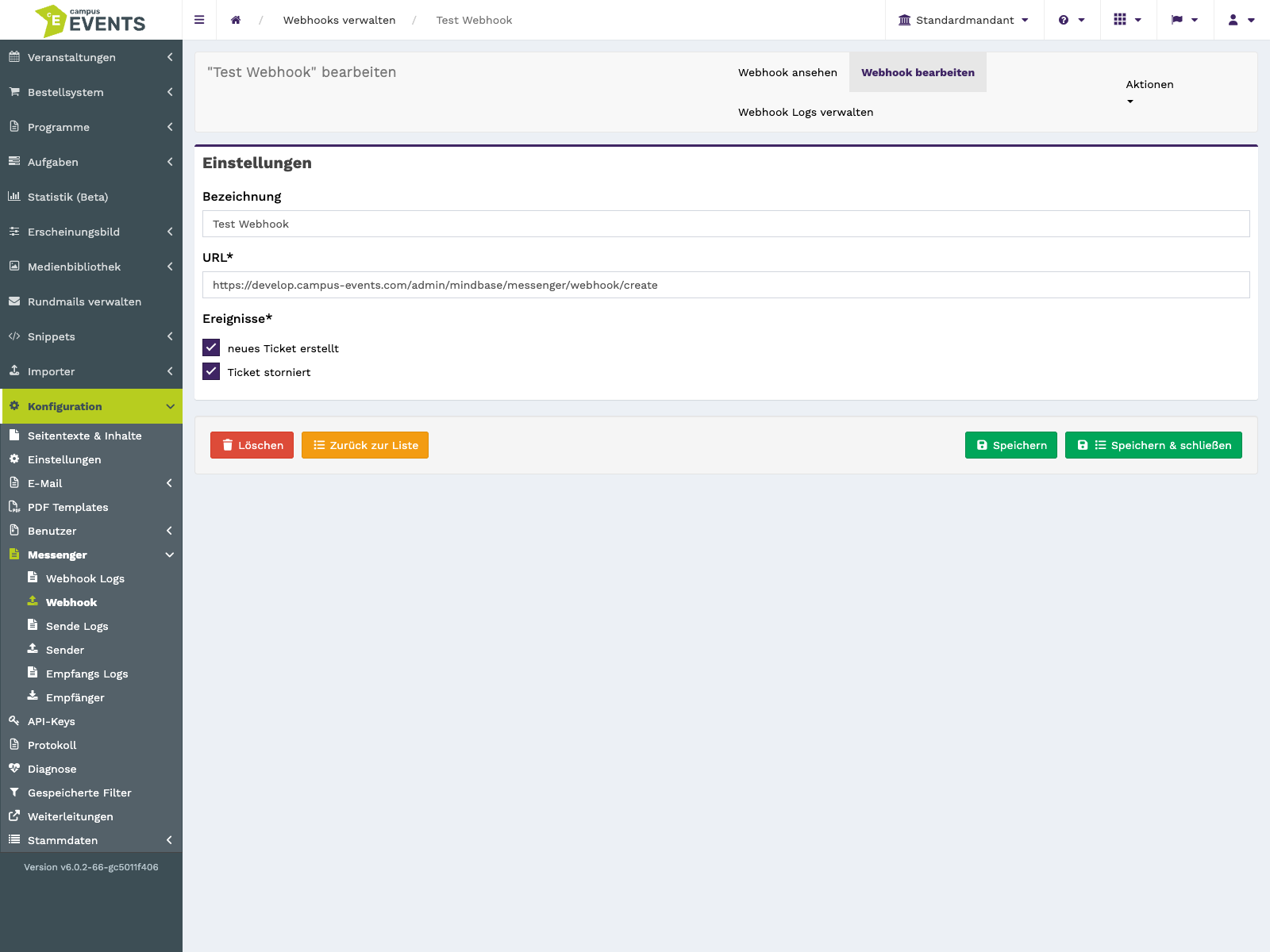
Das Bearbeitungsformular eines bestehenden Webhooks
Einen Eintrag anzeigen
Wenn Sie einen Webhook nur nachschlagen und nicht verändern möchten, wählen Sie die Aktion Anzeigen. Sie sehen dort die gespeicherten Angaben in einer reinen Leseansicht.
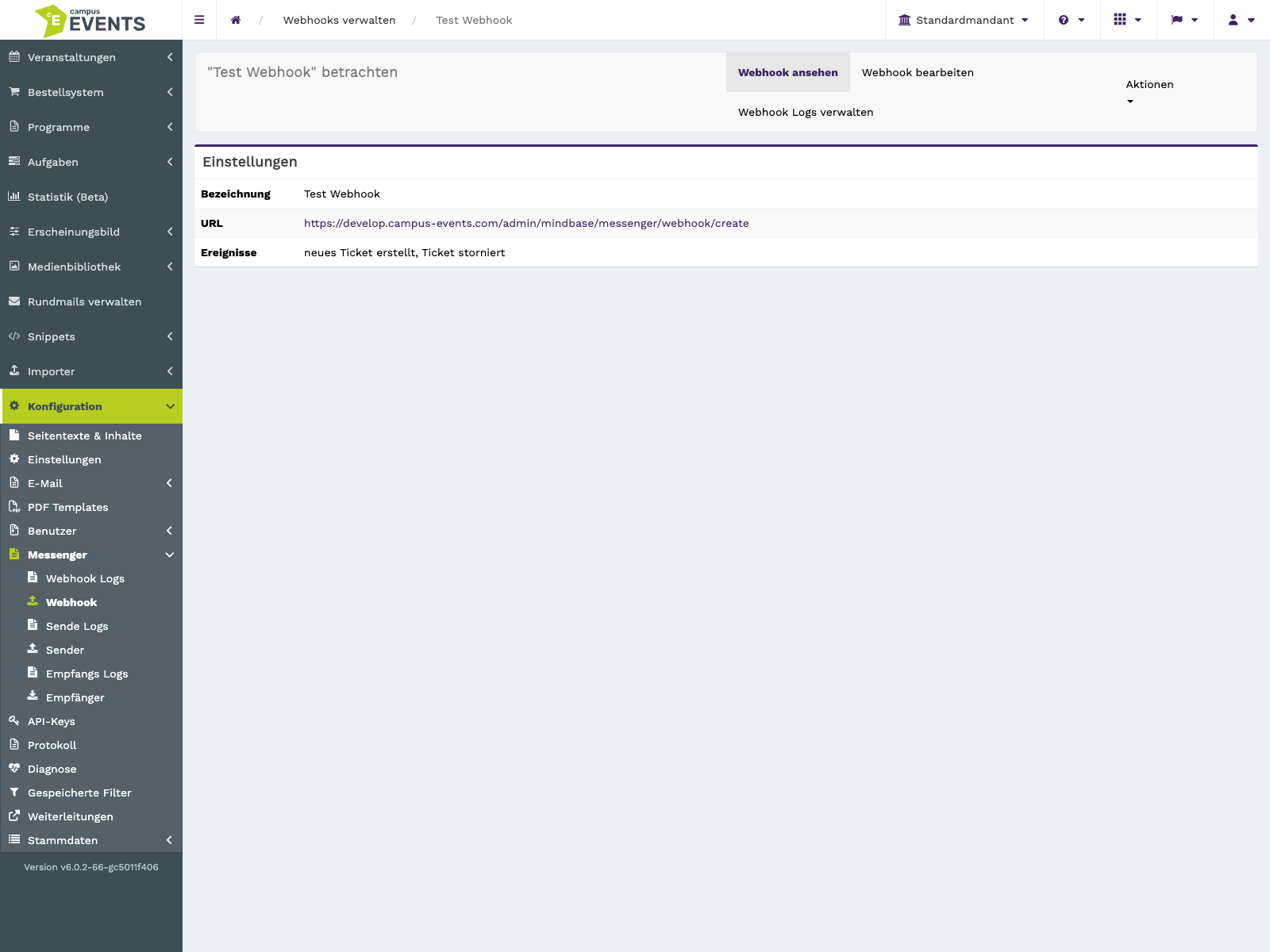
Die Detailansicht eines Webhooks ohne Bearbeitungsmöglichkeit
Einen Eintrag löschen
Über die Aktion Löschen entfernen Sie einen einzelnen Webhook. Diese Aktion verändert Ihre Daten, prüfen Sie deshalb vorher, ob der Eintrag noch benötigt wird. Für mehrere Einträge gleichzeitig nutzen Sie die Sammelaktion in der Listenansicht.