Designvorgaben
Im Modul Designvorgaben des Bereichs Erscheinungsbild verwalten Sie die gestalterischen Festlegungen, die Ihrem Auftritt zugrunde liegen – etwa Schriften und die zugehörigen Werte. Jeder Eintrag besteht aus einem Typ, einem sprechenden Namen und dem hinterlegten Wert. Statt Gestaltungsangaben an vielen Stellen einzeln zu pflegen, halten Sie sie hier an einer Stelle fest. Derzeit sind 31 Einträge vorhanden. Sie erreichen das Modul im Backend unter /admin/app/themetoken/list.
Was Sie hier tun können
- Alle vorhandenen Designvorgaben in einer Liste einsehen und nach Typ, Name oder hinterlegtem Wert sortieren
- Neue Vorgaben anlegen
- Bestehende Vorgaben bearbeiten
- Nicht mehr benötigte Vorgaben löschen
- Die Liste als CSV- oder XLSX-Datei exportieren
Übersicht und Filtern
Die Listenansicht zeigt Ihnen zu jedem Eintrag den Typ, den Namen und den hinterlegten Wert. Diese drei Spalten lassen sich sortieren: Ein Klick auf die Spaltenüberschrift ordnet die Liste entsprechend. Über den Typ verschaffen Sie sich einen Überblick darüber, welche Arten von Vorgaben gepflegt sind; über den Namen finden Sie eine bestimmte Vorgabe wieder. In der Spalte Aktionen stehen Ihnen die Bearbeitungs- und Löschfunktion zur Verfügung.
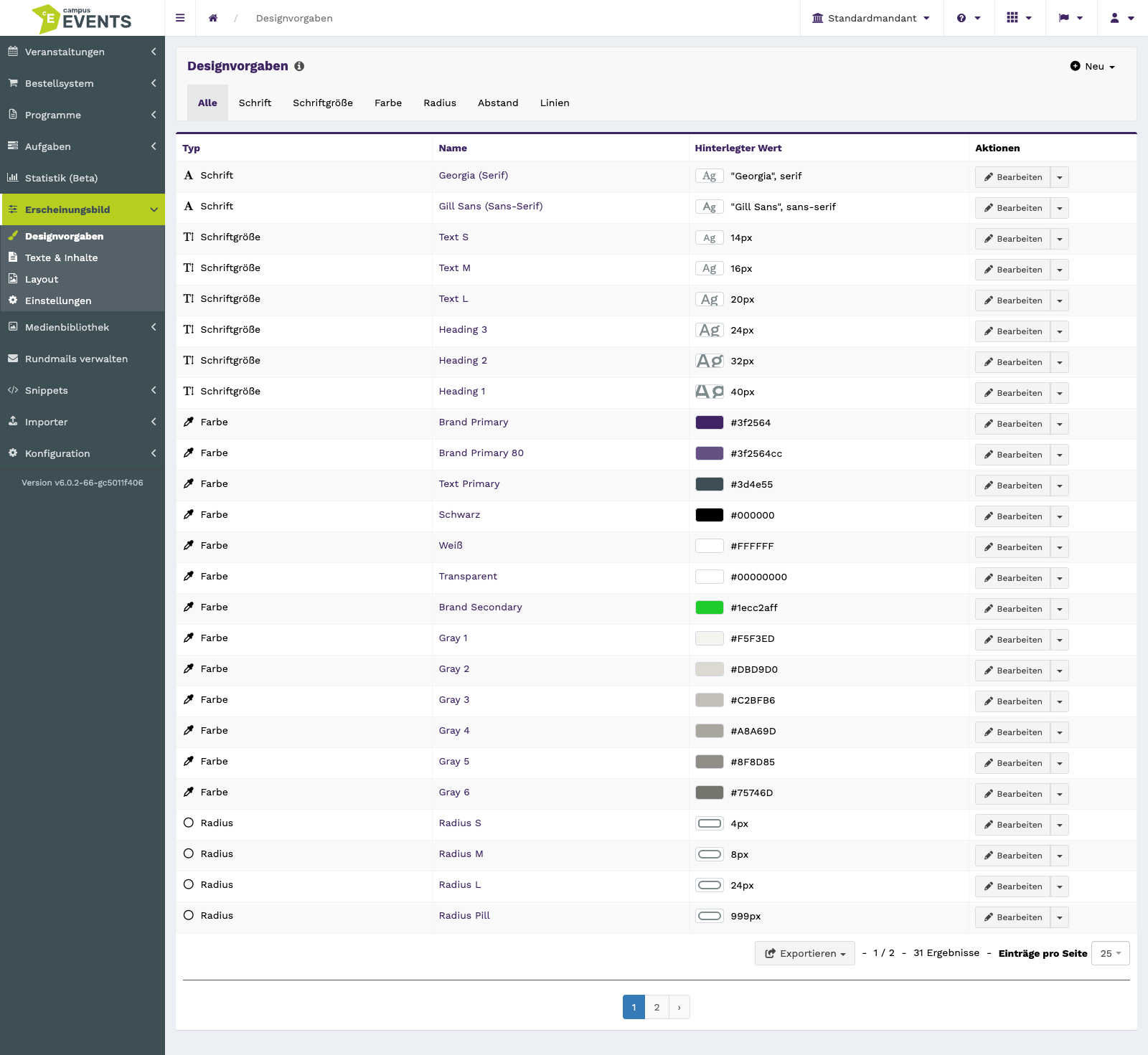
Die Listenansicht mit Typ, Name und hinterlegtem Wert
Wenn Sie die Vorgaben außerhalb des Systems dokumentieren oder abstimmen möchten, exportieren Sie die Liste als CSV- oder XLSX-Datei.
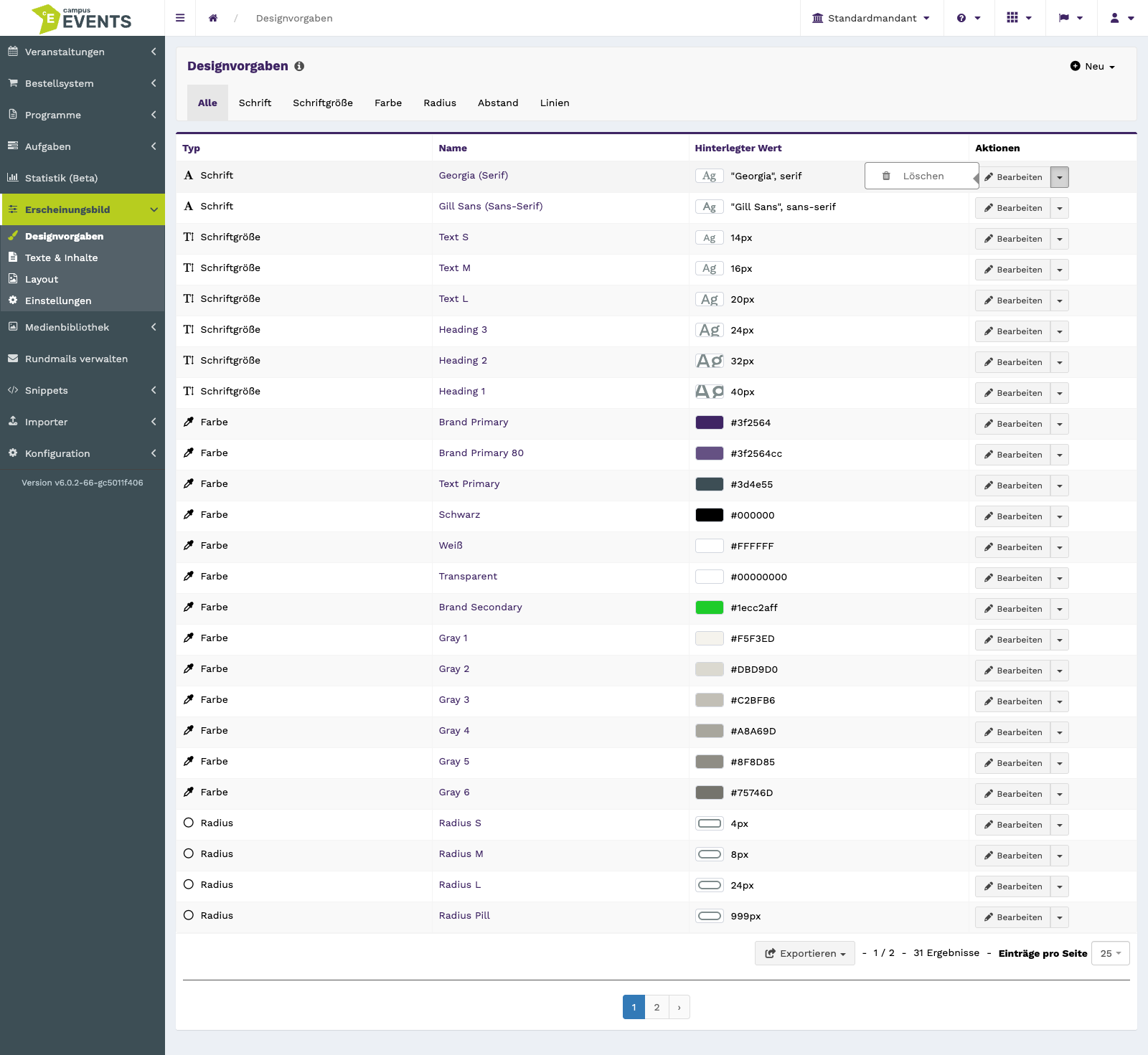
Die Auswahl der Exportformate und der Sammelaktionen
Einen Eintrag anlegen
Über die Anlegen-Funktion erstellen Sie eine neue Designvorgabe. Das Formular ist in zwei Abschnitte gegliedert, die untereinander auf einer Seite stehen.
Abschnitt „Token“
Hier legen Sie fest, worum es sich handelt. Den Typ wählen Sie aus der vorgegebenen Auswahl; er bestimmt, welche Art von Vorgabe Sie erfassen. Der Name benennt die Vorgabe. Beide Angaben sind Pflichtfelder. Wählen Sie den Namen so, dass er auch für Kolleginnen und Kollegen nachvollziehbar ist, die den Eintrag später in der Liste wiederfinden sollen.
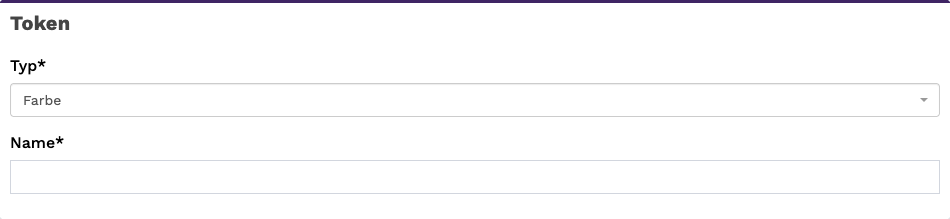
Der Abschnitt Token mit Typ und Name
Abschnitt „Wert“
Im Feld Hinterlegter Wert tragen Sie die konkrete Festlegung ein. Das Feld ist optional – Sie können den Eintrag also zunächst ohne Wert anlegen und diesen später ergänzen.

Der Abschnitt Wert beim Anlegen einer Designvorgabe
Einen Eintrag bearbeiten
Über die Aktion Bearbeiten in der Liste öffnen Sie eine vorhandene Designvorgabe. Auch dieses Formular besteht aus zwei untereinanderliegenden Abschnitten.
Abschnitt „Schrift“
Hier passen Sie den Namen der Vorgabe an. Das Feld ist ein Pflichtfeld und muss ausgefüllt bleiben.

Der Abschnitt Schrift mit dem Namen der Vorgabe
Abschnitt „Wert“
In diesem Abschnitt hinterlegen Sie die Angaben zur Schrift. Im Feld Schriftfamilie halten Sie fest, welche Schrift verwendet wird; im Feld Medium geben Sie an, für welches Medium die Vorgabe gilt. Beide Felder sind Pflichtfelder.
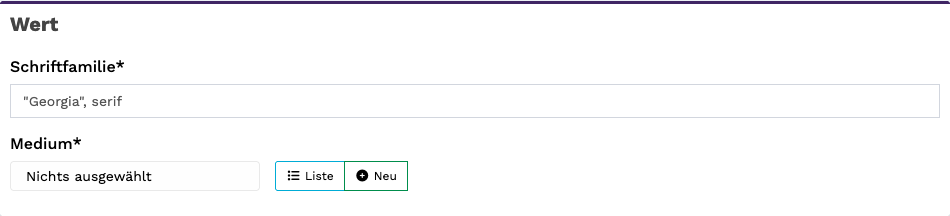
Der Abschnitt Wert mit Schriftfamilie und Medium
Einen Eintrag löschen
Über die Aktion Löschen entfernen Sie eine Designvorgabe aus der Liste. Dieser Schritt verändert Ihren Datenbestand. Prüfen Sie vorher, ob die Vorgabe an anderer Stelle noch benötigt wird, und passen Sie den betreffenden Eintrag im Zweifel lieber an, statt ihn zu entfernen.