Signaturen
Im Modul Signaturen hinterlegen Sie die Textbausteine, die an ausgehende E-Mails angehängt werden. Jede Signatur gehört zu einem Besitzer und lässt sich getrennt aktivieren oder deaktivieren, sodass Sie mehrere Varianten vorhalten und bei Bedarf umschalten können. Sie finden das Modul im Bereich Konfiguration unter E-Mail, die Adresse im Backend lautet /admin/mindbase/email/customusersignature/list.
Was Sie hier tun können
- Vorhandene Signaturen in einer Liste einsehen, filtern und sortieren
- Neue Signaturen anlegen und bestehende bearbeiten
- Eine Signatur über das Feld Aktiv ein- oder ausschalten
- Einzelne Einträge anzeigen oder löschen
- Mehrere ausgewählte Einträge gemeinsam löschen
- Die Liste als CSV- oder XLSX-Datei exportieren
Übersicht und Filtern
Die Listenansicht zeigt Ihnen alle angelegten Signaturen mit den Spalten Name, Aktiv, Besitzer und Aktionen. Nach Name und Aktiv können Sie sortieren, indem Sie auf die jeweilige Spaltenüberschrift klicken. So sehen Sie beispielsweise auf einen Blick, welche Signaturen derzeit nicht aktiv sind.
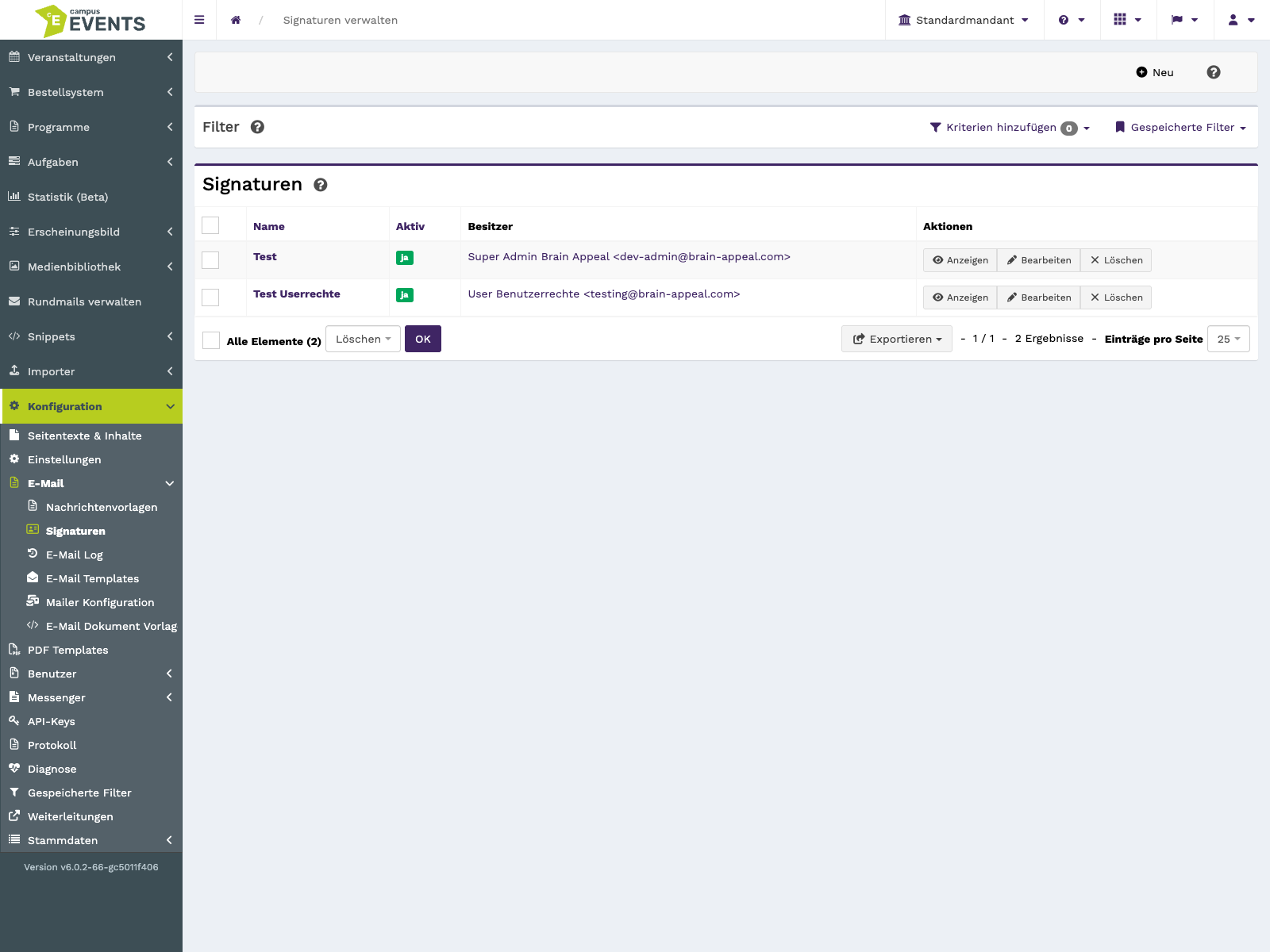
Die Listenansicht der Signaturen mit Name, Aktiv und Besitzer
Über die Filter grenzen Sie die Anzeige weiter ein. Im Feld Name suchen Sie nach einem Textbestandteil, über Aktiv beschränken Sie sich auf ein- oder ausgeschaltete Einträge, und mit dem Filter Besitzer zeigen Sie nur die Signaturen einer bestimmten Zuordnung an.
Die Filterleiste mit den Feldern Name, Aktiv und Besitzer
Am Ende jeder Zeile stehen Ihnen die Aktionen Anzeigen, Bearbeiten und Löschen zur Verfügung. Beachten Sie, dass Löschen die Daten verändert und den Eintrag entfernt.
Möchten Sie mehrere Signaturen auf einmal entfernen, markieren Sie die betreffenden Zeilen und wählen die Sammelaktion Löschen. Für die Weiterverarbeitung außerhalb des Systems exportieren Sie die Liste als CSV oder XLSX.
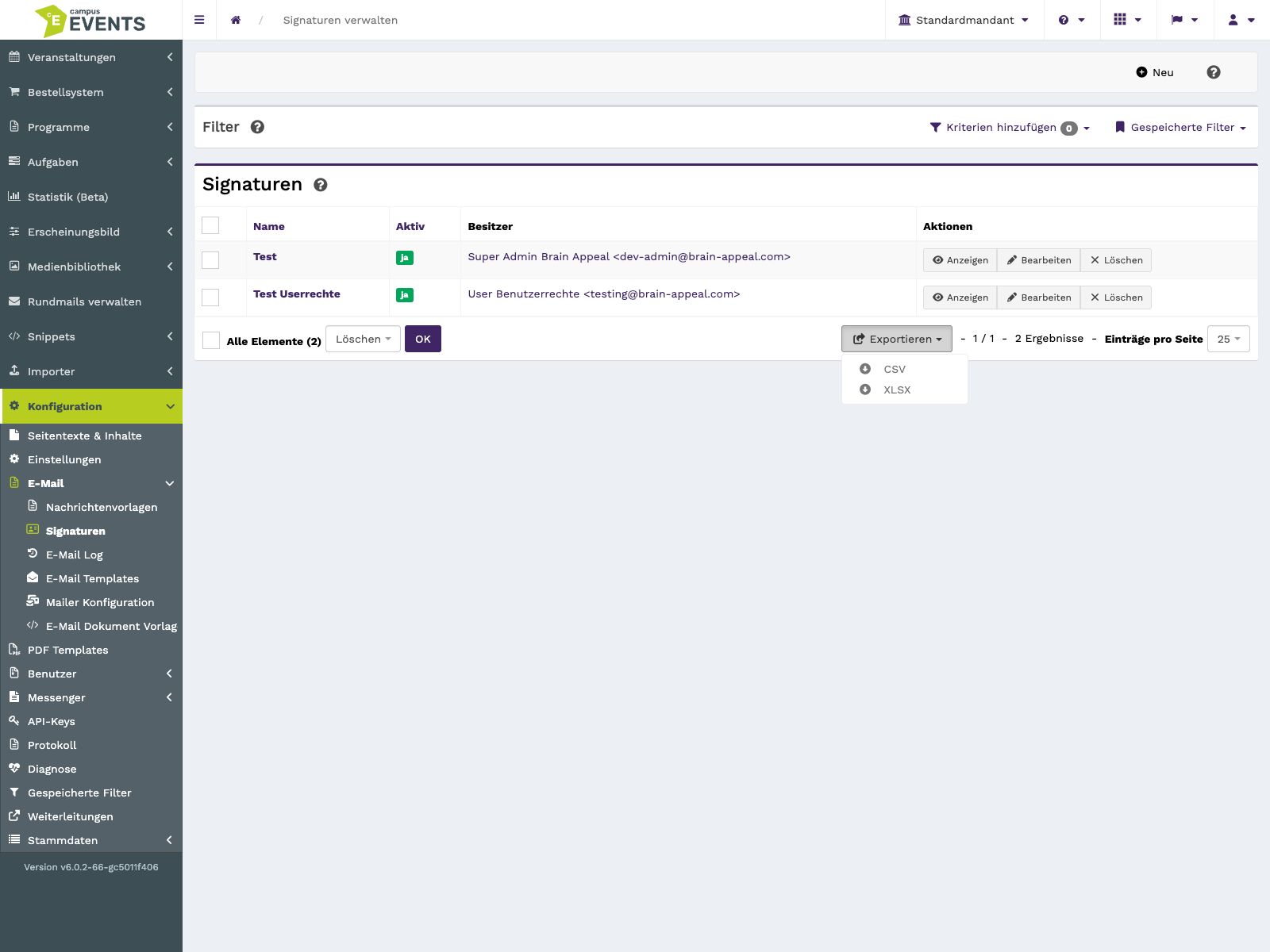
Die Auswahl von Zeilen mit Sammelaktion und Exportformaten
Einen Eintrag anlegen
Über die Schaltfläche zum Anlegen erstellen Sie eine neue Signatur. Das Formular entspricht dem Bearbeitungsformular: Sie vergeben einen Namen, entscheiden über den Status Aktiv, erfassen den Signaturtext und wählen den Besitzer aus. Pflichtfelder sind Name, Signatur und Besitzer – ohne diese Angaben lässt sich der Eintrag nicht speichern.
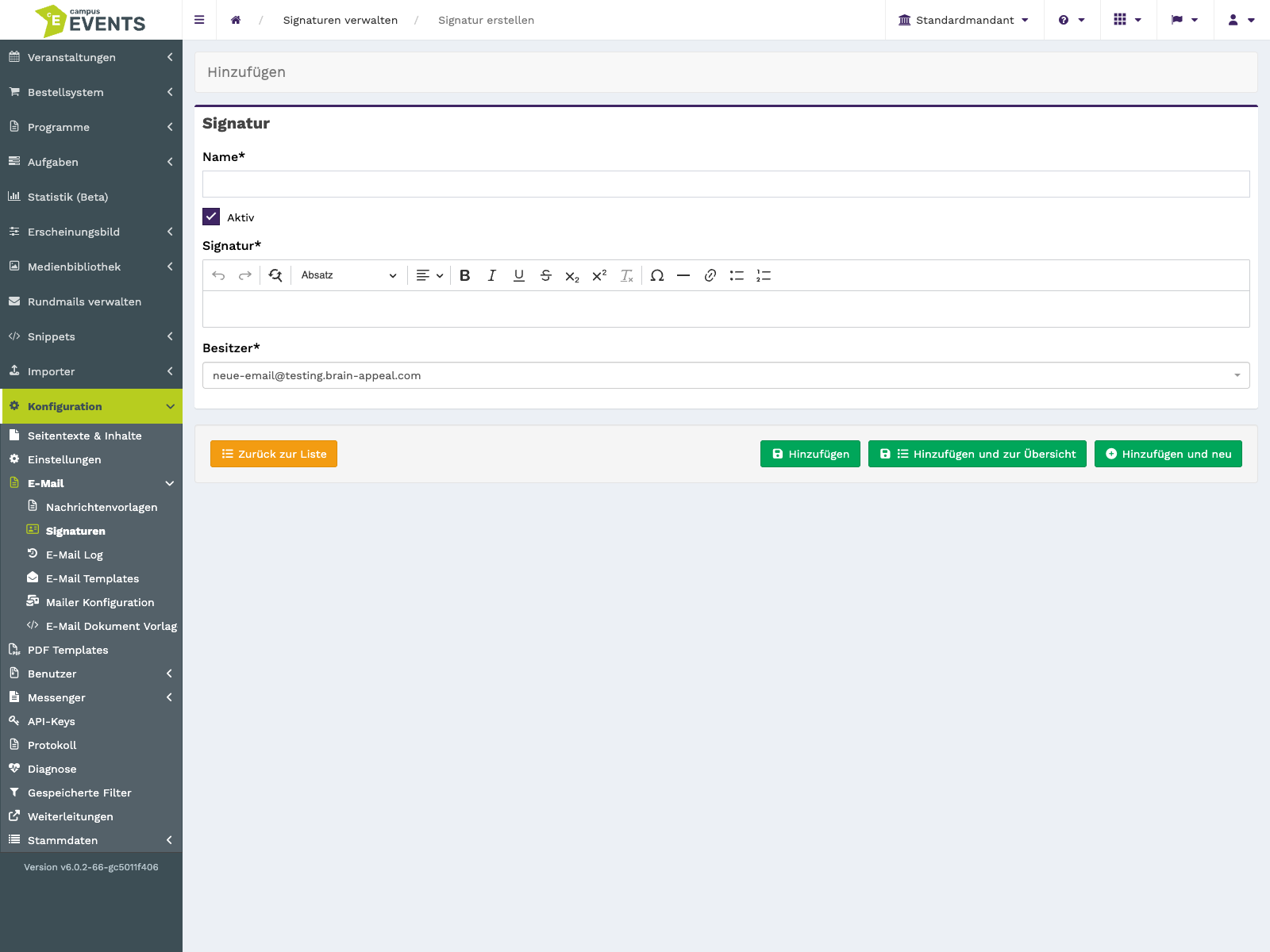
Das Formular für eine neue Signatur mit den Pflichtangaben
Einen Eintrag bearbeiten
Wenn Sie eine bestehende Signatur öffnen, bearbeiten Sie alle Angaben auf einer Seite. Die Felder stehen untereinander in einem Abschnitt.
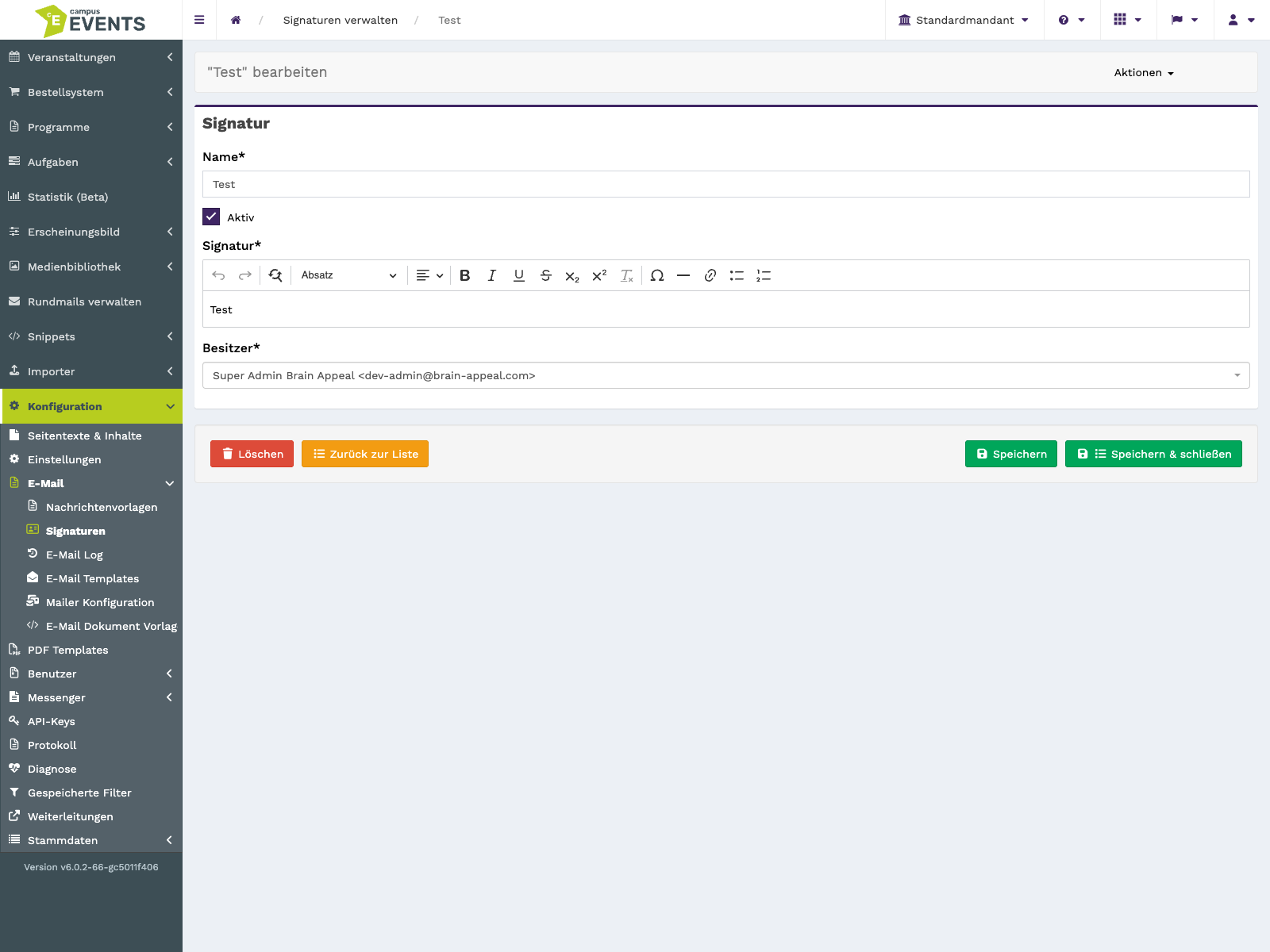
Das Bearbeitungsformular mit Name, Status, Signaturtext und Besitzer
Name und Status
Der Name ist die Bezeichnung, unter der die Signatur in der Liste erscheint. Wählen Sie ihn so, dass Sie die Signatur später eindeutig wiedererkennen. Über das Feld Aktiv legen Sie fest, ob die Signatur verwendet wird. Auf Nein gesetzt bleibt der Eintrag erhalten, ohne zum Einsatz zu kommen – praktisch, wenn Sie eine Variante nur zeitweise pausieren möchten.
Signatur
Im Feld Signatur erfassen Sie den eigentlichen Inhalt, der an die E-Mail angehängt wird. Die Eingabe erfolgt in einem Editor, das Feld ist ein Pflichtfeld. Zusätzlich steht das Feld Rich Text Editor zur Verfügung, ebenfalls als Editor.
Besitzer
Über die Auswahl Besitzer ordnen Sie die Signatur zu. Die Angabe ist verpflichtend und bestimmt zugleich, wonach Sie in der Liste über den gleichnamigen Filter suchen können.
Einen Eintrag anzeigen
Mit der Aktion Anzeigen öffnen Sie eine Signatur zum Nachlesen, ohne sie zu verändern. Das eignet sich, wenn Sie nur den hinterlegten Text oder die Zuordnung prüfen möchten.
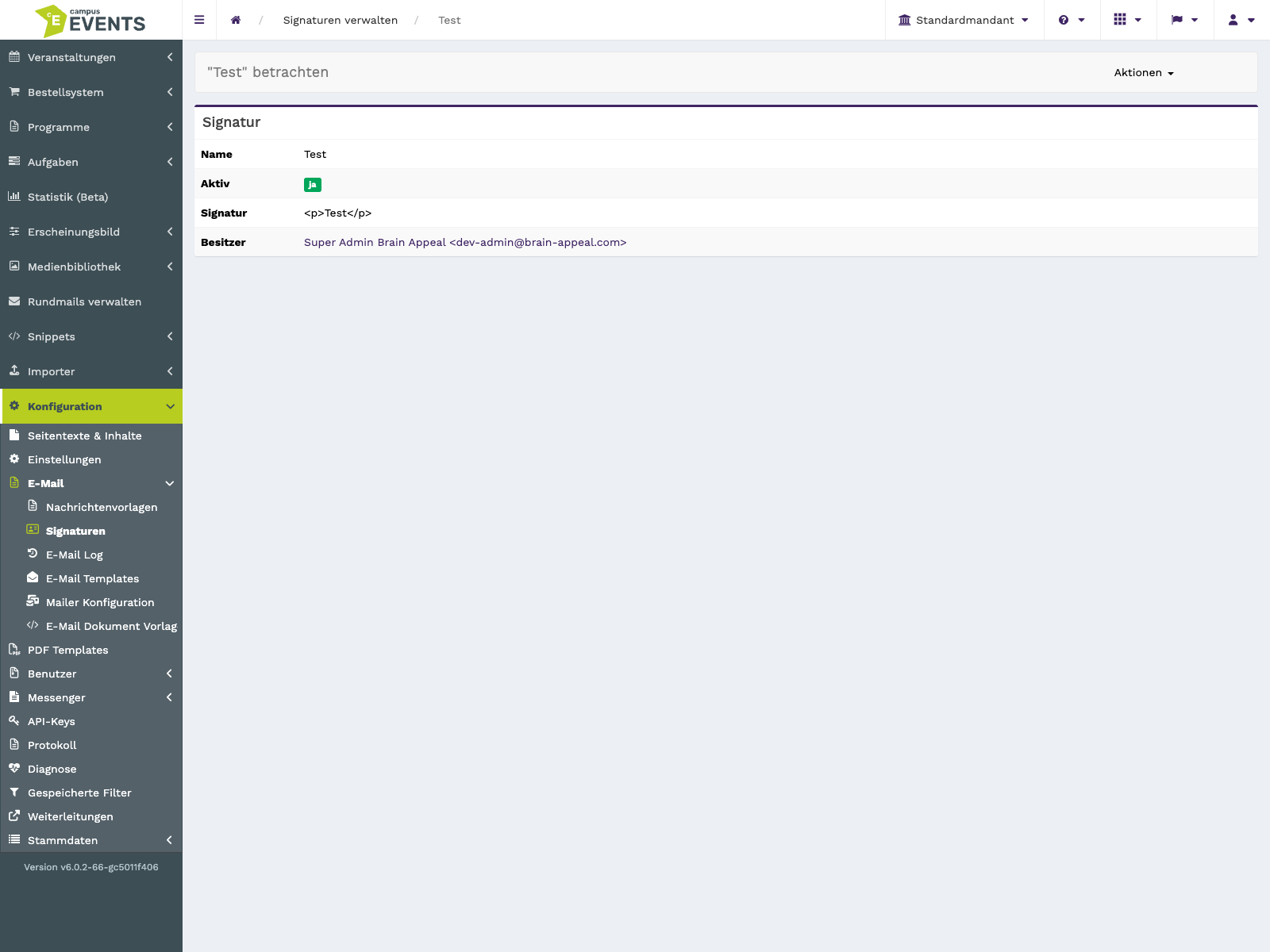
Die Detailansicht einer Signatur mit den gespeicherten Angaben