Imports
Im Modul Imports laden Sie Dateien in Campus Events hoch und verfolgen, was aus ihnen geworden ist. Jeder Upload wird als eigener Eintrag festgehalten – mit Status und Zeitstempeln, sodass Sie später nachvollziehen können, wann welche Datei verarbeitet wurde. Sie erreichen das Modul im Bereich Importer unter /admin/mindbase/importer/uploadtask/list. Derzeit sind dort 10 Einträge hinterlegt.
Was Sie hier tun können
- Bestehende Importe in einer Liste einsehen und nach Status oder Zeitpunkt sortieren
- Neue Dateien hochladen und damit einen Import anstoßen
- Einen einzelnen Import im Detail anzeigen
- Einen Import bearbeiten oder löschen
- Einen bereits vorhandenen Import wiederverwenden
- Mehrere Einträge gemeinsam löschen
- Die Liste als CSV- oder XLSX-Datei exportieren
Übersicht und Filtern
Die Listenansicht zeigt zu jedem Import den Status, das Datum unter Erstellt am und den Zeitpunkt der letzten Änderung unter Geändert am. Alle drei Spalten sind sortierbar: Ein Klick auf den Spaltenkopf ordnet die Liste neu, etwa um die jüngsten Uploads oben zu sehen oder alle Einträge mit demselben Status beieinanderzuhaben. In der Spalte Aktionen finden Sie am rechten Rand die Schaltflächen, die zu einem einzelnen Eintrag gehören.
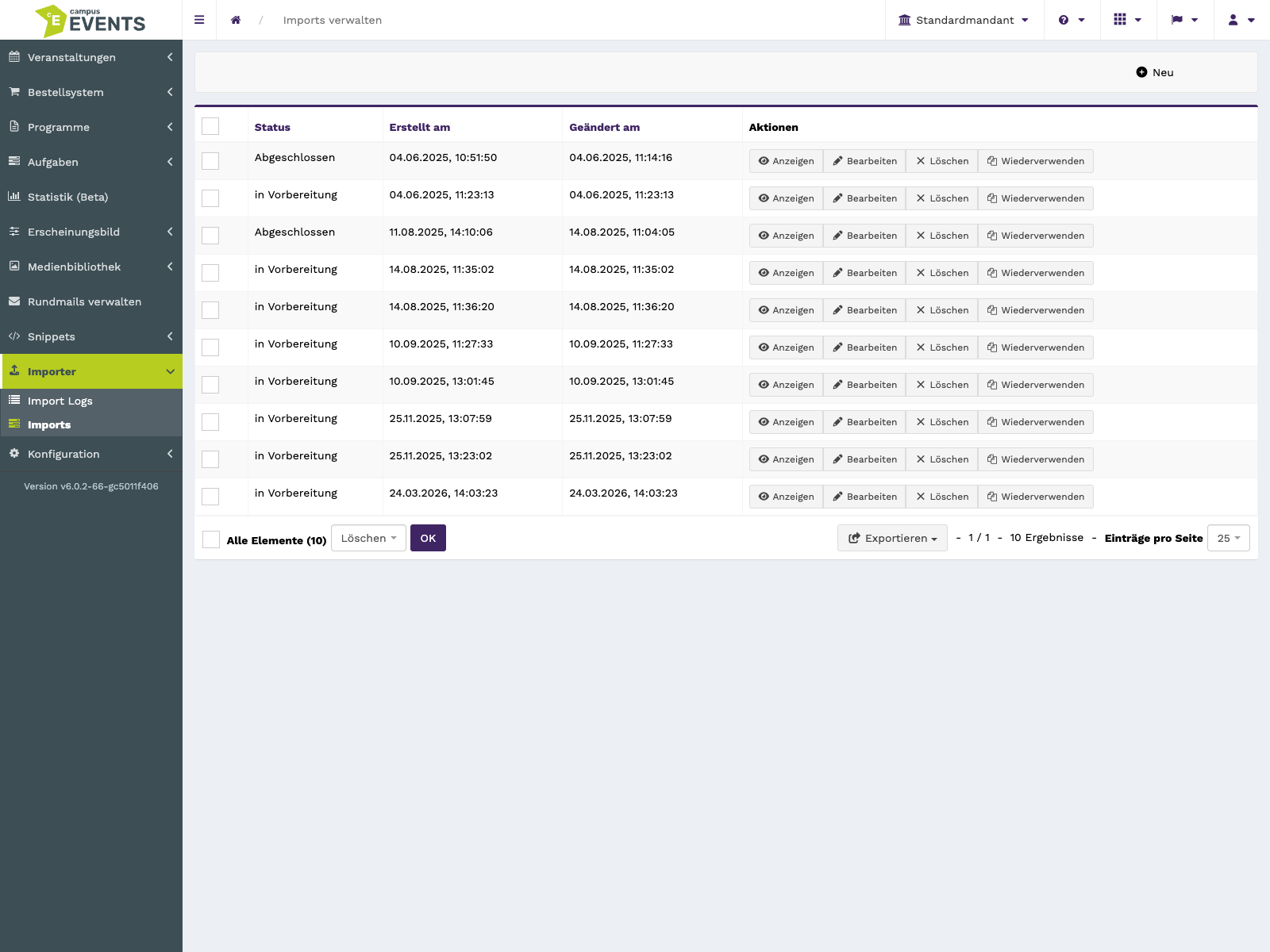
Die Listenansicht mit Status, Zeitstempeln und Aktionsspalte
Einen Eintrag anlegen
Über die Schaltfläche zum Anlegen öffnen Sie das Upload-Formular. Es enthält das Feld Datei(en), über das Sie eine oder mehrere Dateien von Ihrem Rechner auswählen. Nach dem Speichern erscheint der Import als neuer Eintrag in der Liste, dessen Status Sie dort weiterverfolgen.
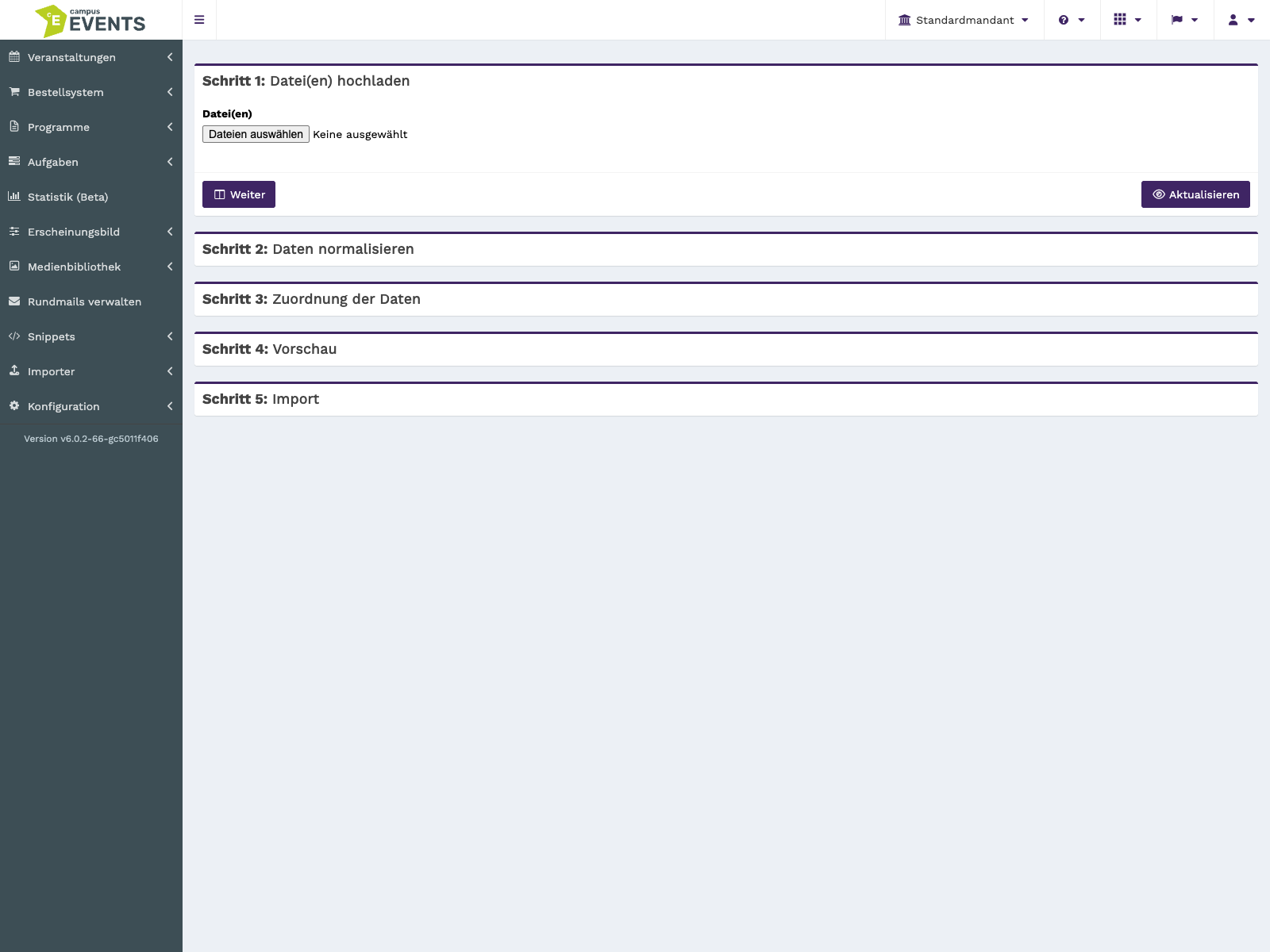
Das Anlegen-Formular mit der Dateiauswahl
Einen Eintrag bearbeiten
Mit Bearbeiten öffnen Sie einen bestehenden Import erneut. Das ist nützlich, wenn eine falsche oder unvollständige Datei hochgeladen wurde und Sie den vorhandenen Eintrag korrigieren möchten, statt einen zusätzlichen anzulegen.
Datei(en)
Hier tauschen Sie die hinterlegte Datei aus beziehungsweise ergänzen weitere Dateien. Nach dem Speichern wird der Zeitpunkt in der Spalte Geändert am aktualisiert.
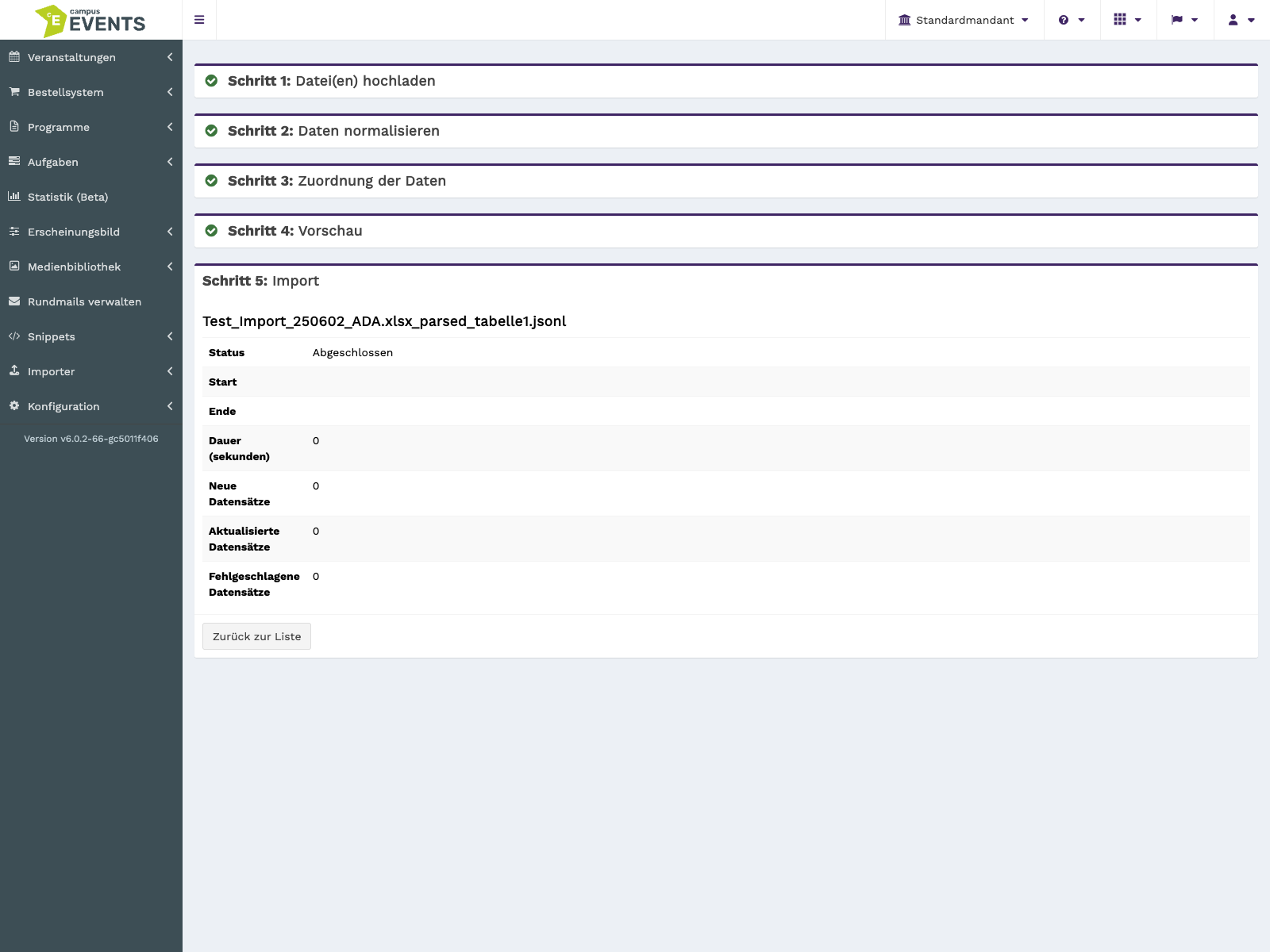
Das Bearbeitungsformular eines bestehenden Imports
Einen Import anzeigen
Die Aktion Anzeigen öffnet den Eintrag in einer reinen Leseansicht. Nutzen Sie sie, wenn Sie nur nachsehen möchten, welche Datei zu einem Import gehört und in welchem Zustand er sich befindet, ohne dabei versehentlich etwas zu verändern.
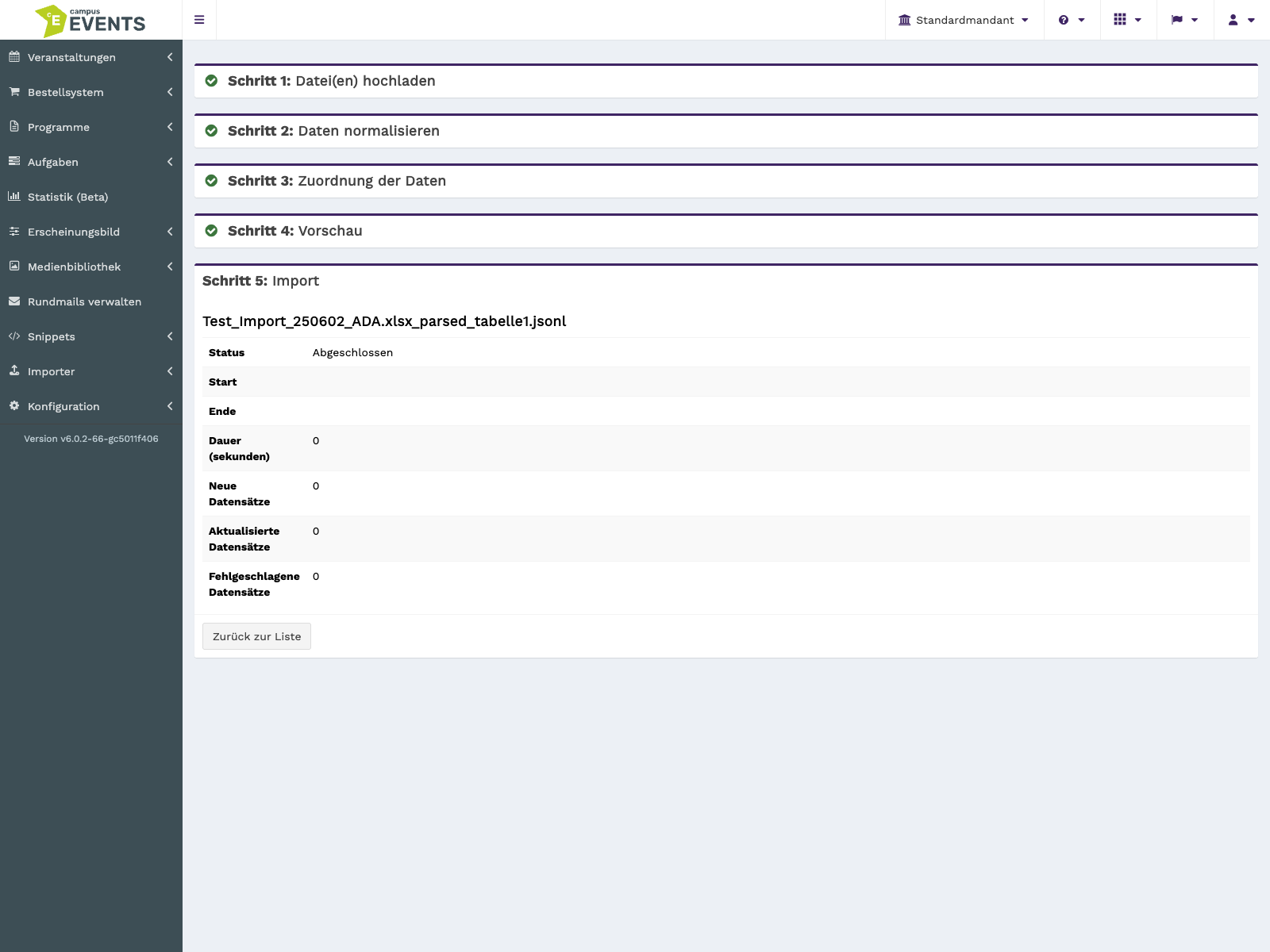
Die Detailansicht eines einzelnen Imports
Wiederverwenden
Mit Wiederverwenden greifen Sie auf einen bereits vorhandenen Import zurück, statt die Datei erneut hochzuladen. Das bietet sich etwa an, wenn ein Import wiederholt werden soll. Die Aktion verändert Daten, führen Sie sie also bewusst aus.
Löschen
Einzelne Einträge löschen Sie über die gleichnamige Aktion in der Zeile. Auch dieser Schritt verändert Daten und lässt sich nicht rückgängig machen.
Export und Sammelaktionen
Über die Auswahlkästchen markieren Sie mehrere Zeilen und wenden anschließend die Sammelaktion Löschen darauf an – hilfreich, um ältere oder fehlgeschlagene Uploads gebündelt zu entfernen.
Für die Auswertung außerhalb des Systems exportieren Sie die Liste als CSV oder XLSX, zum Beispiel um die Importhistorie in einer Tabellenkalkulation weiterzuverarbeiten.
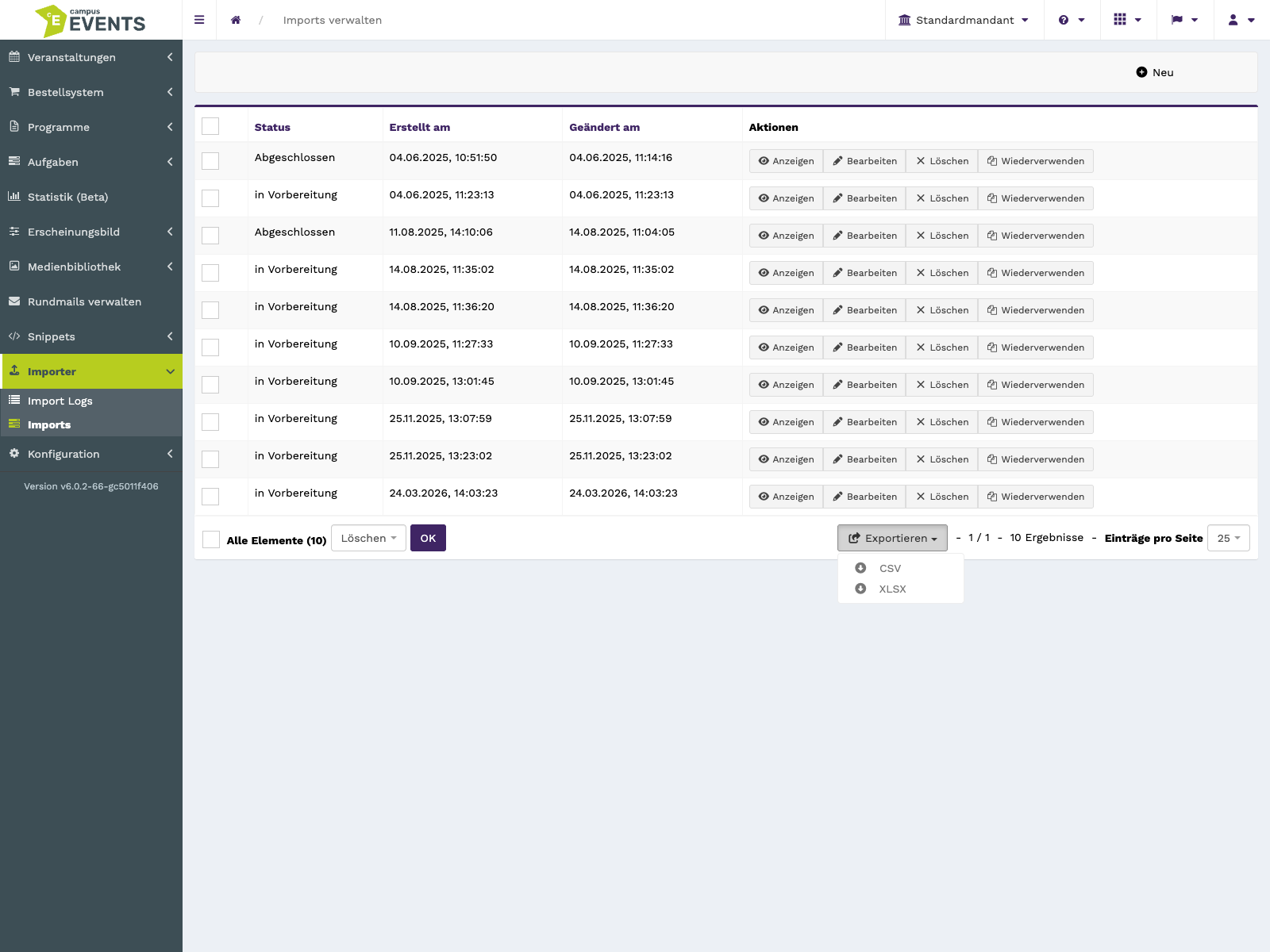
Markierte Zeilen mit den Schaltflächen für Sammelaktionen und Export