Teilnehmerangaben
Teilnehmerangaben sind die zusätzlichen Felder, die bei der Anmeldung zu einer Veranstaltung pro Ticket abgefragt werden – etwa eine Matrikelnummer, eine Essenspräferenz oder eine Datei, die hochgeladen werden soll. In diesem Modul legen Sie fest, welche Angaben es gibt, wie sie im Anmeldeformular dargestellt werden, welche Eingaben zulässig sind und für welche Mandanten sie zur Verfügung stehen. Sie finden das Modul unter Veranstaltungen / Stammdaten; derzeit sind 13 Datensätze angelegt.
Was Sie hier tun können
- Bestehende Teilnehmerangaben in einer Liste einsehen, sortieren und filtern
- Neue Teilnehmerangaben anlegen und bestehende bearbeiten
- Einen Eintrag in der Detailansicht anzeigen, ohne ihn zu verändern
- Einträge einzeln oder als Auswahl gesammelt löschen
- Die Liste als CSV- oder XLSX-Datei exportieren
Übersicht und Filtern
Die Listenansicht zeigt Ihnen alle vorhandenen Teilnehmerangaben mit ihrer Bezeichnung, dem Typ, dem Status Aktiv, der Angabe Bearbeitung möglich, dem zugeordneten Mandanten und den Mandanten, für die der Eintrag zusätzlich sichtbar ist. Die Spalten Bezeichnung, Aktiv, Typ und Bearbeitung möglich lassen sich per Klick auf die Spaltenüberschrift sortieren – hilfreich, wenn Sie sich beispielsweise einen Überblick über alle inaktiven Angaben verschaffen möchten.
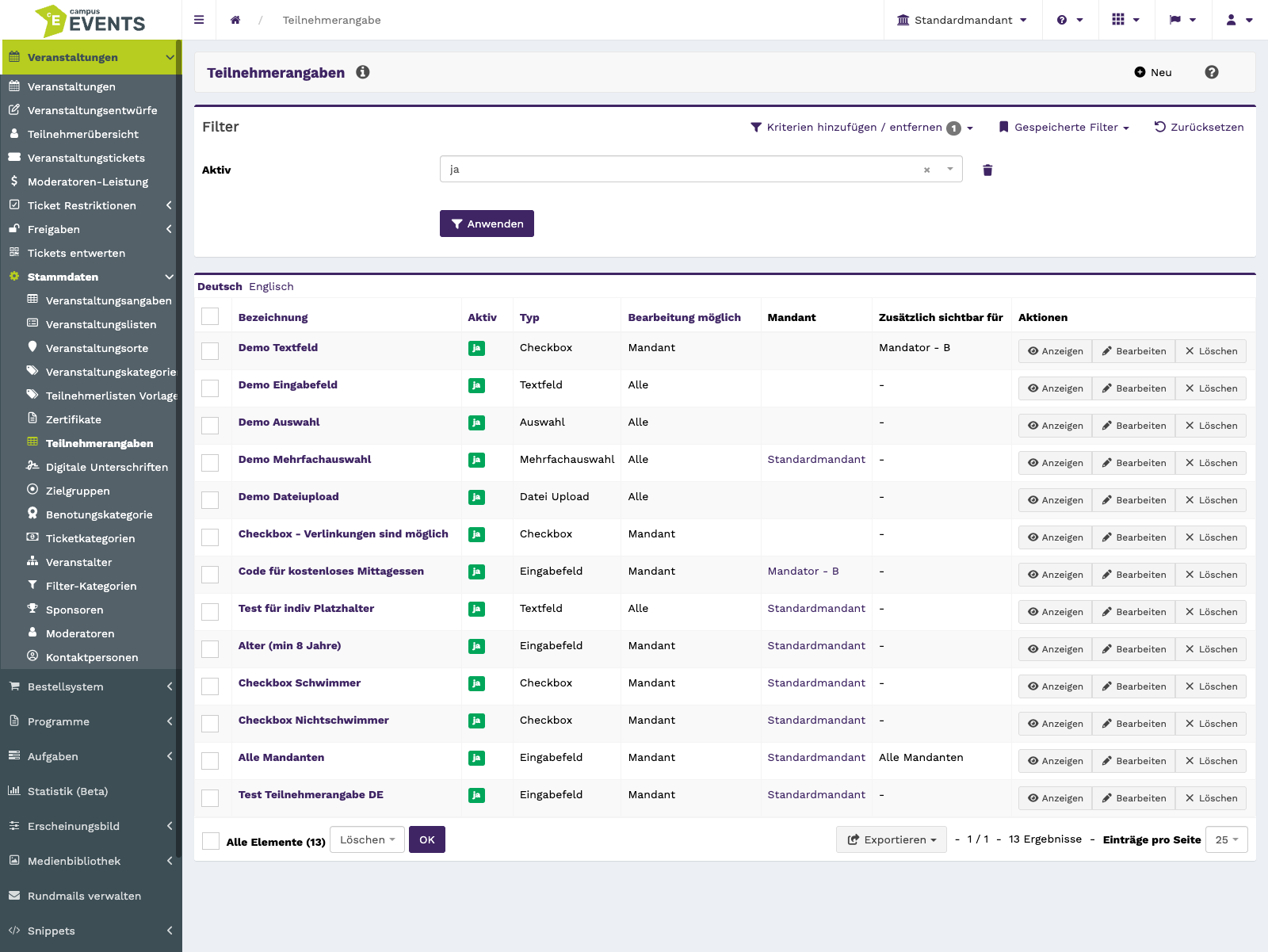
Die Listenansicht mit Bezeichnung, Typ und Mandantenzuordnung
Über die Filter grenzen Sie die Anzeige ein. Sie können nach der Bezeichnung suchen und nach Aktiv, Mandant, Bearbeitung möglich sowie Zusätzlich sichtbar für Mandanten auswählen. Gerade bei mehreren Mandanten lohnt es sich, zuerst den Mandanten zu setzen, um nur die für Sie relevanten Angaben zu sehen.
Die Filterleiste zum Eingrenzen der Liste
In der Spalte Aktionen rufen Sie zu jeder Zeile Anzeigen, Bearbeiten oder Löschen auf. Das Löschen verändert Daten und lässt sich nicht rückgängig machen.
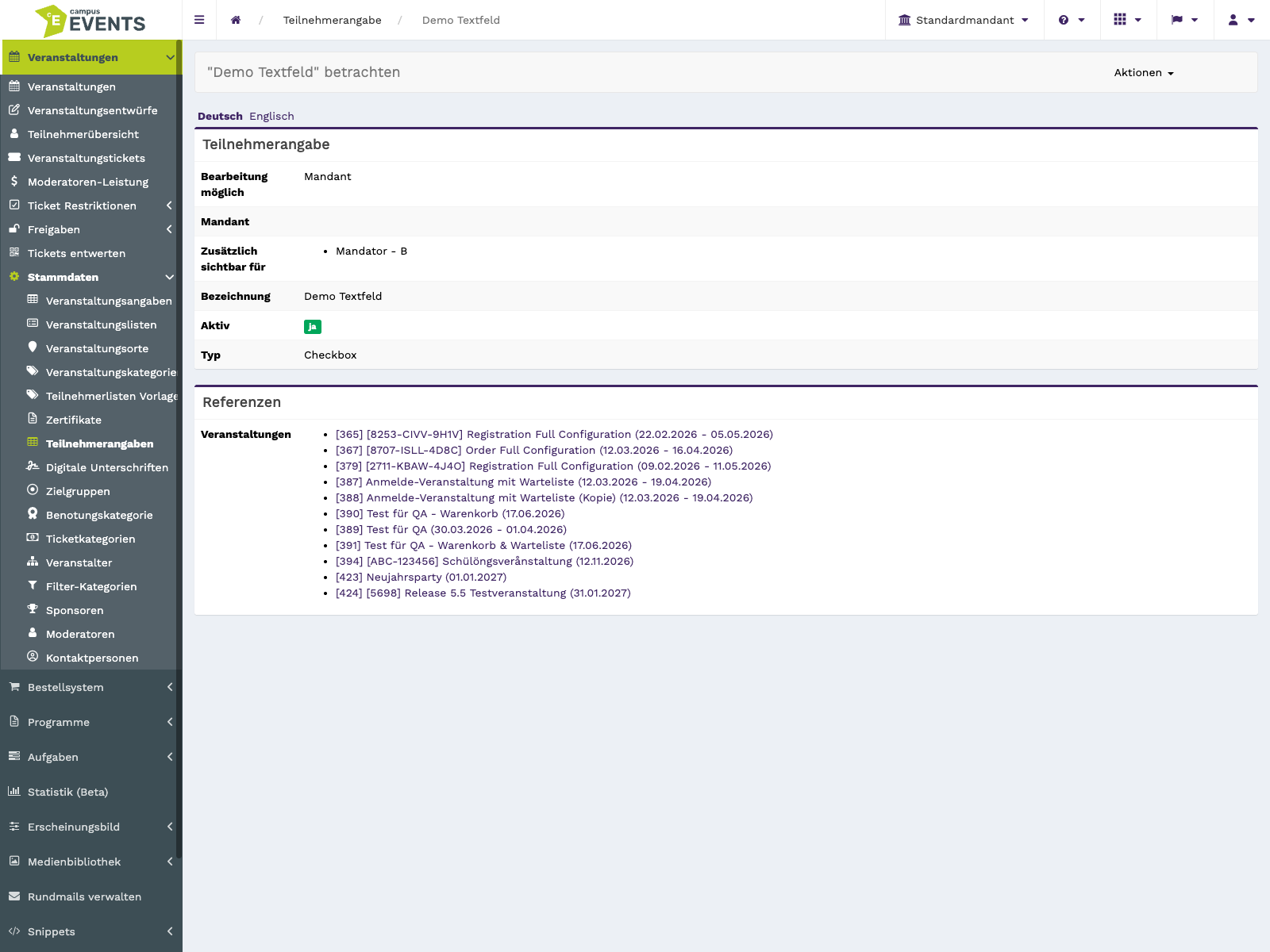
Die Detailansicht eines einzelnen Eintrags
Export und Sammelaktionen
Markieren Sie in der Liste mehrere Zeilen, um sie in einem Schritt zu löschen. Unabhängig davon können Sie den aktuellen Listeninhalt als CSV oder XLSX exportieren, etwa zur Abstimmung mit Kolleginnen und Kollegen außerhalb des Systems.
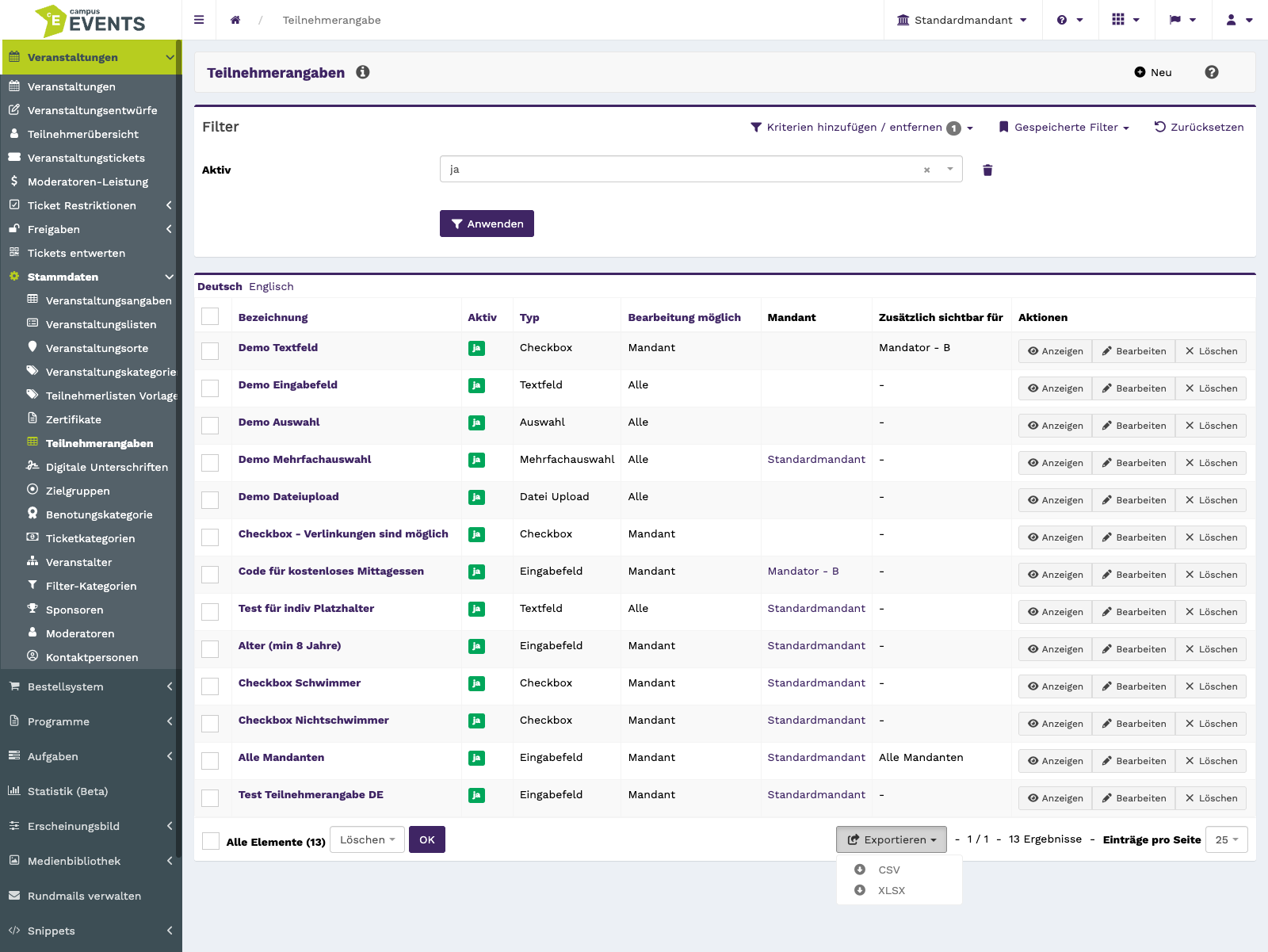
Die Auswahl mehrerer Zeilen mit Sammelaktion und Exportformaten
Einen Eintrag anlegen
Über Anlegen öffnen Sie das Formular für eine neue Teilnehmerangabe. Alle Felder stehen im Abschnitt Allgemein untereinander.
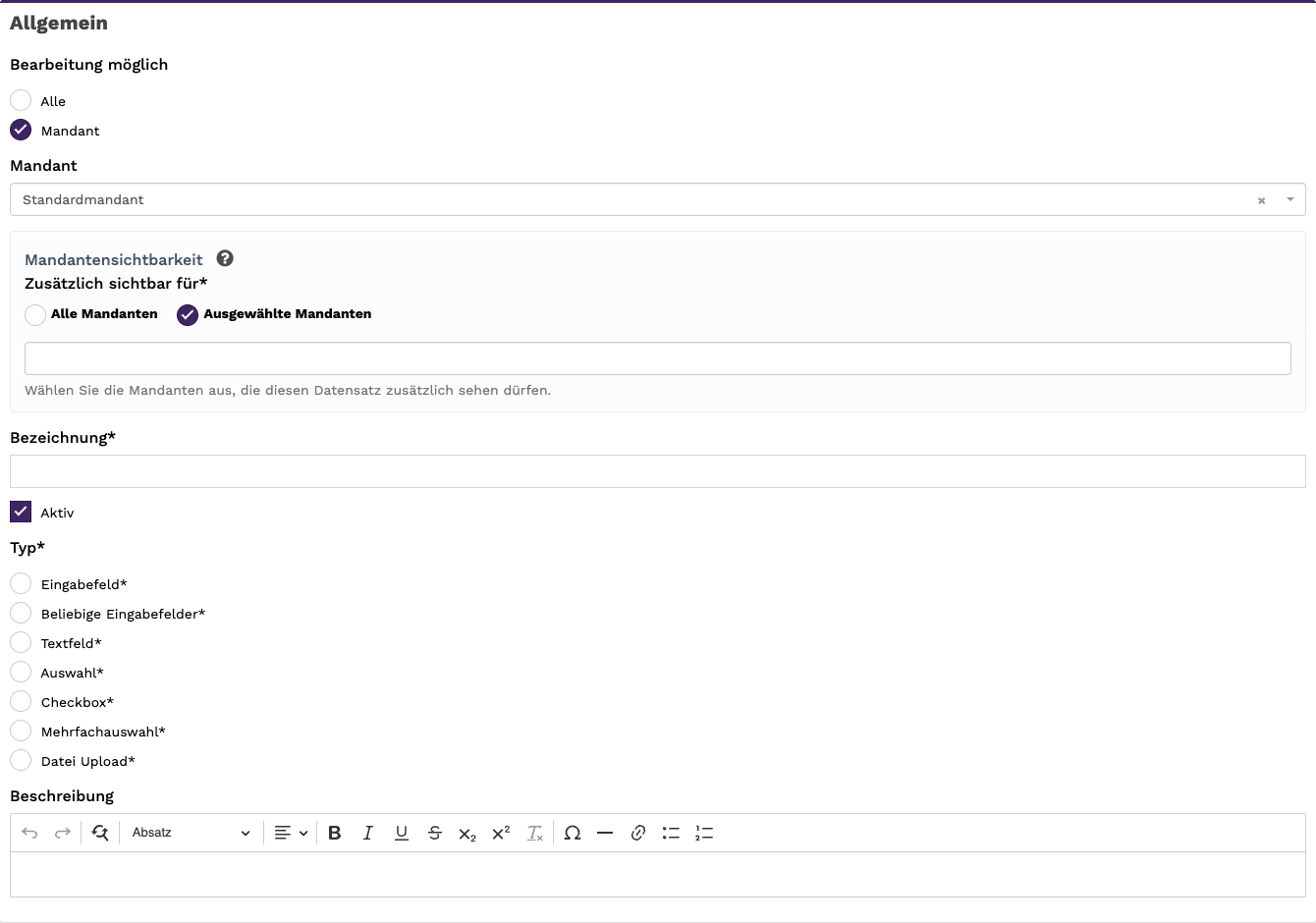
Das Anlegeformular mit den Feldern des Abschnitts Allgemein
Zunächst legen Sie die Sichtbarkeit fest: Unter Zusätzlich sichtbar für entscheiden Sie, ob der Datensatz für alle Mandanten oder nur für ausgewählte Mandanten sichtbar sein soll. Wenn Sie bestimmte Mandanten wählen, konfigurieren Sie diese im darunterliegenden Feld Alle Mandanten. Die Felder Bearbeitung möglich, Alle und Mandant stehen Ihnen ebenfalls zur Verfügung.
Anschließend beschreiben Sie das Feld selbst: Die Bezeichnung ist der Name, unter dem die Angabe geführt wird. Mit Typ und Eingabefeld bestimmen Sie, welche Art von Angabe abgefragt und wie sie im Formular dargestellt wird. Über Aktiv steuern Sie, ob die Angabe verwendet wird.
Für die Darstellung gegenüber den Teilnehmenden stehen Bezeichnung (HTML), Rich Text Editor und Beschreibung bereit. In der Beschreibung erläutern Sie beispielsweise, was genau einzutragen ist oder in welchem Format eine Angabe erwartet wird.
Einen Eintrag bearbeiten
Beim Bearbeiten eines bestehenden Eintrags finden Sie die Abschnitte Allgemein und Validierungen untereinander auf einer Seite.
Abschnitt Allgemein
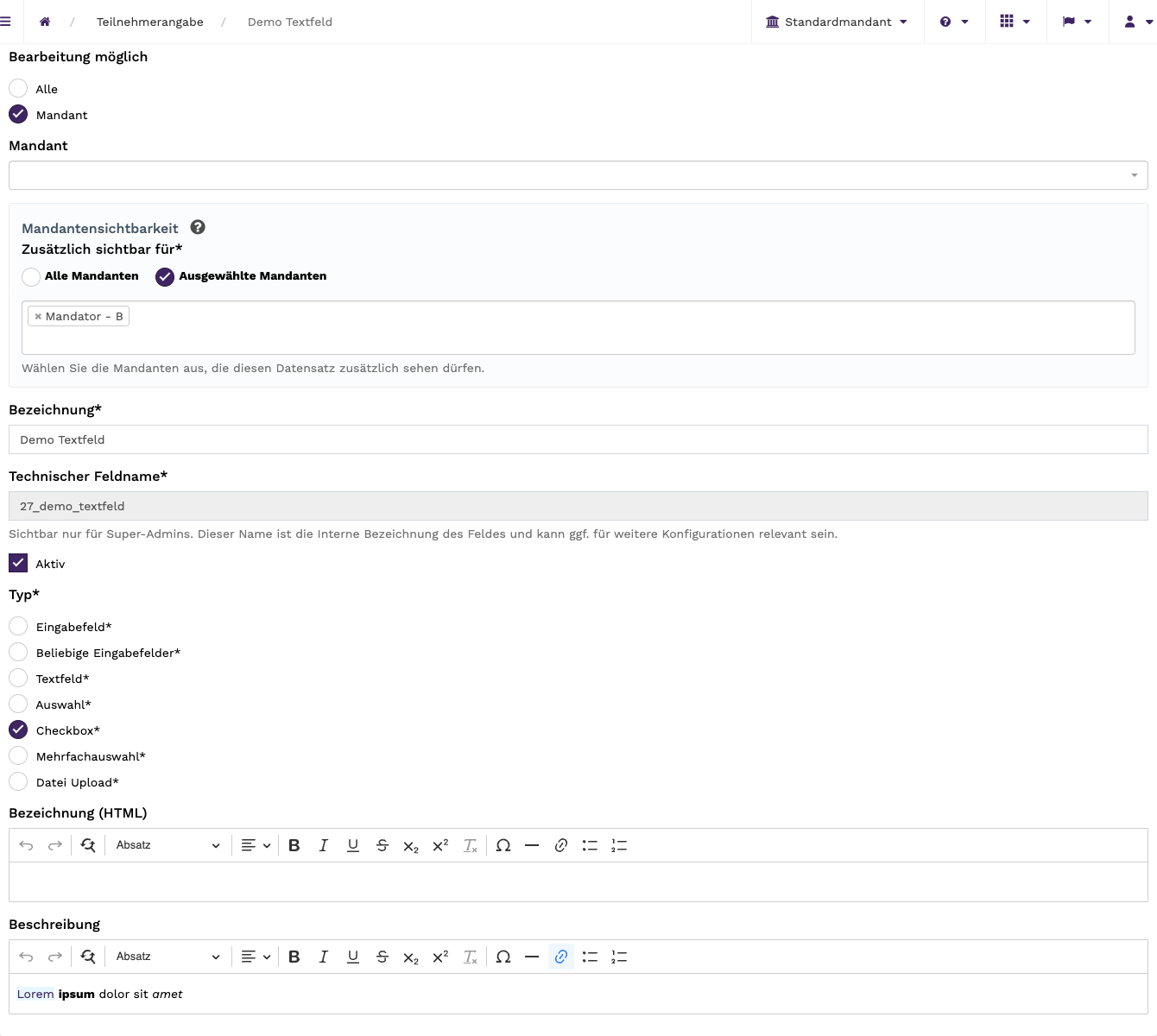
Der Abschnitt Allgemein mit Sichtbarkeit, Bezeichnung, Typ und Eingabefeld
Der Abschnitt entspricht weitgehend dem Anlegeformular: Sie passen Sichtbarkeit und Mandantenzuordnung an, ändern Bezeichnung, Typ und Eingabefeld, schalten die Angabe über Aktiv ein oder aus und überarbeiten die Texte in Bezeichnung (HTML), Rich Text Editor und Beschreibung.
Zusätzlich enthält das Bearbeitungsformular das Feld Technischer Feldname. Es ist nur für Super-Admins sichtbar und enthält die interne Bezeichnung des Feldes, die unter Umständen für weitere Konfigurationen benötigt wird.
Abschnitt Validierungen
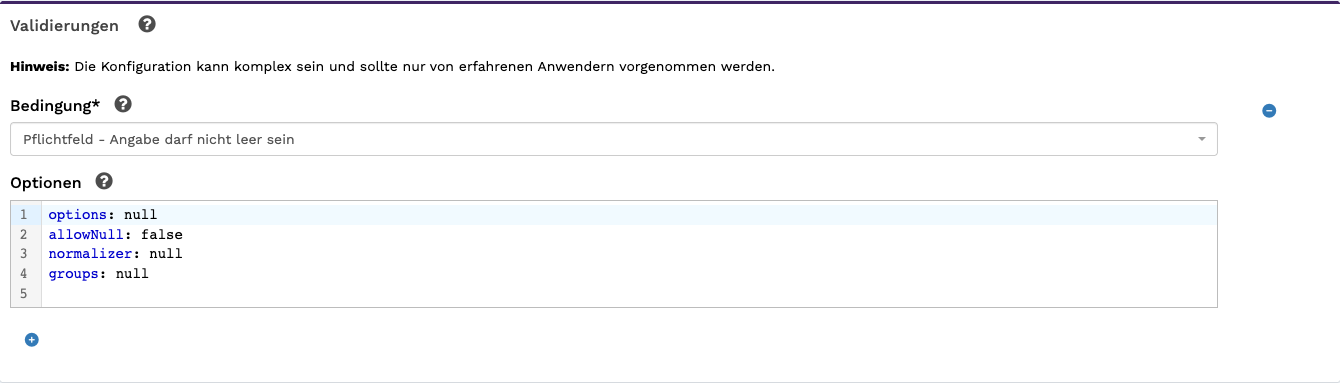
Der Abschnitt Validierungen mit Bedingung und YAML-Optionen
Hier legen Sie fest, welche Eingaben das System akzeptiert. Unter Bedingung wählen Sie die Validierungsregel aus:
- Pflichtfeld – die Eingabe darf nicht leer sein.
- Länge – die Eingabe muss eine vorgegebene Mindest- oder Maximallänge einhalten.
- E-Mail – die Eingabe muss eine gültige E-Mail-Adresse sein.
- Regulärer Ausdruck – die Eingabe muss zu einem festgelegten Muster passen.
- Wertebereich – Zahlenwerte müssen innerhalb eines Mindest- und Höchstwerts liegen.
- IBAN – die Eingabe muss eine gültige IBAN sein.
- BIC – die Eingabe muss ein gültiger BIC sein.
- Datum – die Eingabe muss ein gültiges Datum sein.
- Datei – eine hochgeladene Datei muss die festgelegten Anforderungen erfüllen.
- Bild – eine hochgeladene Bilddatei muss die festgelegten Anforderungen erfüllen.
- URL – die Eingabe muss eine gültige URL sein.
Im Feld Optionen verfeinern Sie die gewählte Bedingung im YAML-Format, etwa mit konkreten Längen- oder Wertegrenzen. Die verfügbaren Optionen werden nach dem Speichern mit Standardwerten vorbelegt; Sie können sie anschließend anpassen. Es lohnt sich also, den Eintrag zunächst mit der gewünschten Bedingung zu speichern und die Optionen danach zu überarbeiten.
Einen Eintrag löschen
Löschen können Sie einen Eintrag über die Aktionen der jeweiligen Zeile oder – für mehrere Einträge gleichzeitig – über die Sammelaktion in der Liste. Da dieser Vorgang Daten verändert, prüfen Sie vorher, ob die Teilnehmerangabe noch in Verwendung ist. Soll eine Angabe nur vorübergehend nicht mehr abgefragt werden, setzen Sie stattdessen Aktiv auf „Nein“.
Weitere Ansichten

Anlegen – Validierungen