Benutzer
Im Benutzermodul verwalten Sie die Zugänge zu Campus Events. Sie legen neue Benutzerkonten an, pflegen Profil- und Kontaktdaten, steuern über Gruppen die Rechte und ordnen jedem Konto die Mandanten zu, mit denen es arbeiten darf. Sie finden das Modul unter Konfiguration / Benutzer (/admin/app/user/list). Derzeit sind 38 Benutzerkonten hinterlegt.
Was Sie hier tun können
- Alle Benutzerkonten in einer Liste einsehen, sortieren und filtern
- Neue Benutzerkonten anlegen und bestehende bearbeiten
- Einen einzelnen Eintrag in der Detailansicht anzeigen
- Ein Konto kopieren, um ähnliche Zugänge schneller einzurichten
- Einen Benutzer imitieren, um das System aus dessen Sicht zu sehen
- Einzelne oder mehrere Konten löschen
- Die Liste als CSV- oder XLSX-Datei exportieren
Übersicht und Filtern
Die Listenansicht zeigt zu jedem Konto den Benutzernamen, die E-Mail-Adresse, den Namen und die Kundennummer sowie die zugeordneten Gruppen und Mandanten. Die Spalten Super Admin und Aktiviert zeigen Ihnen auf einen Blick, welche Rechte ein Konto hat und ob es sich anmelden kann. Letzte Aktivität und Erstellt am helfen Ihnen dabei, unbenutzte oder veraltete Zugänge zu erkennen.
Nach Benutzername, E-Mail-Adresse, Kundennummer, Aktiviert, Letzte Aktivität und Erstellt am können Sie die Liste sortieren, indem Sie auf die jeweilige Spaltenüberschrift klicken.

Die Benutzerliste mit Gruppen-, Mandanten- und Statusspalten
Über die Filter grenzen Sie die Liste gezielt ein. Zur Verfügung stehen ID, Benutzername, E-Mail-Adresse, Vorname, Nachname und Kundennummer als Text- beziehungsweise Zahleneingabe, die Benutzergruppen als Mehrfachauswahl sowie die Zeitpunkte Letzte Aktivität und AGB zugestimmt am mit Datum und Uhrzeit. So finden Sie zum Beispiel alle Konten einer bestimmten Gruppe oder alle Personen, die seit einem bestimmten Datum nicht mehr angemeldet waren.
Die Filterleiste mit Auswahl der Benutzergruppen
Am Ende jeder Zeile finden Sie die Aktionen für den einzelnen Eintrag: Anzeigen, Bearbeiten, Löschen, Benutzer imitieren und Kopieren.
Export und Sammelaktionen
Markieren Sie in der Liste eine oder mehrere Zeilen, um sie gemeinsam zu bearbeiten. Als Sammelaktion steht Löschen zur Verfügung. Unabhängig davon können Sie die aktuelle Liste als CSV oder XLSX exportieren, etwa um Benutzerdaten außerhalb des Systems auszuwerten oder abzugleichen. Der Export berücksichtigt die gesetzten Filter, sodass Sie gezielt nur die benötigten Datensätze ausgeben.

Auswahl mehrerer Zeilen mit Export- und Sammelaktionsmenü
Einen Eintrag anlegen
Über die Schaltfläche zum Anlegen öffnen Sie das Formular für ein neues Benutzerkonto. Die Abschnitte stehen untereinander auf einer Seite; Sie arbeiten sie von oben nach unten durch und speichern am Ende.
Profil
Hier hinterlegen Sie die Angaben zur Person: Geschlecht, Titel, Vorname, Nachname, Kundennummer und Geburtstag sowie die Anschrift mit Straße, Postleitzahl, Stadt und Land. Das Land ist ein Pflichtfeld. Ergänzend erfassen Sie Telefonnummer, Organisation und Hochschule.
Mit Nur XML-Rechnung versenden legen Sie fest, ob dieser Person Rechnungen ausschließlich im XML-Format zugestellt werden.
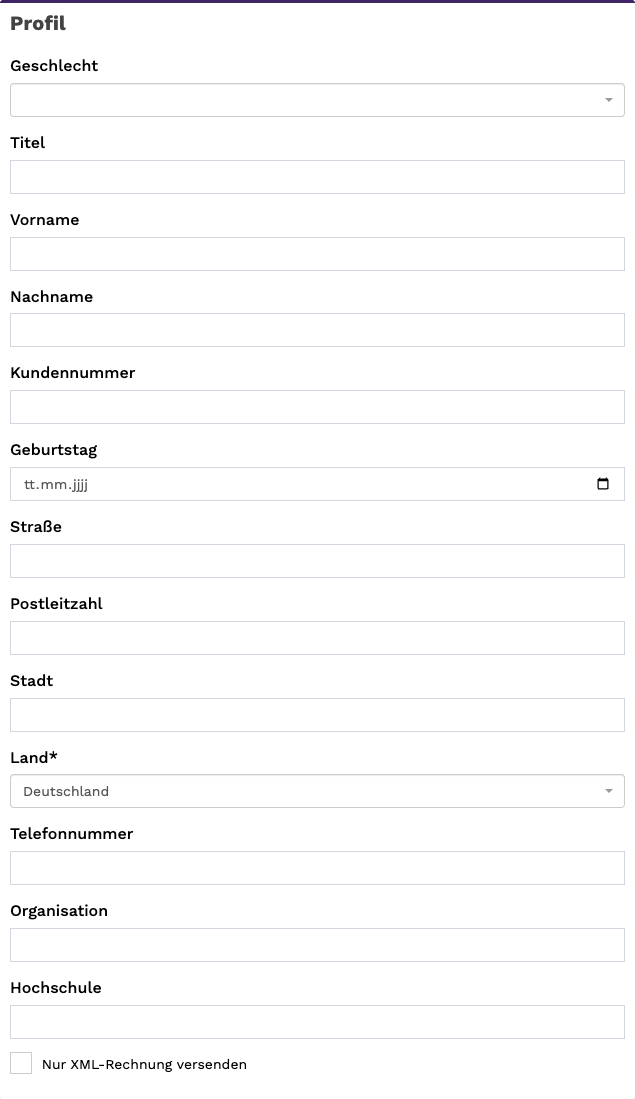
Das Anlegen-Formular mit den Profil- und Adressangaben
Allgemein
In diesem Abschnitt bestimmen Sie die Anmeldedaten. Benutzername, E-Mail-Adresse und Neues Passwort sind beim Anlegen Pflichtfelder.
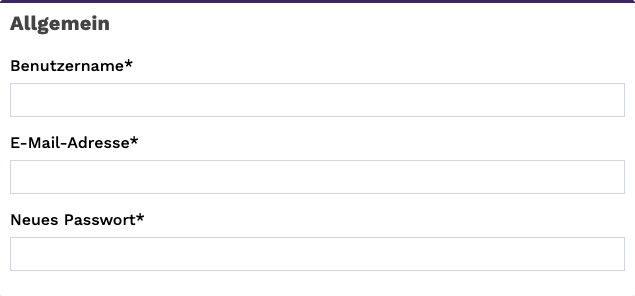
Die Anmeldedaten mit Benutzername, E-Mail-Adresse und Passwort
Profil (Unterschrift und Mandantenzuordnung)
Ein zweiter Abschnitt mit der Überschrift "Profil" nimmt die Unterschrift und die Mandantenzuordnung auf.
Die Unterschrift laden Sie als Bilddatei hoch; das Feld ist ein Pflichtfeld. Möglich sind die Formate JPG und PNG. Bitte erstellen Sie den Bildzuschnitt vor dem Hochladen – Zuschnitt und Skalierung finden erst bei der Ausgabe auf Dokumenten und Seiten statt.
Unter Mandant wählen Sie den Mandanten aus, dem der Datensatz zugeordnet ist. Mit Zusätzlich sichtbar für legen Sie fest, ob der Datensatz für alle oder nur für ausgewählte Mandanten sichtbar ist. Entscheiden Sie sich für bestimmte Mandanten, tragen Sie diese im darunterliegenden Feld Alle Mandanten ein. Beide Felder sind Pflichtfelder.
Unterschrift-Upload und Sichtbarkeitseinstellungen beim Anlegen
Status
Mit Aktiviert steuern Sie, ob sich die Person anmelden kann. Deaktivierte Konten bleiben erhalten, ohne dass ein Zugang möglich ist.
Gruppen
In diesem Abschnitt weisen Sie dem Konto Gruppen zu, indem Sie die jeweiligen Schalter auf Ja stellen. Über die Gruppe Aufgaben > Aufgabenbesitzer vergeben Sie das Recht, die eigenen Aufgaben zu verwalten und Aufgaben anderen Personen zuzuweisen.
Mandanten
Hier bestimmen Sie, mit welchen Mandanten die Person arbeiten darf, und legen über Standardmandant fest, welcher Mandant nach der Anmeldung voreingestellt ist.
Einen Eintrag bearbeiten
Über die Aktion Bearbeiten öffnen Sie ein bestehendes Konto. Das Formular ist genauso aufgebaut wie beim Anlegen; nachfolgend die Besonderheiten.
Profil
Sie ändern hier die Angaben zur Person, die Anschrift, Telefonnummer, Organisation und Hochschule sowie die Einstellung Nur XML-Rechnung versenden. Das Feld Land bleibt ein Pflichtfeld.
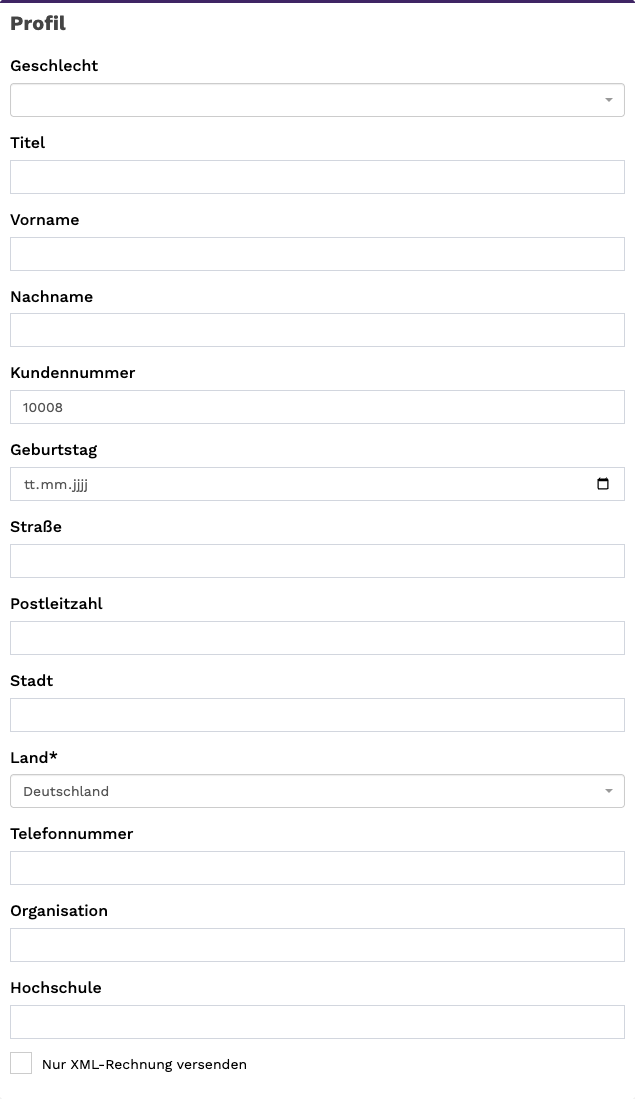
Der Abschnitt Profil mit Personen- und Adressdaten eines bestehenden Kontos
Allgemein
Benutzername und E-Mail-Adresse sind weiterhin Pflichtfelder. Das Feld Neues Passwort ist beim Bearbeiten optional: Sie füllen es nur aus, wenn Sie ein neues Passwort vergeben möchten. Lassen Sie es leer, bleibt das bisherige Passwort bestehen.
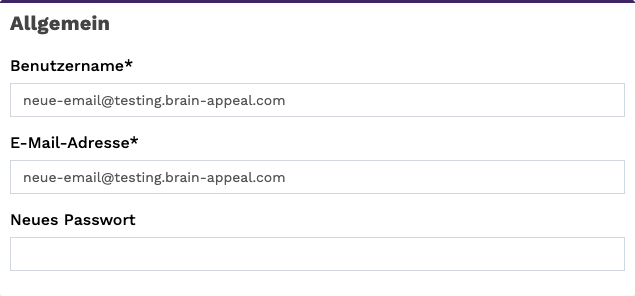
Benutzername, E-Mail-Adresse und optionale Passwortvergabe
Profil (Unterschrift und Mandantenzuordnung)
Auch beim Bearbeiten finden Sie einen zweiten Abschnitt "Profil". Neben dem Feld Unterschrift steht hier zusätzlich das Feld Löschen? zur Verfügung, mit dem Sie eine hinterlegte Unterschrift entfernen. Für neue Uploads gelten dieselben Vorgaben: JPG oder PNG, Zuschnitt vor dem Hochladen, Skalierung erst bei der Ausgabe.
Darunter passen Sie Mandant, Zusätzlich sichtbar für und Alle Mandanten an, wenn sich die Zuordnung oder die Sichtbarkeit des Datensatzes ändert.
Bestehende Unterschrift mit Löschoption und Mandantenzuordnung
Status, Gruppen und Mandanten
In Status aktivieren oder deaktivieren Sie den Zugang. In Gruppen passen Sie die Rechte an, unter anderem über Aufgaben > Aufgabenbesitzer für das Verwalten und Zuweisen von Aufgaben. In Mandanten ändern Sie die Zuordnung zu Mandanten und den Standardmandanten.
Einen Eintrag anzeigen
Die Aktion Anzeigen öffnet den Datensatz in einer reinen Leseansicht. Das eignet sich, wenn Sie Angaben nur nachschlagen möchten, ohne Änderungen vorzunehmen.
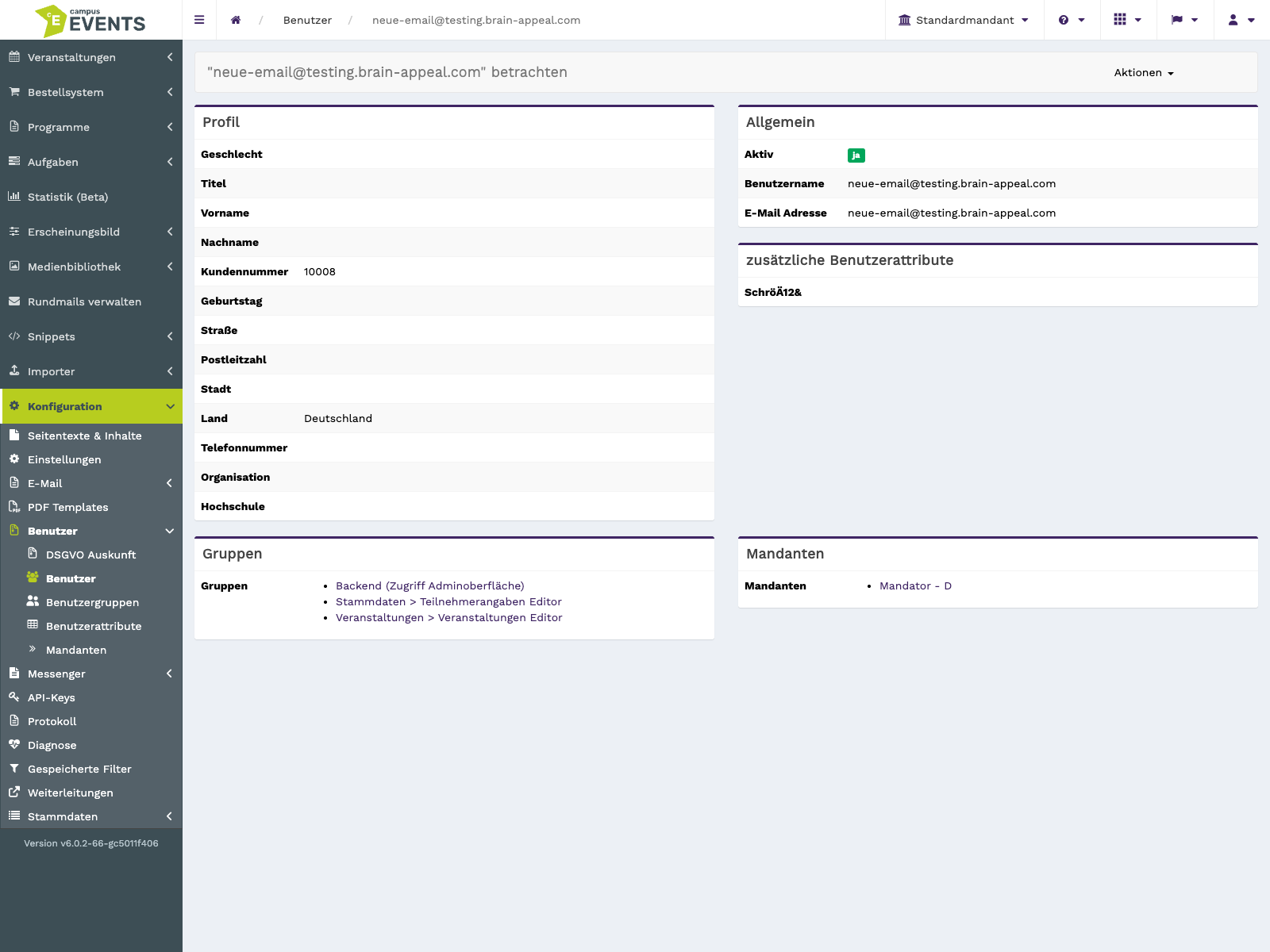
Die Detailansicht eines Benutzerkontos ohne Bearbeitungsmöglichkeit
Einen Benutzer imitieren
Mit Benutzer imitieren wechseln Sie in die Sicht des ausgewählten Kontos. So prüfen Sie, welche Bereiche und Inhalte dieser Person tatsächlich zur Verfügung stehen – hilfreich bei Rückfragen zu Rechten oder fehlenden Menüpunkten. Beachten Sie, dass Aktionen, die Sie in dieser Sitzung ausführen, sich auf die Daten auswirken.
Ein Konto kopieren
Über Kopieren erstellen Sie einen neuen Datensatz auf Basis eines bestehenden. Das spart Zeit, wenn mehrere Personen dieselben Gruppen- und Mandantenzuordnungen erhalten sollen. Passen Sie anschließend die persönlichen Angaben sowie Benutzername, E-Mail-Adresse und Passwort an.
Ein Konto löschen
Sie löschen ein Konto entweder über die Aktion Löschen in der Zeile oder über die Sammelaktion für mehrere ausgewählte Zeilen. Wenn ein Zugang nur vorübergehend nicht genutzt werden soll, setzen Sie stattdessen im Abschnitt Status das Feld Aktiviert auf Nein – so bleiben die Daten erhalten.