Zertifikate
Im Modul Zertifikate hinterlegen Sie die Vorlagen, nach denen Teilnahme- und Abschlussbescheinigungen für Ihre Veranstaltungen erzeugt werden. Eine Zertifikatkonfiguration legt fest, welche Hintergrund-PDF verwendet wird, an welcher Stelle Unterschriften und Textblöcke auf dem Dokument erscheinen und unter welcher Bedingung ein Zertifikat überhaupt ausgestellt wird. Sie finden das Modul im Bereich Veranstaltungen unter den Stammdaten. Derzeit sind 5 Konfigurationen angelegt.
Was Sie hier tun können
- Bestehende Zertifikatkonfigurationen in einer Liste einsehen, sortieren und filtern
- Neue Konfigurationen anlegen und vorhandene bearbeiten
- Einzelne Einträge anzeigen oder löschen
- Mehrere Einträge auswählen und gemeinsam löschen
- Die Liste als CSV- oder XLSX-Datei exportieren
Übersicht und Filtern
Die Listenansicht zeigt Ihnen zu jeder Konfiguration die Bezeichnung, ob sie aktiv ist, den zugeordneten Mandanten sowie die Mandanten, für die der Datensatz zusätzlich sichtbar ist. In der Spalte Aktionen erreichen Sie die Funktionen für den jeweiligen Eintrag. Nach Bezeichnung und Aktiv können Sie die Liste über die Spaltenüberschrift sortieren.
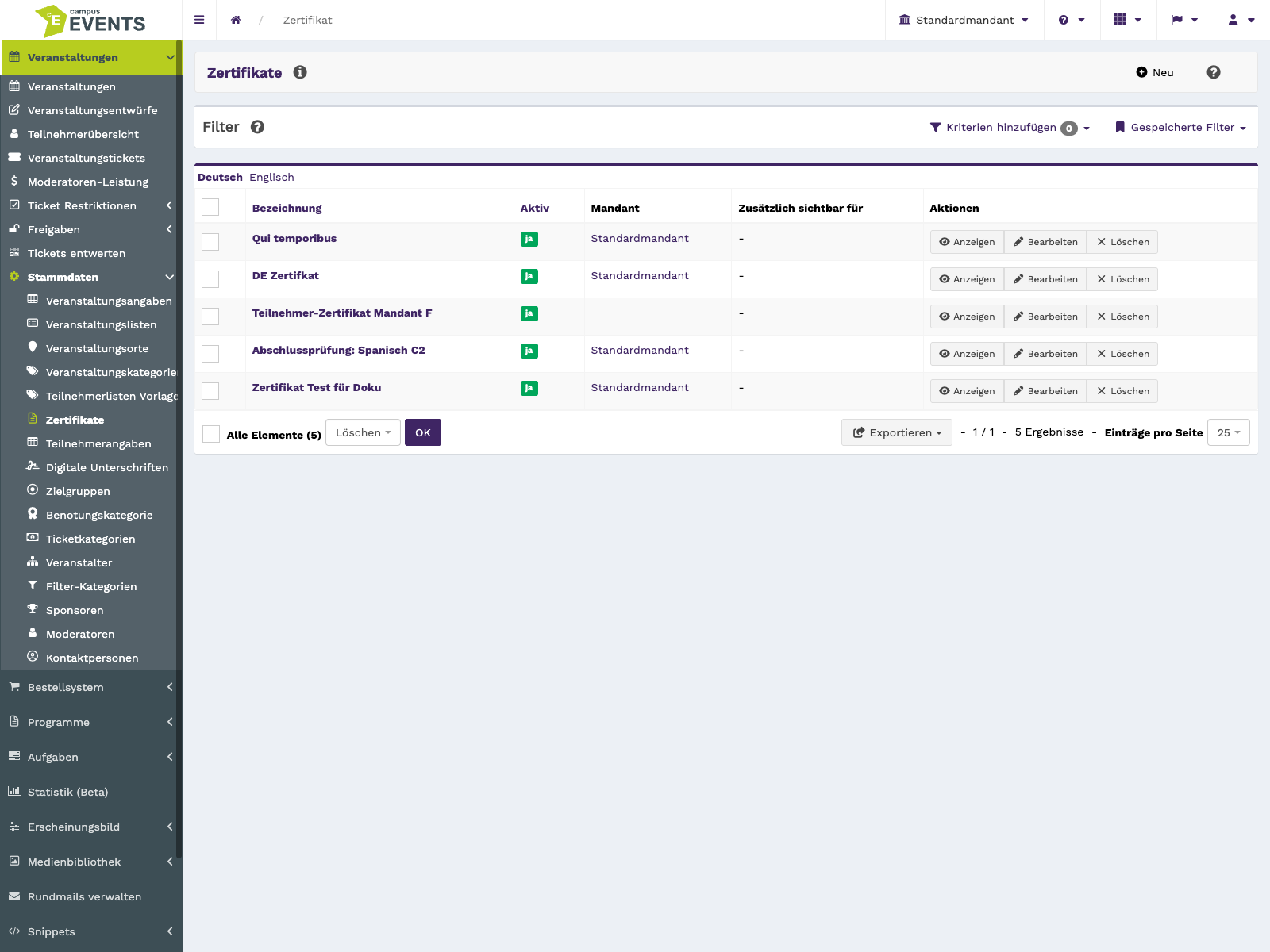
Die Listenansicht mit Bezeichnung, Status und Mandantenzuordnung
Über die Filter grenzen Sie die Anzeige ein: Sie suchen im Textfeld nach einer Bezeichnung, blenden über den Filter Aktiv nur genutzte oder nur stillgelegte Konfigurationen ein und schränken auf einen Mandanten oder auf die zusätzlich berechtigten Mandanten ein. Das ist besonders hilfreich, wenn mehrere Hochschulbereiche eigene Vorlagen pflegen.
Die Filterleiste mit den Feldern Bezeichnung, Aktiv und Mandant
Haben Sie Zeilen über die Auswahlkästchen markiert, steht Ihnen die Sammelaktion Löschen zur Verfügung. Unabhängig davon können Sie die aktuelle Liste als CSV oder XLSX exportieren, etwa um einen Überblick über alle vorhandenen Vorlagen außerhalb des Systems abzustimmen.
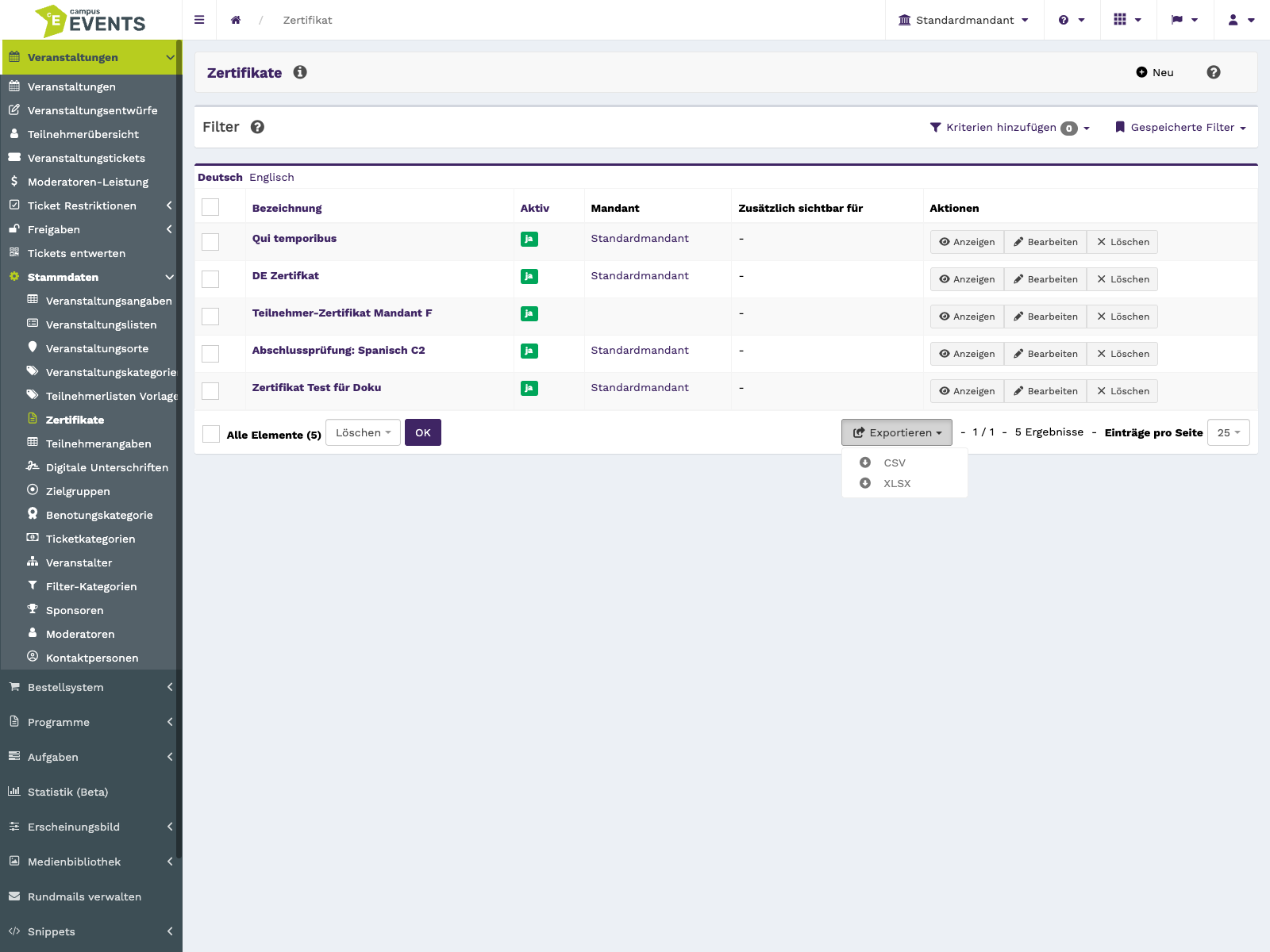
Die Auswahl einer Sammelaktion und die angebotenen Exportformate
Möchten Sie eine Konfiguration nur nachschlagen, ohne sie zu verändern, öffnen Sie sie über die Aktion Anzeigen. Dort sehen Sie die gespeicherten Angaben in einer reinen Leseansicht.
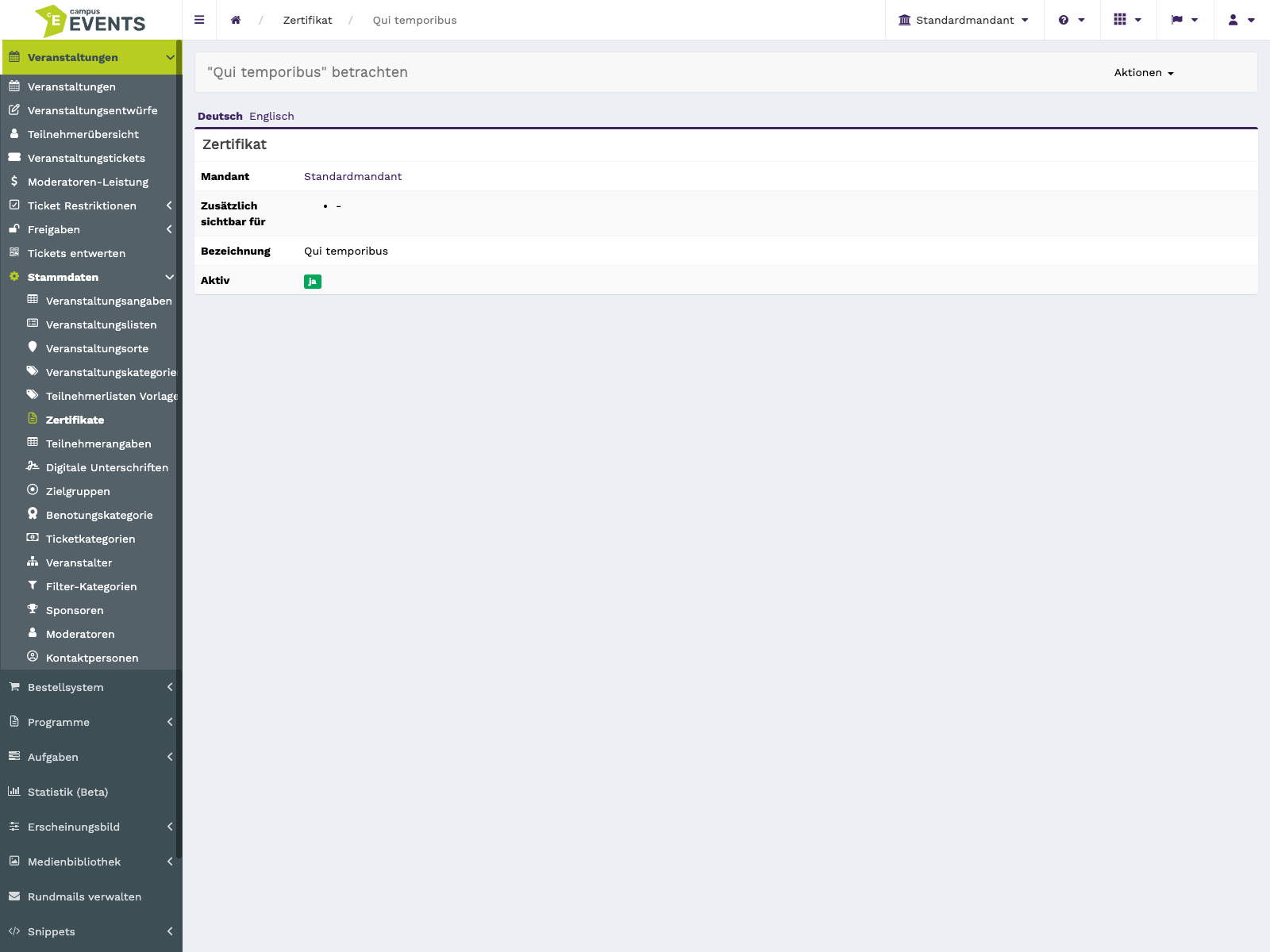
Die Detailansicht einer Zertifikatkonfiguration
Einen Eintrag anlegen
Über die Schaltfläche zum Anlegen erstellen Sie eine neue Zertifikatkonfiguration. Das Formular ist in Abschnitte gegliedert, die untereinander auf einer Seite stehen.
Abschnitt Zertifikat
Hier legen Sie die Grunddaten fest. Wählen Sie zunächst den Mandanten, dem die Konfiguration gehört. Im Pflichtfeld Zusätzlich sichtbar für entscheiden Sie, ob der Datensatz allen Mandanten oder nur ausgewählten Mandanten zur Verfügung steht; wählen Sie bestimmte Mandanten aus, konfigurieren Sie diese anschließend im darunterliegenden Feld Alle Mandanten.
Die Bezeichnung ist der Name, unter dem Sie die Vorlage später wiederfinden – vergeben Sie hier etwas Sprechendes wie den Veranstaltungstyp oder den Anlass. Mit Aktiv steuern Sie, ob die Konfiguration verwendet wird.
Die Felder Zertifikat wird ausgestellt, wenn Teilnehmer-Status und Bestanden bestimmen die Bedingung für die Ausstellung. Unter Zertifikat Hintergrund wählen Sie die PDF-Datei, die als Hintergrund des Dokuments dient. Unterstützt werden die PDF-Versionen 1.0, 1.1, 1.2, 1.3 und 1.4.
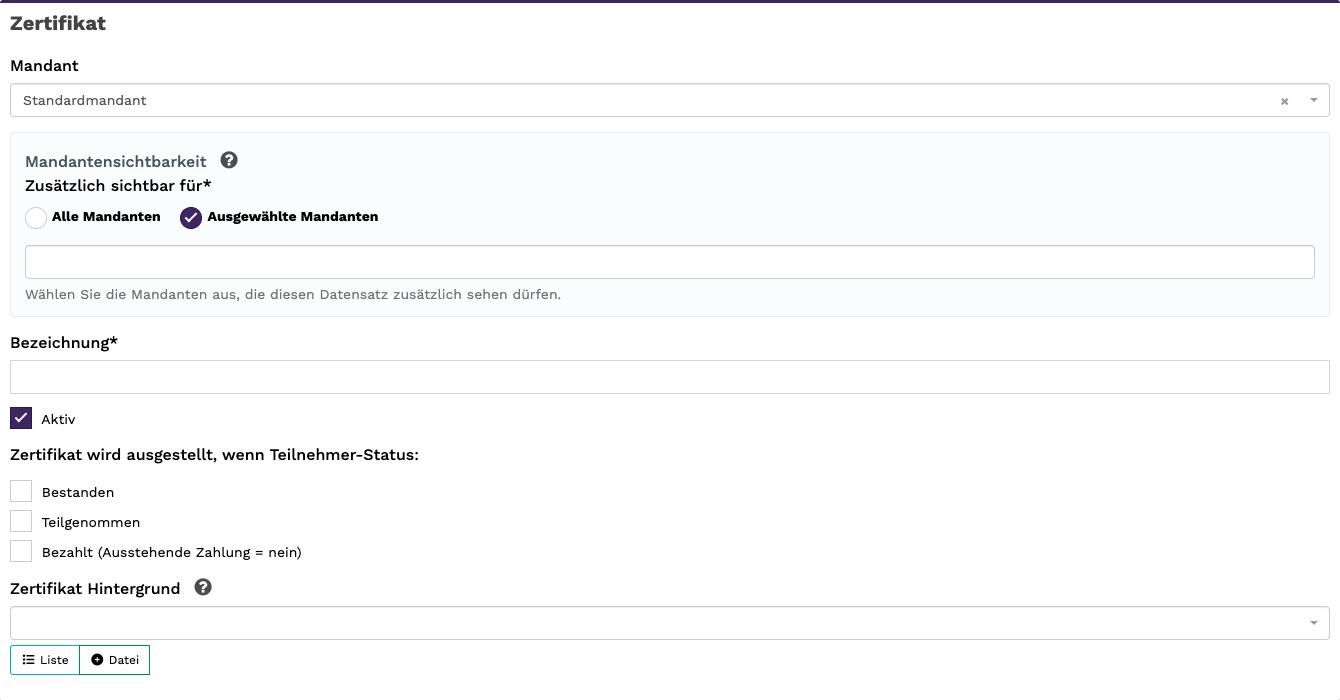
Der Abschnitt Zertifikat mit Mandant, Bezeichnung und Hintergrund-PDF
Abschnitt Signatur
In diesem Abschnitt beschreiben Sie die Unterschrift auf dem Dokument. Über Position sowie die Koordinaten X und Y legen Sie fest, wo die Signatur auf dem Hintergrund platziert wird. In Text und im Rich Text Editor erfassen Sie den zugehörigen Inhalt, etwa Name und Funktion der unterzeichnenden Person.
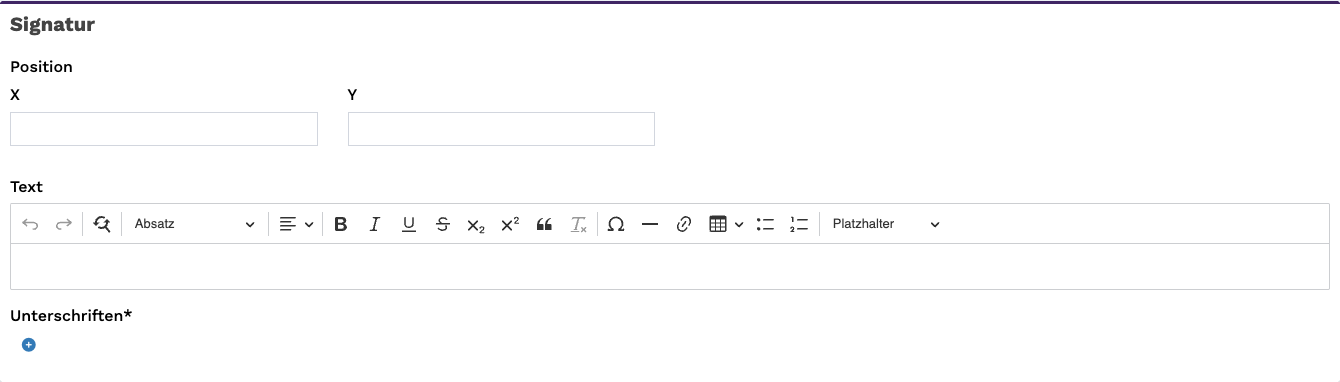
Der Abschnitt Signatur mit Position, Koordinaten und Textfeldern
Einen Eintrag bearbeiten
Über die Aktion Bearbeiten öffnen Sie eine vorhandene Konfiguration. Der Aufbau entspricht dem Anlegen-Formular, enthält jedoch zusätzlich den Abschnitt Textblöcke.
Abschnitt Zertifikat
Sie passen hier dieselben Angaben an wie beim Anlegen: Mandant, Sichtbarkeit für weitere Mandanten, Bezeichnung, den Aktiv-Status, die Bedingungen zur Ausstellung sowie die Hintergrund-PDF. Wenn Sie eine Vorlage vorübergehend nicht mehr einsetzen möchten, setzen Sie Aktiv auf Nein, anstatt den Datensatz zu löschen.
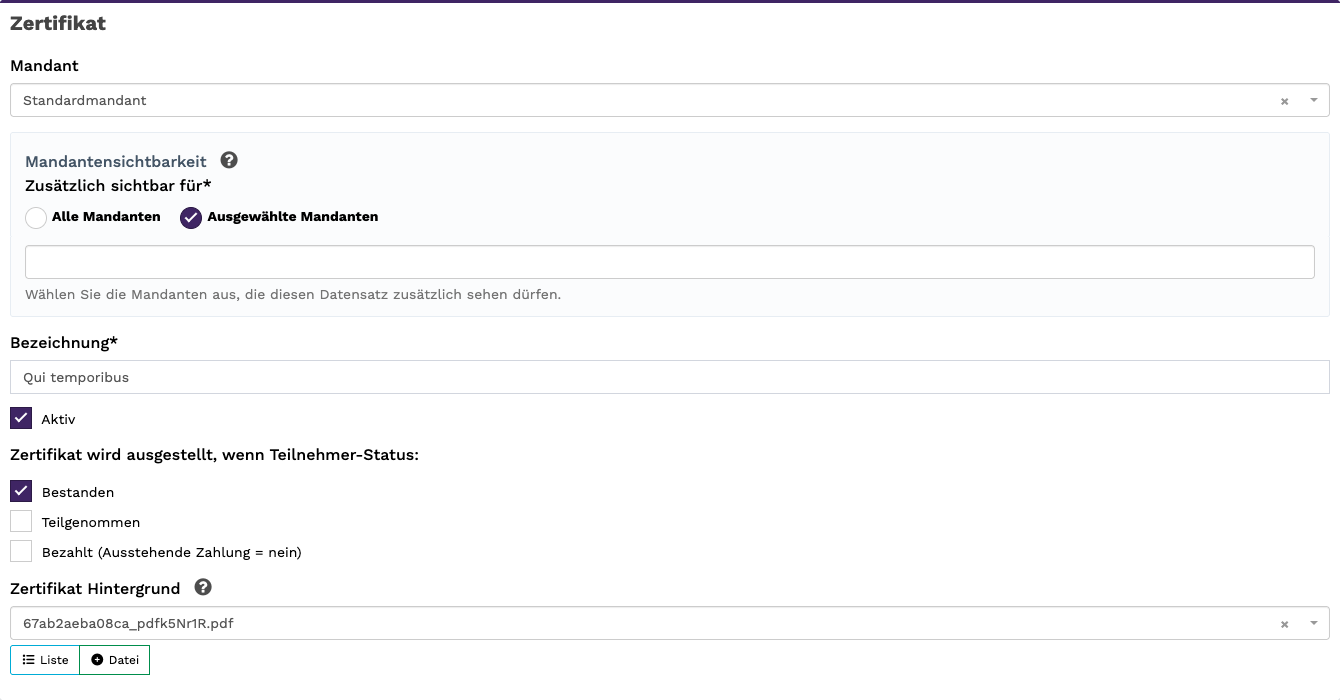
Der Abschnitt Zertifikat im Bearbeiten-Formular
Abschnitt Signatur
Neben Position, den Koordinaten X und Y sowie den Textfeldern steht hier das Pflichtfeld Unterschriften zur Verfügung. Tragen Sie darin ein, welche Unterschriften auf dem Zertifikat erscheinen sollen.
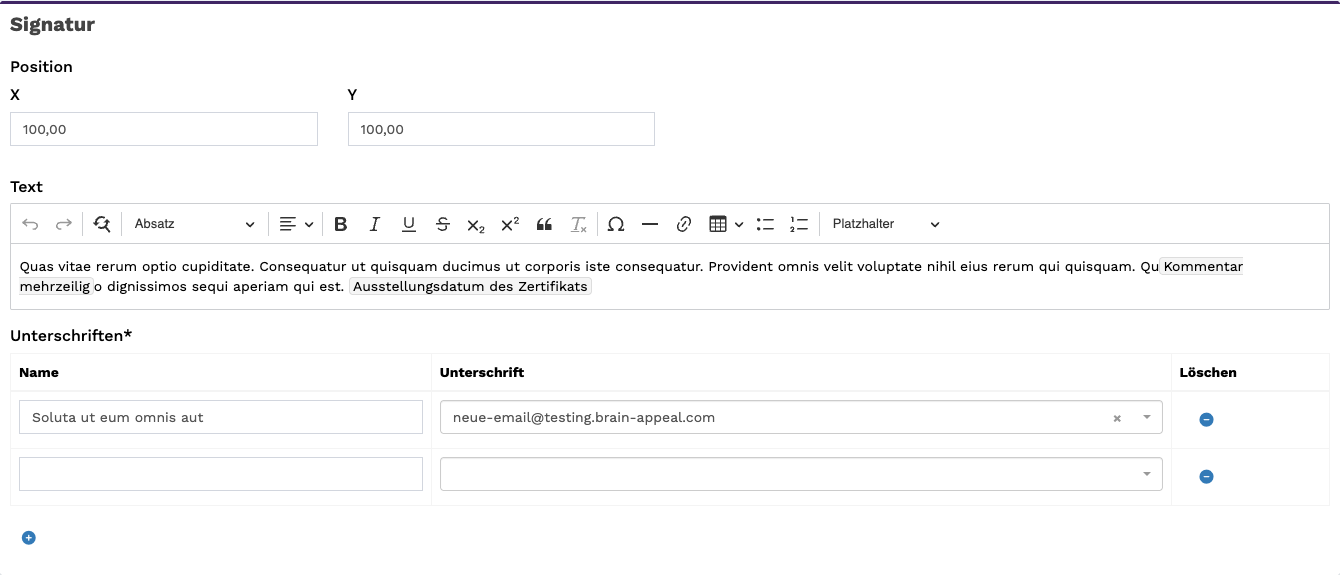
Der Abschnitt Signatur mit dem Pflichtfeld Unterschriften
Abschnitt Textblöcke
Textblöcke sind die frei platzierbaren Inhalte des Zertifikats, beispielsweise Anrede, Veranstaltungsangaben oder ein Schlusssatz. Über Position sowie die Koordinaten X und Y bestimmen Sie die Platzierung auf dem Hintergrund, über Größe den Umfang der Darstellung. Den Inhalt erfassen Sie in den Feldern Text und Rich Text Editor.
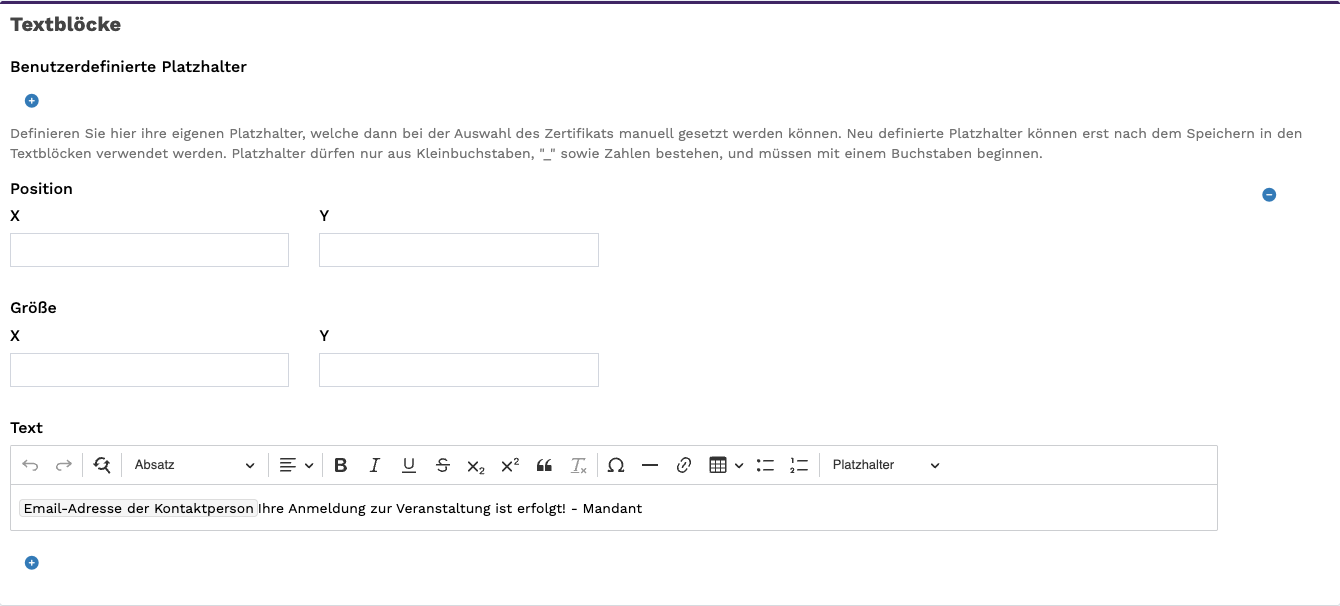
Der Abschnitt Textblöcke mit Platzierung und Inhalt
Einträge löschen
Sie können eine Konfiguration einzeln über die Aktion Löschen entfernen oder mehrere Zeilen in der Liste markieren und gemeinsam löschen. Beide Wege verändern Ihren Datenbestand. Prüfen Sie vorher, ob die Vorlage noch benötigt wird; soll sie lediglich nicht mehr zum Einsatz kommen, ist das Feld Aktiv der schonendere Weg.
Weitere Ansichten

Anlegen – Textblöcke