Moderatoren-Leistung
Im Modul Moderatoren-Leistung halten Sie fest, welche Moderatorin oder welcher Moderator für eine Veranstaltung tätig ist und wie diese Leistung abgerechnet wird. Sie hinterlegen dazu die geleisteten und die zu leistenden Stunden, den Abrechnungsmodus und die zugehörigen Beträge. Sie finden das Modul im Bereich Veranstaltungen unter /admin/brainappeal/eventbase/eventmoderation/list.
Was Sie hier tun können
- Alle erfassten Moderatoren-Leistungen in einer Liste einsehen und nach Stunden, Abrechnungsmodus, Stundenlohn oder festem Honorar sortieren
- Die Liste über Filter auf eine bestimmte Veranstaltung, einen Moderator oder einen Mandanten eingrenzen
- Eine neue Moderatoren-Leistung anlegen
- Einen bestehenden Eintrag anzeigen, bearbeiten oder löschen
- Mehrere Einträge gemeinsam löschen
- Die Liste als CSV- oder XLSX-Datei exportieren
Übersicht und Filtern
Die Listenansicht zeigt je Zeile eine Moderatoren-Leistung mit der zugehörigen Veranstaltung, dem Moderator, den geleisteten und zu leistenden Stunden, dem Abrechnungsmodus, dem Stundenlohn, dem festen Honorar und dem Mandanten. Die Spalten Geleistete Stunden, Zu leistende Stunden, Abrechnungsmodus, Stundenlohn und Festes Honorar können Sie über die Spaltenüberschrift sortieren – hilfreich etwa, wenn Sie sehen möchten, bei welchen Einträgen noch Stunden offen sind.
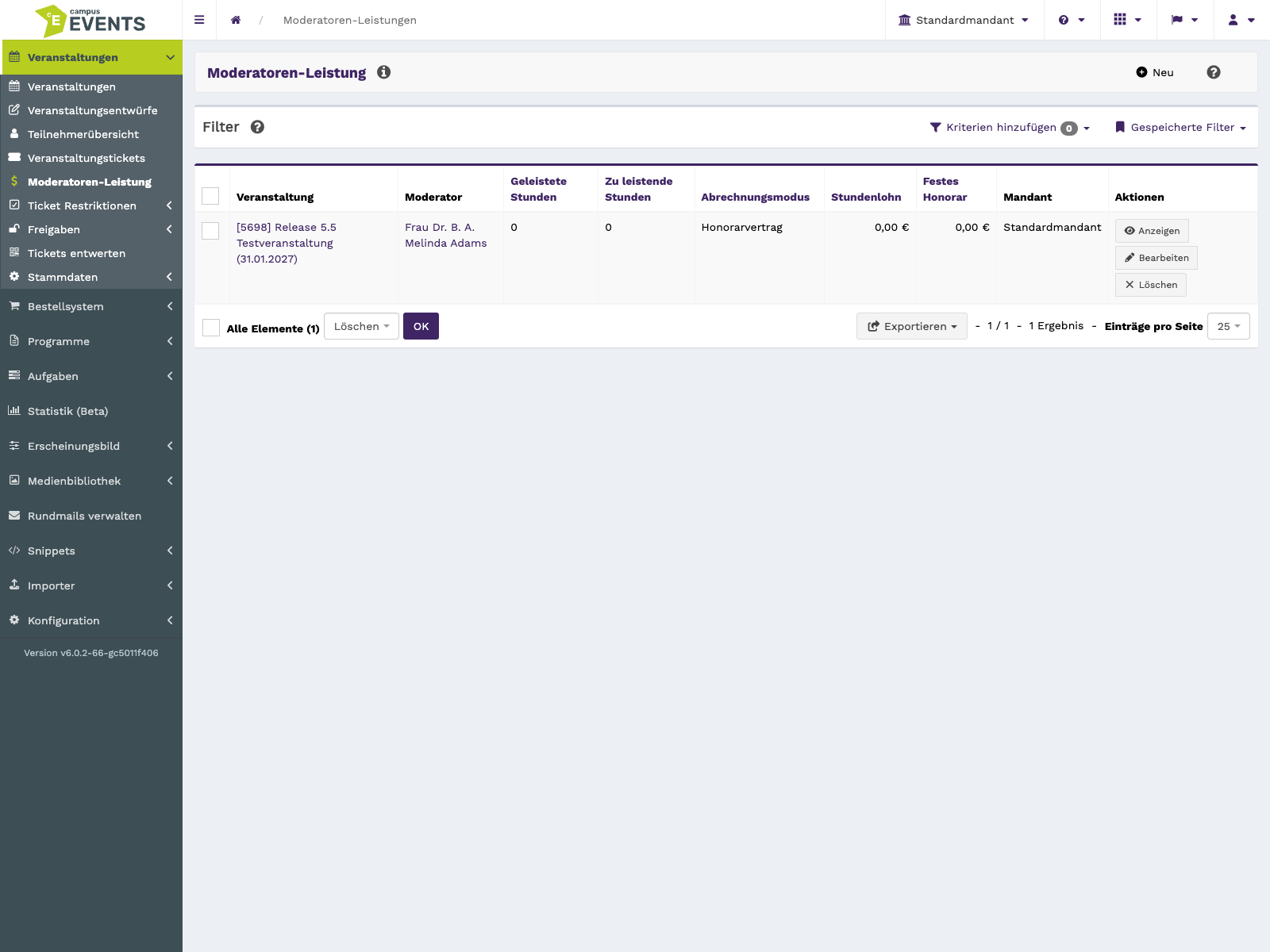
Die Listenansicht mit den Abrechnungsdaten je Moderator
Über die Filterleiste schränken Sie die Anzeige ein. Zur Auswahl stehen Filter für Veranstaltung, Moderator, Mehrwertsteuer und den Mandanten der Veranstaltung; nach Abrechnungsmodus und Anmerkung suchen Sie über eine Texteingabe. So finden Sie zum Beispiel alle Leistungen einer bestimmten Person oder alle Einträge, in deren Anmerkung ein bestimmtes Stichwort vorkommt.
Die Filterleiste mit den Auswahl- und Textfiltern
Markieren Sie einzelne Zeilen, um sie gemeinsam zu löschen. Unabhängig davon können Sie die Liste im Format CSV oder XLSX exportieren, etwa zur Weitergabe an die Buchhaltung.
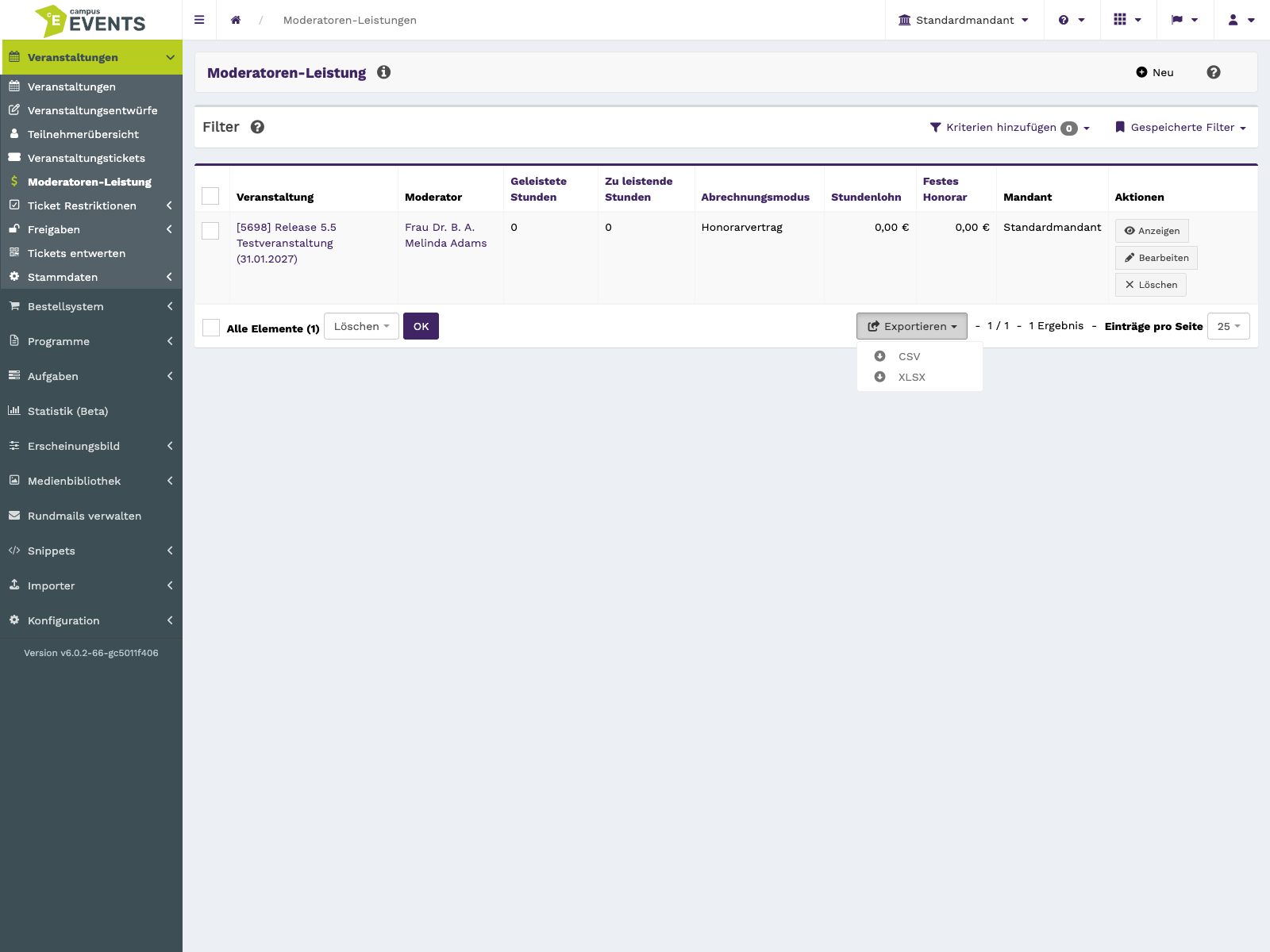
Die Sammelaktion Löschen und die Exportformate CSV und XLSX
Am Ende jeder Zeile stehen Ihnen die Aktionen Anzeigen, Bearbeiten und Löschen zur Verfügung. Über Anzeigen sehen Sie die erfassten Daten eines Eintrags, ohne sie zu verändern. Das Löschen verändert den Datenbestand und lässt sich nicht rückgängig machen.
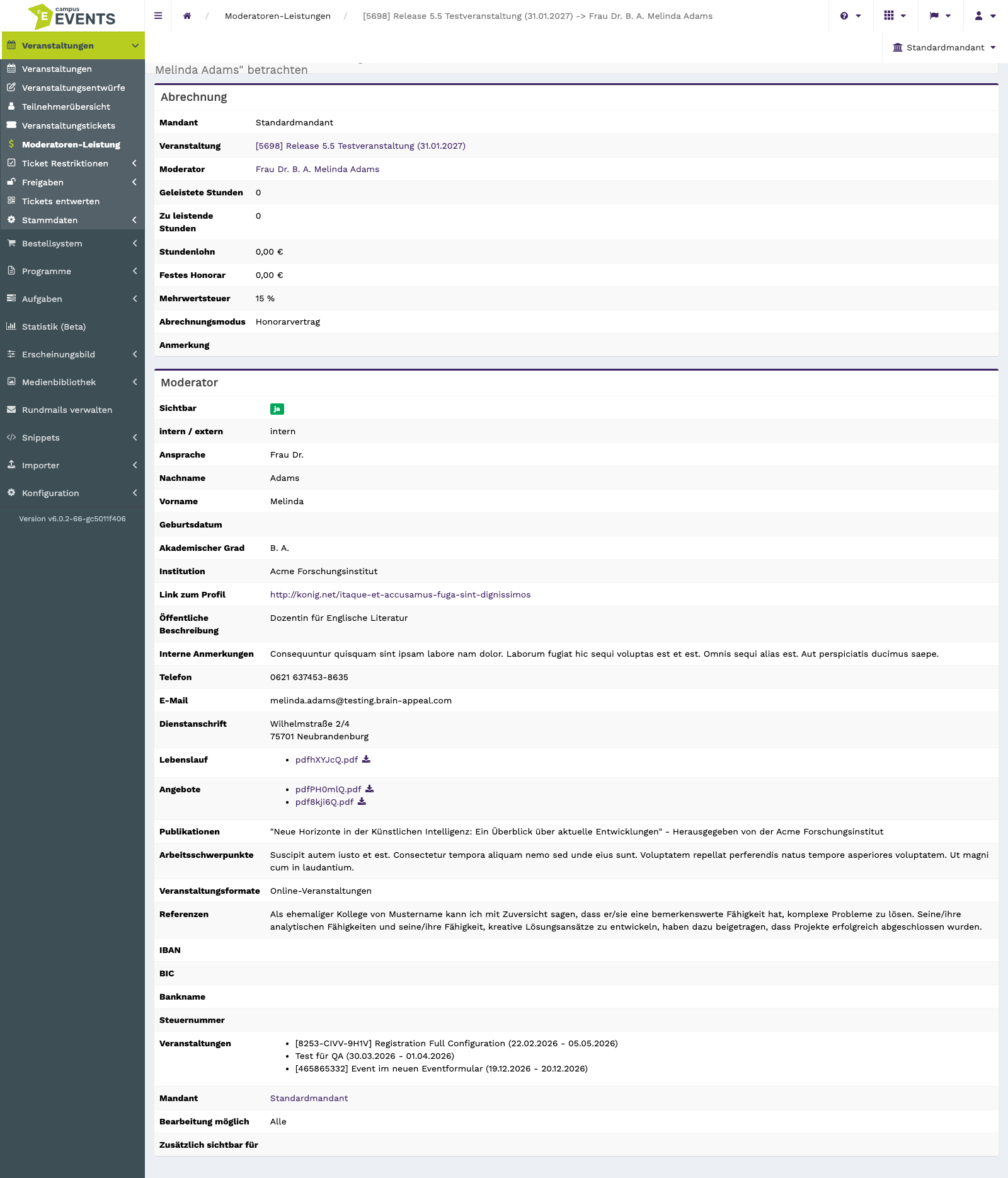
Die Detailansicht eines Eintrags über die Aktion Anzeigen
Einen Eintrag anlegen
Beim Anlegen ordnen Sie die Leistung zunächst einer Veranstaltung und einem Moderator zu und erfassen anschließend die Abrechnungsdaten. Beide Abschnitte stehen untereinander auf einer Seite.
Informationen zum Moderator
Wählen Sie die Veranstaltung und den Moderator aus; beide Angaben sind erforderlich. Alle weiteren Angaben des Formulars beziehen sich auf den hier ausgewählten Moderator.
Im Feld Anmerkung können Sie interne Notizen zur Moderatoren-Leistung hinterlegen. Diese Anmerkungen sind nur für Administratoren sichtbar, die Zugriff auf die Konfiguration der Moderatoren-Leistung haben.
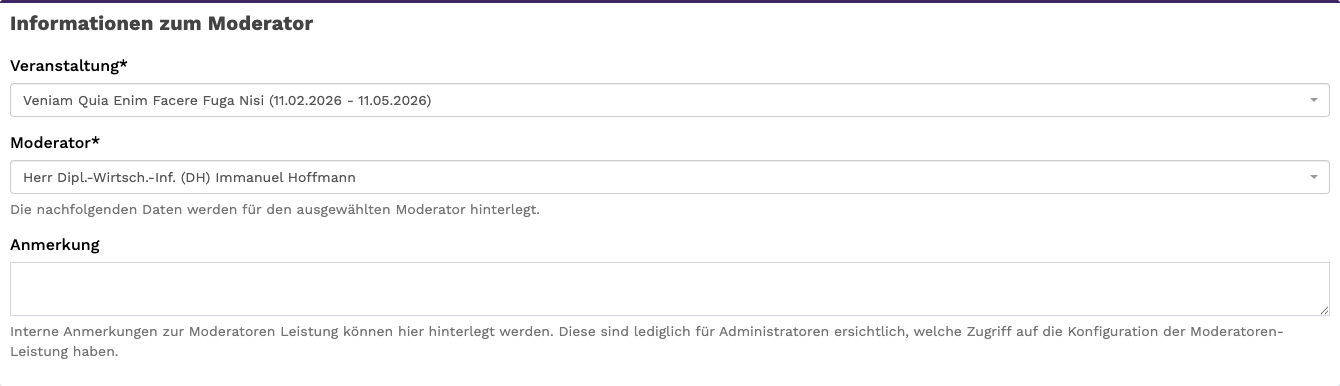
Die Zuordnung zu Veranstaltung und Moderator beim Anlegen
Leistungs-/Abrechnungsdaten
Über den Abrechnungsmodus legen Sie fest, nach welchem Modus mit dem Moderator abgerechnet wird. Beim Modus Honorar gilt ein fest definierter Betrag für die definierte Stundenanzahl, beim Modus Rechnung wird nach geleisteten Stunden zum Stundenlohn abgerechnet.
Tragen Sie anschließend Geleistete Stunden, Zu leistende Stunden, Stundenlohn und Festes Honorar ein. Diese vier Felder sind Pflichtfelder.
Mit dem Auswahlfeld Mehrwertsteuer bestimmen Sie, ob die Mehrwertsteuer auf der Rechnung ausgewiesen werden soll. Wählen Sie hier „Ja“, können Sie im zugehörigen Feld die Mehrwertsteuer in Prozent festlegen.
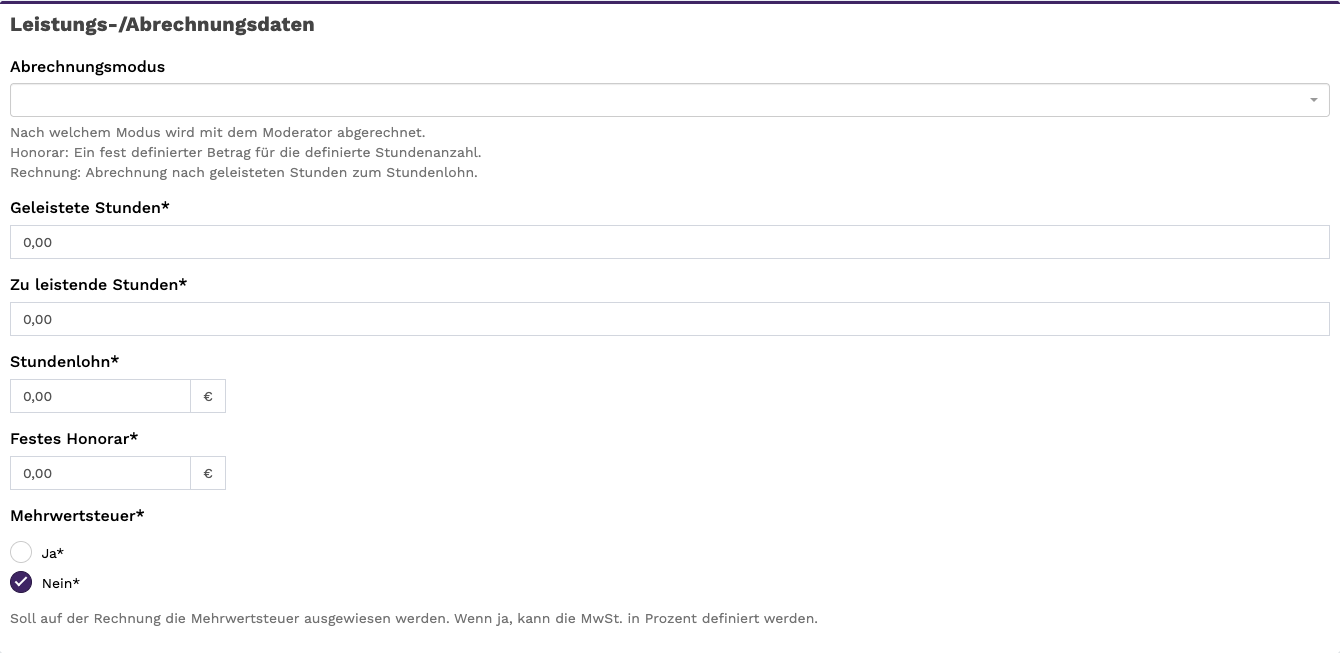
Abrechnungsmodus, Stunden, Beträge und Mehrwertsteuer beim Anlegen
Einen Eintrag bearbeiten
Über die Aktion Bearbeiten öffnen Sie einen bestehenden Eintrag. Das Formular ist in dieselben beiden Abschnitte gegliedert wie beim Anlegen; die Zuordnung zu Veranstaltung und Moderator steht hier nicht mehr zur Änderung.
Informationen zum Moderator
In diesem Abschnitt pflegen Sie die Anmerkung. Nutzen Sie das mehrzeilige Feld für interne Hinweise zur Leistung, etwa zu Absprachen oder offenen Punkten. Die Anmerkung ist nur für Administratoren mit Zugriff auf die Konfiguration der Moderatoren-Leistung sichtbar.

Das Anmerkungsfeld im Bearbeiten-Formular
Leistungs-/Abrechnungsdaten
Hier aktualisieren Sie die Abrechnung, zum Beispiel wenn nach der Veranstaltung die tatsächlich geleisteten Stunden feststehen. Sie können den Abrechnungsmodus ändern – Honorar für einen fest definierten Betrag zur definierten Stundenanzahl, Rechnung für die Abrechnung nach geleisteten Stunden zum Stundenlohn – und die Pflichtfelder Geleistete Stunden, Zu leistende Stunden, Stundenlohn und Festes Honorar anpassen.
Im Feld Mehrwertsteuer legen Sie fest, ob die Mehrwertsteuer auf der Rechnung ausgewiesen wird. Bei der Auswahl „Ja“ definieren Sie den Steuersatz in Prozent.
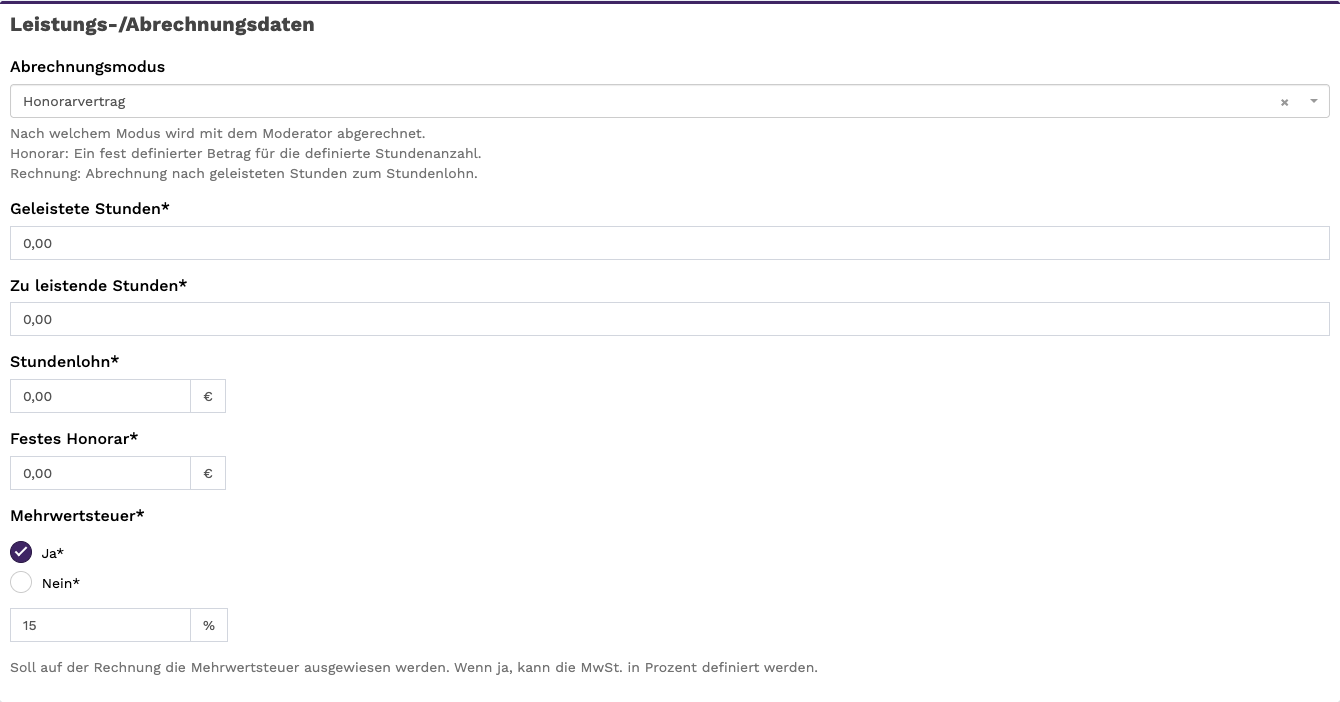
Der Abschnitt Leistungs-/Abrechnungsdaten beim Bearbeiten
Exportieren
Für die Weiterverarbeitung außerhalb des Systems exportieren Sie die Liste als CSV- oder XLSX-Datei. Setzen Sie zuvor die gewünschten Filter, damit der Export nur die Einträge enthält, die Sie benötigen.
Löschen
Einen einzelnen Eintrag löschen Sie über die Aktion Löschen in der jeweiligen Zeile. Möchten Sie mehrere Moderatoren-Leistungen auf einmal entfernen, markieren Sie die betreffenden Zeilen und verwenden die Sammelaktion Löschen. Da beim Löschen Daten verändert werden, prüfen Sie Ihre Auswahl vorher.