Mandanten
Im Modul Mandanten legen Sie fest, welche organisatorischen Einheiten es in Campus Events gibt und wie sich diese Einheiten verhalten. Zu jedem Mandanten hinterlegen Sie die zugeordneten Benutzer, Vorgaben für Veranstaltungen und Gastbestellungen, die Verkäufer für die Rechnungsstellung sowie eigene Einstellungen für den E-Mail-Versand. Sie finden das Modul im Bereich Konfiguration / Benutzer unter der Adresse /admin/app/mandator/list. Derzeit sind 6 Mandanten angelegt.
Was Sie hier tun können
- Die vorhandenen Mandanten in einer Liste einsehen und nach Name filtern
- Einen neuen Mandanten anlegen
- Einen bestehenden Mandanten bearbeiten oder löschen
- Mehrere Mandanten auswählen und gemeinsam löschen
- Die Liste als CSV- oder XLSX-Datei exportieren
Übersicht und Filtern
Die Listenansicht zeigt je Mandant den Namen, die zugeordneten Benutzer und die verfügbaren Aktionen. Nach dem Namen können Sie sortieren, um sich in einer wachsenden Liste schneller zurechtzufinden.
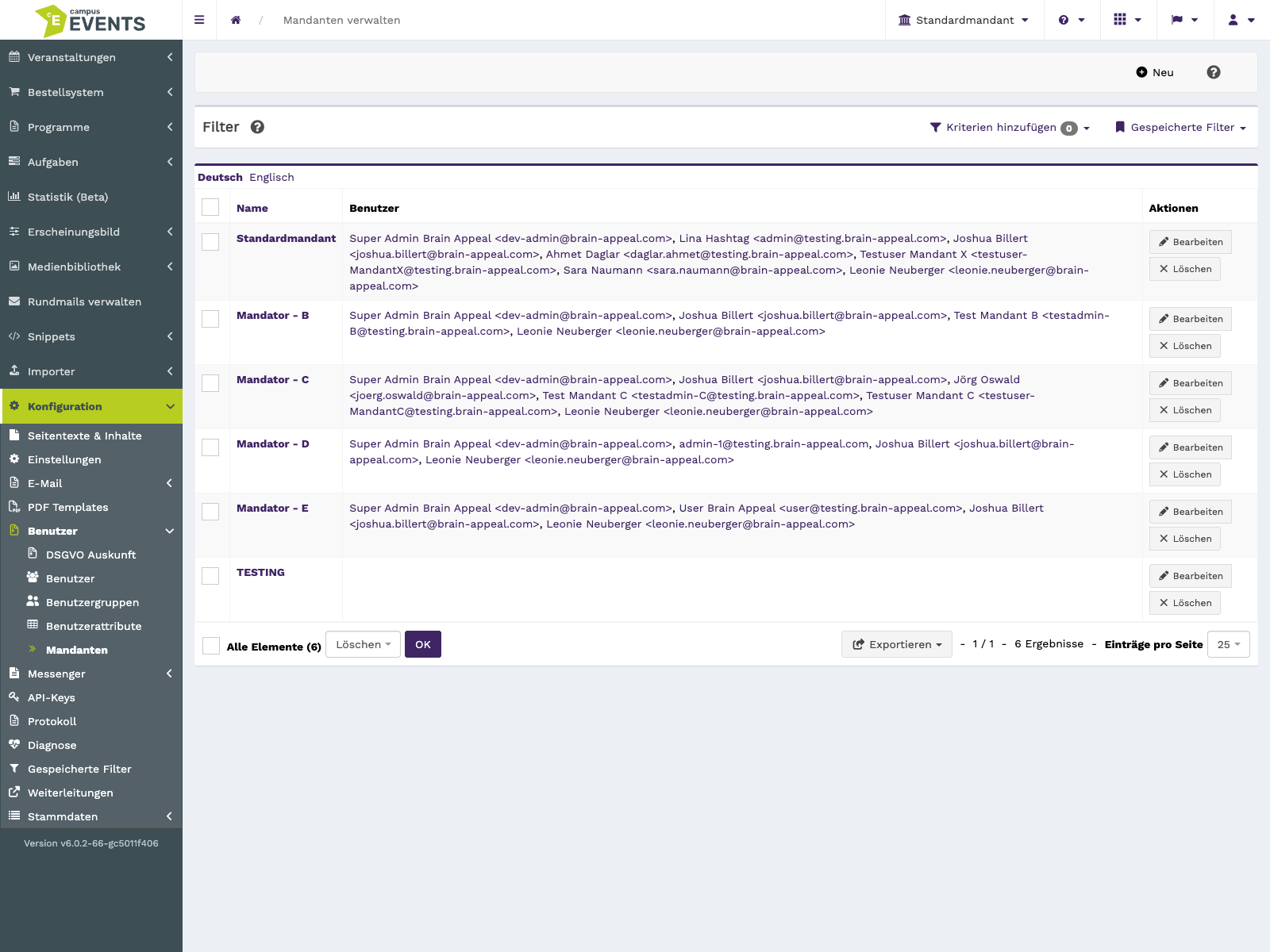
Die Listenansicht mit Name, zugeordneten Benutzern und Aktionsspalte
Über die Filterleiste grenzen Sie die Anzeige anhand des Namens ein. Es genügt ein Teil der Bezeichnung, um die Trefferliste zu verkleinern.
Die Filterleiste mit dem Textfilter auf das Feld Name
Wenn Sie links in den Zeilen mehrere Mandanten markieren, steht Ihnen die Sammelaktion Löschen zur Verfügung. Unabhängig davon können Sie den aktuellen Listeninhalt als CSV oder XLSX exportieren, etwa um ihn außerhalb des Systems weiterzuverwenden.
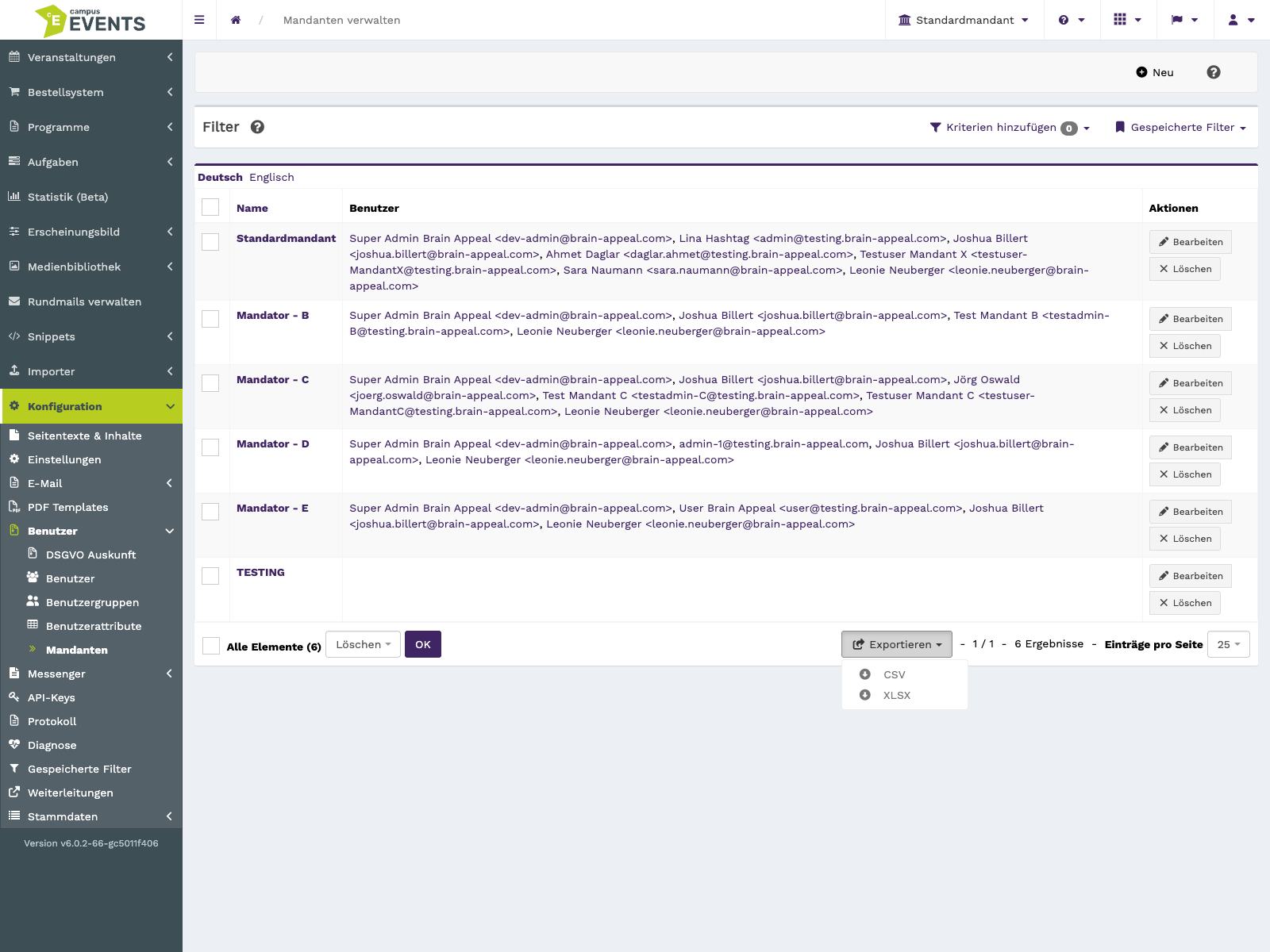
Ausgewählte Zeilen mit der Sammelaktion Löschen und den Exportformaten
Einen Eintrag anlegen
Beim Anlegen durchlaufen Sie dieselben Abschnitte wie beim Bearbeiten. Sie stehen untereinander auf einer Seite, sodass Sie den Mandanten in einem Zug vollständig einrichten können.
Im Abschnitt Mandant vergeben Sie den Namen und wählen die Benutzer aus, die diesem Mandanten zugeordnet sein sollen.

Der Abschnitt Mandant beim Anlegen mit Name und Benutzerauswahl
Im Abschnitt Veranstaltungen legen Sie die Vorgaben fest, die für alle Veranstaltungen dieses Mandanten gelten sollen – insbesondere die Empfänger der Update-Benachrichtigungen und den Umgang mit Gastbestellungen.
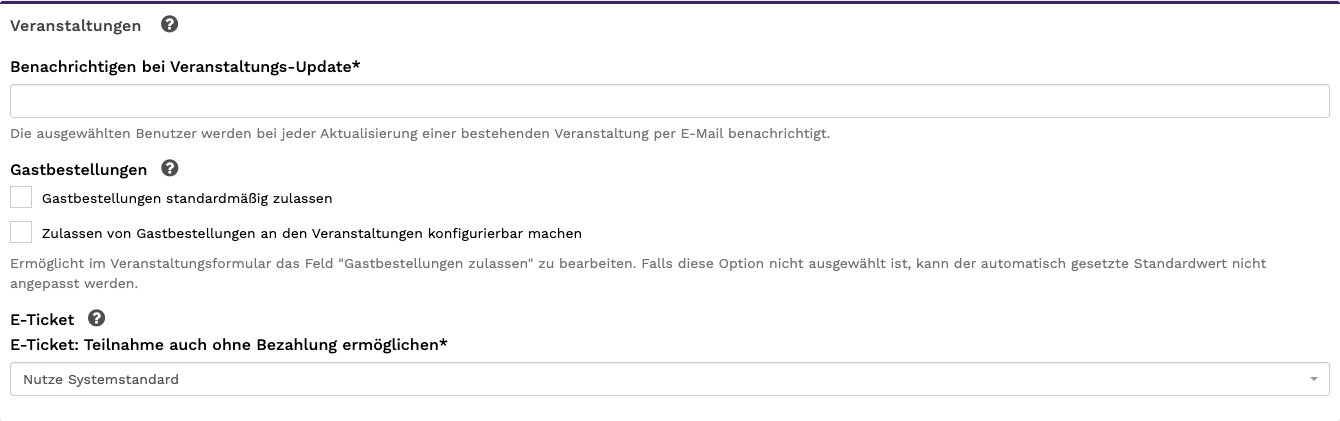
Der Abschnitt Veranstaltungen beim Anlegen mit den Vorgaben zu Benachrichtigungen und Gastbestellungen
Im Abschnitt Bestellungen wählen Sie die Verkäufer aus, über die Bestellungen dieses Mandanten abgerechnet werden. Legen Sie zusammen mit dem Mandanten einen neuen Verkäufer an, wählen Sie beim Verkäufer keinen Mandanten aus: Die Zuordnung erfolgt in diesem Fall automatisch über den Mandanten.

Der Abschnitt Bestellungen beim Anlegen mit der Verkäuferauswahl
Im Abschnitt E-Mails hinterlegen Sie, ob und wie E-Mails dieses Mandanten von den Standardvorgaben abweichen sollen.
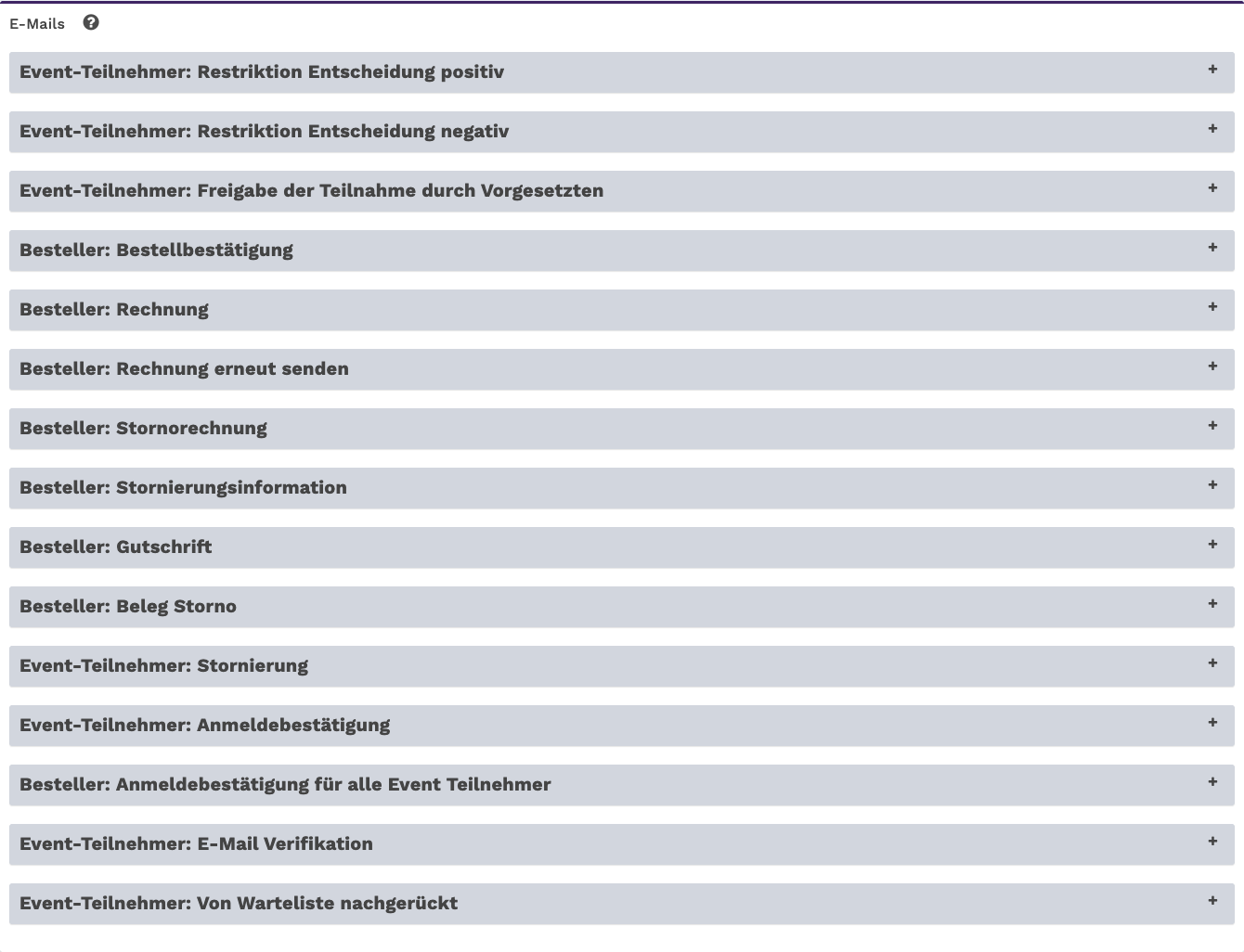
Der Abschnitt E-Mails beim Anlegen mit Kopfzeilen, Betreff, Nachricht und Signatur
Die Beschreibung der einzelnen Felder finden Sie in den folgenden Unterabschnitten zum Bearbeiten.
Einen Eintrag bearbeiten
Über die Aktion Bearbeiten öffnen Sie einen bestehenden Mandanten. Das Formular ist in vier Abschnitte gegliedert, die untereinander angeordnet sind.
Abschnitt Mandant
Hier steht der Name des Mandanten, der als Pflichtfeld ausgefüllt sein muss und in der Listenansicht angezeigt wird. Unter Benutzer ordnen Sie dem Mandanten über eine Mehrfachauswahl die Benutzerinnen und Benutzer zu, die zu dieser Einheit gehören.
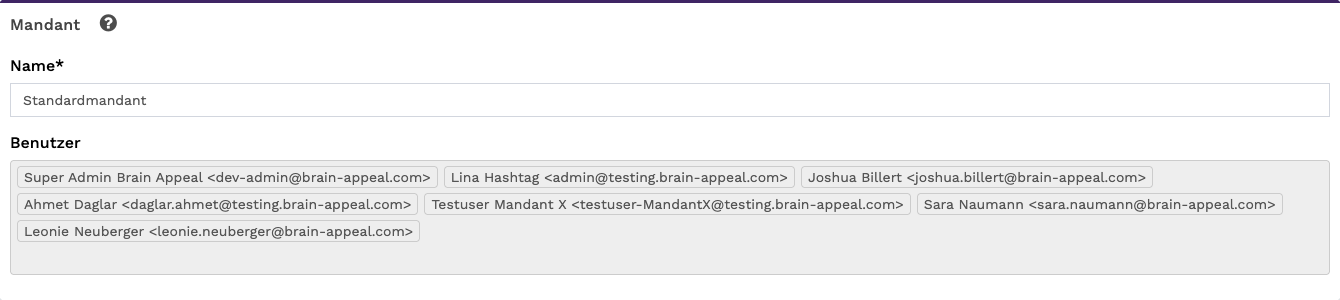
Der Abschnitt Mandant mit Name und zugeordneten Benutzern
Abschnitt Veranstaltungen
Benachrichtigen bei Veranstaltungs-Update ist eine Mehrfachauswahl und ein Pflichtfeld. Die hier ausgewählten Benutzer erhalten bei jeder Aktualisierung einer bestehenden Veranstaltung eine E-Mail.
Gastbestellungen standardmäßig zulassen steuert, ob Veranstaltungen dieses Mandanten Gastbestellungen ohne Login standardmäßig erlauben. Zulassen von Gastbestellungen an den Veranstaltungen konfigurierbar machen entscheidet darüber, ob das Feld "Gastbestellungen zulassen" im Veranstaltungsformular bearbeitet werden darf. Ist diese Option nicht gesetzt, bleibt der automatisch gesetzte Standardwert unveränderlich. Beide Felder konfigurieren Sie unabhängig voneinander; sie greifen nur, wenn Gastbestellungen systemweit aktiviert sind (Systemeinstellungen: Bestellsystem → Gastbestellung).
E-Ticket: Teilnahme auch ohne Bezahlung ermöglichen ist ein Pflichtfeld und legt fest, ob unbezahlte Tickets dieses Mandanten beim Scannen akzeptiert werden. Die Optionen Systemstandard, Ja und Nein überschreiben jeweils das globale Verhalten (Systemeinstellungen: Event Ticket Scanner → Scanner: Unbezahlte Tickets).
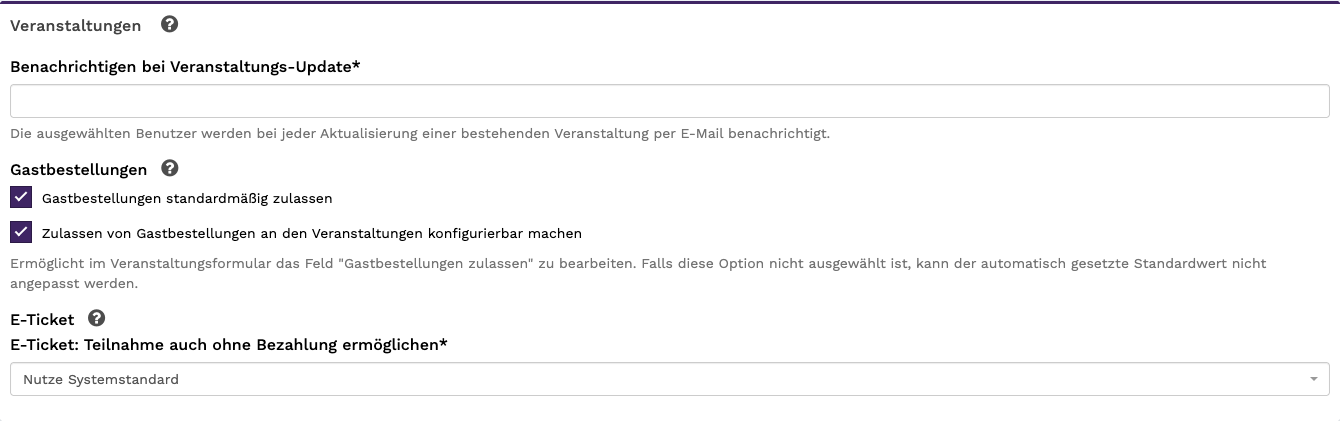
Der Abschnitt Veranstaltungen mit Benachrichtigungen, Gastbestellungen und E-Ticket-Option
Abschnitt Bestellungen
Unter Verkäufer legen Sie als Pflichtangabe fest, welche Verkäufer für die Rechnungsstellung von Bestellungen dieses Mandanten verwendet werden. Es sind mehrere Verkäufer auswählbar.
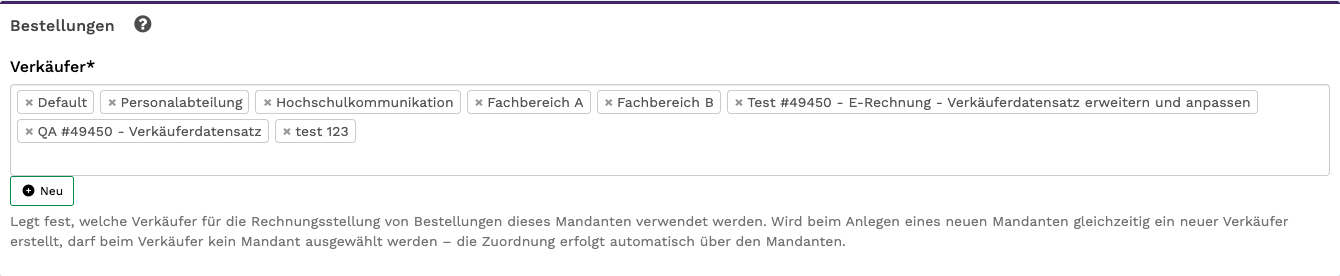
Der Abschnitt Bestellungen mit den für die Rechnungsstellung hinterlegten Verkäufern
Abschnitt E-Mails
In diesem Abschnitt passen Sie den E-Mail-Versand für den Mandanten an. Über die Pflichtfelder Kopfzeilen individualisieren, Betreff anpassen, Nachrichtentext anpassen und Signatur anpassen entscheiden Sie jeweils, ob die Standardvorgaben verwendet oder eigene Werte gesetzt werden.
Für die Kopfzeilen stehen Ihnen zusätzlich Individuelle Werte setzen sowie die Felder FROM, Name, Email, REPLY-TO und RETURN-PATH zur Verfügung. In den mehrzeiligen Feldern Betreff, Nachricht und Signatur hinterlegen Sie die Texte, die anstelle der Standardtexte verwendet werden.
Das Pflichtfeld Standard-Anhänge verwerfen bestimmt den Umgang mit Anhängen: Bei "Standard-Anhänge verwerfen" werden ausschließlich die individuellen Anhänge mitgeschickt, andernfalls werden sie zusätzlich zu den Standard-Anhängen versandt.
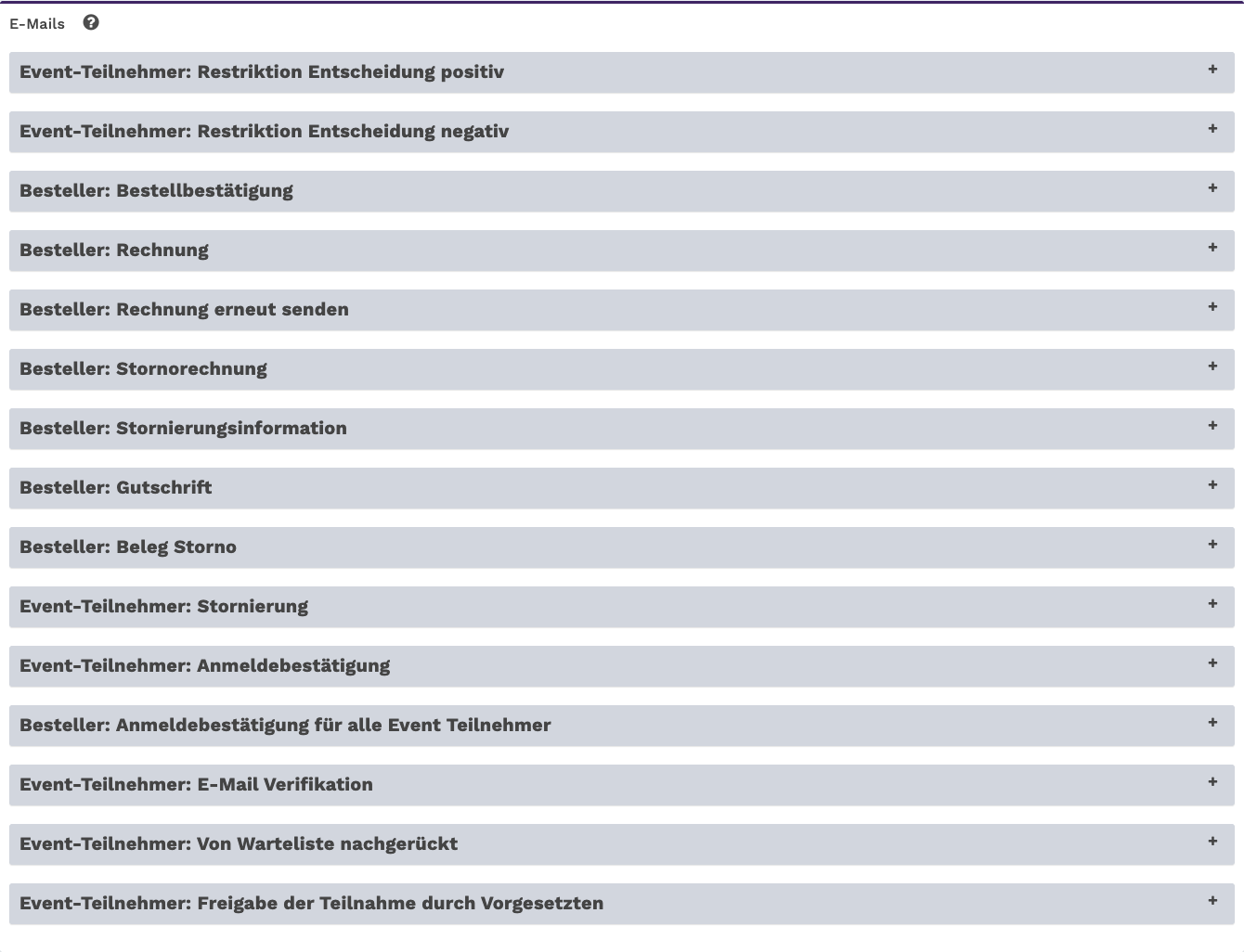
Der Abschnitt E-Mails mit den Optionen für Kopfzeilen, Texte und Anhänge
Einen Mandanten löschen
Über die Aktion Löschen entfernen Sie einen einzelnen Mandanten; mehrere Mandanten löschen Sie über die Sammelaktion in der Listenansicht. Da dabei Daten verändert werden, prüfen Sie die Auswahl bitte vor dem Bestätigen.