E-Mail Log
Im E-Mail Log sehen Sie, welche E-Mails Campus Events erzeugt hat und was mit ihnen geschehen ist. Für jede Nachricht ist festgehalten, wann sie angelegt und wann sie gesendet wurde, wie viele Sendeversuche es gab und wann gegebenenfalls der nächste Versuch ansteht. Das Modul finden Sie im Bereich Konfiguration / E-Mail unter der Adresse /admin/mindbase/email/emaillog/list. Derzeit sind dort 130 Einträge hinterlegt.
Das E-Mail Log ist ein reines Protokoll: Sie können Einträge ansehen, filtern, exportieren und löschen, aber keine neuen Einträge anlegen. Ein Anlegen-Formular gibt es deshalb nicht.
Was Sie hier tun können
- Die protokollierten E-Mails in einer Liste durchsehen und nach einzelnen Spalten sortieren
- Die Liste über Filter auf bestimmte Empfänger, Betreffzeilen, Zeiträume oder Mailer-Konfigurationen eingrenzen
- Einen einzelnen Eintrag in der Detailansicht öffnen
- Einträge einzeln oder als Auswahl mehrerer Zeilen löschen
- Die Liste als CSV- oder XLSX-Datei exportieren
Übersicht und Filtern
Die Listenansicht zeigt je Zeile eine protokollierte E-Mail. Neben Betreff und Empfänger sehen Sie, wann der Eintrag erstellt und wann die Nachricht gesendet wurde. Die Spalte Sendeversuche gibt an, wie oft der Versand bereits angestoßen wurde, Nächster Sendeversuch nennt den Zeitpunkt eines noch ausstehenden Versuchs. Die Spalte Mailer Konfiguration zeigt, über welchen Versandweg die Nachricht verschickt wurde. Systemintern kennzeichnet Nachrichten, die vom System selbst ausgelöst wurden, Anonymisiert zeigt an, ob die Daten des Eintrags anonymisiert wurden.
Über die Spaltenköpfe von Erstellt am, Gesendet am, Sendeversuche, Anonymisiert, Betreff, Empfänger und Systemintern sortieren Sie die Liste. Das hilft etwa, wenn Sie alle Nachrichten mit mehreren Sendeversuchen zusammen betrachten möchten.
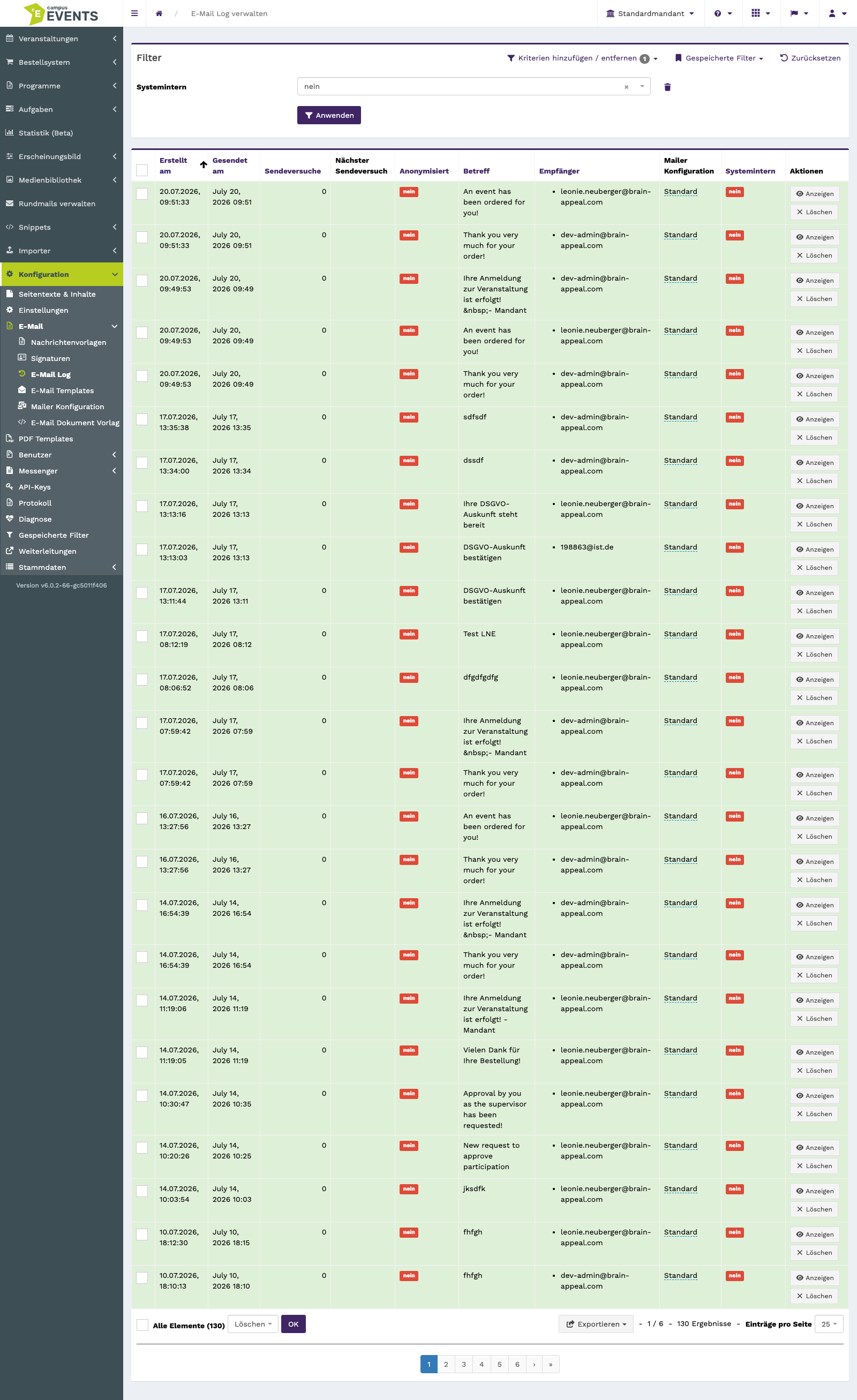
Die Listenansicht mit Sendezeitpunkten, Sendeversuchen und Empfängern
Bei 130 Einträgen lohnt sich die Filterleiste. Sie schränken die Liste nach Mailer Konfiguration und Systemintern über eine Auswahl ein, nach Sendeversuche über einen Zahlenwert und nach Erstellt am, Gesendet am, Betreff sowie Empfänger über eine Texteingabe. So finden Sie beispielsweise alle Nachrichten an eine bestimmte Adresse oder alle Einträge, deren Betreff einen gesuchten Begriff enthält.
Die Filterleiste mit den Eingabefeldern für Empfänger, Betreff und Zeitangaben
Einen Eintrag anzeigen
Über die Aktion Anzeigen in der Spalte Aktionen öffnen Sie einen einzelnen Protokolleintrag und sehen die gespeicherten Angaben zu dieser E-Mail im Detail. Das ist der übliche Weg, wenn Sie einer einzelnen Nachricht nachgehen möchten, etwa weil eine Empfängerin sie nicht erhalten hat.
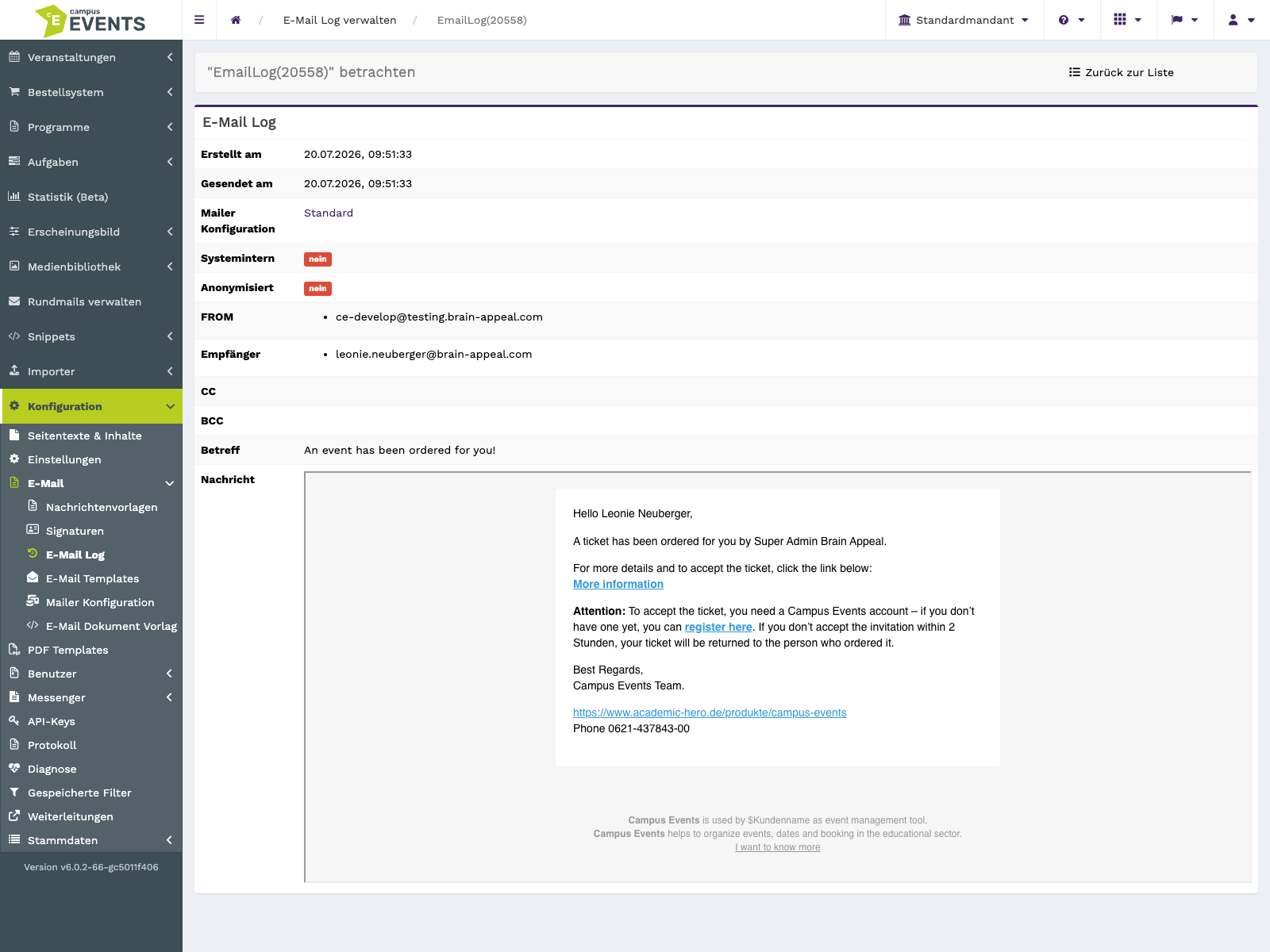
Die Detailansicht eines einzelnen Protokolleintrags
Einträge löschen
Zu jedem Eintrag gehört die Aktion Löschen. Sie entfernt den Protokolleintrag dauerhaft und verändert damit den Datenbestand. Prüfen Sie vor dem Löschen, ob der Eintrag noch für Nachfragen benötigt wird.
Möchten Sie mehrere Einträge auf einmal entfernen, wählen Sie die betreffenden Zeilen in der Liste aus und nutzen die Sammelaktion Löschen.
Exportieren
Die Liste lässt sich als CSV oder XLSX exportieren. Der Export eignet sich, wenn Sie die Protokolldaten außerhalb des Systems auswerten oder weitergeben möchten. Setzen Sie die Filter vor dem Export so, wie Sie die Daten benötigen.
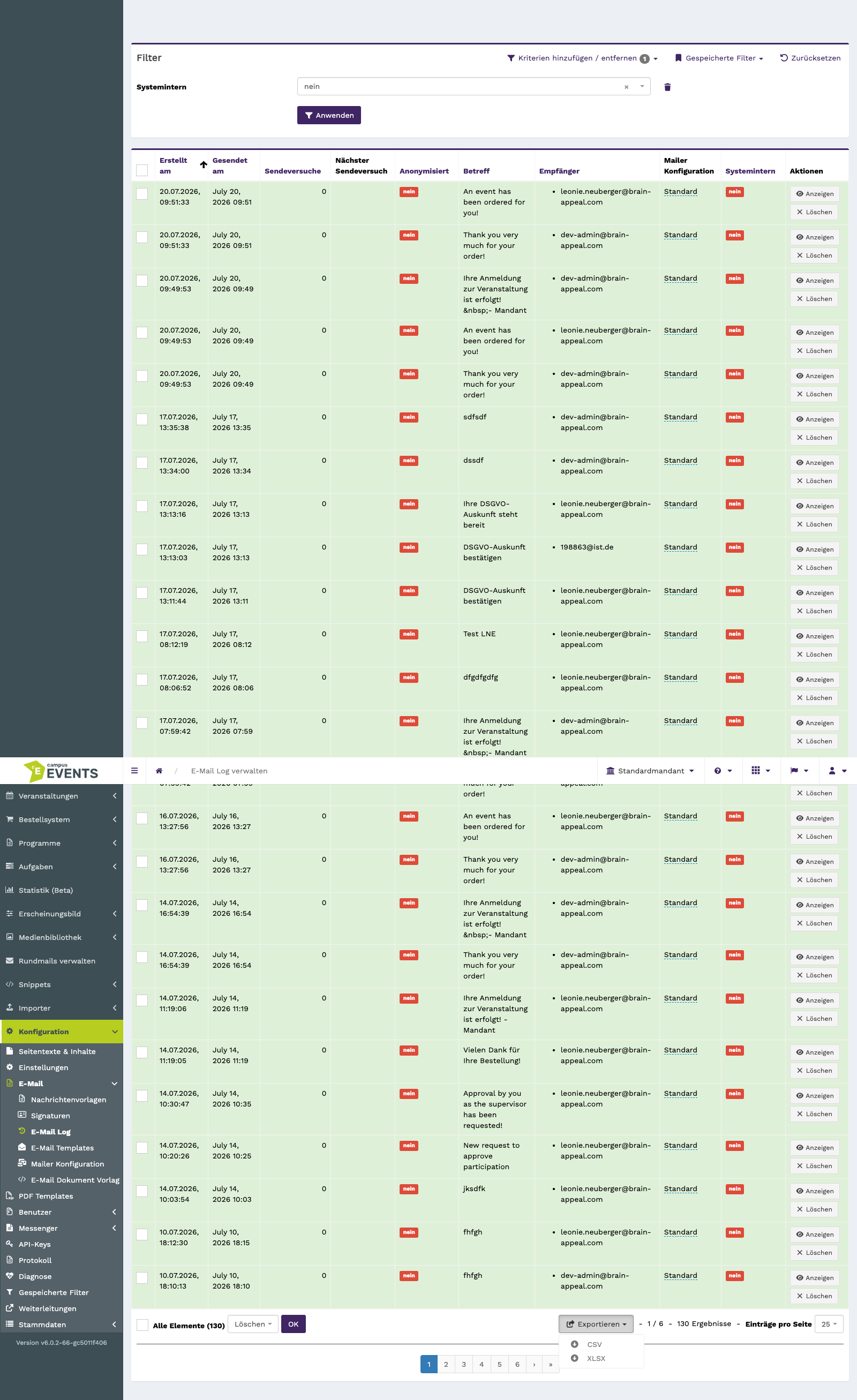
Die Auswahl mehrerer Zeilen mit den Schaltflächen für Sammelaktion und Export