Moderatoren
Im Modul Moderatoren pflegen Sie die Personen, die Ihre Veranstaltungen leiten, moderieren oder als Referentinnen und Referenten auftreten. Zu jeder Person hinterlegen Sie die öffentlich sichtbaren Angaben wie Name, akademischen Grad und Kurzprofil, dazu die internen Kontaktdaten sowie die Angaben, die Sie für die Abrechnung benötigen. Sie finden das Modul unter Veranstaltungen / Stammdaten; aktuell sind 19 Datensätze angelegt.
Was Sie hier tun können
- Bestehende Moderatorinnen und Moderatoren in einer Liste einsehen, sortieren und filtern
- Neue Personen anlegen und vorhandene Einträge bearbeiten
- Einen einzelnen Eintrag in der Detailansicht anzeigen
- Einträge löschen, einzeln oder für mehrere ausgewählte Zeilen zugleich
- Die Liste als CSV- oder XLSX-Datei exportieren
Übersicht und Filtern
Die Listenansicht zeigt Ihnen alle Personen, auf die Sie Zugriff haben. Neben Nachname, Vorname und Ansprache sehen Sie, ob es sich um eine interne oder externe Person handelt, ob der Eintrag sichtbar ist, welche Sichtbarkeit gesetzt ist und welchem Mandanten er zugeordnet ist. Die Spalte „Zusätzlich sichtbar für Mandanten“ macht deutlich, wer den Datensatz darüber hinaus verwenden darf. Über die Spaltenköpfe von Nachname, Vorname, Ansprache, intern / extern, Sichtbar und Sichtbarkeit sortieren Sie die Liste.
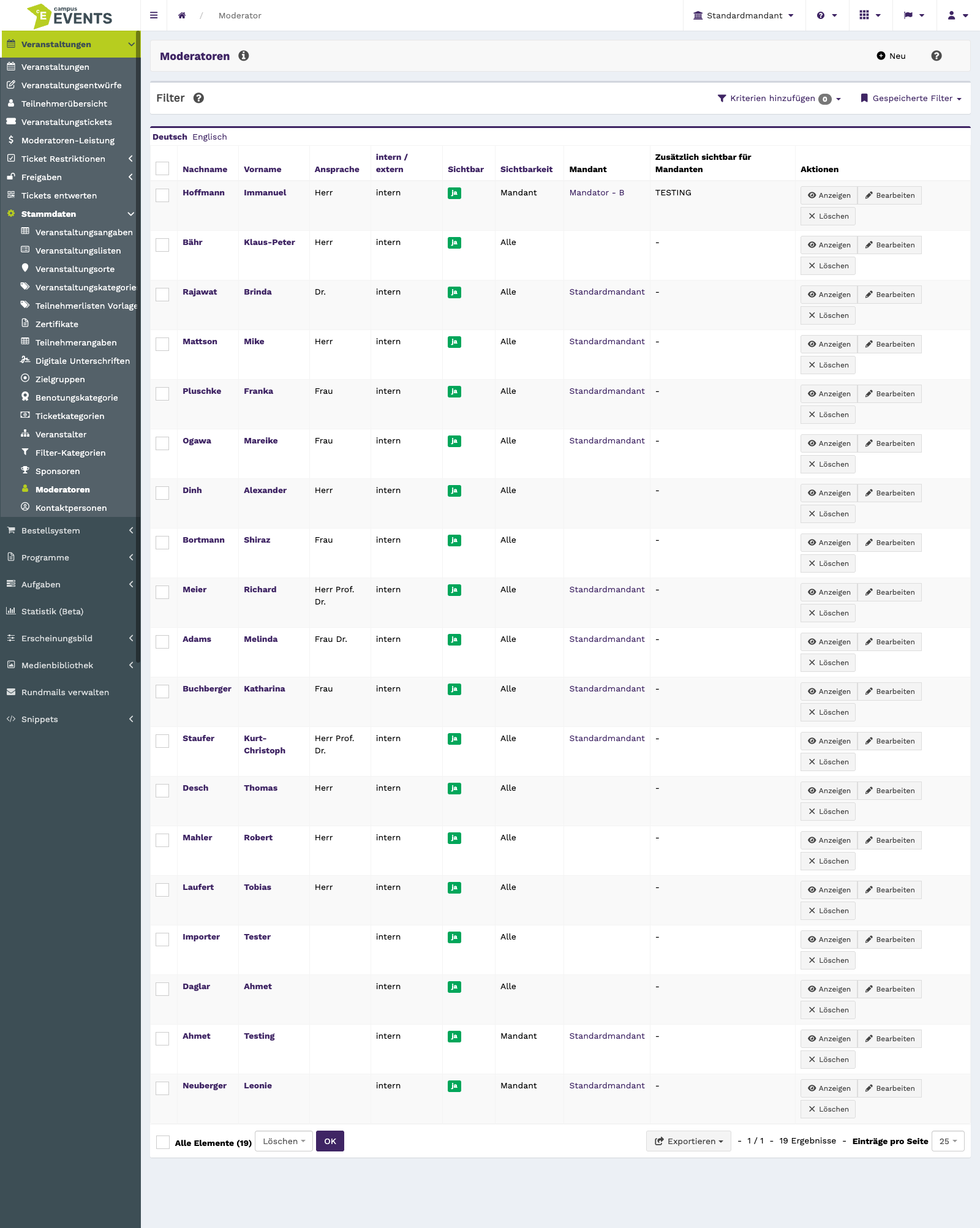
Die Listenansicht mit Namen, Sichtbarkeit und Mandantenzuordnung
Wird die Liste unübersichtlich, grenzen Sie sie über die Filter ein. Sie können nach Nachname, Vorname, Ansprache und Steuernummer suchen, nach intern / extern über den entsprechenden Zahlenwert einschränken und über Auswahlfelder nach Sichtbar, Mandant, Bearbeitung möglich sowie „Zusätzlich sichtbar für Mandanten“ filtern. Die Filter lassen sich kombinieren, etwa um alle externen Personen eines bestimmten Mandanten zu sehen.
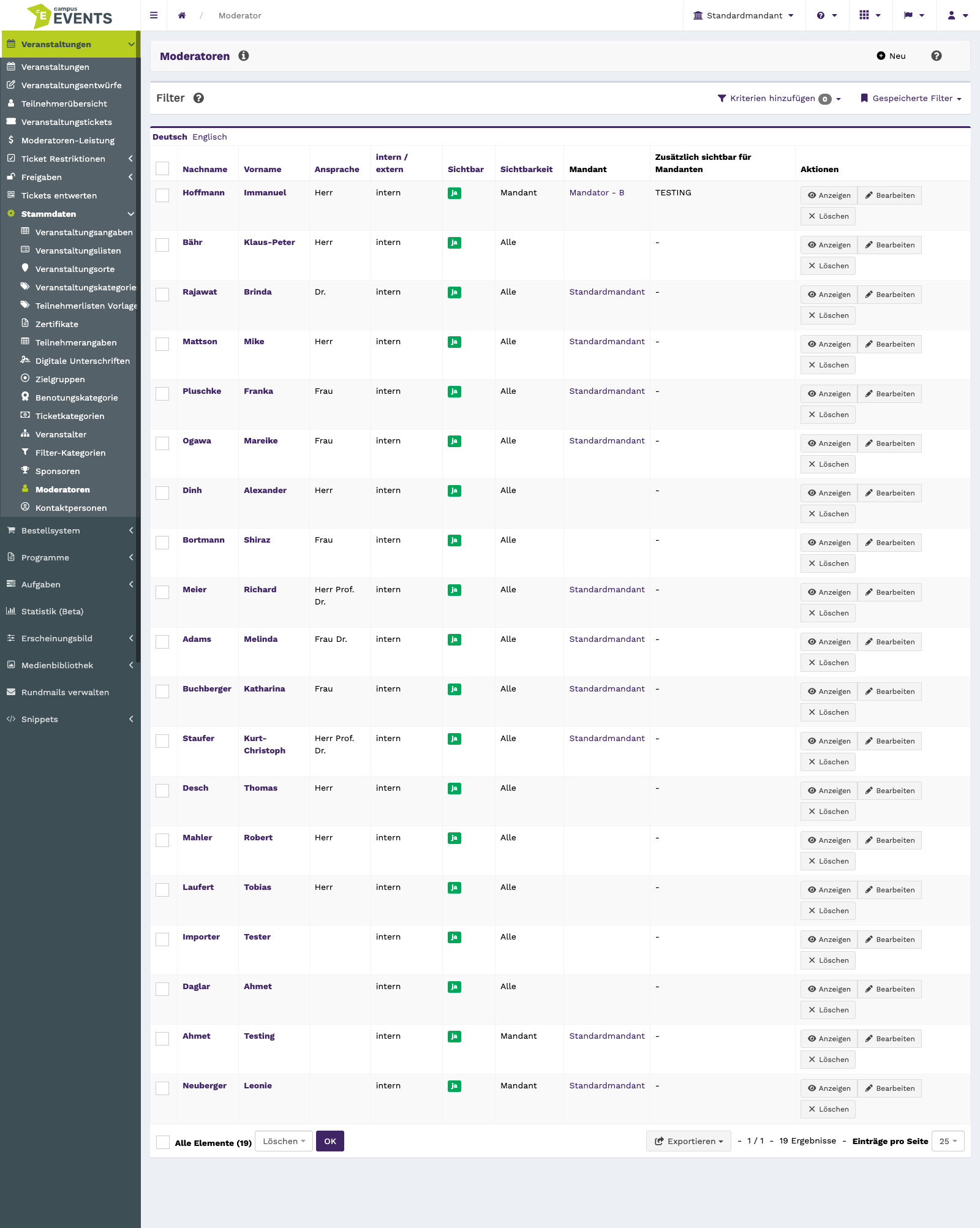
Die Filterleiste mit den Feldern für Name, Mandant und Sichtbarkeit
Für ausgewählte Zeilen steht die Sammelaktion Löschen zur Verfügung. Möchten Sie die Daten außerhalb des Systems weiterverwenden, exportieren Sie die Liste als CSV oder XLSX.
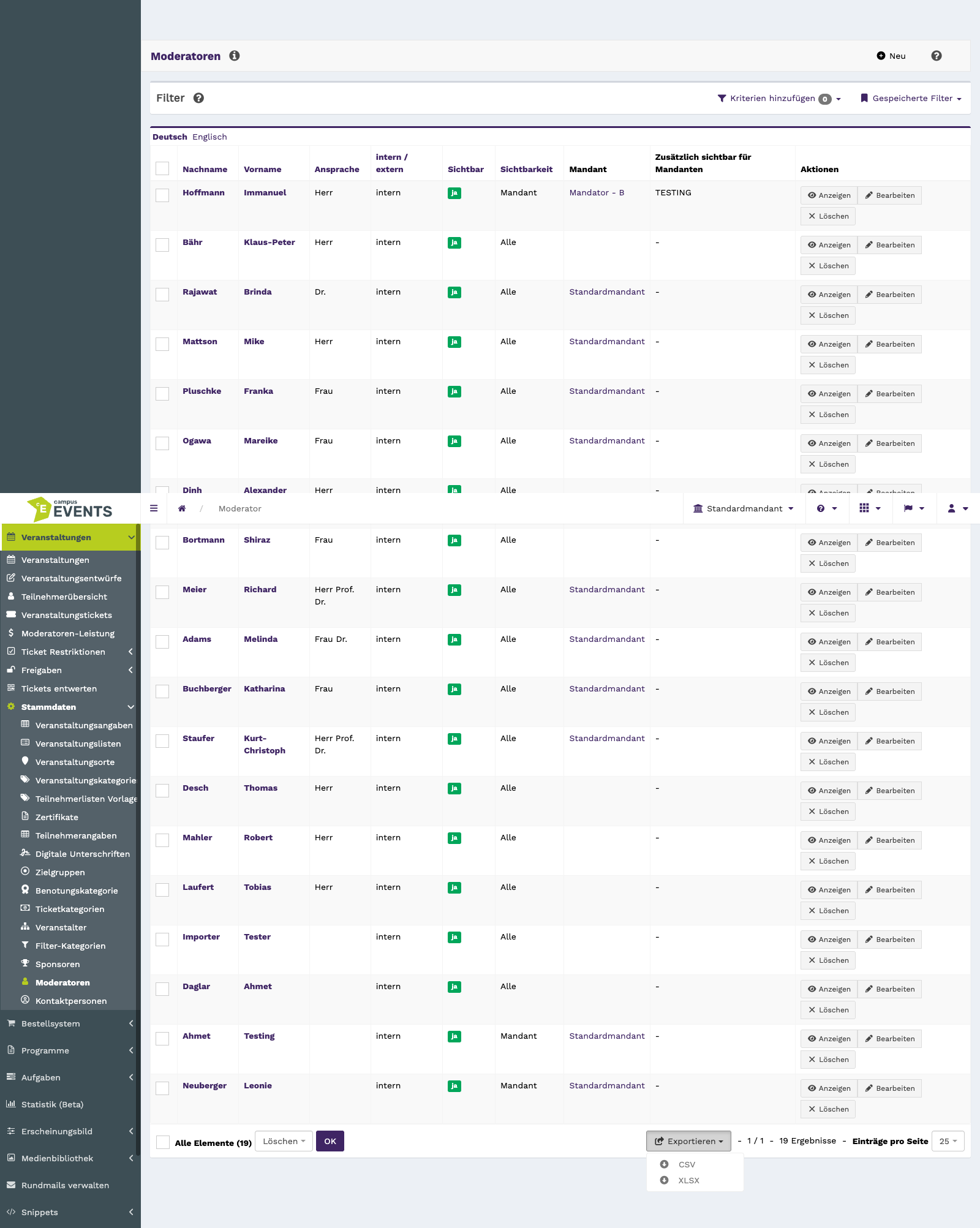
Auswahl mehrerer Zeilen mit Sammelaktion und Exportformaten
In der Spalte Aktionen erreichen Sie zu jedem Eintrag die Detailansicht (Anzeigen), das Bearbeitungsformular und das Löschen. Das Löschen verändert Ihre Daten und lässt sich nicht rückgängig machen.
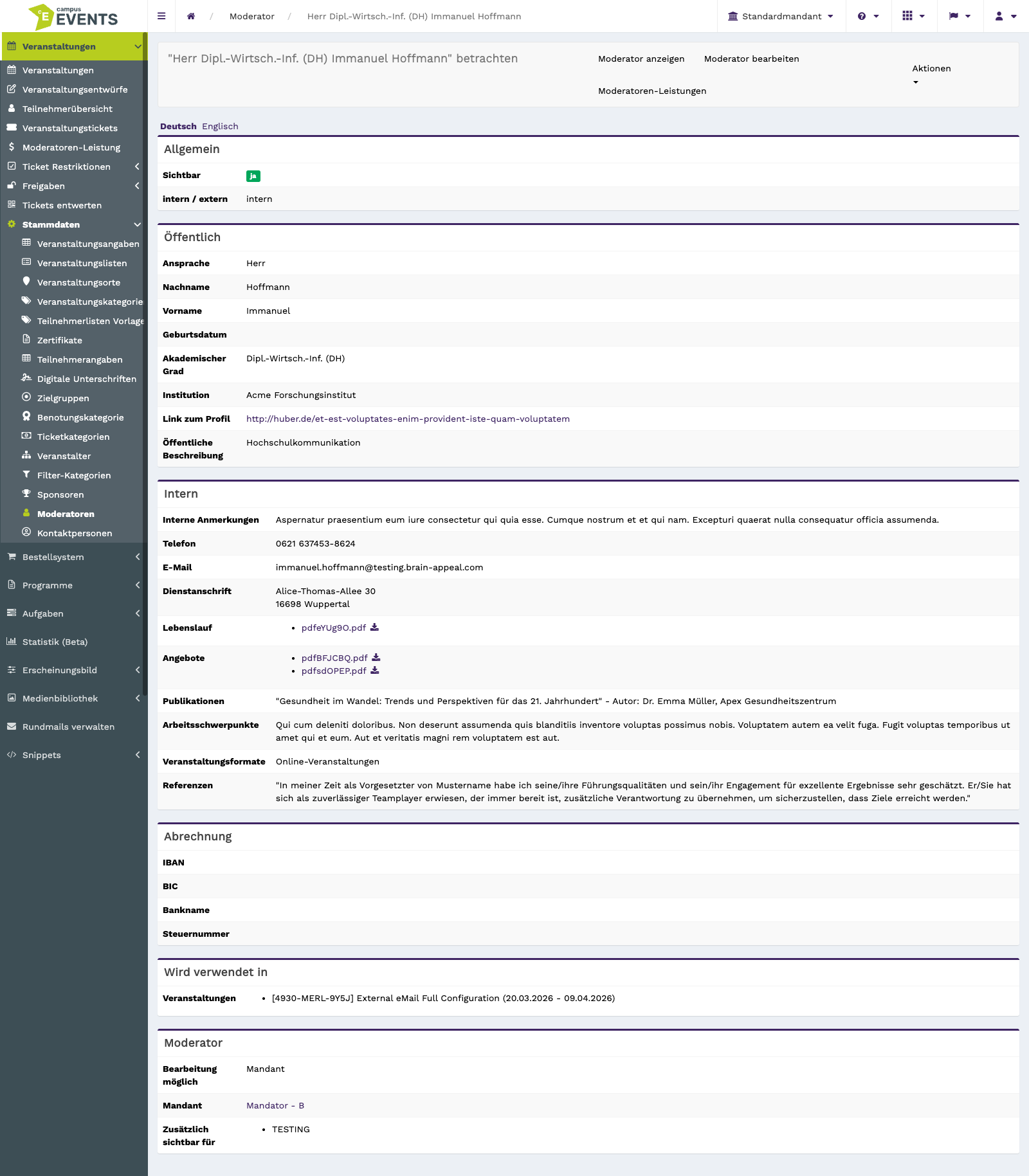
Die Detailansicht eines Moderators mit allen hinterlegten Angaben
Einen Eintrag anlegen
Über die Schaltfläche zum Anlegen öffnen Sie ein leeres Formular. Es ist in dieselben vier Abschnitte gegliedert wie das Bearbeitungsformular und steht untereinander auf einer Seite.
Im Abschnitt Allgemein legen Sie fest, wem der Datensatz gehört und wer ihn sehen darf. Pflichtfelder sind hier Mandant, „Zusätzlich sichtbar für“, „Alle Mandanten“ und intern / extern. Über „Bearbeitung möglich“ und „Alle“ steuern Sie die Bearbeitbarkeit, mit „Sichtbar“ schalten Sie den Eintrag aktiv oder inaktiv. Im Feld Benutzer verknüpfen Sie die Person bei Bedarf mit einem Benutzerkonto.
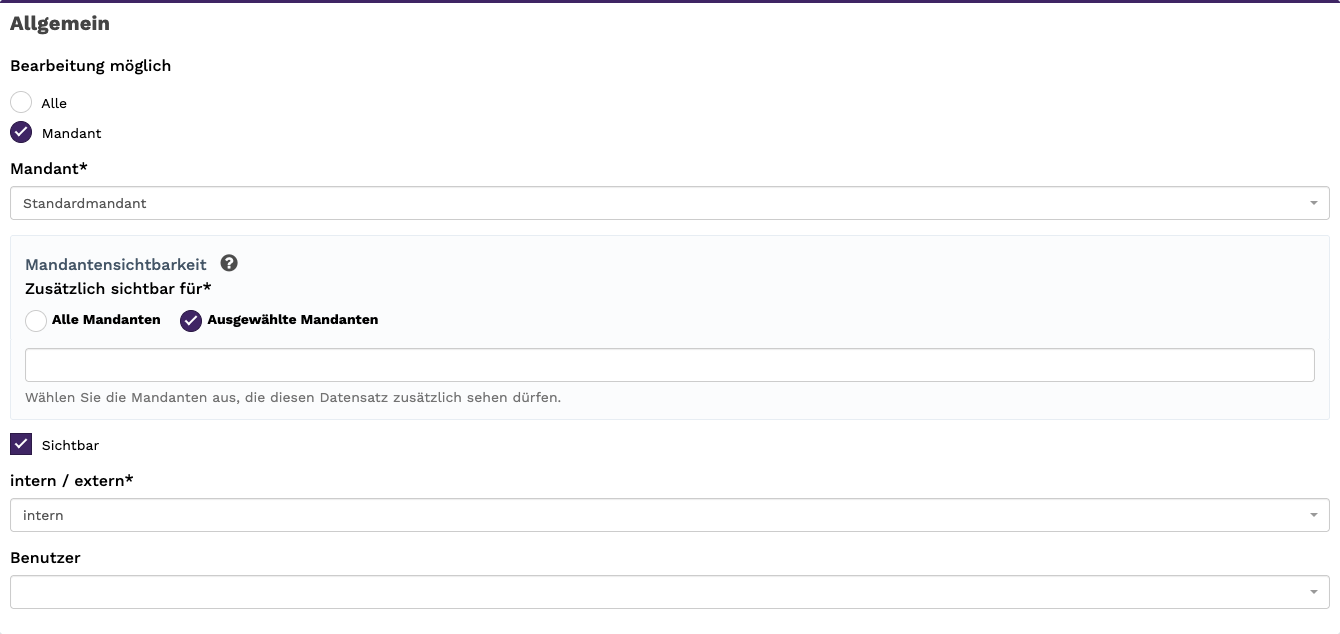
Der Abschnitt Allgemein beim Anlegen mit Mandant und Sichtbarkeitsangaben
Im Abschnitt Öffentlich tragen Sie die Angaben ein, die nach außen verwendet werden. Nachname und Vorname sind Pflichtfelder. Ergänzend erfassen Sie Geburtsdatum, akademischen Grad, Institution, einen Link zum Profil und eine öffentliche Beschreibung.
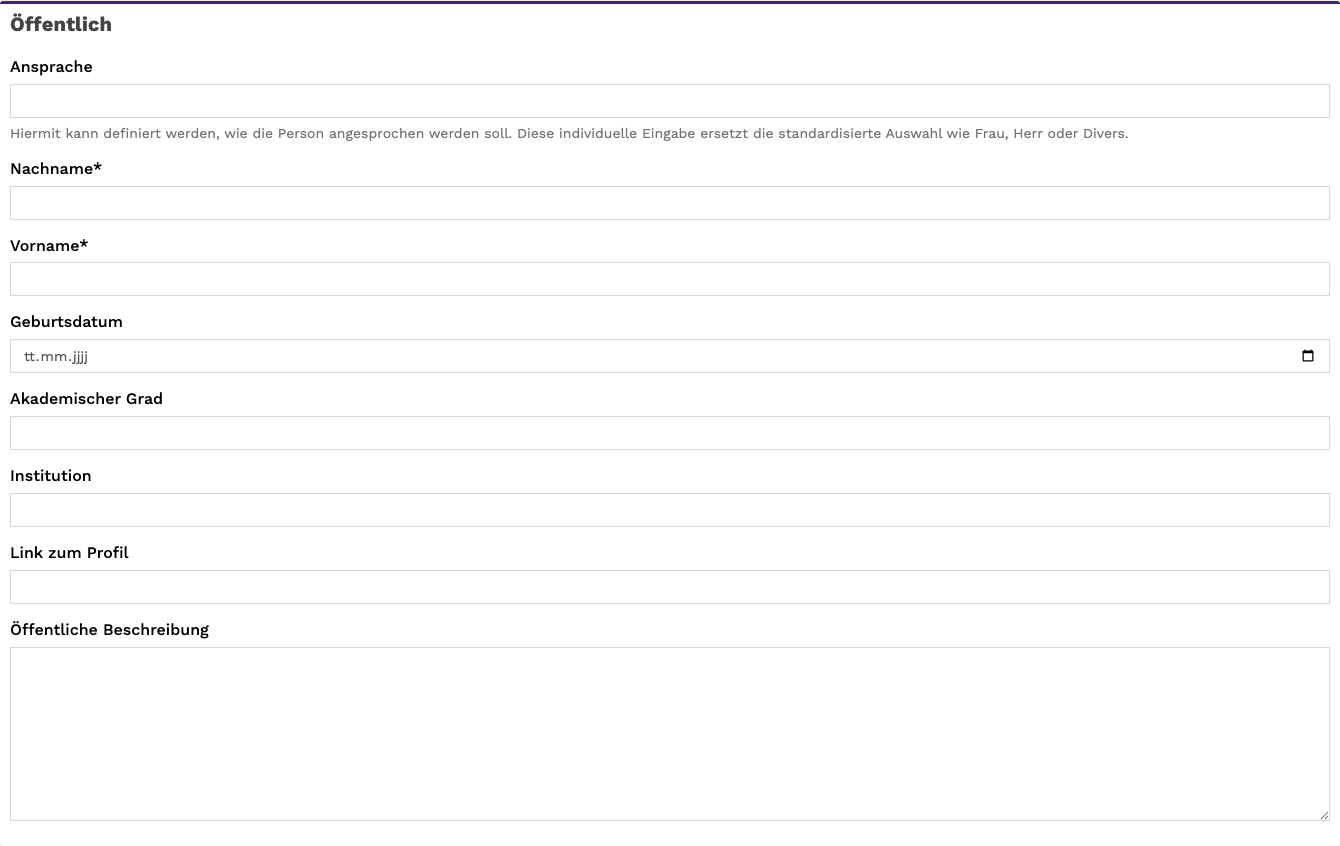
Der Abschnitt Öffentlich mit Namensfeldern, Grad und Beschreibung
Der Abschnitt Abrechnung nimmt IBAN, BIC, Bankname und Steuernummer auf.
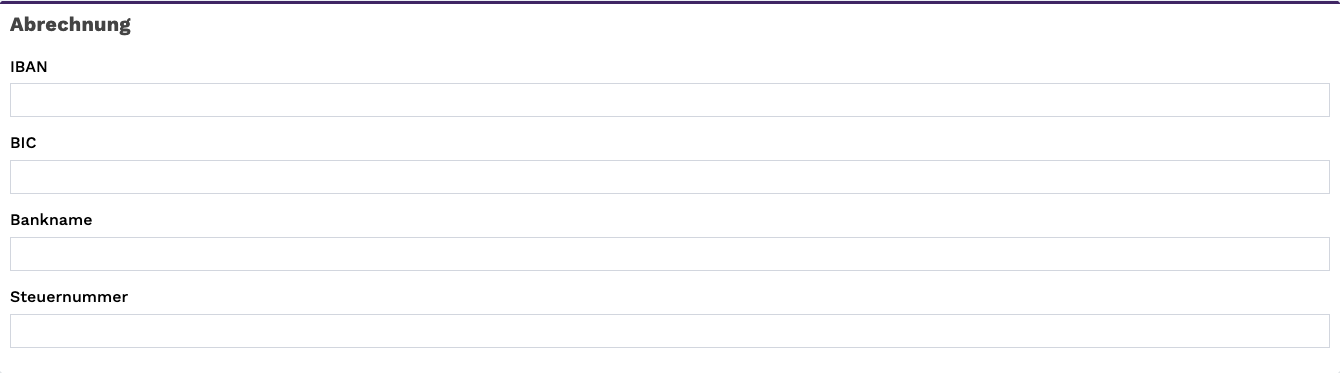
Der Abschnitt Abrechnung mit Bankverbindung und Steuernummer
Im Abschnitt Intern hinterlegen Sie Angaben für die interne Arbeit: interne Anmerkungen, Telefon, E-Mail und Dienstanschrift sowie Publikationen, Arbeitsschwerpunkte, Veranstaltungsformate und Referenzen.
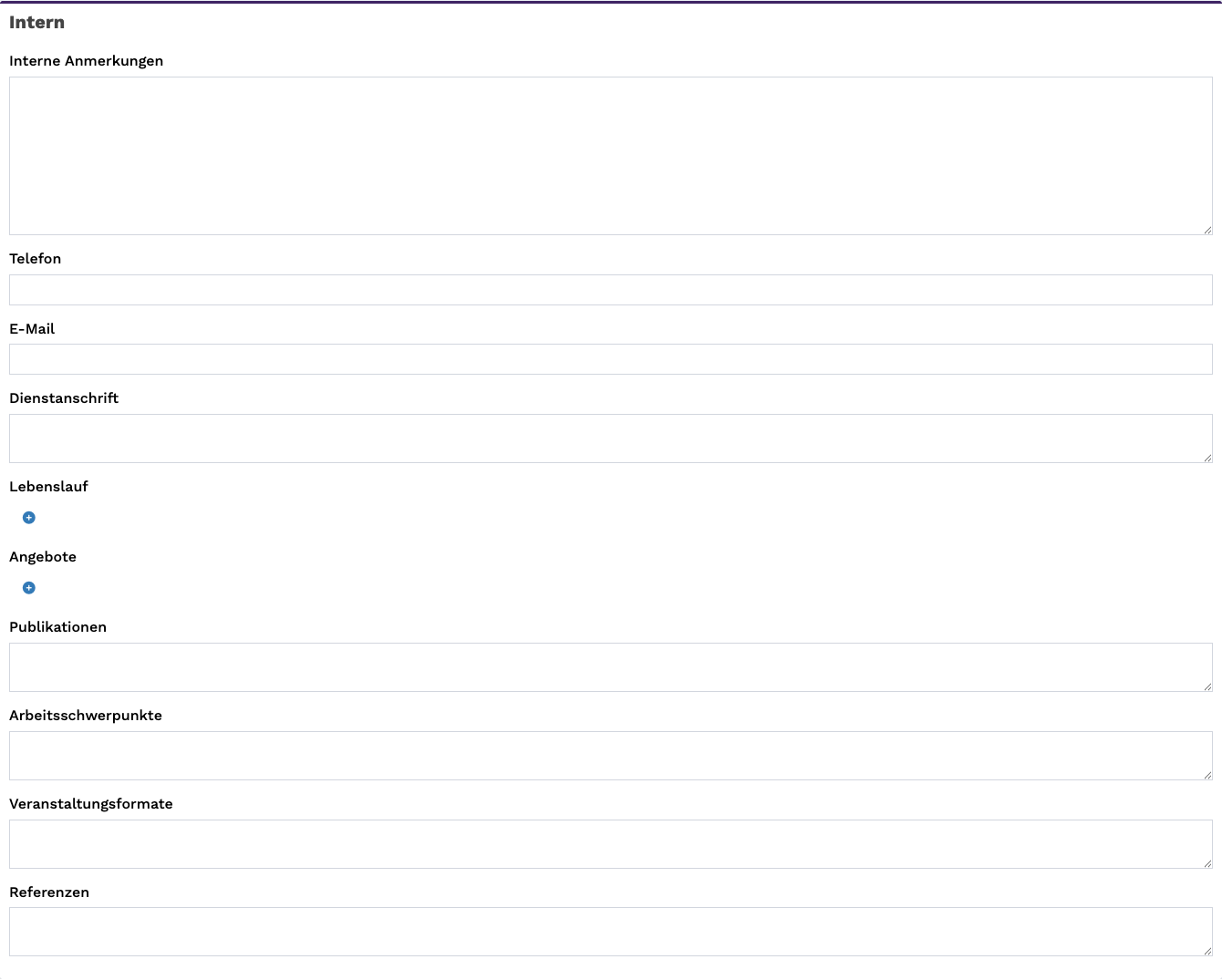
Der Abschnitt Intern mit Kontaktdaten und fachlichen Angaben
Dateien wie Lebenslauf oder Angebote laden Sie nicht beim Anlegen, sondern anschließend im Bearbeitungsformular hoch.
Einen Eintrag bearbeiten
Das Bearbeitungsformular öffnen Sie über die Aktion Bearbeiten in der Liste. Es enthält dieselben vier Abschnitte und zusätzlich zwei Felder für Dateianhänge.
Abschnitt Allgemein
Hier steuern Sie Zuordnung und Sichtbarkeit des Datensatzes. Der Mandant ist ein Pflichtfeld. Unter „Zusätzlich sichtbar für“ wählen Sie, ob der Datensatz für alle Mandanten oder nur für ausgewählte Mandanten sichtbar sein soll; entscheiden Sie sich für bestimmte Mandanten, konfigurieren Sie diese im darunterliegenden Feld „Alle Mandanten“. Über „Bearbeitung möglich“ und „Alle“ legen Sie fest, wer den Eintrag ändern darf. Mit „Sichtbar“ blenden Sie die Person ein oder aus, ohne den Datensatz zu löschen. Das Pflichtfeld intern / extern unterscheidet Personen aus dem eigenen Haus von externen Referentinnen und Referenten. Im Feld Benutzer stellen Sie die Verbindung zu einem Benutzerkonto her.
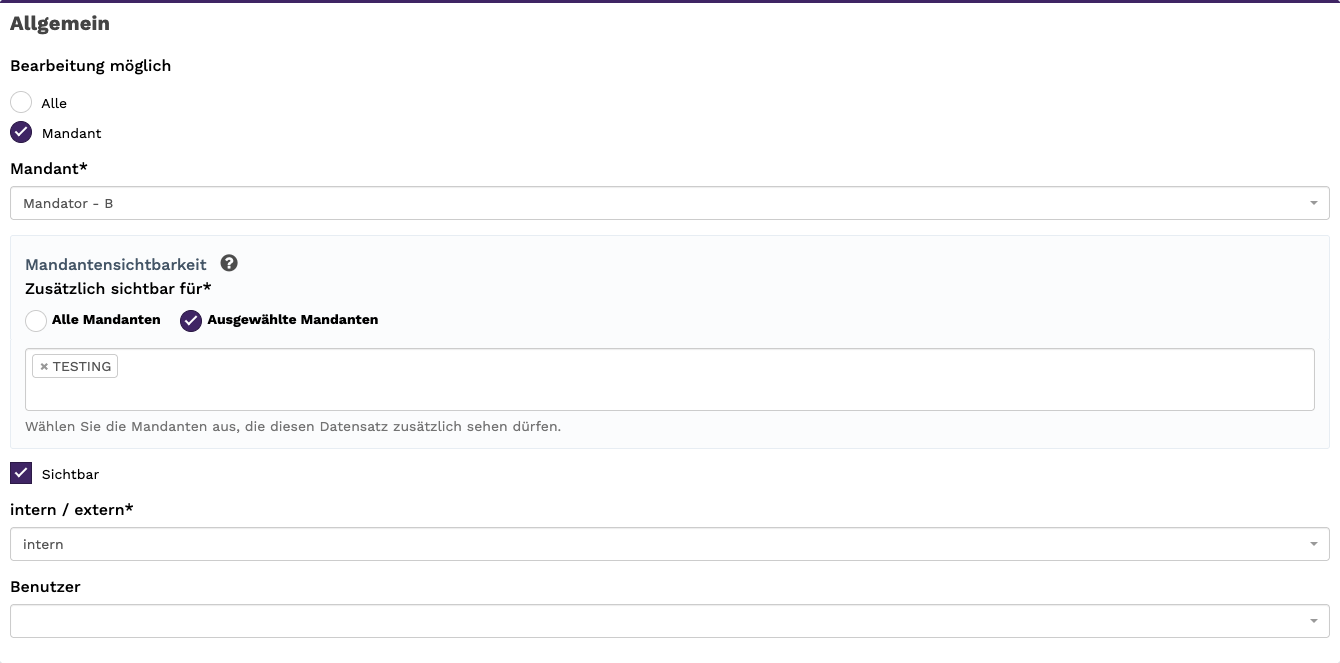
Der Abschnitt Allgemein mit Mandant, Sichtbarkeit und Benutzerverknüpfung
Abschnitt Öffentlich
Diese Angaben beschreiben die Person nach außen. Im Feld Ansprache legen Sie fest, wie die Person angesprochen werden soll; diese individuelle Eingabe ersetzt die standardisierte Auswahl wie Frau, Herr oder Divers. Nachname und Vorname müssen ausgefüllt sein. Geburtsdatum, akademischer Grad, Institution und der Link zum Profil ergänzen das Profil. In der öffentlichen Beschreibung formulieren Sie einen Kurztext zur Person.
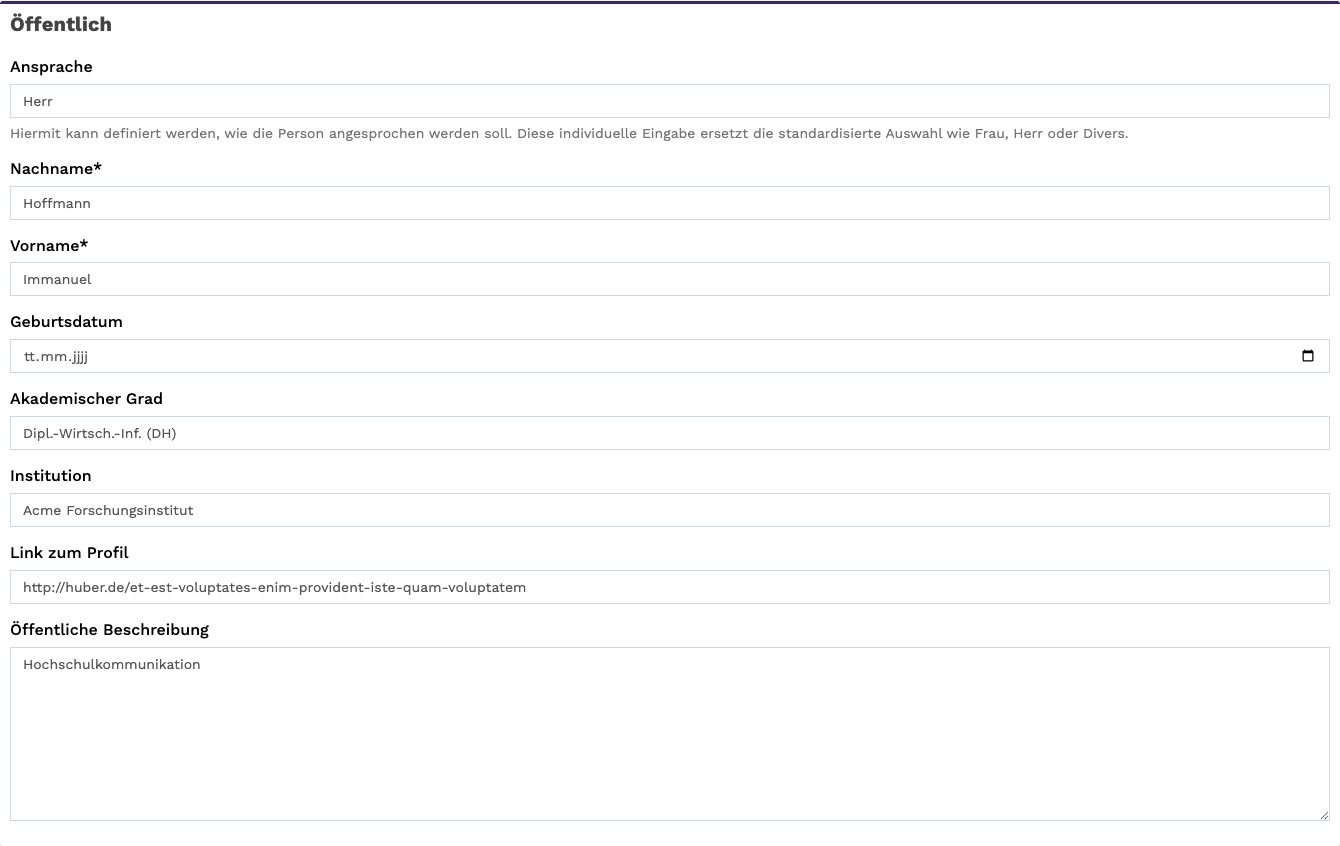
Der Abschnitt Öffentlich mit Ansprache, Namen und Profilangaben
Abschnitt Abrechnung
In diesem Abschnitt hinterlegen Sie die Bankverbindung mit IBAN, BIC und Bankname sowie die Steuernummer. Nach der Steuernummer können Sie auch in der Listenansicht filtern.
Der Abschnitt Abrechnung mit IBAN, BIC, Bankname und Steuernummer
Abschnitt Intern
Hier sammeln Sie alles, was Ihrer internen Arbeit dient und nicht veröffentlicht wird: interne Anmerkungen, Telefon, E-Mail und Dienstanschrift. Zusätzlich können Sie hier einen Lebenslauf und ein Angebot als Datei hochladen. In den mehrzeiligen Feldern Publikationen, Arbeitsschwerpunkte, Veranstaltungsformate und Referenzen halten Sie fest, womit sich die Person fachlich befasst und wo sie bereits im Einsatz war.
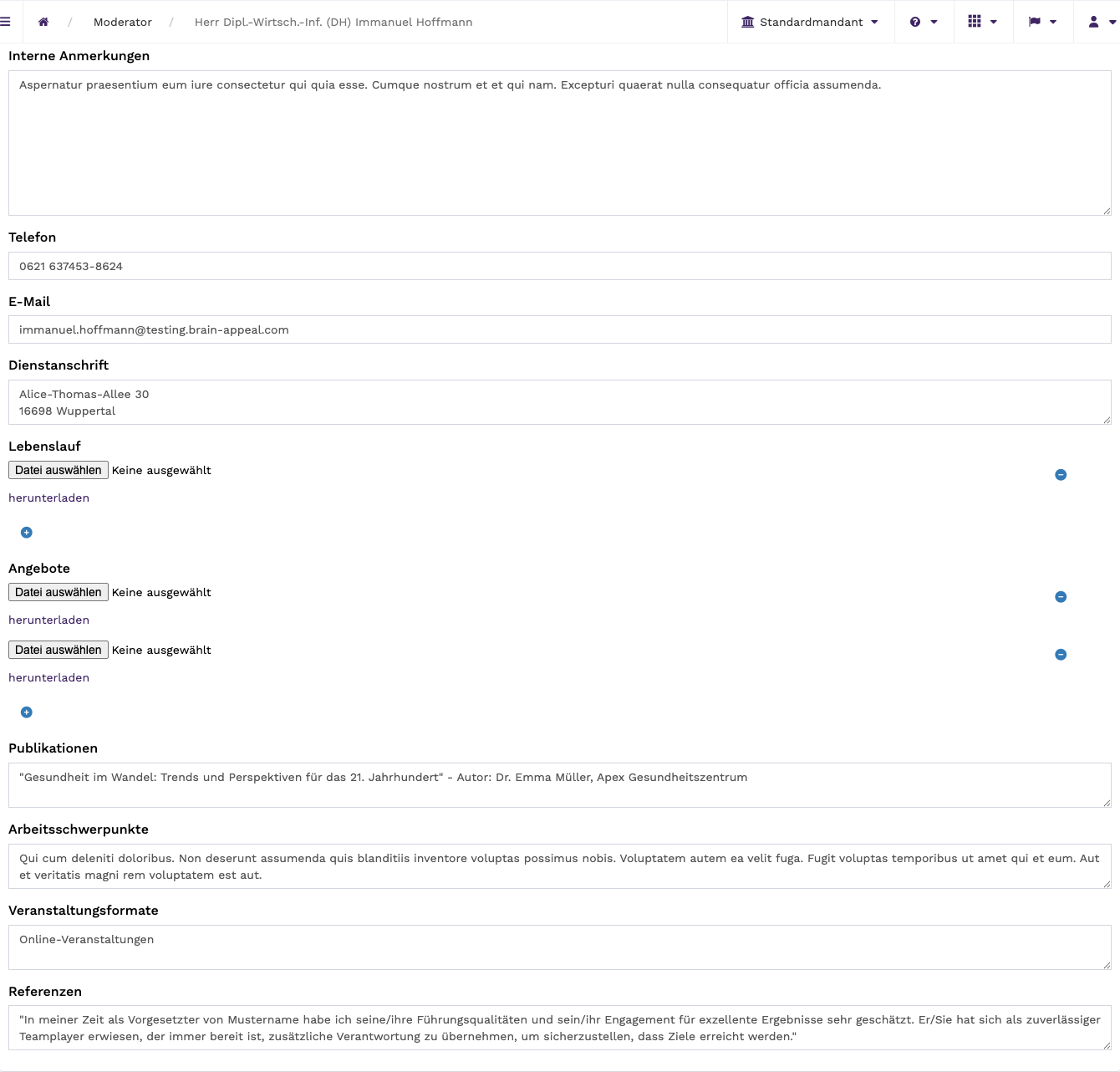
Der Abschnitt Intern mit Kontaktdaten, Dateiuploads und fachlichen Angaben
Einträge löschen
Einzelne Personen löschen Sie über die Aktion Löschen in der Liste oder aus dem Datensatz heraus. Möchten Sie mehrere Einträge auf einmal entfernen, markieren Sie die betreffenden Zeilen und wählen die Sammelaktion Löschen. Prüfen Sie die Auswahl vorher, da der Vorgang Ihre Daten dauerhaft verändert. Soll eine Person lediglich vorübergehend nicht mehr erscheinen, setzen Sie stattdessen im Abschnitt Allgemein das Feld „Sichtbar“ auf Nein.
Export
Über den Export geben Sie die aktuelle Liste als CSV- oder XLSX-Datei aus, etwa für Auswertungen oder zur Weitergabe. Setzen Sie zuvor die passenden Filter, damit die Datei nur die Datensätze enthält, die Sie tatsächlich benötigen.