Teilnehmerlisten Vorlagen
In diesem Modul verwalten Sie die Vorlagen für Teilnehmerlisten, die als PDF ausgegeben werden. Eine Vorlage legt fest, welche Spalten eine solche Liste enthält, wie breit diese Spalten im Verhältnis zueinander sind und in welcher Seitenausrichtung das Dokument erzeugt wird. Sie finden das Modul im Bereich Veranstaltungen unter den Stammdaten; derzeit sind zwei Vorlagen hinterlegt.
Da Vorlagen Stammdaten sind, legen Sie sie in der Regel einmal an und greifen anschließend immer wieder darauf zurück. Über die Mandantenzuordnung steuern Sie außerdem, wer eine Vorlage sehen und wer sie verändern darf.
Was Sie hier tun können
- Bestehende Vorlagen in einer Liste einsehen, sortieren und filtern
- Neue Vorlagen anlegen und vorhandene bearbeiten
- Eine einzelne Vorlage in der Detailansicht anzeigen
- Vorlagen einzeln oder als Auswahl mehrerer Zeilen löschen
- Die Liste als CSV- oder XLSX-Datei exportieren
Übersicht und Filtern
Die Listenansicht zeigt Ihnen alle vorhandenen Vorlagen mit dem Namen, der Angabe, ob eine Bearbeitung möglich ist, dem zugeordneten Mandanten und den Mandanten, für die die Vorlage zusätzlich sichtbar ist. Nach Name und nach "Bearbeitung möglich" können Sie die Liste über die Spaltenüberschrift sortieren. In der Spalte Aktionen erreichen Sie die Funktionen für den jeweiligen Eintrag.
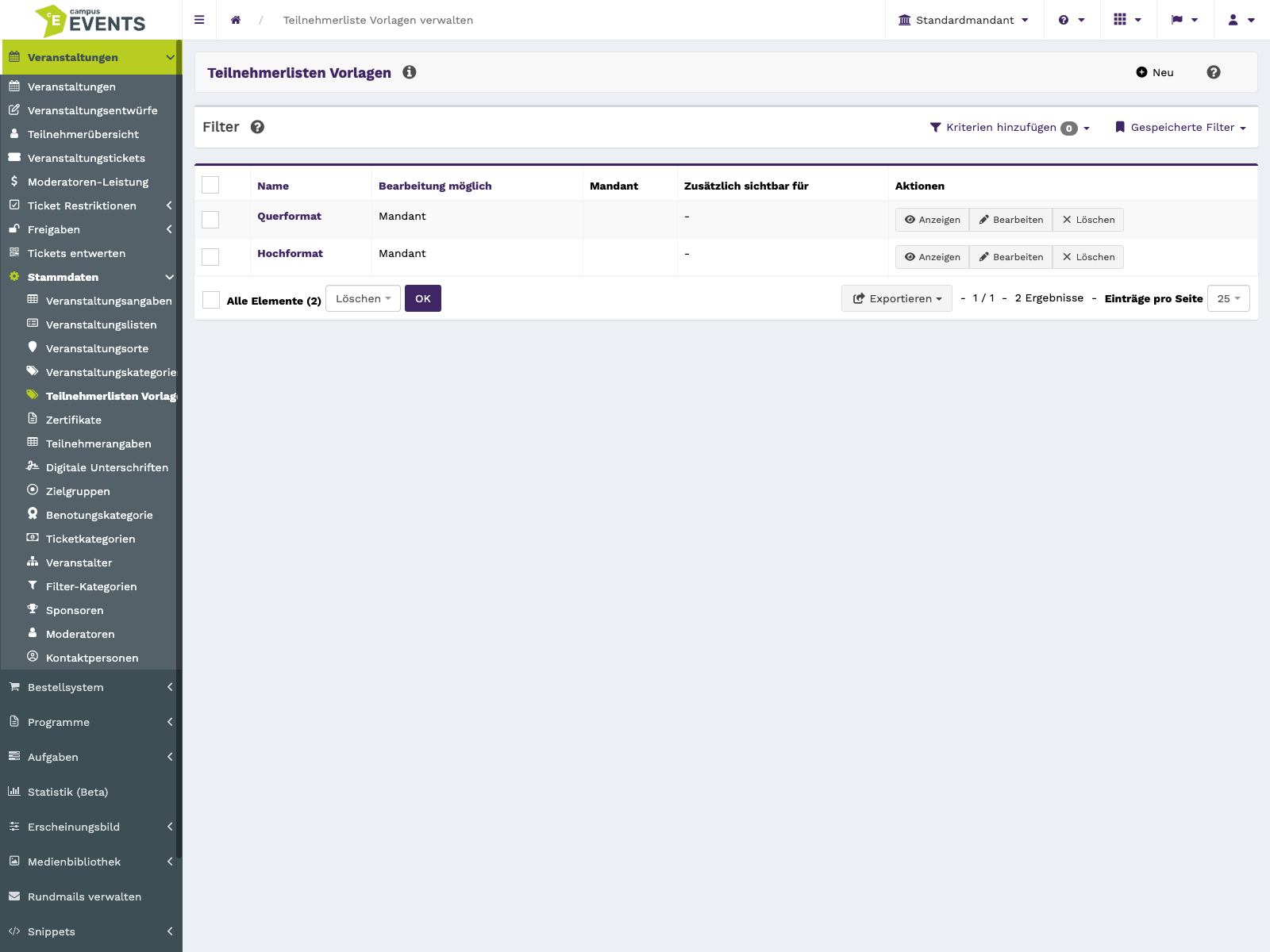
Die Listenansicht mit Name, Mandant und Sichtbarkeit je Vorlage
Für die gezielte Suche stehen Ihnen vier Filter zur Verfügung: ein Textfilter auf den Namen sowie Auswahlfilter für den Mandanten, für "Bearbeitung möglich" und für die Mandanten, für die eine Vorlage zusätzlich sichtbar ist. Die Filter lassen sich kombinieren, wenn Sie den Bestand weiter eingrenzen möchten – etwa alle Vorlagen eines bestimmten Mandanten, die bearbeitet werden dürfen.
Die Filterleiste mit den Feldern für Name, Mandant und Sichtbarkeit
Export und Sammelaktionen
Den aktuell angezeigten Listeninhalt können Sie als CSV oder XLSX exportieren, zum Beispiel um eine Übersicht der vorhandenen Vorlagen außerhalb des Systems abzulegen.
Über die Auswahlkästchen in den Zeilen markieren Sie mehrere Vorlagen und wenden anschließend die Sammelaktion Löschen an. Da dabei Daten dauerhaft entfernt werden, prüfen Sie Ihre Auswahl vor dem Ausführen.
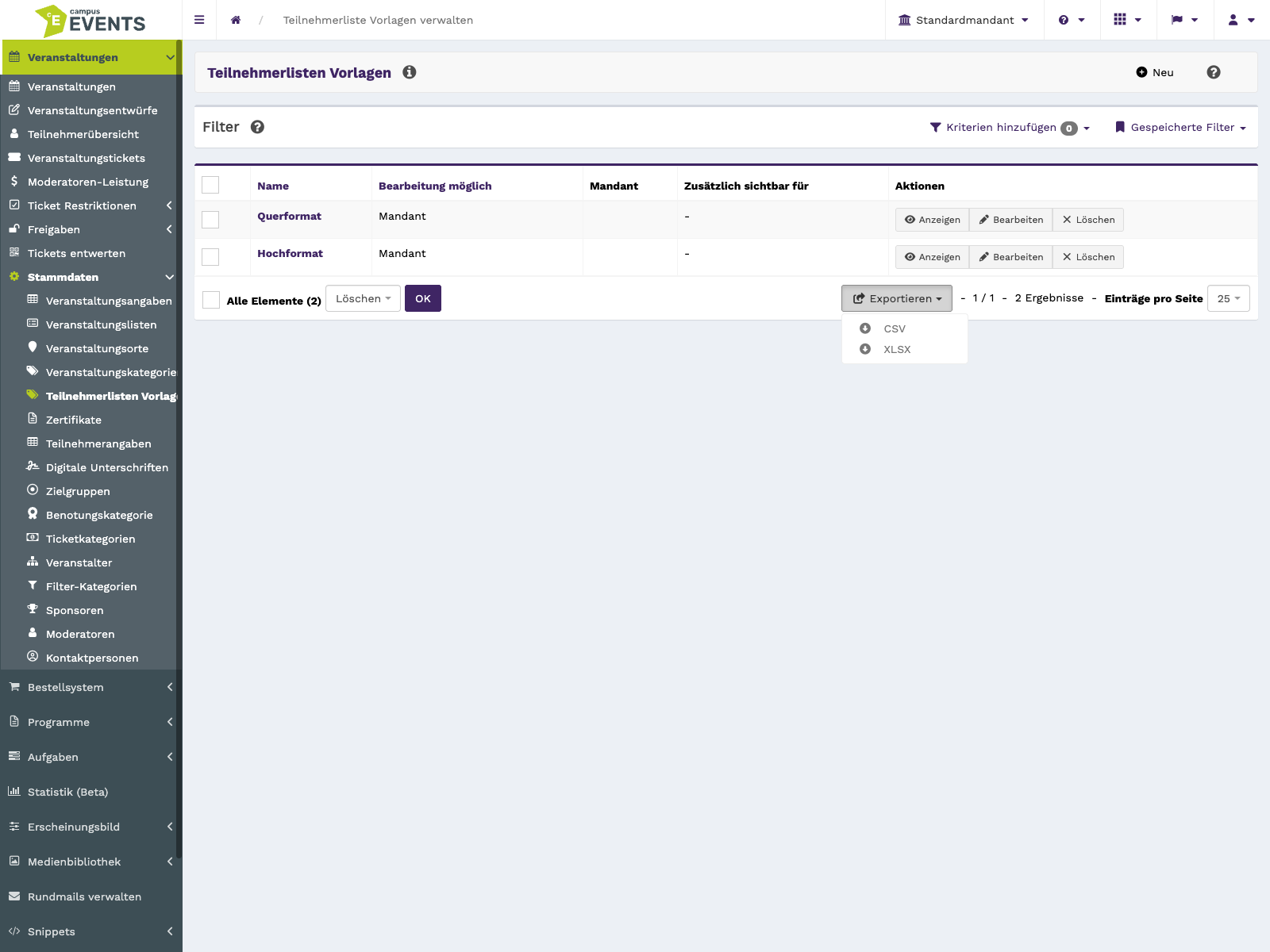
Die Auswahl mehrerer Zeilen mit den Schaltflächen für Export und Sammelaktionen
Einen Eintrag anlegen
Über die Schaltfläche zum Anlegen öffnen Sie ein leeres Formular. Es enthält dieselben Abschnitte wie das Bearbeitungsformular, die im nächsten Kapitel beschrieben sind. Pflichtfelder sind der Name, die Seitenausrichtung sowie die Angaben zur Mandantensichtbarkeit. Erst nach dem Speichern steht die Vorlage in der Liste zur Verfügung.
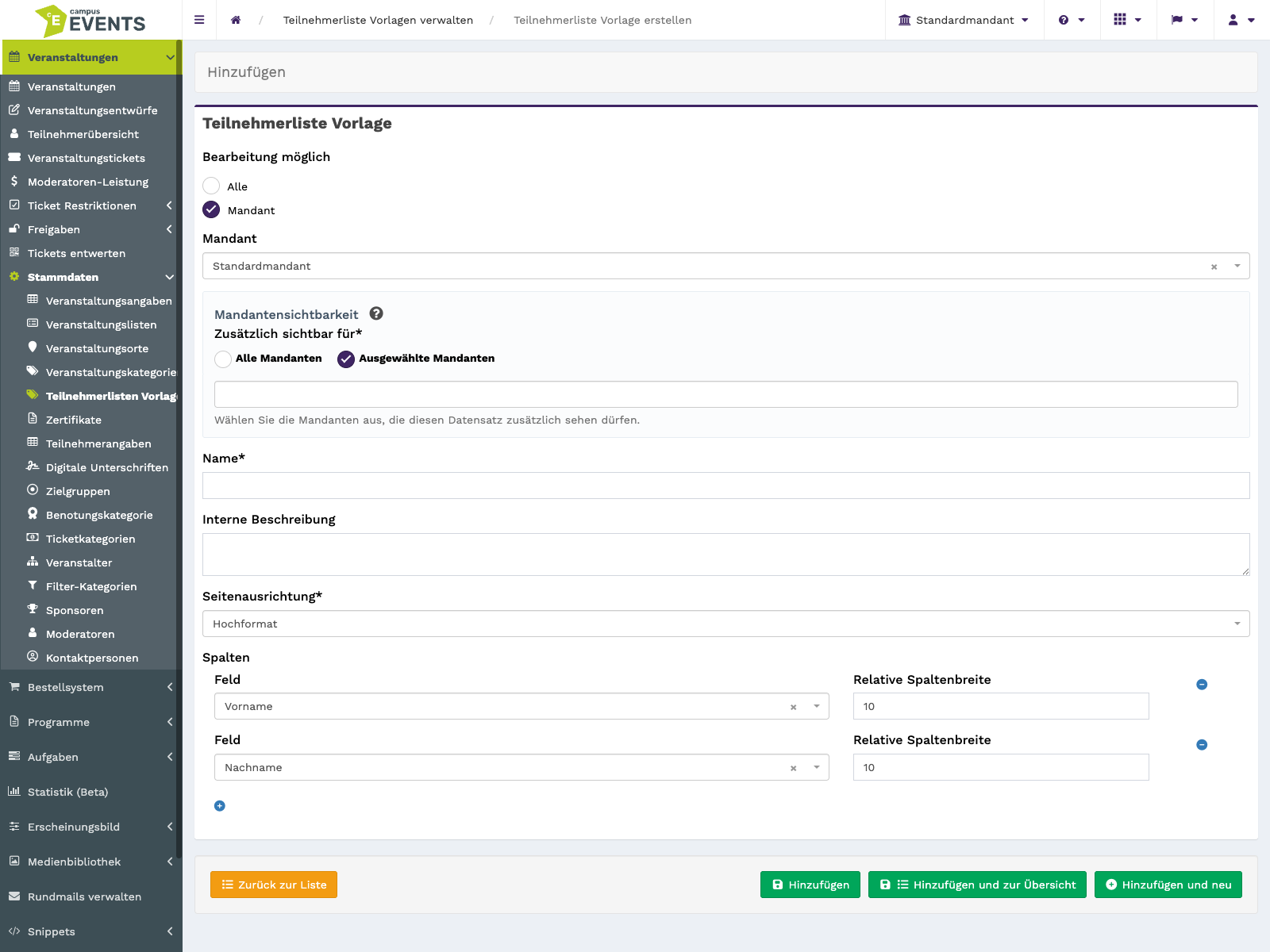
Das Formular zum Anlegen einer neuen Vorlage
Einen Eintrag bearbeiten
Das Bearbeitungsformular ist in Abschnitte gegliedert, die untereinander auf einer Seite stehen. Sie können also von oben nach unten durcharbeiten und am Ende einmal speichern.
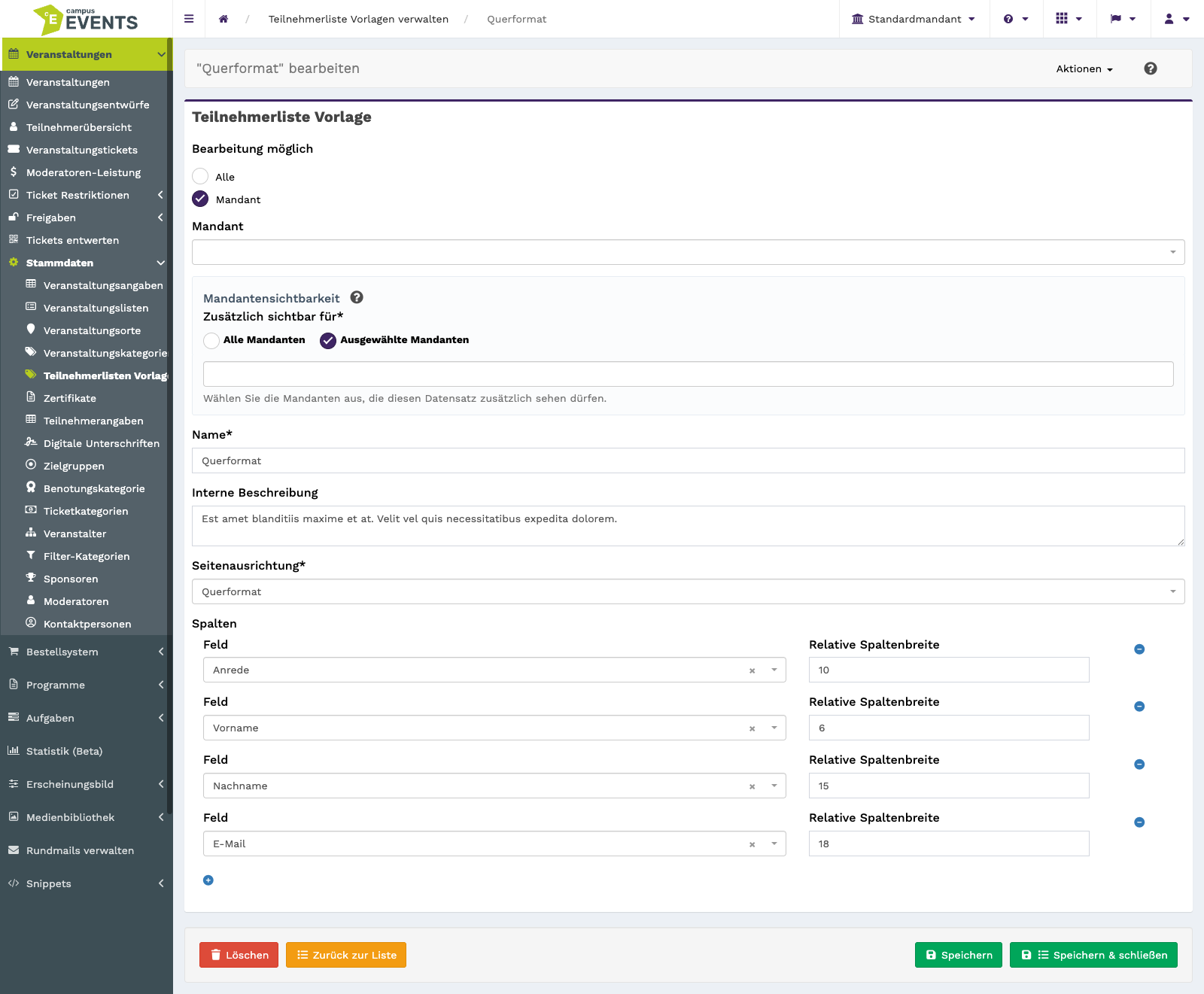
Das Bearbeitungsformular mit den Angaben zu Sichtbarkeit, Name und Spaltenaufbau
Berechtigung und Mandanten
Mit dem Feld Bearbeitung möglich legen Sie fest, ob die Vorlage verändert werden darf. Das Feld Mandant ordnet die Vorlage einem Mandanten zu, das Feld Alle bezieht sich auf die mandantenübergreifende Zuordnung.
Über Zusätzlich sichtbar für entscheiden Sie, ob der Datensatz für alle Mandanten oder nur für ausgewählte Mandanten sichtbar ist. Wenn Sie bestimmte Mandanten wählen, konfigurieren Sie diese im darunterliegenden Feld Alle Mandanten. Beide Felder sind Pflichtfelder.
Bezeichnung
Der Name ist ein Pflichtfeld und die Bezeichnung, unter der Sie die Vorlage später wiederfinden. Wählen Sie ihn so, dass der Einsatzzweck erkennbar bleibt. In der Internen Beschreibung können Sie über mehrere Zeilen festhalten, wofür die Vorlage gedacht ist – dieser Text dient Ihnen und Ihren Kolleginnen und Kollegen zur Orientierung.
Aufbau der Liste
Die Seitenausrichtung ist ein Pflichtfeld und bestimmt, wie das erzeugte PDF ausgerichtet wird. Wählen Sie eine Ausrichtung, die zur Anzahl Ihrer Spalten passt.
Unter Spalten bauen Sie den eigentlichen Aufbau der Teilnehmerliste auf. Je Spalte bestimmen Sie mit Feld, welche Information ausgegeben wird, und mit Relative Spaltenbreite, wie viel Platz diese Spalte im Verhältnis zu den übrigen Spalten erhält.
Eine Vorlage anzeigen
Mit der Aktion Anzeigen öffnen Sie eine Vorlage in der Detailansicht. Hier sehen Sie die gespeicherten Angaben, ohne sie zu verändern – hilfreich, wenn Sie nur nachschlagen möchten, wie eine Vorlage aufgebaut ist.
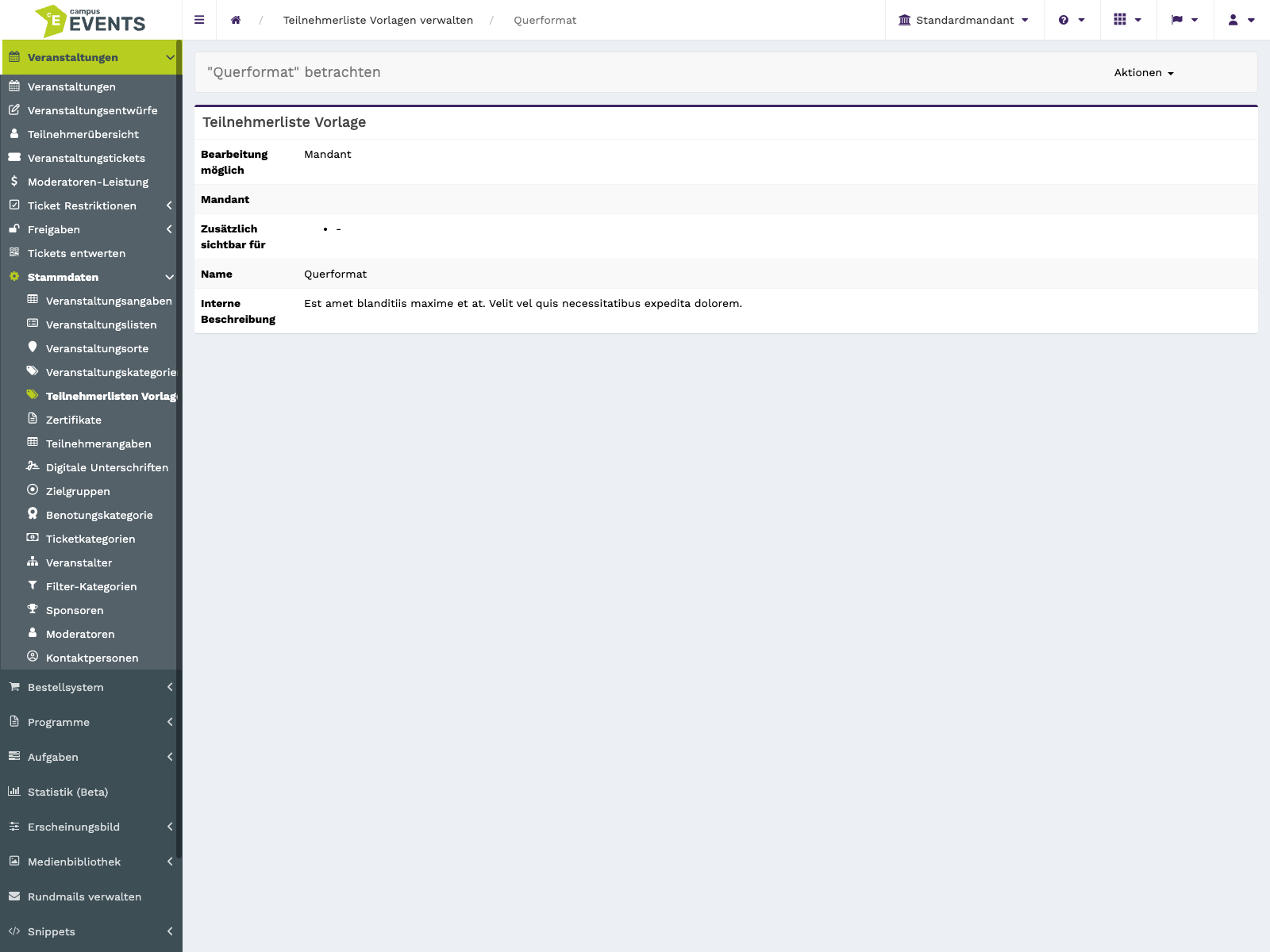
Die Detailansicht einer Vorlage mit den gespeicherten Angaben
Eine Vorlage löschen
Über die Aktion Löschen entfernen Sie eine einzelne Vorlage. Diese Aktion verändert Ihren Datenbestand, prüfen Sie daher vorher, ob die Vorlage noch benötigt wird.