Programm Teilnehmer Angaben
Im Modul "Programm Teilnehmer Angaben" legen Sie fest, welche zusätzlichen Angaben zu Teilnehmenden eines Programms erfasst werden können. Jeder Eintrag beschreibt ein einzelnes Feld: wie es heißt, welchen Typ es hat, mit welchem Eingabefeld es dargestellt wird und für welchen Mandanten es gilt. Sie finden das Modul im Bereich "Programme".
Was Sie hier tun können
- Bestehende Angaben in einer Liste einsehen, sortieren und filtern
- Neue Angaben anlegen und bestehende bearbeiten
- Einzelne Einträge anzeigen oder löschen
- Mehrere Einträge gemeinsam löschen
- Die Liste als CSV oder XLSX exportieren
Übersicht und Filtern
Die Listenansicht zeigt zu jedem Eintrag den Namen, den Status "Aktiv", den Feld Typ, die Angabe "Bearbeitung möglich", den Mandanten sowie die verfügbaren Aktionen. Über die Spaltenüberschriften sortieren Sie nach Name, Aktiv, Feld Typ und Bearbeitung möglich.
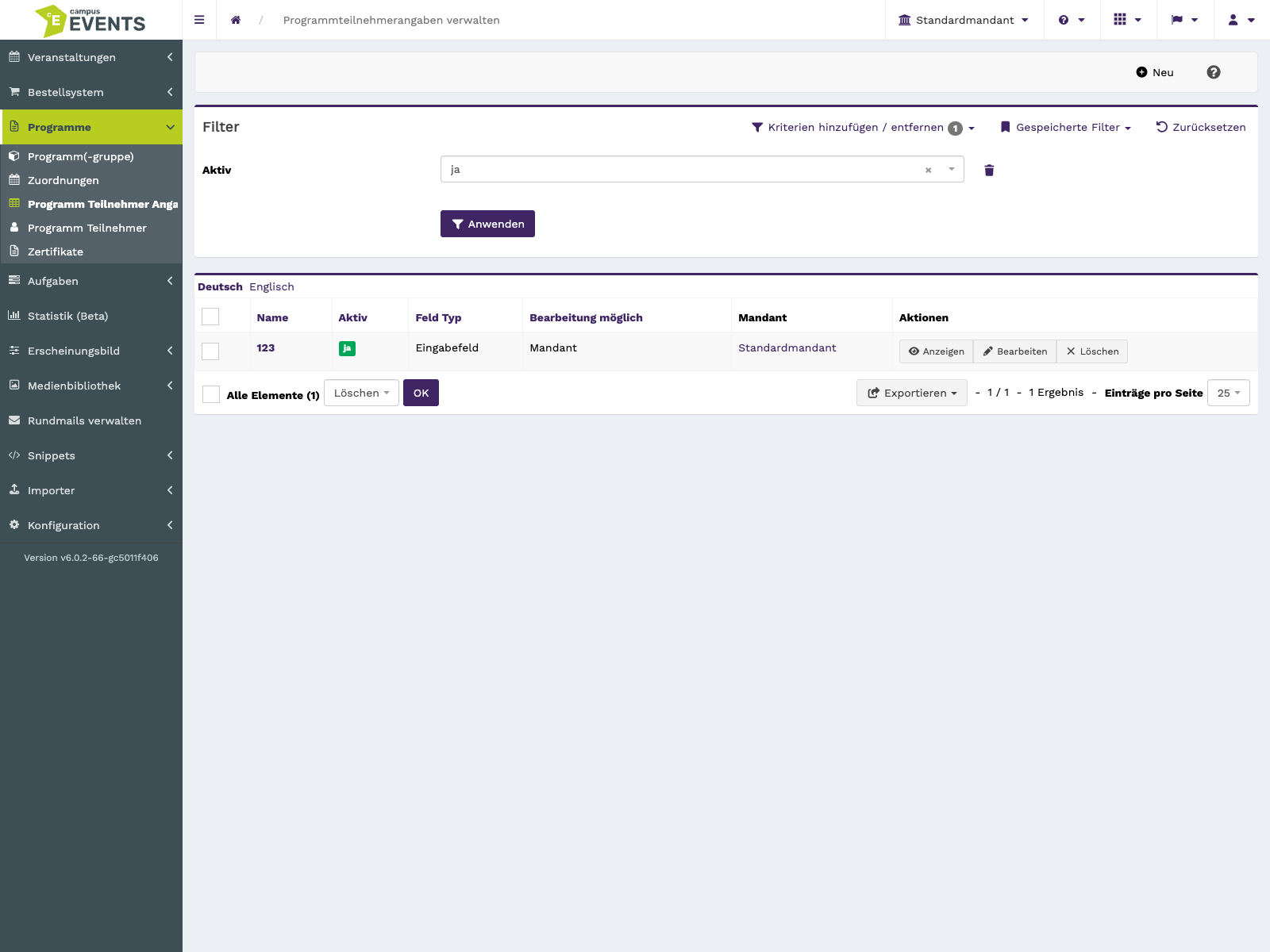
Die Listenansicht mit den angelegten Teilnehmer-Angaben
Über die Filter grenzen Sie die Liste ein: Sie suchen im Feld "Name" nach einem Textbestandteil und schränken über die Auswahlfilter "Aktiv", "Mandant" und "Bearbeitung möglich" ein. Das ist besonders hilfreich, wenn Sie nur die derzeit verwendeten Angaben eines bestimmten Mandanten sehen möchten.
Die Filterleiste mit den Feldern Name, Aktiv, Mandant und Bearbeitung möglich
Wenn Sie Zeilen über die Auswahlfelder markieren, steht Ihnen die Sammelaktion "Löschen" zur Verfügung. Den aktuellen Listeninhalt können Sie zudem als CSV oder XLSX exportieren, etwa um ihn außerhalb des Systems weiterzuverarbeiten.
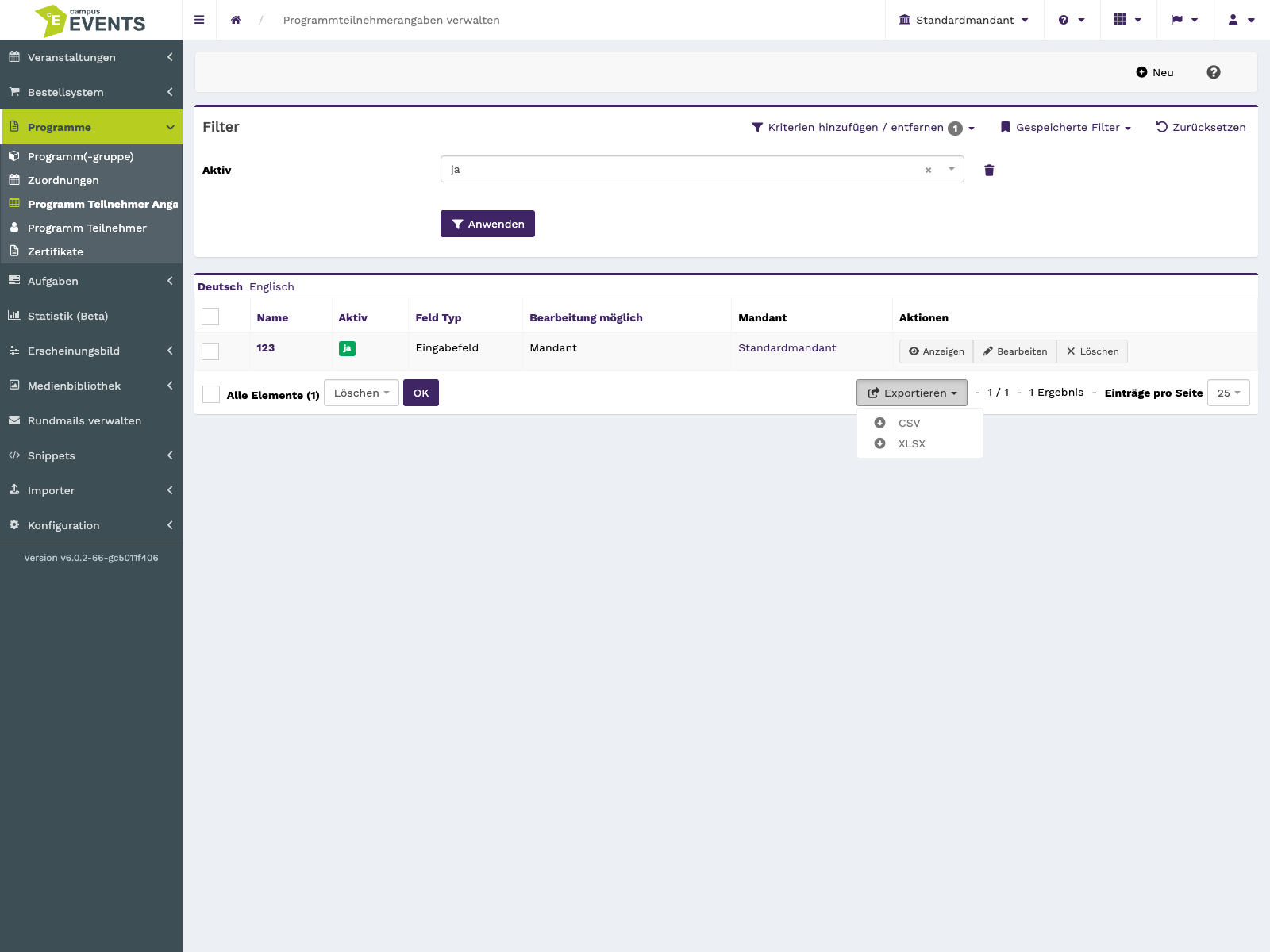
Die Auswahl für Sammelaktionen und die Exportformate
Einen Eintrag anlegen
Beim Anlegen füllen Sie den Abschnitt "Allgemein" aus. Über "Bearbeitung möglich" und "Alle" steuern Sie, in welchem Umfang die Angabe verwendet werden kann; unter "Mandant" ordnen Sie den Eintrag zu. Der "Name" ist ein Pflichtfeld und die Bezeichnung, unter der die Angabe erscheint. Mit "Aktiv" legen Sie fest, ob der Eintrag verwendet wird.
Die beiden Pflichtfelder "Feld Typ" und "Eingabefeld" bestimmen, welche Art von Wert erfasst wird und mit welchem Bedienelement die Eingabe erfolgt. Wählen Sie hier die Kombination, die zu der gewünschten Angabe passt.
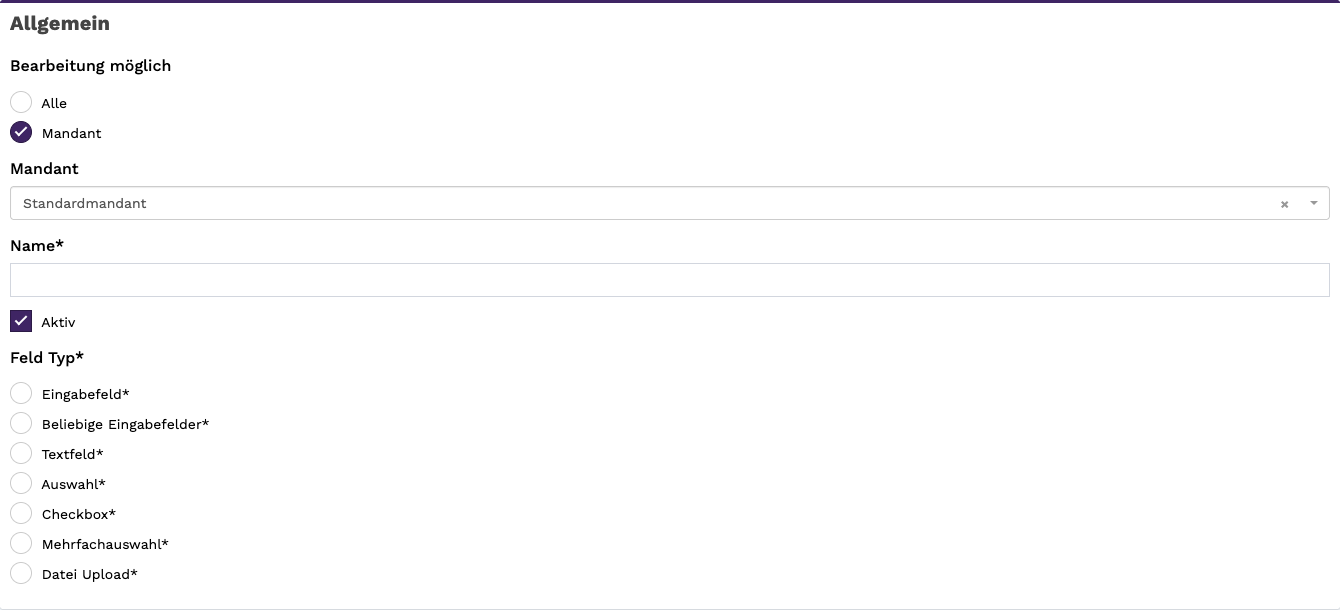
Der Abschnitt Allgemein beim Anlegen mit Name, Feld Typ und Eingabefeld
Einen Eintrag bearbeiten
Über die Aktion "Bearbeiten" öffnen Sie einen vorhandenen Eintrag und passen ihn an.
Abschnitt "Allgemein"
Der Abschnitt enthält dieselben Felder wie beim Anlegen: "Bearbeitung möglich", "Alle", "Mandant", "Name" (Pflichtfeld), "Aktiv", "Feld Typ" (Pflichtfeld) und "Eingabefeld" (Pflichtfeld).
Zusätzlich steht hier das Pflichtfeld "Technischer Feldname" zur Verfügung. Es ist nur für Super-Admins sichtbar und enthält die interne Bezeichnung des Feldes, die unter Umständen für weitere Konfigurationen benötigt wird.
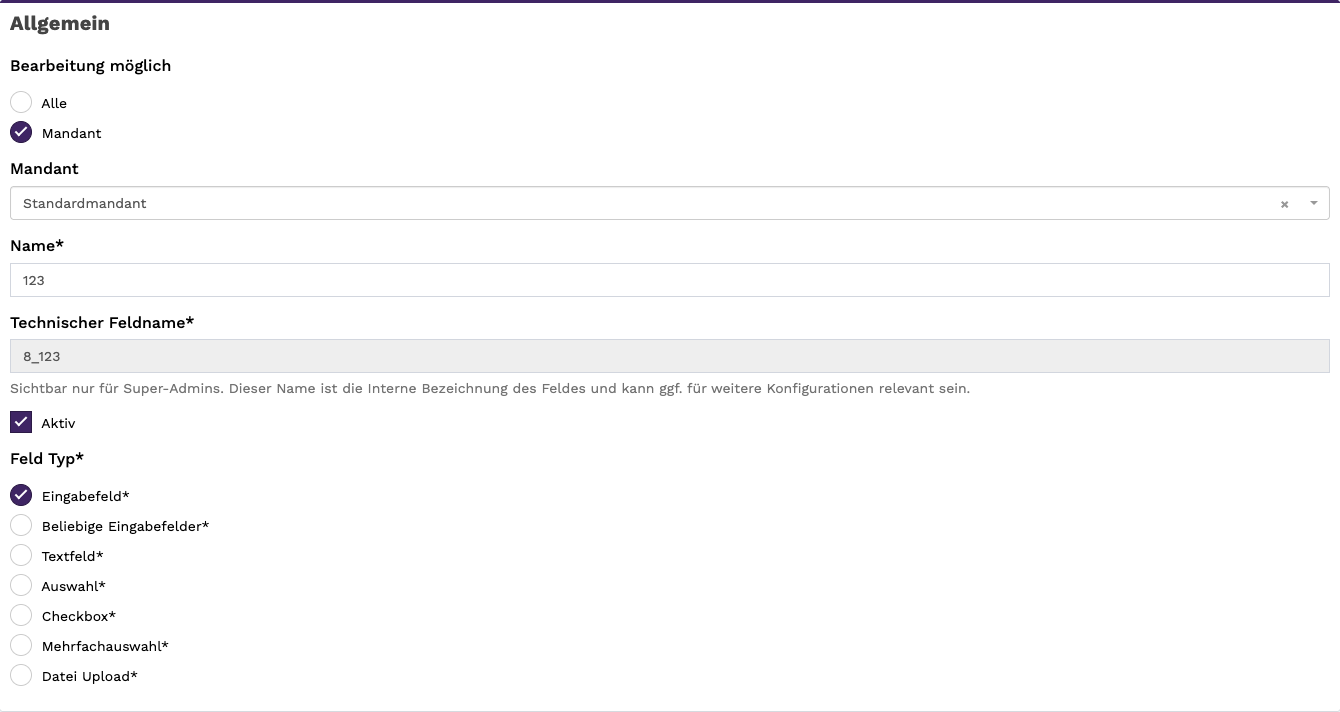
Der Abschnitt Allgemein im Bearbeitungsformular, einschließlich technischem Feldnamen
Einen Eintrag anzeigen
Mit "Anzeigen" öffnen Sie einen Eintrag in einer reinen Leseansicht. So prüfen Sie die hinterlegten Angaben, ohne sie zu verändern.
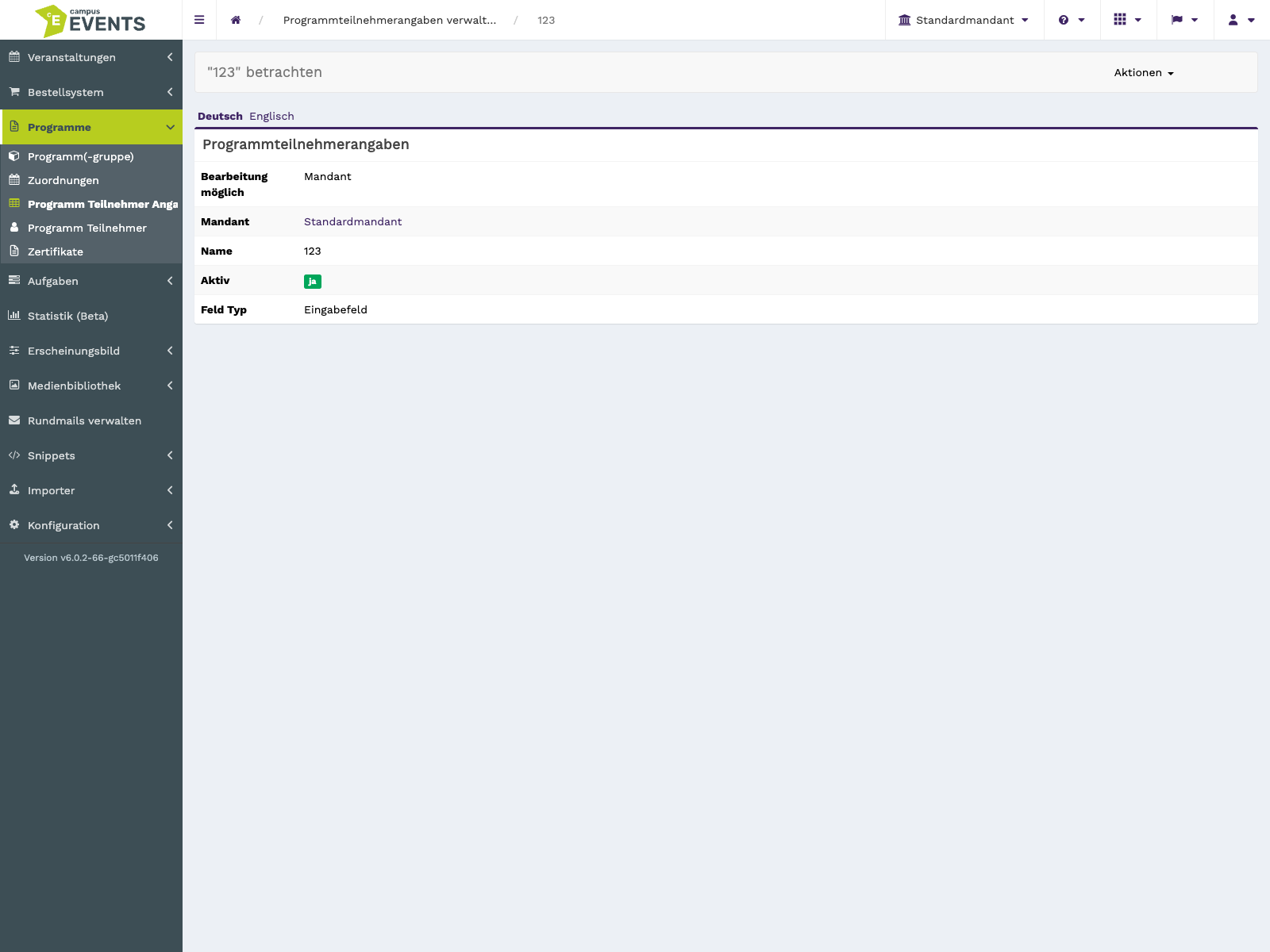
Die Detailansicht eines Eintrags ohne Bearbeitungsmöglichkeit
Einträge löschen
Sie können einen Eintrag über die Aktion "Löschen" in der Zeile entfernen oder mehrere Einträge zuvor markieren und gemeinsam löschen. Das Löschen verändert die Daten dauerhaft – prüfen Sie deshalb vorher, ob die Angabe noch benötigt wird.
Weitere Ansichten

Bearbeiten – Validierungen
Anlegen – Validierungen