Sender
Im Modul Sender unter Konfiguration / Messenger verwalten Sie die Sender, über die Campus Events Benachrichtigungen verschickt. Jeder Eintrag bündelt eine Bezeichnung, die technische Angabe zum Versandweg (DSN) und optional Schlüssel für die Verschlüsselung. Sie erreichen das Modul im Backend unter /admin/mindbase/messenger/publisher/list. Derzeit ist ein Datensatz angelegt.
Was Sie hier tun können
- Alle vorhandenen Sender in einer Liste einsehen und nach der Bezeichnung filtern
- Einen neuen Sender anlegen
- Einen bestehenden Sender anzeigen, bearbeiten oder löschen
- Mehrere Einträge auswählen und gemeinsam löschen
- Die Liste als CSV- oder XLSX-Datei exportieren
Übersicht und Filtern
Die Listenansicht zeigt Ihnen je Sender die Bezeichnung, ob eine Aktive Benachrichtigung eingestellt ist, den DSN sowie die Angabe Nachricht senden bei. In der Spalte Aktionen finden Sie die Schaltflächen für die einzelnen Einträge. Die Spalten Bezeichnung, Aktive Benachrichtigung und DSN lassen sich sortieren – ein Klick auf die Spaltenüberschrift genügt, um die Reihenfolge zu wechseln.
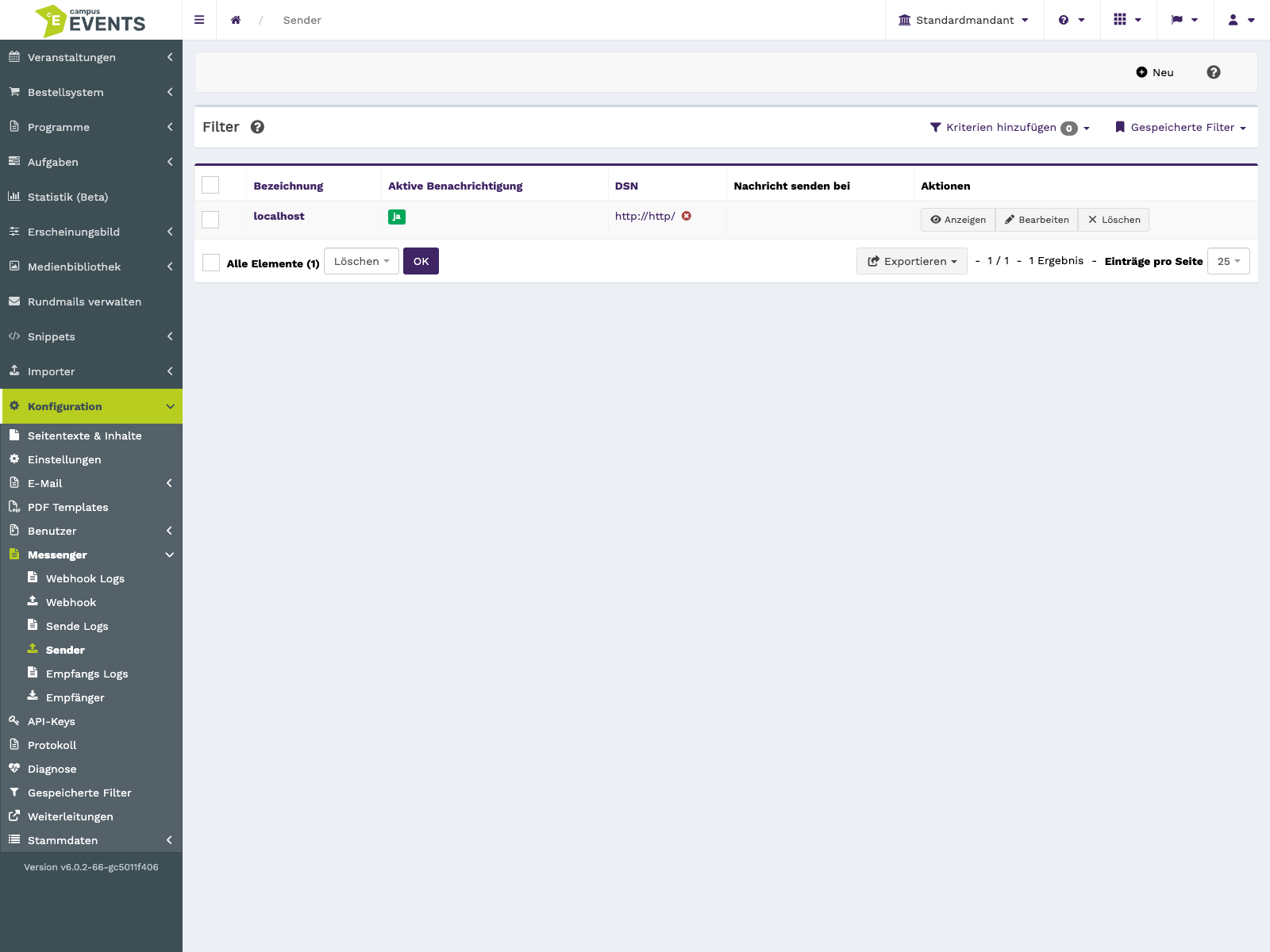
Die Listenansicht mit den Spalten Bezeichnung, Aktive Benachrichtigung und DSN
Über den Filter Bezeichnung grenzen Sie die Liste auf einen Suchbegriff ein. Das ist vor allem dann hilfreich, wenn mit der Zeit mehrere Sender für unterschiedliche Versandwege entstanden sind.
Die Filterleiste mit dem Textfeld für die Bezeichnung
Möchten Sie mehrere Sender auf einmal entfernen, setzen Sie die Häkchen in den betreffenden Zeilen und wählen die Sammelaktion Löschen. Für die Weitergabe oder Dokumentation außerhalb des Systems exportieren Sie die Liste als CSV oder XLSX.
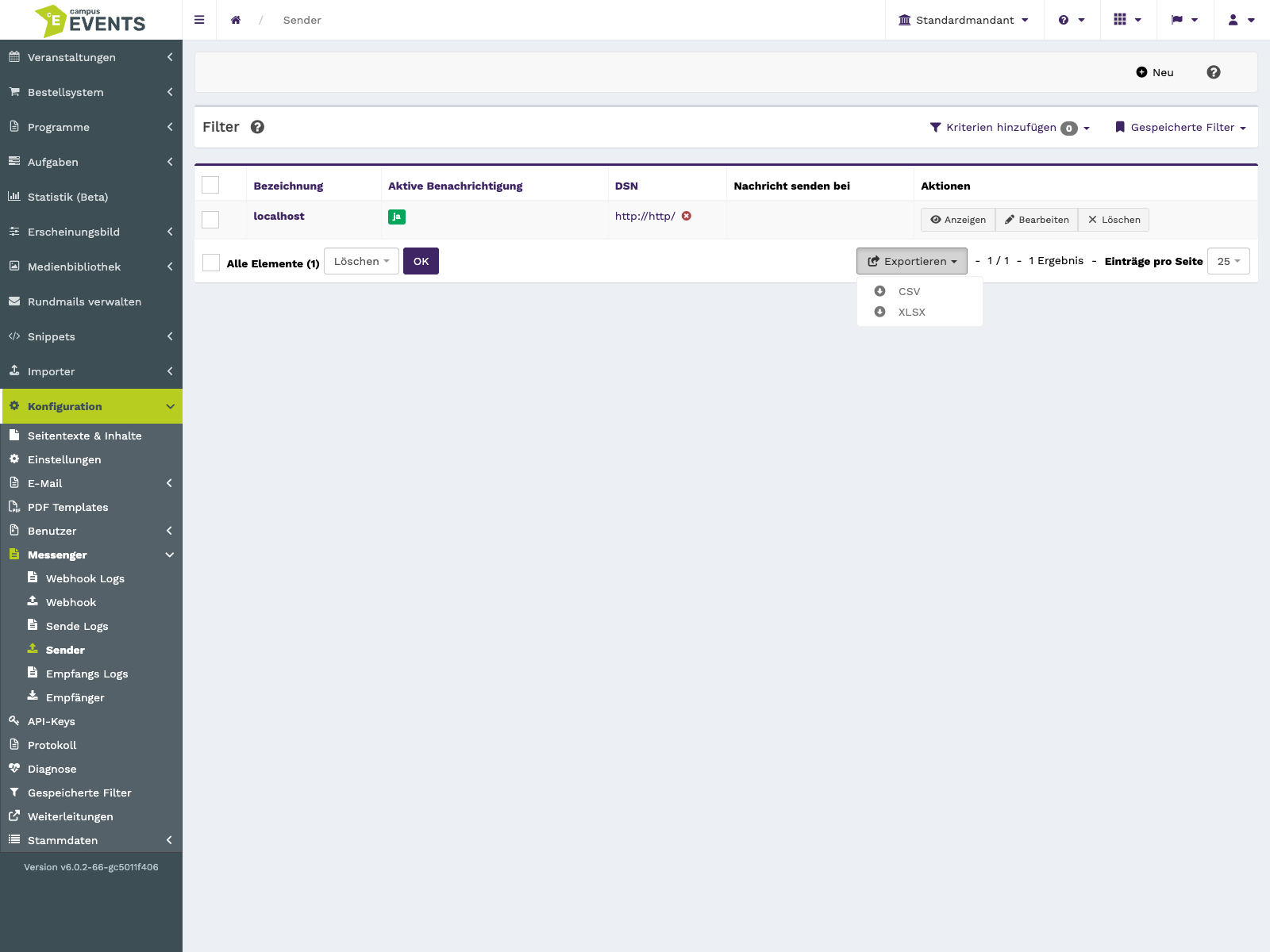
Die Auswahl von Sammelaktionen und Exportformaten oberhalb der Liste
Einen Eintrag anlegen
Über die Schaltfläche zum Anlegen öffnen Sie ein Formular, das dieselben drei Abschnitte enthält wie die Bearbeitungsansicht. Die Abschnitte stehen untereinander auf einer Seite, Sie füllen sie also nacheinander aus.
Im Abschnitt Allgemein vergeben Sie eine Bezeichnung und können im Feld Beschreibung notieren, wofür dieser Sender gedacht ist. Das erleichtert später die Zuordnung, wenn mehrere Sender nebeneinander bestehen.

Der Abschnitt Allgemein beim Anlegen mit Bezeichnung und Beschreibung
Im Abschnitt Benachrichtigungen legen Sie über Aktive Benachrichtigung fest, ob der Sender aktiv sein soll. Das Feld DSN ist ein Pflichtfeld und muss ausgefüllt sein, damit sich der Eintrag speichern lässt.

Der Abschnitt Benachrichtigungen beim Anlegen mit Schalter und DSN-Feld
Im Abschnitt Verschlüsselung hinterlegen Sie bei Bedarf Private Key, Public Key und Public Key (Empfänger). Alle drei Felder sind mehrzeilig, sodass Sie die Schlüssel vollständig einfügen können. Wenn Sie ohne Verschlüsselung arbeiten, lassen Sie die Felder leer.
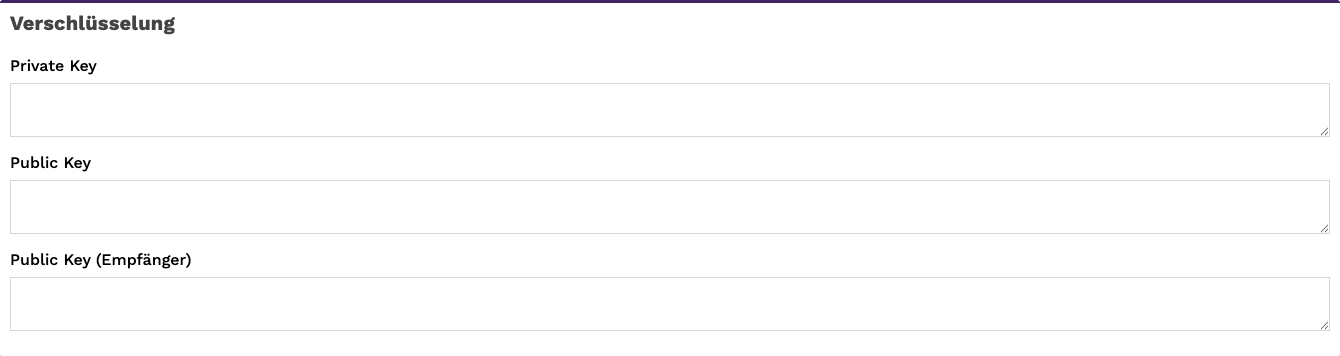
Der Abschnitt Verschlüsselung beim Anlegen mit den drei Schlüsselfeldern
Einen Eintrag bearbeiten
Über die Aktion Bearbeiten in der Listenzeile öffnen Sie einen bestehenden Sender. Der Aufbau entspricht dem Anlegen-Formular.
Abschnitt Allgemein
Hier passen Sie Bezeichnung und Beschreibung an. Die Bezeichnung ist der Name, unter dem der Sender in der Liste und im Filter auftaucht.

Der Abschnitt Allgemein in der Bearbeitungsansicht
Abschnitt Benachrichtigungen
Mit Aktive Benachrichtigung schalten Sie den Sender ein oder aus, ohne den Datensatz löschen zu müssen. Im Pflichtfeld DSN ändern Sie die hinterlegte Angabe, wenn sich der Versandweg ändert.

Der Abschnitt Benachrichtigungen mit Aktivierung und DSN
Abschnitt Verschlüsselung
In diesem Abschnitt tauschen Sie die Schlüssel aus oder ergänzen sie: Private Key, Public Key und Public Key (Empfänger). Achten Sie beim Einfügen darauf, den Inhalt vollständig und unverändert zu übernehmen.
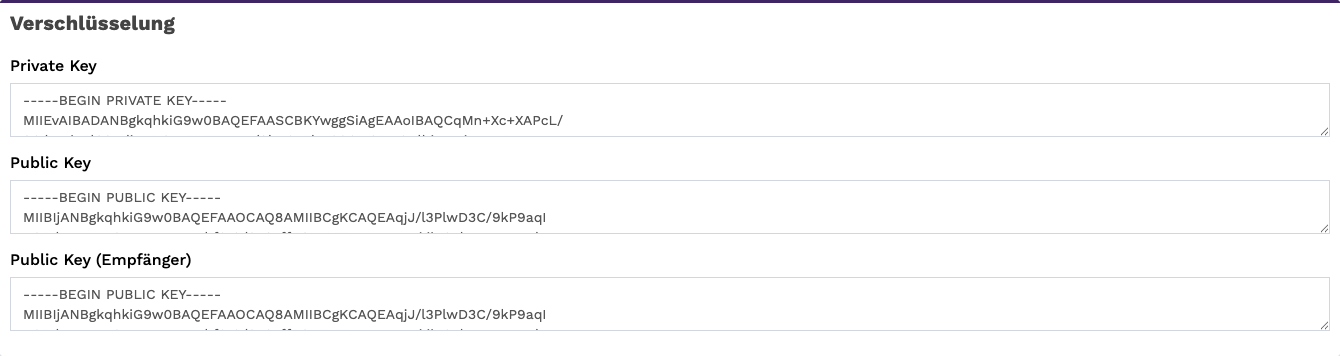
Der Abschnitt Verschlüsselung mit Private Key und den Public Keys
Einen Eintrag anzeigen
Die Aktion Anzeigen öffnet den Sender in einer reinen Leseansicht. Nutzen Sie sie, wenn Sie die hinterlegten Angaben nur nachschlagen möchten, ohne etwas zu verändern.
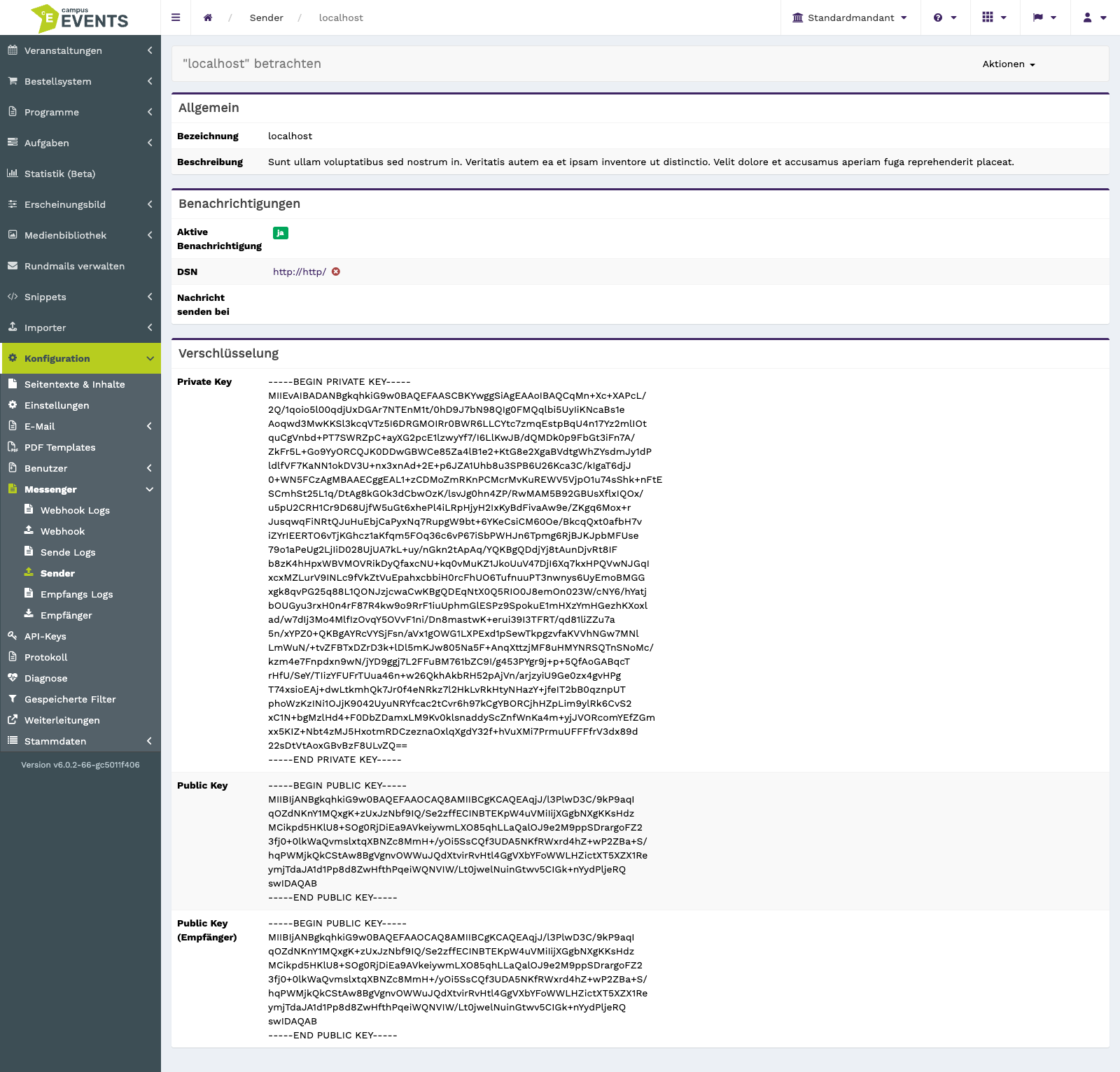
Die Detailansicht eines Senders mit allen hinterlegten Angaben
Einen Eintrag löschen
Mit Löschen entfernen Sie einen Sender aus dem System. Diese Aktion verändert Daten, prüfen Sie deshalb vorab, ob der Sender noch benötigt wird. Alternativ können Sie ihn über Aktive Benachrichtigung lediglich deaktivieren und den Datensatz erhalten.