Zustimmungen
Im Modul Zustimmungen des Bestellsystems verwalten Sie die Texte, denen Nutzerinnen und Nutzer im Bestellvorgang zustimmen. Jede Zustimmung besteht aus einer Bezeichnung, unter der Sie den Datensatz wiederfinden, und einem Inhalt, den Sie im Editor formulieren. Über die Mandantenzuordnung legen Sie fest, wer den Text verwenden kann. Sie erreichen das Modul im Backend unter /admin/brainappeal/articleorder/consentdocument/list.
Was Sie hier tun können
- Bestehende Zustimmungen in einer Liste einsehen, nach Bezeichnung sortieren und über Filter eingrenzen
- Neue Zustimmungen anlegen und vorhandene bearbeiten
- Einen Eintrag in der Detailansicht anzeigen, ohne ihn zu verändern
- Einzelne Einträge löschen oder mehrere ausgewählte Zeilen gemeinsam entfernen
- Die Liste als CSV- oder XLSX-Datei exportieren
Übersicht und Filtern
Die Listenansicht zeigt Ihnen die vorhandenen Zustimmungen mit den Spalten Bezeichnung, Mandant und Zusätzlich sichtbar für. In der Spalte Aktionen erreichen Sie die Funktionen zum Anzeigen, Bearbeiten und Löschen des jeweiligen Eintrags. Nach der Bezeichnung können Sie die Liste auf- oder absteigend sortieren.
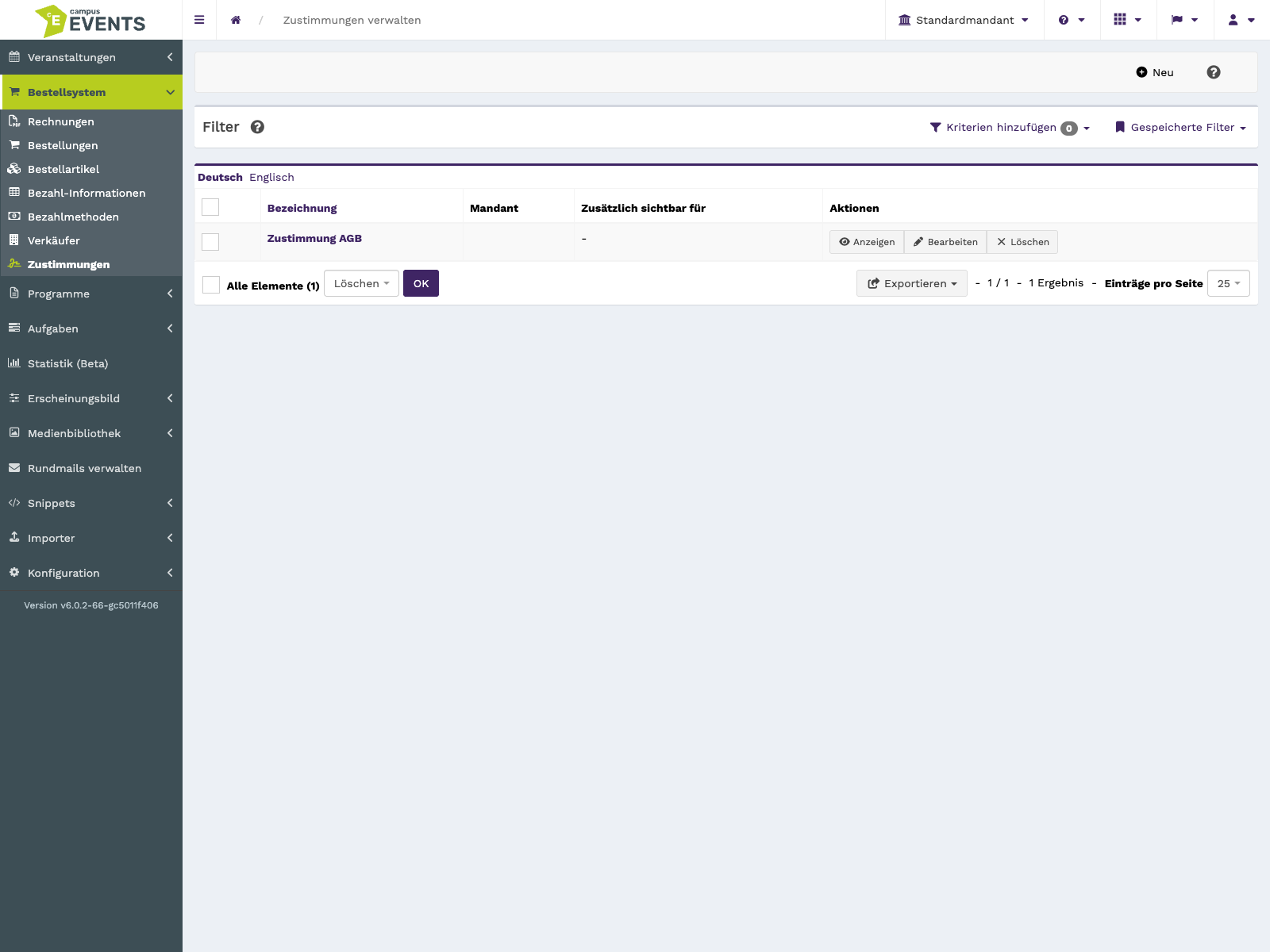
Die Listenansicht mit Bezeichnung, Mandantenzuordnung und Aktionsspalte
Für die Suche stehen Ihnen drei Filter zur Verfügung: Über Bezeichnung grenzen Sie die Liste anhand des Textes ein, über Mandant schränken Sie auf den zugeordneten Mandanten ein, und über Sichtbar für Mandanten finden Sie Einträge, die zusätzlich für bestimmte Mandanten freigegeben sind. Die Filter lassen sich kombinieren.
Die Filterleiste mit den Feldern Bezeichnung, Mandant und Sichtbar für Mandanten
Wenn Sie mehrere Zeilen über die Auswahlkästchen markieren, können Sie diese mit der Sammelaktion Löschen gemeinsam entfernen. Für die Weiterverarbeitung außerhalb des Systems exportieren Sie die Liste wahlweise als CSV oder als XLSX.
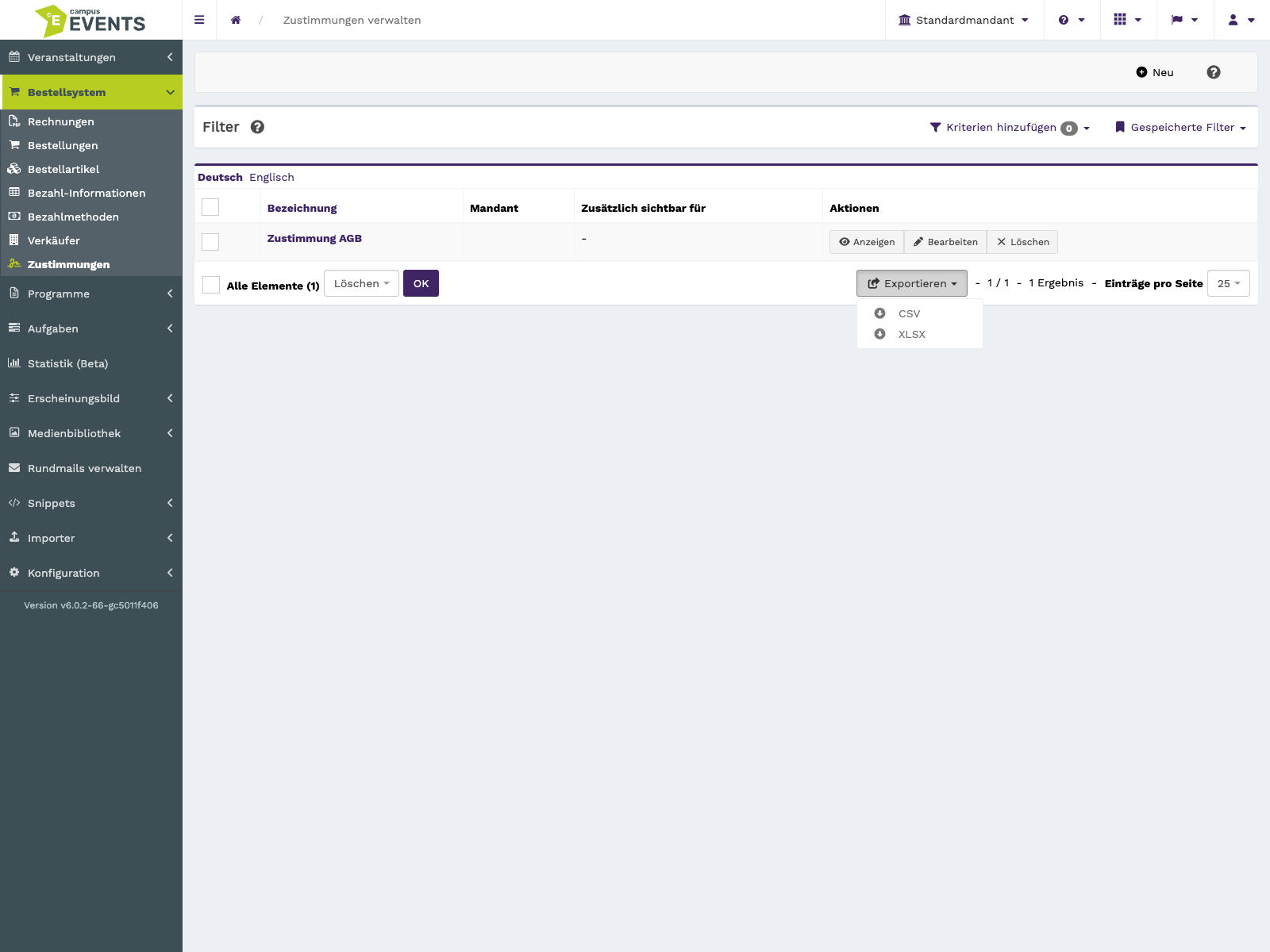
Die Auswahl der Sammelaktion und die angebotenen Exportformate
Einen Eintrag anlegen
Über die Schaltfläche zum Anlegen öffnen Sie ein leeres Formular. Es enthält dieselben Felder wie das Bearbeitungsformular, die im nächsten Abschnitt beschrieben sind. Pflichtfelder sind Zusätzlich sichtbar für, Alle Mandanten, Bezeichnung und Inhalt – ohne diese Angaben lässt sich der Datensatz nicht speichern.
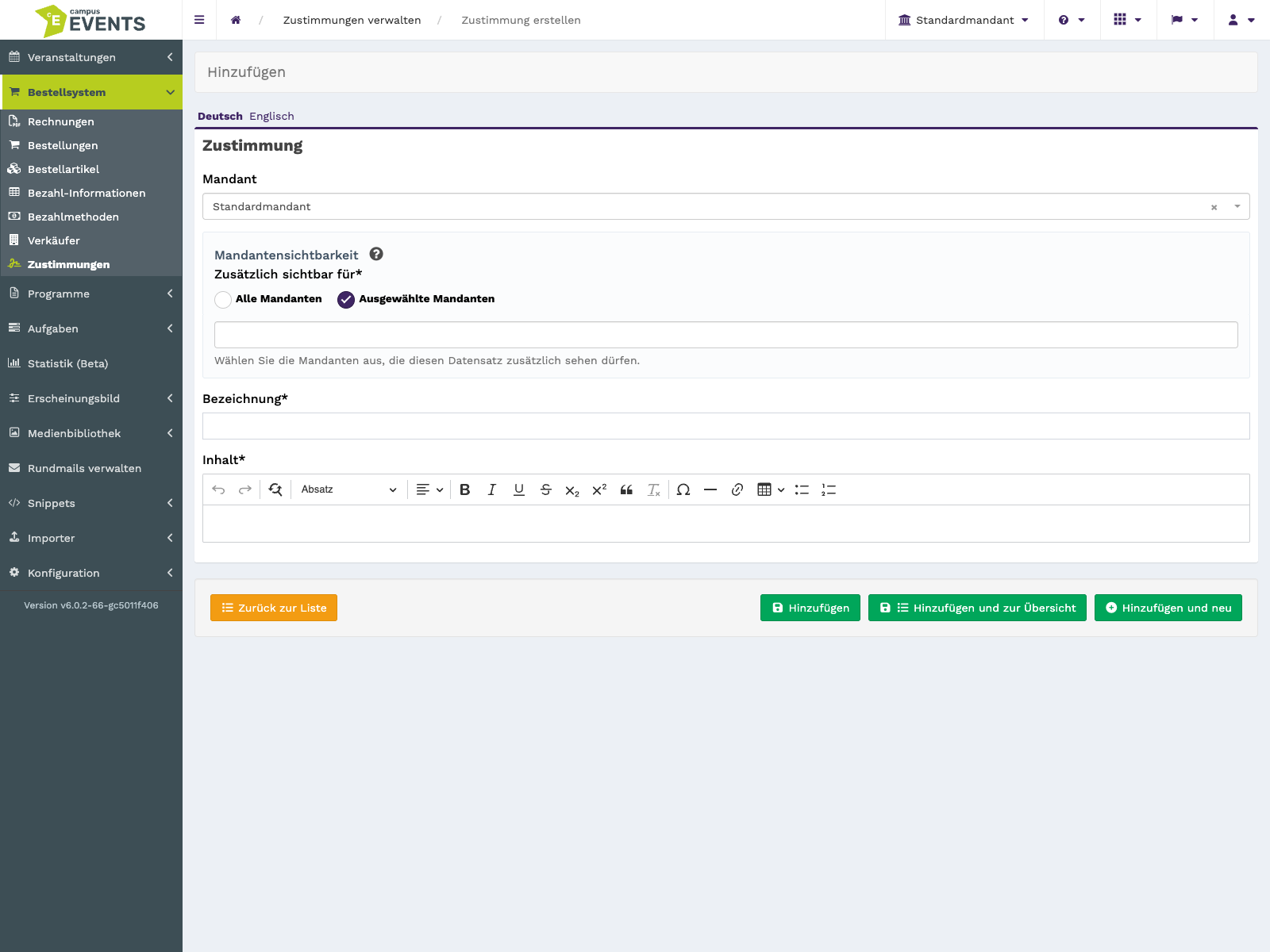
Das Formular für eine neue Zustimmung mit den Pflichtfeldern
Einen Eintrag bearbeiten
Das Bearbeitungsformular ist in Abschnitte gegliedert, die untereinander auf einer Seite stehen. Sie arbeiten es von oben nach unten durch und speichern am Ende.
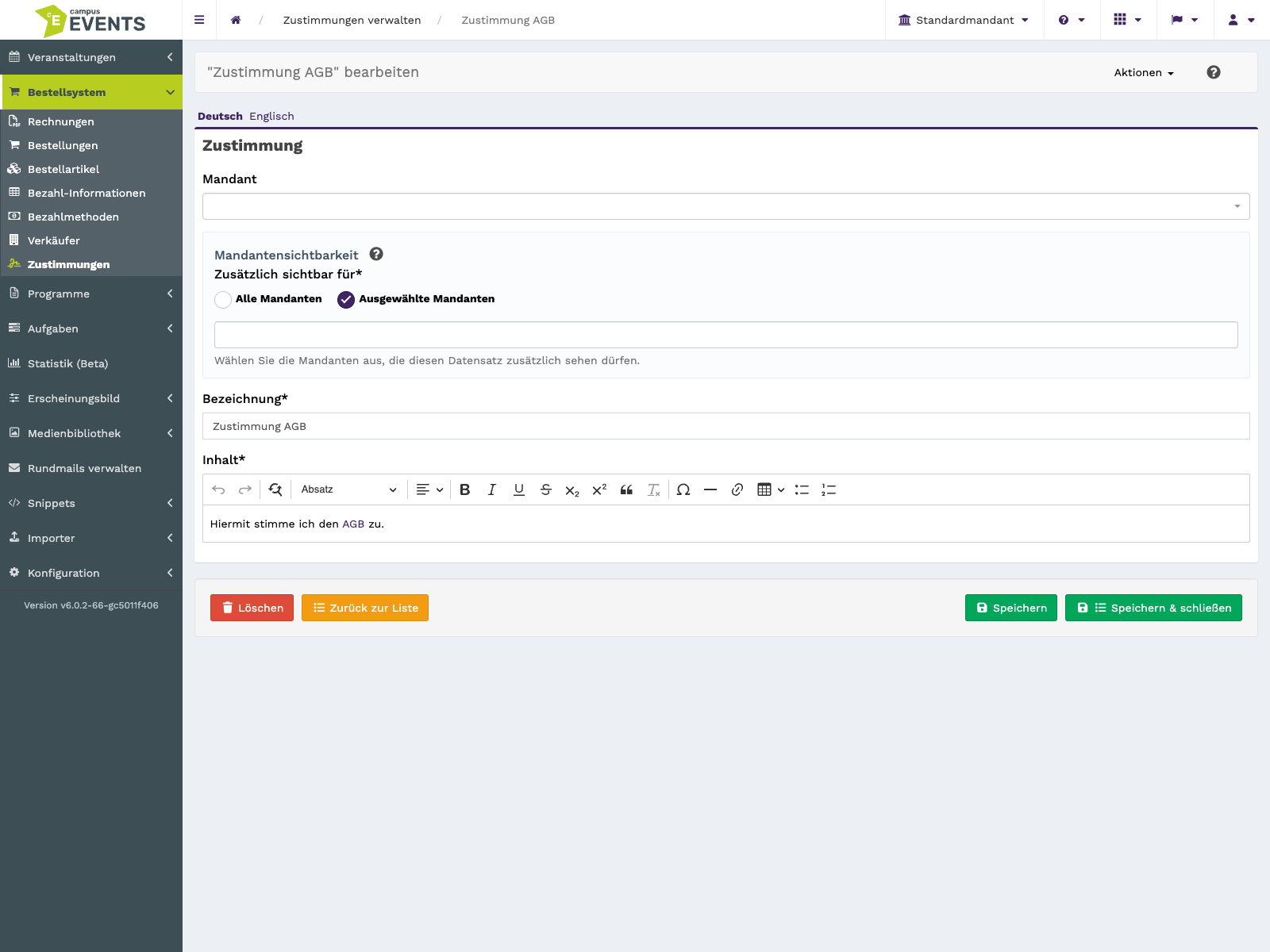
Das Bearbeitungsformular mit Mandantenzuordnung, Bezeichnung und Inhalt
Mandantenzuordnung
Im Feld Mandant ordnen Sie die Zustimmung dem Mandanten zu, dem sie gehört.
Mit Zusätzlich sichtbar für legen Sie fest, ob der Datensatz für alle Mandanten oder nur für ausgewählte Mandanten sichtbar ist. Entscheiden Sie sich für bestimmte Mandanten, konfigurieren Sie diese im darunterliegenden Feld Alle Mandanten. Beide Felder sind Pflichtfelder.
Bezeichnung und Inhalt
Die Bezeichnung ist der Name, unter dem die Zustimmung in der Liste und in den Filtern erscheint. Wählen Sie eine Formulierung, an der Sie den Text später eindeutig wiedererkennen.
Den eigentlichen Zustimmungstext erfassen Sie im Feld Inhalt. Es steht Ihnen ein Editor zur Verfügung, mit dem Sie den Text formatieren können. Ergänzend finden Sie das Feld Rich Text Editor, das ebenfalls als Editor ausgeführt ist.
Einen Eintrag anzeigen
Mit der Aktion Anzeigen öffnen Sie die Detailansicht eines Eintrags. Sie sehen dort die gespeicherten Angaben, ohne sie zu verändern – hilfreich, wenn Sie einen Zustimmungstext nur nachlesen möchten.
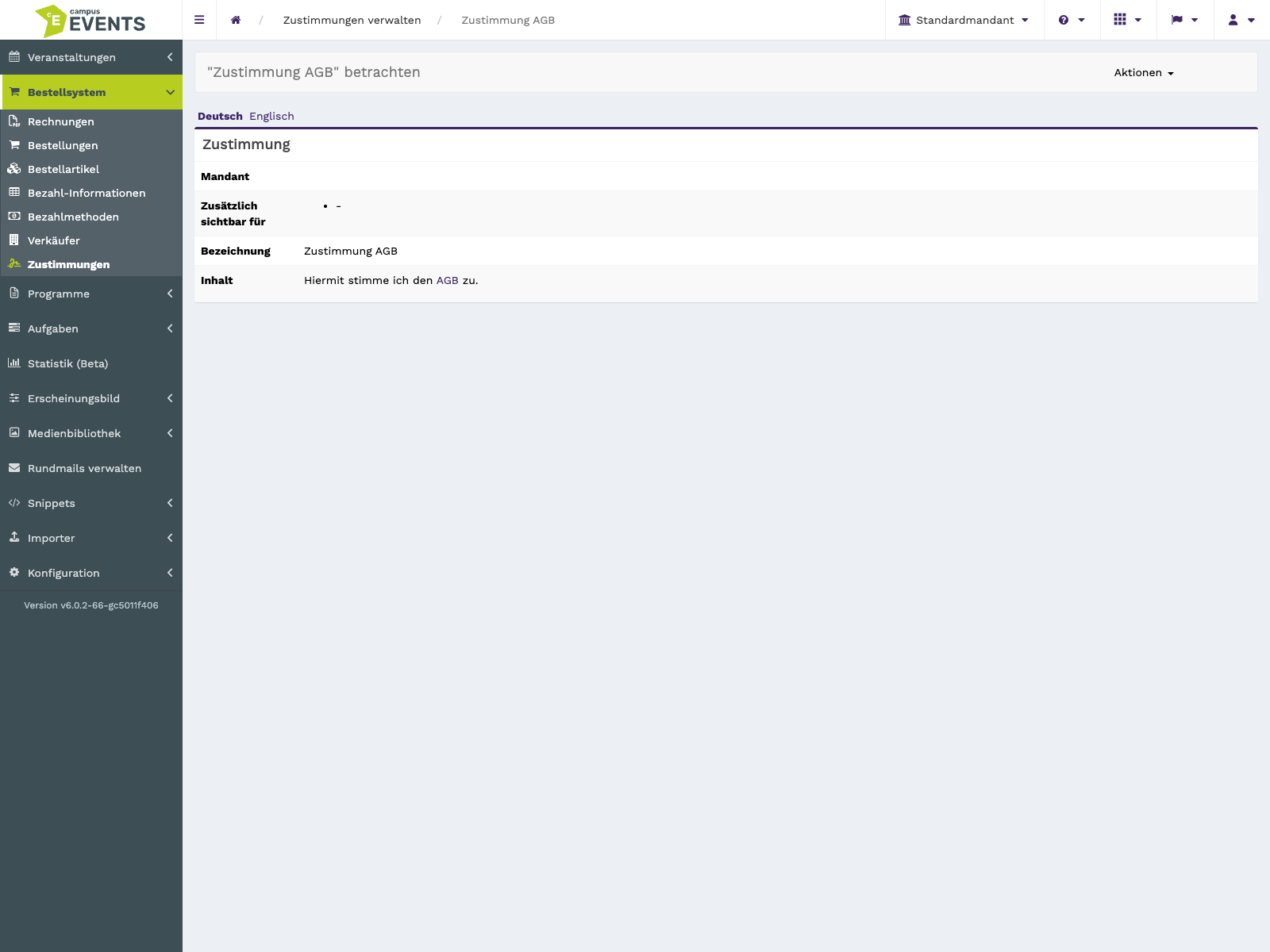
Die Detailansicht einer Zustimmung mit den gespeicherten Angaben
Einen Eintrag löschen
Über die Aktion Löschen entfernen Sie eine einzelne Zustimmung, über die gleichnamige Sammelaktion mehrere ausgewählte Zeilen auf einmal. Das Löschen verändert Ihren Datenbestand, prüfen Sie deshalb vorher, ob der Text noch verwendet wird.