Sponsoren
In den Sponsoren verwalten Sie die Förderer und Partner, die Sie im Zusammenhang mit Ihren Veranstaltungen ausweisen möchten. Zu jedem Sponsor hinterlegen Sie einen Namen, optional ein Logo und eine Verlinkung auf die Webseite des Sponsors. Über die Mandantenzuordnung steuern Sie, in welchem Bereich ein Sponsor zur Verfügung steht. Sie finden das Modul im Bereich Veranstaltungen unter den Stammdaten; aktuell sind 7 Einträge angelegt.
Was Sie hier tun können
- Alle vorhandenen Sponsoren in einer Liste einsehen, sortieren und filtern
- Neue Sponsoren anlegen und bestehende bearbeiten
- Einen einzelnen Eintrag in der Detailansicht anzeigen
- Einträge einzeln oder als Auswahl löschen
- Die Liste als CSV- oder XLSX-Datei exportieren
Übersicht und Filtern
Die Listenansicht zeigt Ihnen zu jedem Sponsor die interne Bezeichnung, die hinterlegte URL sowie die Angaben, ob der Eintrag sichtbar und ob eine Bearbeitung möglich ist. Daneben sehen Sie den zugeordneten Mandanten und die Mandanten, für die der Eintrag zusätzlich sichtbar ist. In der Spalte Aktionen erreichen Sie die Funktionen für den jeweiligen Eintrag.
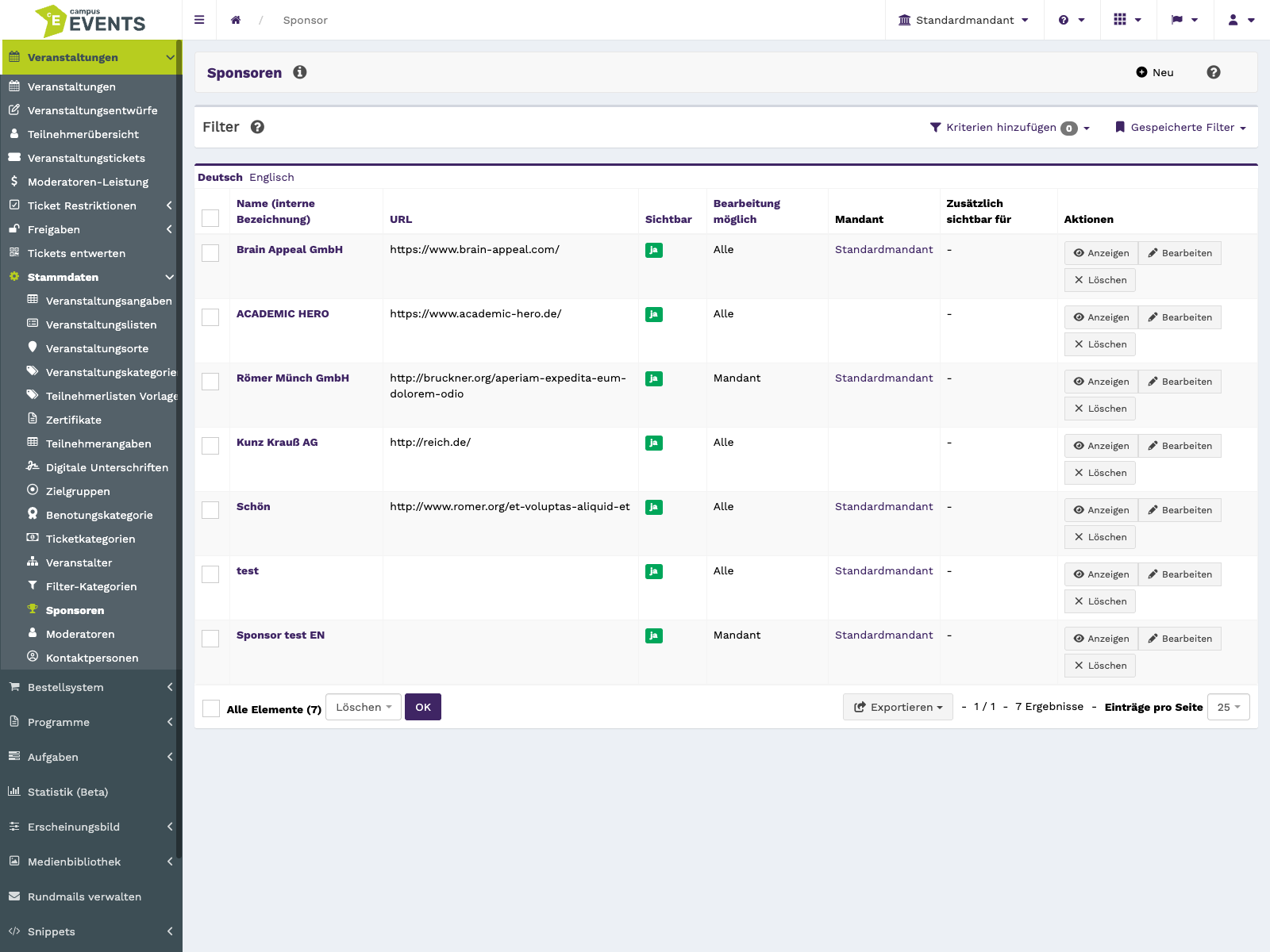
Die Listenansicht der Sponsoren mit Name, URL und Mandantenzuordnung
Die Spalten Name, URL, Sichtbar und Bearbeitung möglich lassen sich durch einen Klick auf die Spaltenüberschrift sortieren. So finden Sie beispielsweise schnell alle Einträge, die derzeit nicht sichtbar sind.
Über die Filter grenzen Sie die Liste weiter ein. Nach Name und URL suchen Sie per Texteingabe, für Sichtbar, Mandant, Bearbeitung möglich und Zusätzlich sichtbar für Mandanten stehen Ihnen Auswahllisten zur Verfügung. Die Filter lassen sich kombinieren, etwa um alle sichtbaren Sponsoren eines bestimmten Mandanten anzuzeigen.
Die Filterleiste mit den Auswahlmöglichkeiten für Sichtbarkeit und Mandant
Export und Sammelaktionen
Die aktuelle Listenansicht können Sie als CSV- oder XLSX-Datei exportieren, zum Beispiel um die Sponsorenübersicht außerhalb des Systems weiterzuverwenden.
Möchten Sie mehrere Einträge auf einmal entfernen, markieren Sie die betreffenden Zeilen über die Auswahlfelder und wählen die Sammelaktion Löschen. Prüfen Sie Ihre Auswahl vor dem Ausführen, da die Einträge damit aus dem System entfernt werden.
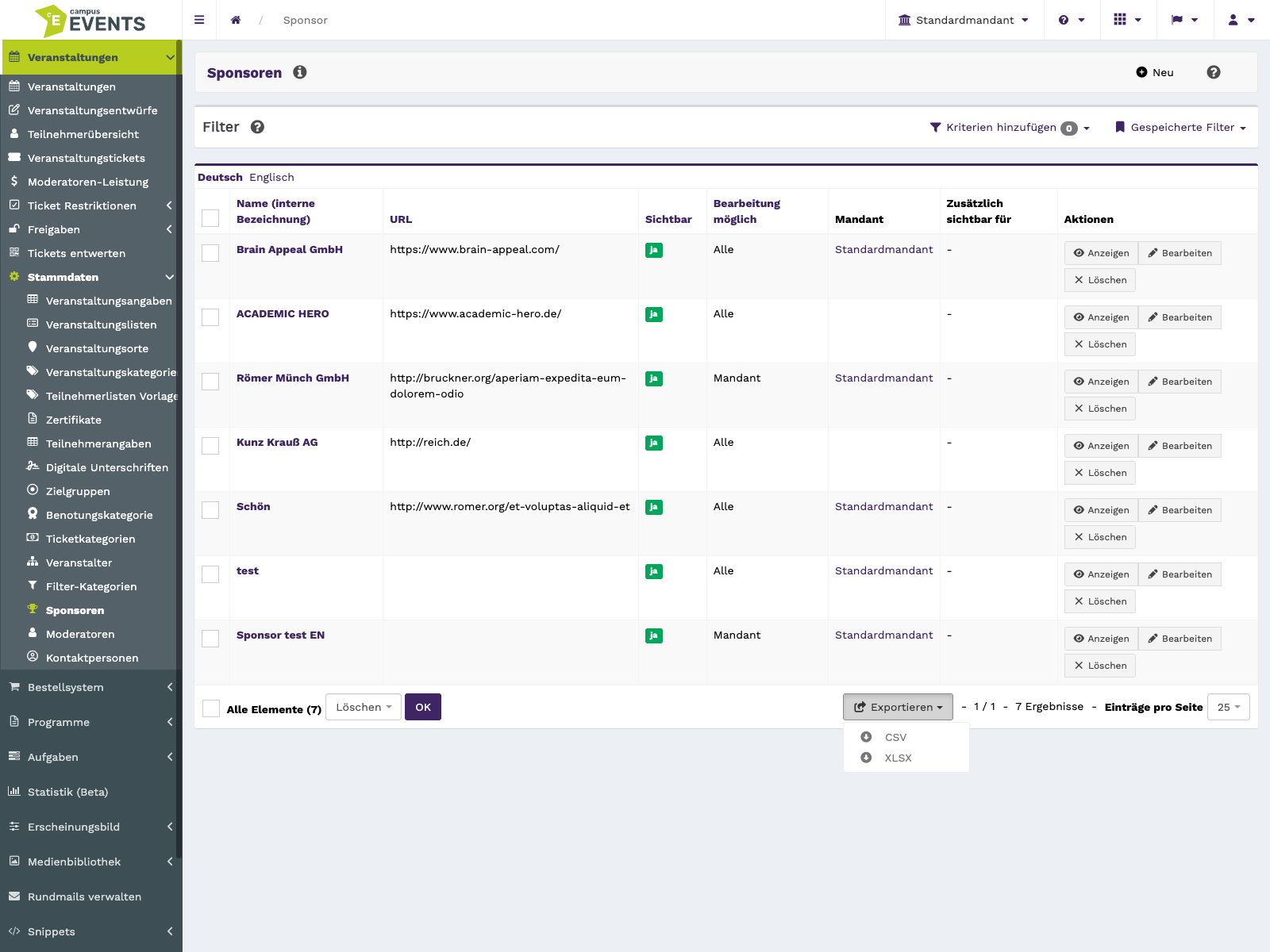
Die Auswahl mehrerer Zeilen mit den Schaltflächen für Export und Sammelaktionen
Einen Eintrag anlegen
Über die Schaltfläche zum Anlegen öffnen Sie das Formular für einen neuen Sponsor. Es ist in Abschnitte gegliedert, die untereinander auf einer Seite stehen. Pflichtfelder sind Zusätzlich sichtbar für, Alle Mandanten und der Name als interne Bezeichnung – ohne diese Angaben lässt sich der Eintrag nicht speichern.
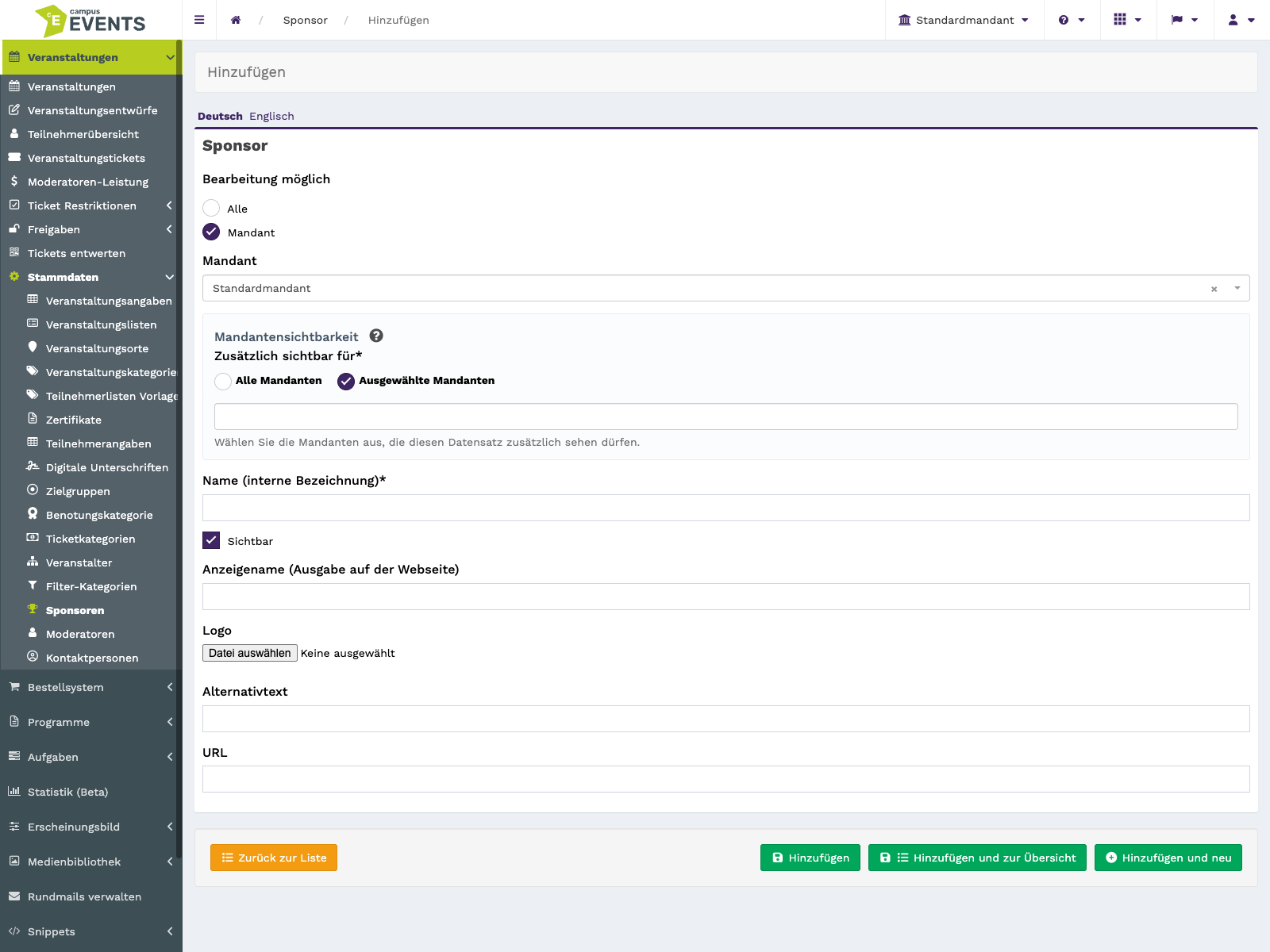
Das Anlegeformular für einen neuen Sponsor
Der Aufbau entspricht dem Bearbeitungsformular, das im folgenden Abschnitt beschrieben ist. Ein Unterschied besteht beim Logo: Das Feld Löschen? zum Entfernen einer bereits hochgeladenen Datei erscheint erst, wenn der Eintrag gespeichert ist.
Einen Eintrag bearbeiten
Über die Aktion Bearbeiten öffnen Sie einen vorhandenen Sponsor und passen seine Angaben an.
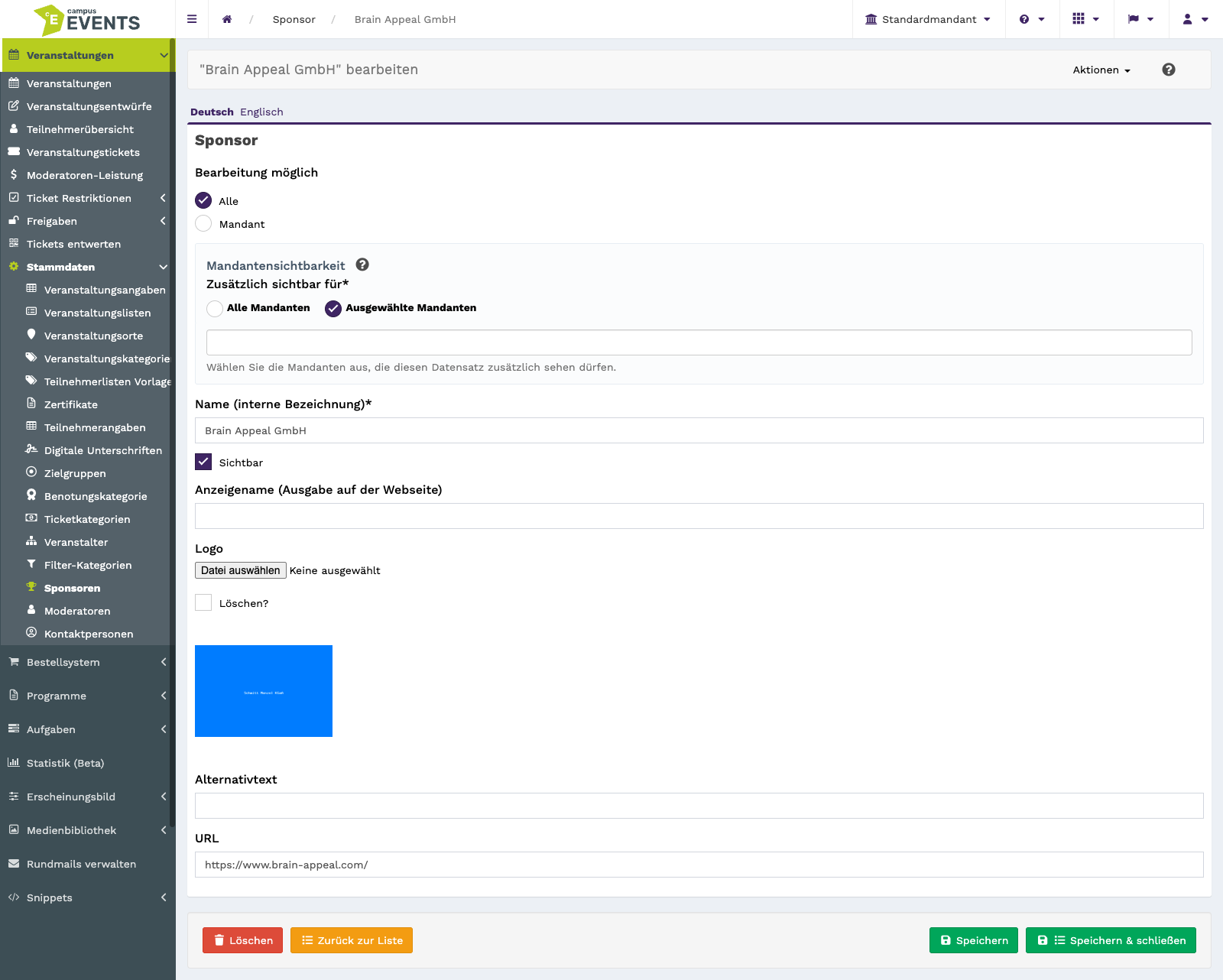
Das Bearbeitungsformular mit den Angaben zum Sponsor
Zuordnung und Sichtbarkeit
In diesem Abschnitt legen Sie fest, in welchem Kontext der Sponsor zur Verfügung steht. Über Bearbeitung möglich steuern Sie, ob der Datensatz geändert werden darf. Unter Mandant ordnen Sie den Eintrag einem Mandanten zu.
Mit dem Pflichtfeld Zusätzlich sichtbar für wählen Sie, ob dieser Datensatz für alle Mandanten oder nur für ausgewählte Mandanten sichtbar ist. Wenn Sie bestimmte Mandanten wählen, konfigurieren Sie diese im darunterliegenden Feld Alle Mandanten, das ebenfalls ausgefüllt werden muss.
Angaben zum Sponsor
Der Name dient als interne Bezeichnung und ist die Angabe, unter der Sie den Sponsor in der Liste wiederfinden. Er ist ein Pflichtfeld.
Mit Sichtbar bestimmen Sie über Ja oder Nein, ob der Sponsor ausgegeben wird. Der Anzeigename ist der Text, der auf der Webseite erscheint – hinterlegen Sie ihn, wenn sich die öffentliche Schreibweise von der internen Bezeichnung unterscheidet.
Unter Logo laden Sie eine Bilddatei hoch. Über das Feld Löschen? entfernen Sie ein bereits hinterlegtes Logo wieder. Im Alternativtext beschreiben Sie das Logo in Worten; dieser Text wird ausgegeben, wenn das Bild nicht dargestellt werden kann. Im Feld URL hinterlegen Sie die Internetadresse des Sponsors.
Einen Eintrag anzeigen
Mit der Aktion Anzeigen öffnen Sie die Detailansicht eines Sponsors und sehen alle hinterlegten Angaben, ohne sie zu verändern. Das eignet sich, wenn Sie lediglich etwas nachschlagen möchten.
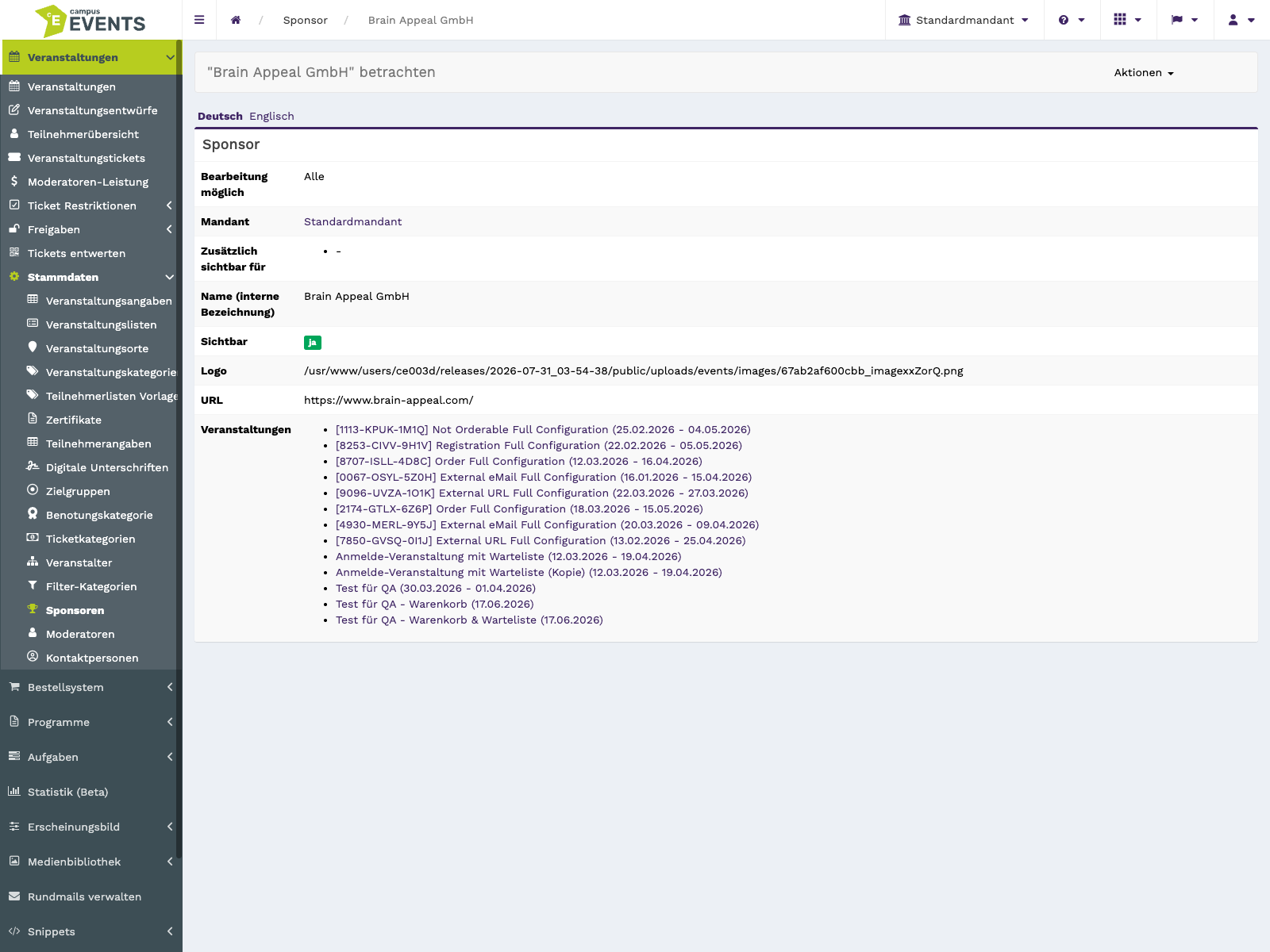
Die Detailansicht eines Sponsors mit allen hinterlegten Angaben
Einen Eintrag löschen
Über die Aktion Löschen entfernen Sie einen einzelnen Sponsor. Da dabei Daten verändert werden, sollten Sie vorher prüfen, ob der Eintrag noch benötigt wird. Soll ein Sponsor lediglich vorübergehend nicht ausgegeben werden, setzen Sie stattdessen das Feld Sichtbar auf Nein.