Programm Teilnehmer
Im Modul „Programm Teilnehmer“ im Bereich Programme verwalten Sie die Zuordnung von Teilnehmenden zu Programmen. Hier sehen Sie, wer sich wann für ein Programm registriert hat, ob die Teilnahme freigeschaltet ist und wie viele Credits erfasst sind. Sie erreichen das Modul im Backend unter /admin/brainappeal/eventprograms/programparticipant/list.
Was Sie hier tun können
- Bestehende Programmteilnahmen in einer Liste einsehen und nach Freischaltung, Teilnehmer oder Mandant filtern
- Eine neue Teilnahme anlegen und einer Person ein Programm zuordnen
- Einzelne Einträge anzeigen, bearbeiten oder löschen
- Teilnehmende einzeln anschreiben oder mehrere ausgewählte Personen zugleich kontaktieren
- Die Liste als CSV- oder XLSX-Datei exportieren
Übersicht und Filtern
Die Listenansicht zeigt je Zeile eine Programmteilnahme mit den Spalten Teilnehmer, Registrierungsdatum, Freigeschaltet, Credits und Mandant. Über die Spalte Aktionen rufen Sie die Funktionen zum einzelnen Eintrag auf. Nach Registrierungsdatum und nach Freigeschaltet können Sie sortieren, etwa um die zuletzt eingegangenen Registrierungen oder alle noch nicht freigeschalteten Teilnahmen zusammen zu sehen.
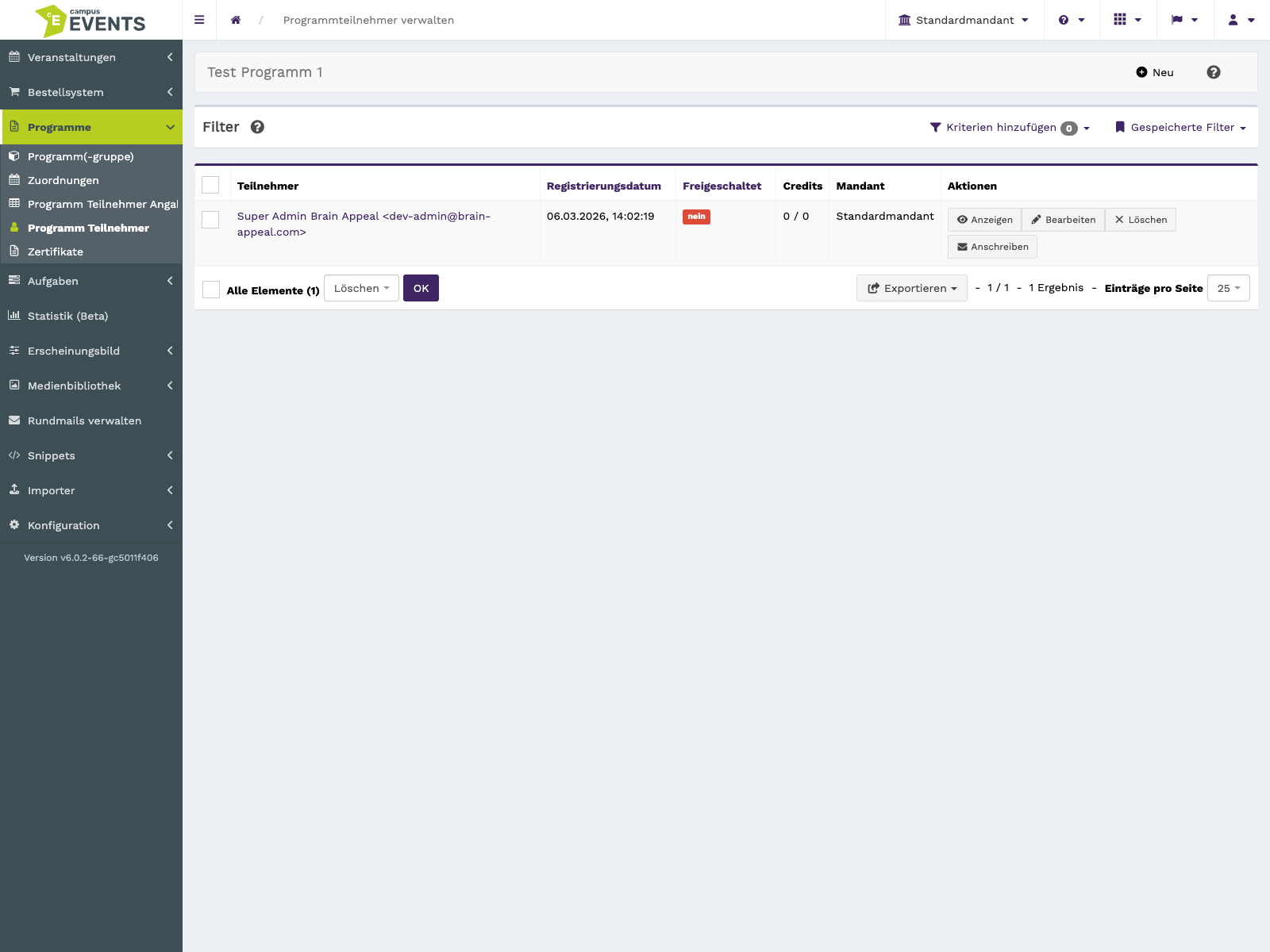
Die Listenansicht mit Teilnehmer, Registrierungsdatum, Freischaltung, Credits und Mandant
Zum Eingrenzen der Liste stehen Ihnen drei Filter zur Verfügung: Freigeschaltet, Teilnehmer und Mandant. Jeder Filter arbeitet mit einer Auswahl. So blenden Sie beispielsweise alle Teilnahmen eines bestimmten Mandanten ein oder prüfen gezielt, welche Registrierungen noch auf eine Freischaltung warten.
Die Filterleiste mit den Auswahlfeldern Freigeschaltet, Teilnehmer und Mandant
Export und Sammelaktionen
Die angezeigte Liste können Sie als CSV oder XLSX exportieren, etwa zur Weiterverarbeitung in einer Tabellenkalkulation. Da sich der Export auf die aktuelle Listenansicht bezieht, setzen Sie die gewünschten Filter am besten vorher.
Über die Auswahlkästchen der Zeilen markieren Sie mehrere Einträge und wenden darauf eine Sammelaktion an. Zur Verfügung stehen „Löschen“ und „Kontaktieren“. Mit „Kontaktieren“ sprechen Sie die markierten Teilnehmenden gemeinsam an, ohne jeden Eintrag einzeln öffnen zu müssen.
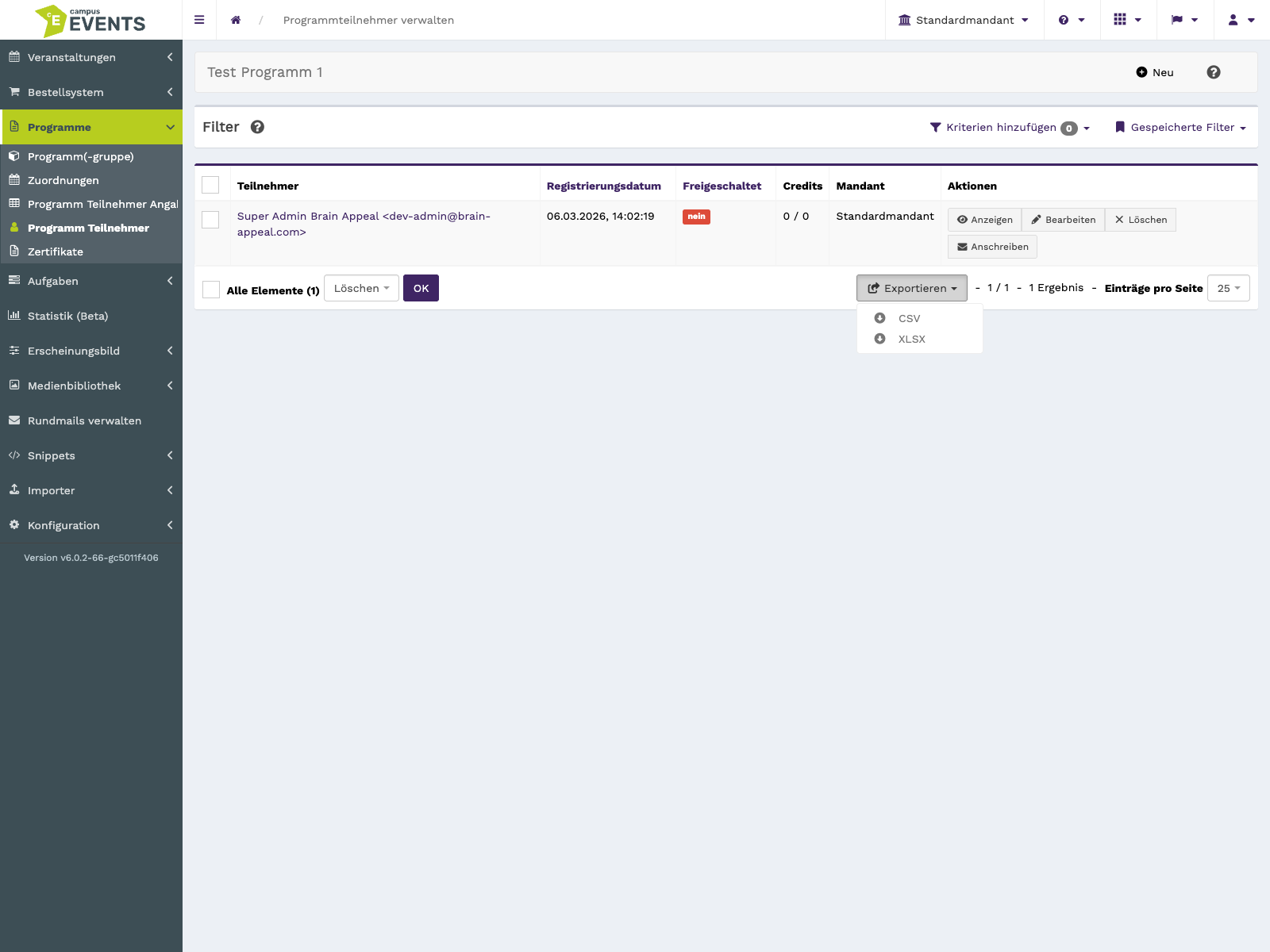
Die Auswahl mehrerer Zeilen mit den Optionen für Export und Sammelaktionen
Einen Eintrag anlegen
Über die Schaltfläche zum Anlegen erstellen Sie eine neue Programmteilnahme. Pflichtfelder sind Teilnehmer, Programm, Freigeschaltet sowie das Feld „Ja“ – ohne diese Angaben lässt sich der Datensatz nicht speichern. Registrierungsdatum, Abgeschlossen am und Kommentar können Sie ergänzen, sobald die Angaben vorliegen.
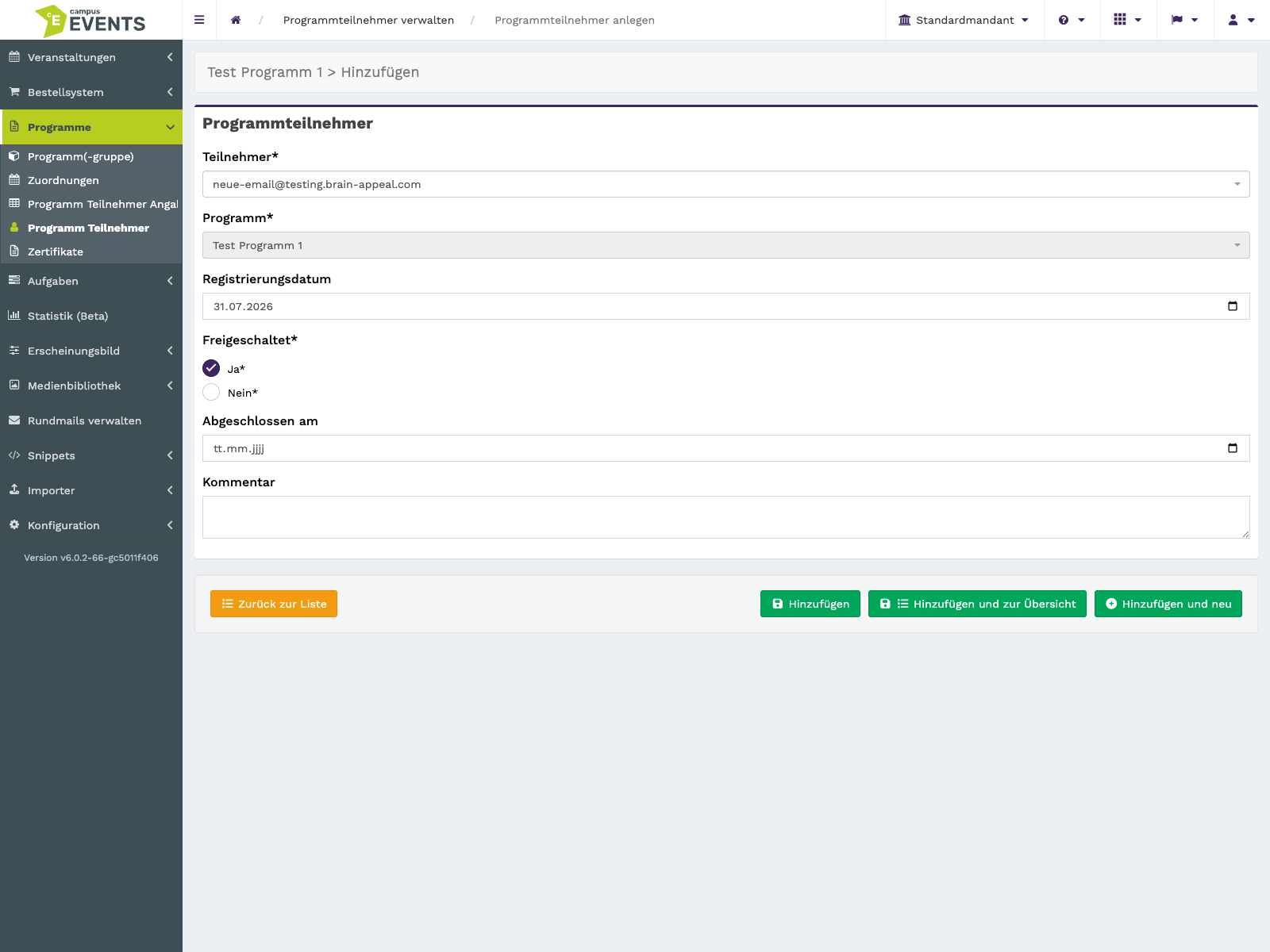
Das Anlegeformular mit den Pflichtfeldern Teilnehmer, Programm und Freigeschaltet
Einen Eintrag bearbeiten
Im Bearbeitungsformular passen Sie eine bestehende Teilnahme an, etwa um sie freizuschalten oder den Abschluss zu vermerken. Das Formular ist untereinander auf einer Seite aufgebaut und enthält dieselben Felder wie beim Anlegen.
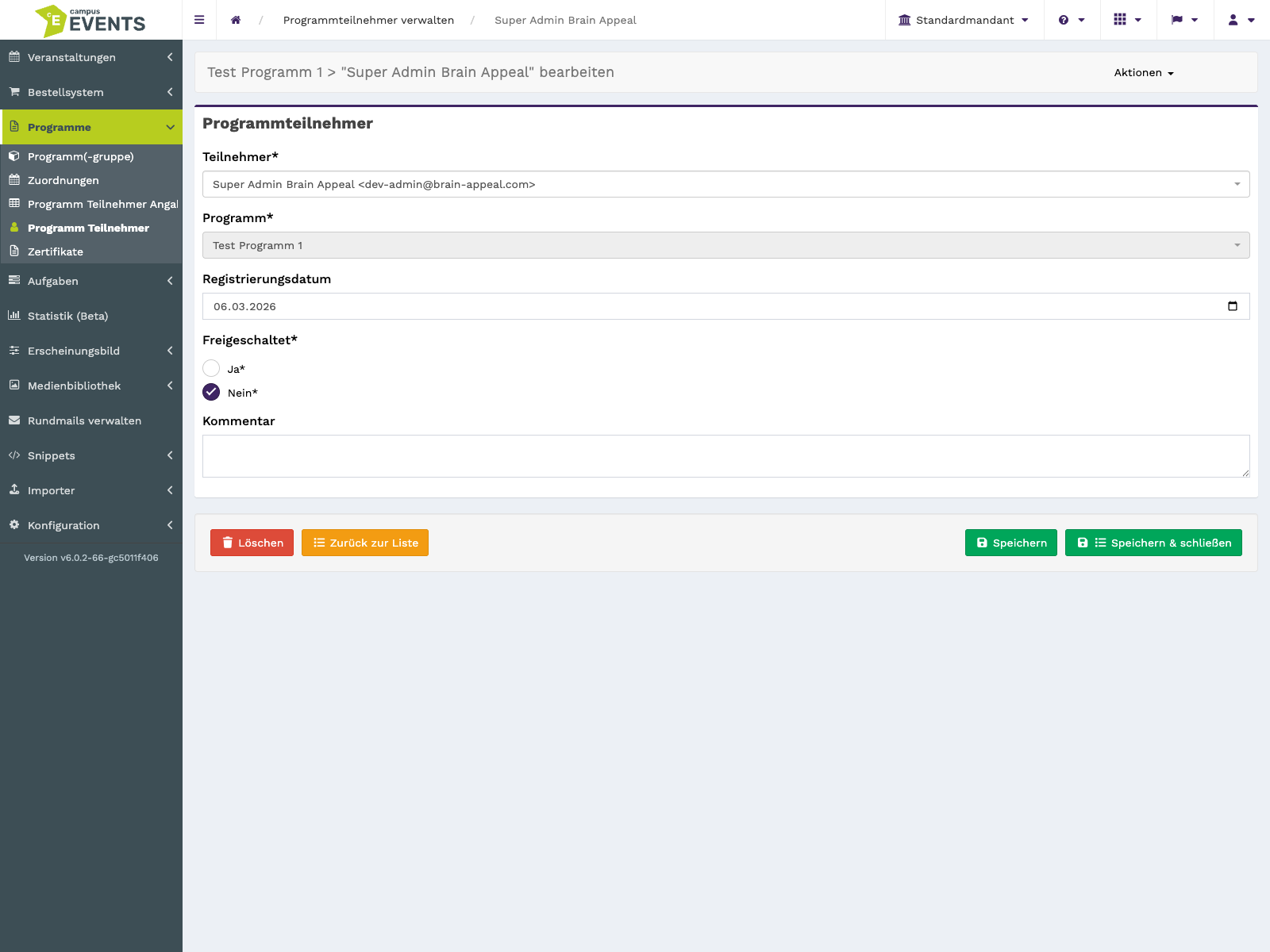
Das Bearbeitungsformular mit Zuordnung, Terminfeldern und Kommentar
Zuordnung
Unter Teilnehmer wählen Sie die Person aus, unter Programm das Programm, an dem sie teilnimmt. Beide Angaben sind erforderlich und bestimmen, worauf sich der Datensatz bezieht.
Registrierung und Freischaltung
Im Registrierungsdatum halten Sie fest, wann sich die Person angemeldet hat. Über das Pflichtfeld Freigeschaltet steuern Sie den Status der Teilnahme; er wird auch in der Liste angezeigt und lässt sich dort filtern. Das Auswahlfeld Ja ist ebenfalls ein Pflichtfeld und muss gesetzt sein, damit Sie speichern können.
Abschluss und Notizen
Unter Abgeschlossen am tragen Sie das Datum ein, an dem die Teilnahme abgeschlossen wurde. Im mehrzeiligen Feld Kommentar notieren Sie Hinweise zum Vorgang, die für Sie und Ihre Kolleginnen und Kollegen im Datensatz hinterlegt bleiben sollen.
Einen Eintrag anzeigen
Mit „Anzeigen“ öffnen Sie einen Datensatz in einer reinen Leseansicht. Das eignet sich, wenn Sie Angaben nur nachschlagen möchten, ohne sie versehentlich zu verändern.
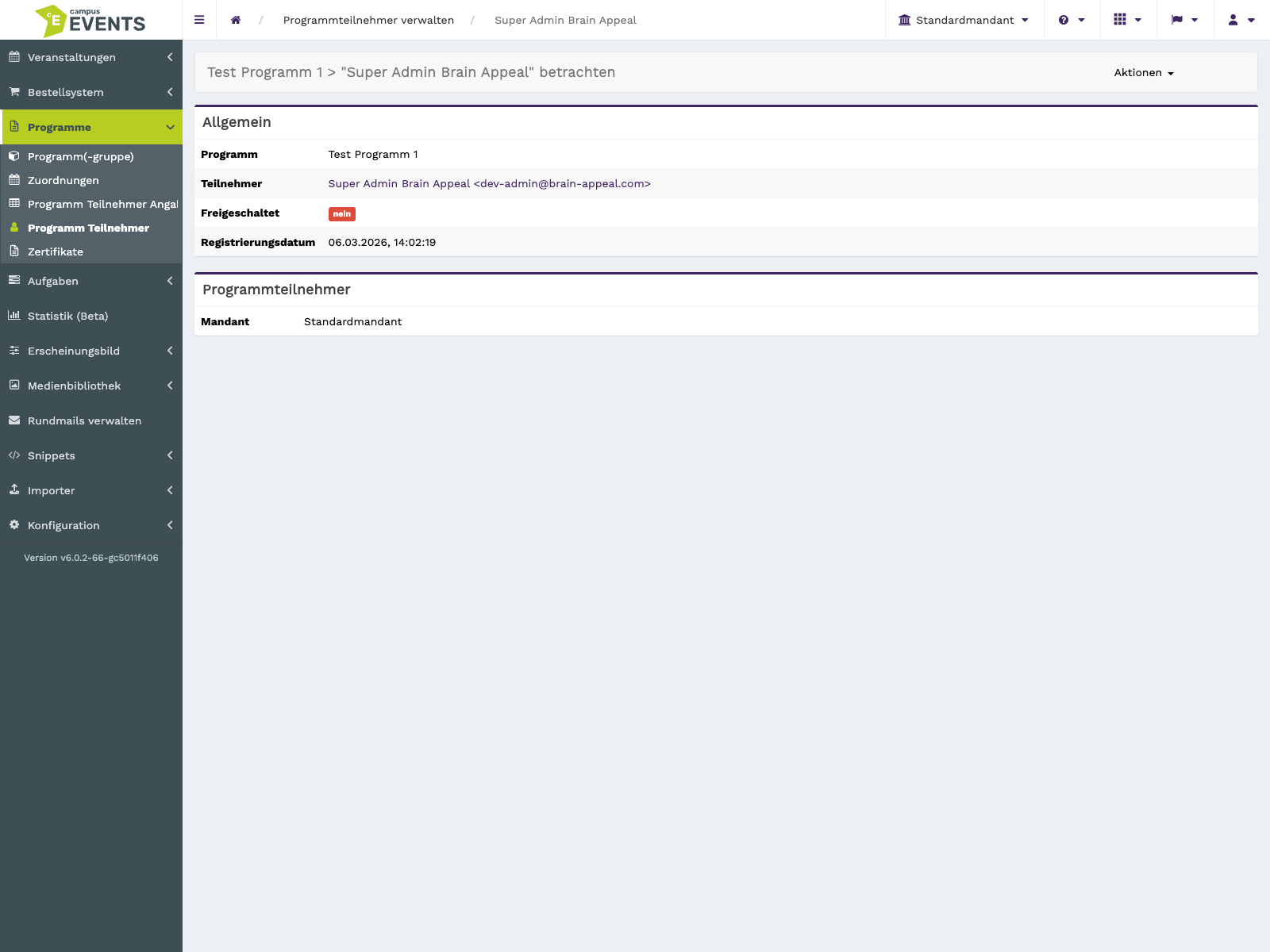
Die Detailansicht eines Teilnahmedatensatzes ohne Bearbeitungsmöglichkeit
Anschreiben
Die Aktion „Anschreiben“ richtet sich an eine einzelne Teilnehmerin oder einen einzelnen Teilnehmer und verändert den Datensatz. Nutzen Sie diese Funktion, wenn Sie gezielt eine Person zu ihrer Programmteilnahme kontaktieren möchten. Für mehrere Personen gleichzeitig verwenden Sie stattdessen die Sammelaktion „Kontaktieren“.
Löschen
Über „Löschen“ entfernen Sie eine Programmteilnahme – entweder einzeln über die Aktionen der Zeile oder als Sammelaktion für mehrere markierte Einträge. Da der Vorgang die Daten verändert, prüfen Sie die Auswahl vorher.