API-Keys
Im Modul API-Keys, das Sie im Bereich Konfiguration unter /admin/mindbase/apiplatform/apikey/list finden, verwalten Sie die Schlüssel, die in Campus Events hinterlegt sind. Sie sehen auf einen Blick, welche Schlüssel vorhanden sind, ob sie aktiv sind und wann sie angelegt wurden. Derzeit sind vier Einträge hinterlegt.
Was Sie hier tun können
- Vorhandene API-Keys in einer Liste einsehen, sortieren und filtern
- Einen neuen API-Key anlegen
- Einen bestehenden Eintrag anzeigen, bearbeiten oder löschen
- Mehrere Einträge gemeinsam löschen
- Die Liste als CSV- oder XLSX-Datei exportieren
Übersicht und Filtern
Die Listenansicht zeigt zu jedem Eintrag die Bezeichnung, den Key selbst, ob zusätzliche Datengruppen aktiviert sind, das Erstellungsdatum sowie die Angaben "Aktiv" und "Systemintern". Alle diese Spalten lassen sich sortieren, sodass Sie beispielsweise die zuletzt angelegten Schlüssel oben anzeigen können. In der Spalte "Aktionen" erreichen Sie die Funktionen für den einzelnen Eintrag.
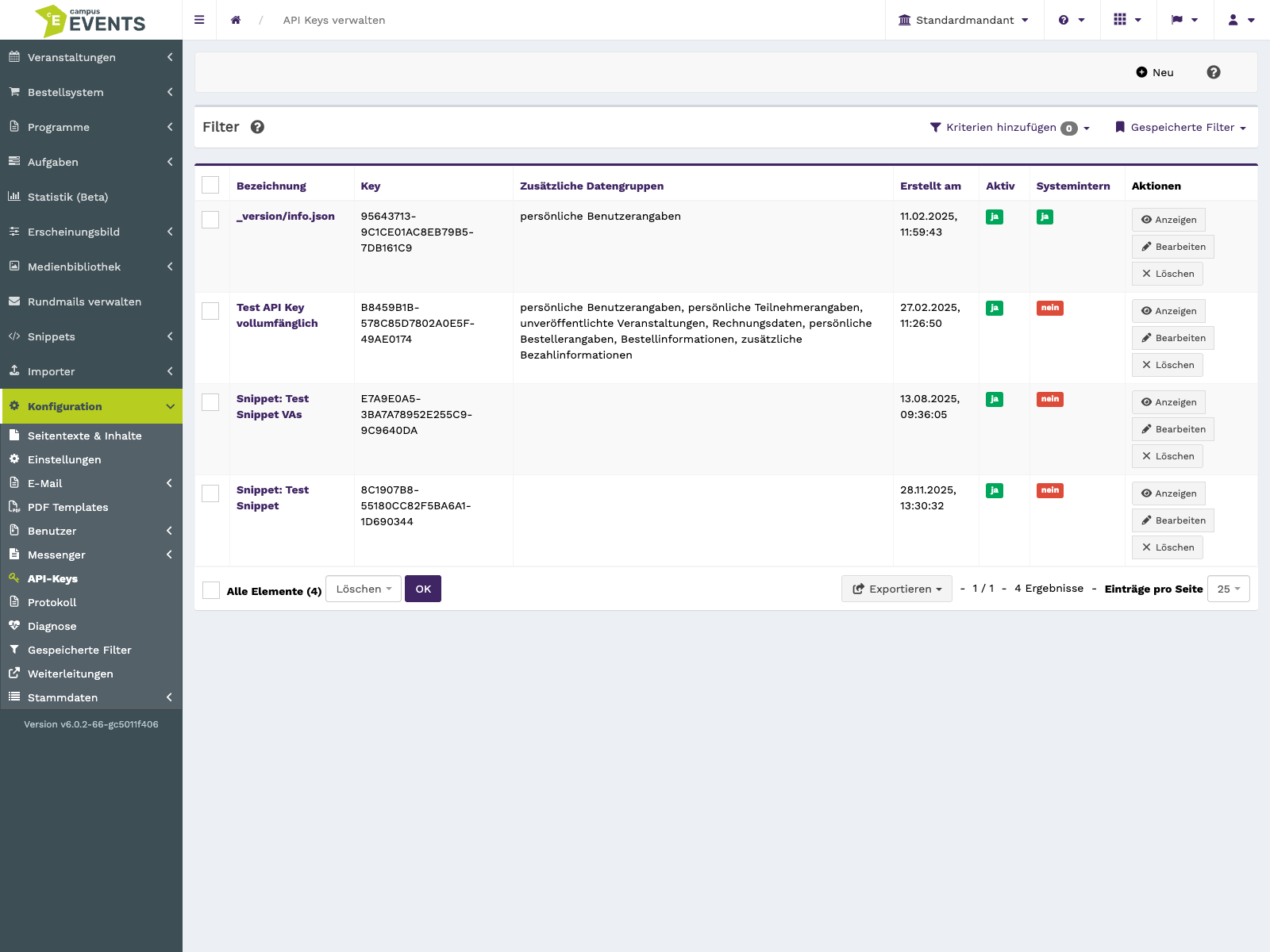
Die Listenansicht mit Bezeichnung, Key und Statusangaben
Für die gezielte Suche stehen Ihnen zwei Filter zur Verfügung: ein Textfilter auf die Bezeichnung und eine Auswahl nach dem Status "Aktiv". So blenden Sie etwa alle deaktivierten Schlüssel aus, wenn Sie nur mit den derzeit genutzten arbeiten möchten.
Die Filterleiste mit Bezeichnung und Statusauswahl
Export und Sammelaktionen
Über die Auswahlkästchen in der Liste markieren Sie einzelne oder mehrere Zeilen. Als Sammelaktion steht das Löschen der ausgewählten Einträge zur Verfügung. Unabhängig davon können Sie die Liste als CSV- oder XLSX-Datei exportieren, etwa um sie außerhalb des Systems zu dokumentieren.
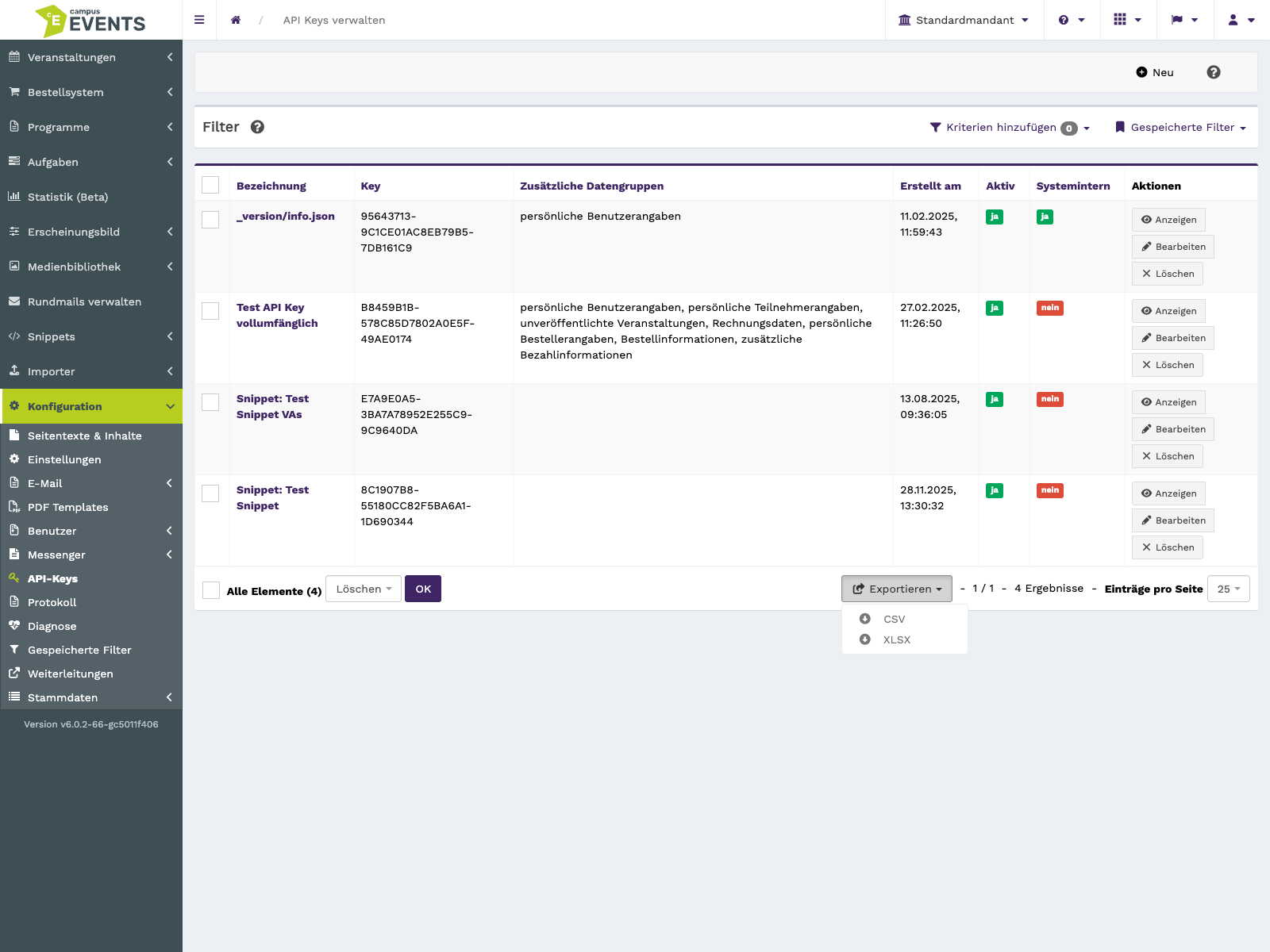
Die Auswahl mehrerer Zeilen mit Sammelaktion und Exportformaten
Einen Eintrag anlegen
Über die Anlegen-Funktion erstellen Sie einen neuen API-Key. Sie tragen den Key selbst sowie eine Bezeichnung ein, unter der Sie den Eintrag in der Liste wiederfinden. Die Beschreibung ist ebenfalls ein Pflichtfeld und bietet Platz für einen mehrzeiligen Text – nutzen Sie ihn, um festzuhalten, wofür der Schlüssel verwendet wird und wer ihn benötigt. Mit dem Schalter "Aktiv" legen Sie fest, ob der Schlüssel verwendet werden kann. Zusätzlich entscheiden Sie über die Ja/Nein-Schalter "Zusätzliche Datengruppen" und "Debug-Aufgaben ausführen".
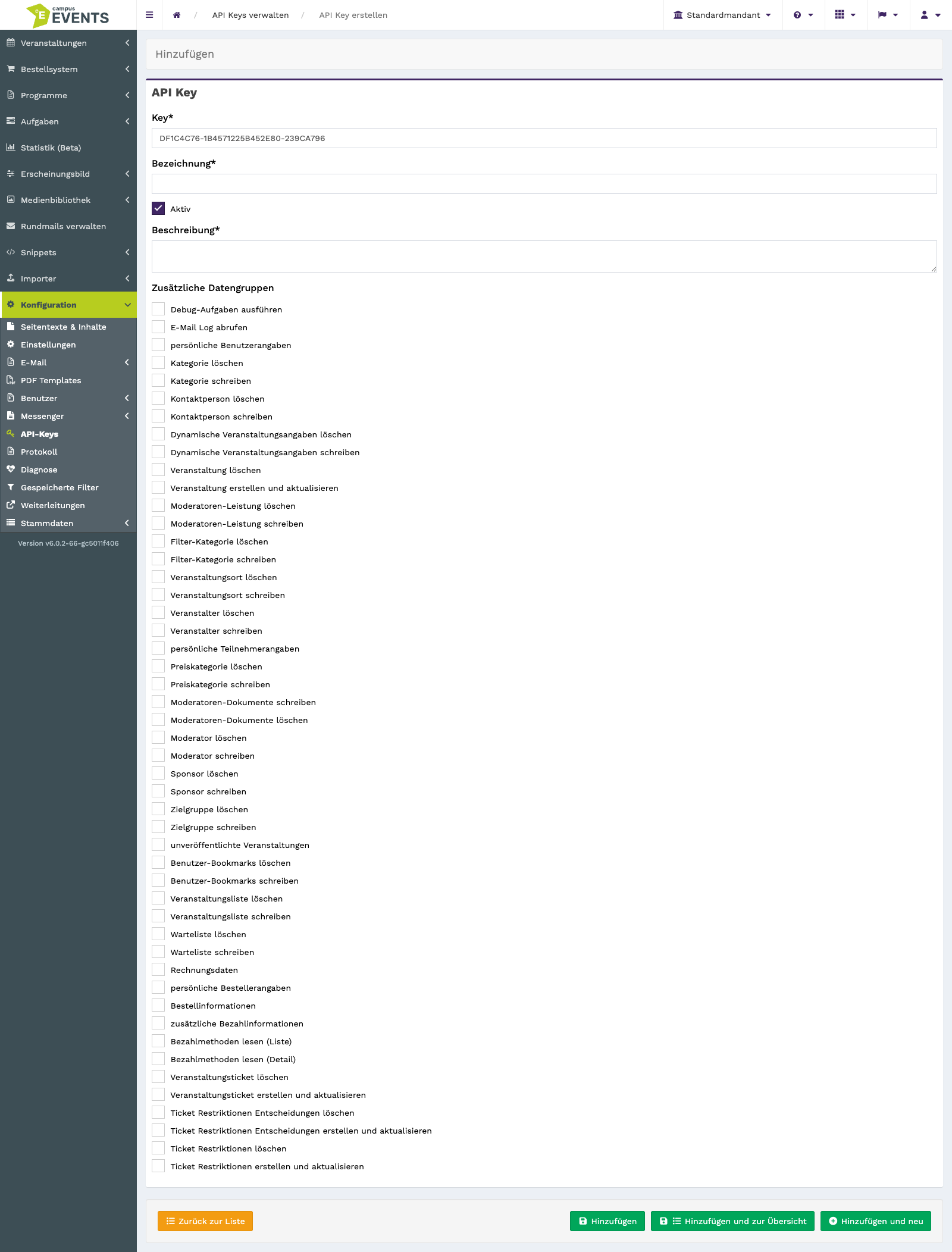
Das Formular zum Anlegen eines neuen API-Keys
Einen Eintrag bearbeiten
Beim Bearbeiten stehen Ihnen dieselben Felder zur Verfügung wie beim Anlegen. Sie erreichen das Formular über die Aktion "Bearbeiten" in der Listenzeile.
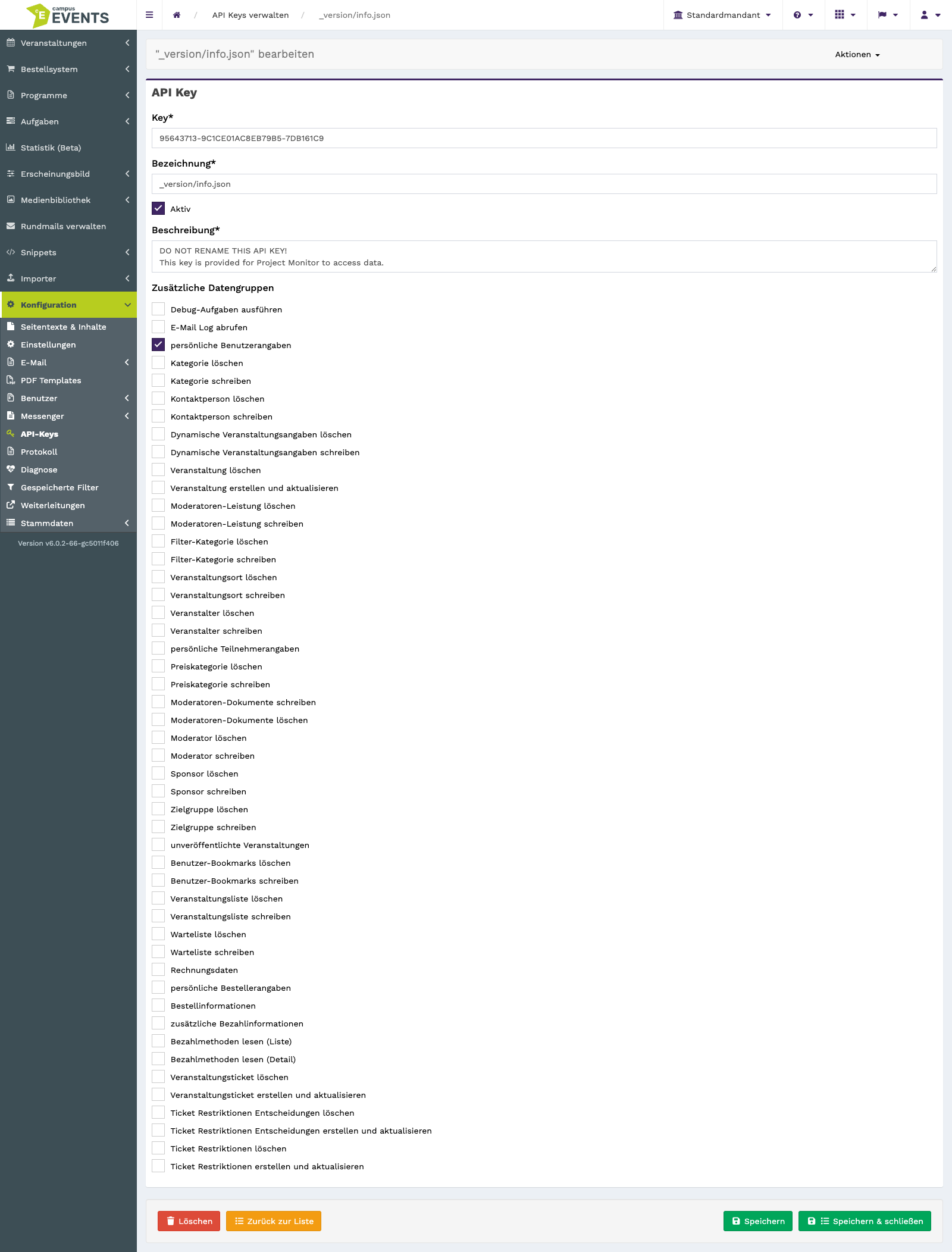
Das Bearbeitungsformular mit Key, Bezeichnung und den Schaltern
Key und Bezeichnung
Im Feld "Key" steht der Schlüssel selbst, die "Bezeichnung" ist der Name, unter dem der Eintrag in der Liste erscheint. Beide Angaben sind erforderlich.
Beschreibung
Der mehrzeilige Beschreibungstext ist ebenfalls erforderlich. Halten Sie hier den Verwendungszweck fest, damit auch Kolleginnen und Kollegen den Eintrag später einordnen können.
Aktiv
Über diesen Ja/Nein-Schalter steuern Sie, ob der Schlüssel aktiv ist. Der Wert wird auch in der Listenansicht angezeigt und lässt sich dort filtern.
Zusätzliche Datengruppen
Ein Ja/Nein-Schalter, dessen Einstellung in der Liste als eigene Spalte sichtbar ist.
Debug-Aufgaben ausführen
Ein weiterer Ja/Nein-Schalter innerhalb des Formulars.
Einen Eintrag anzeigen
Mit der Aktion "Anzeigen" öffnen Sie einen Eintrag in einer reinen Leseansicht. Das ist hilfreich, wenn Sie nur nachschlagen möchten, welche Angaben hinterlegt sind, ohne versehentlich etwas zu verändern.
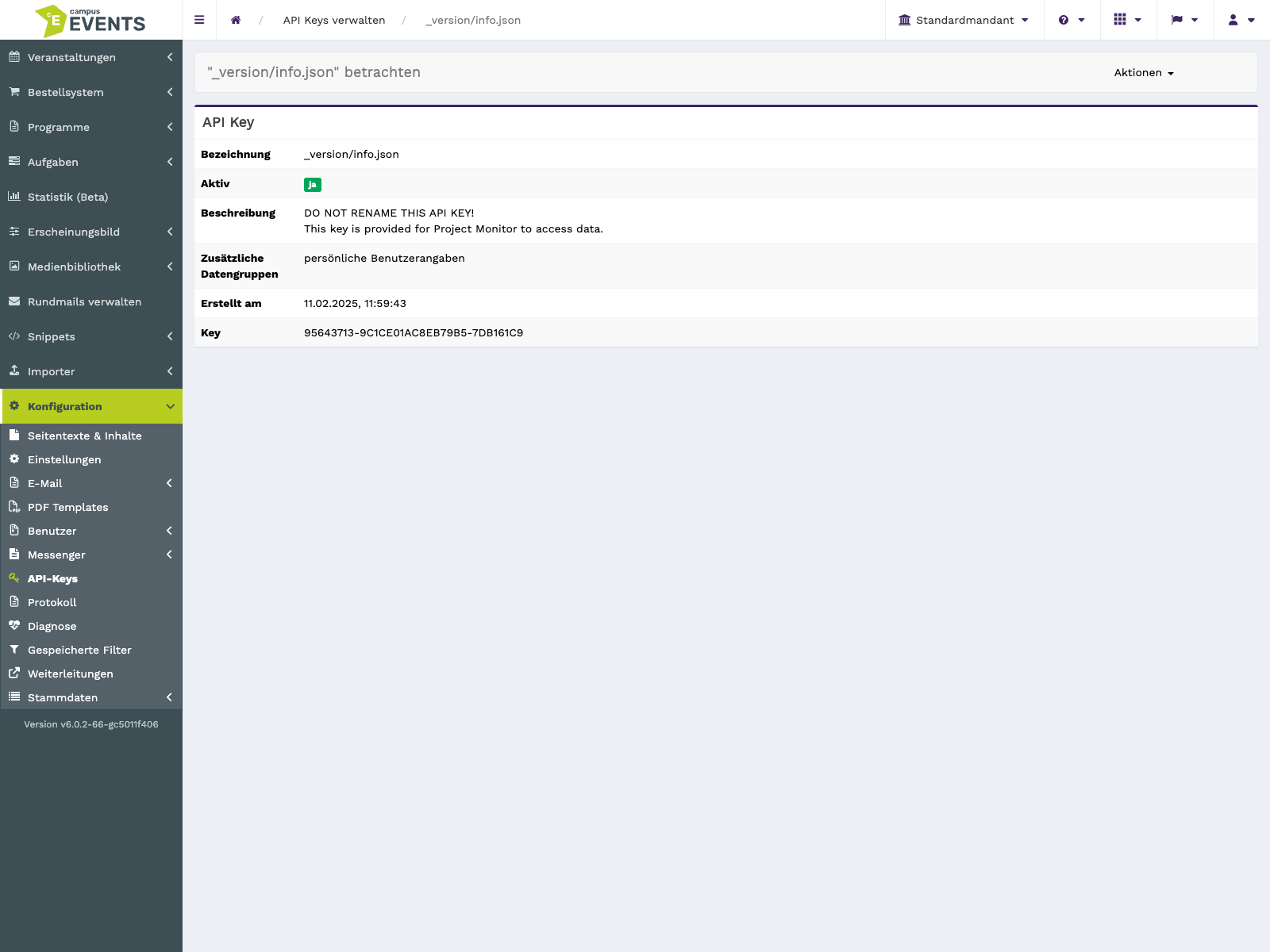
Die Detailansicht eines API-Keys ohne Bearbeitungsmöglichkeit
Einen Eintrag löschen
Über die Aktion "Löschen" entfernen Sie einen einzelnen Eintrag, über die Sammelaktion mehrere auf einmal. Da dabei Daten verändert werden, prüfen Sie vorher anhand der Bezeichnung und der Beschreibung, ob der Schlüssel tatsächlich nicht mehr benötigt wird.