Mailer Konfiguration
In der Mailer Konfiguration hinterlegen Sie, über welchen Zugang Campus Events E-Mails versendet. Sie legen dort die technischen Verbindungsdaten zum Mailserver ab, bestimmen die Absenderangaben, die den ausgehenden Nachrichten mitgegeben werden, und prüfen, ob der Versand funktioniert. Sie finden das Modul im Bereich Konfiguration / E-Mail unter /admin/mindbase/email/transportconfiguration/list.
Sie können mehrere Konfigurationen nebeneinander pflegen: eine davon dient als systemweiter Standard, eine weitere kann als Ersatz einspringen, wenn der Versand über den Standard fehlschlägt.
Was Sie hier tun können
- Vorhandene Versandkonfigurationen einsehen, filtern und sortieren
- Eine neue Konfiguration anlegen, bestehende bearbeiten oder löschen
- Festlegen, welche Konfiguration als Standard und welche als Ersatz verwendet wird
- Den Versand testen und eine Test-E-Mail verschicken
- Den gespeicherten Status einer Konfiguration zurücksetzen
- Die Liste als CSV oder XLSX exportieren
Übersicht und Filtern
Die Listenansicht zeigt alle angelegten Versandkonfigurationen. Derzeit ist ein Datensatz vorhanden. Neben der Bezeichnung sehen Sie in den Spalten Aktiv, Als Standard verwenden und Als Ersatz verwenden auf einen Blick, welche Rolle eine Konfiguration im Versand übernimmt. Die Spalten Letzter Status und Letzte Überprüfung am halten fest, wie die letzte Prüfung ausgegangen ist und wann sie stattgefunden hat. Alle genannten Spalten lassen sich sortieren; in der Spalte Aktionen rufen Sie die Funktionen zum einzelnen Eintrag auf.
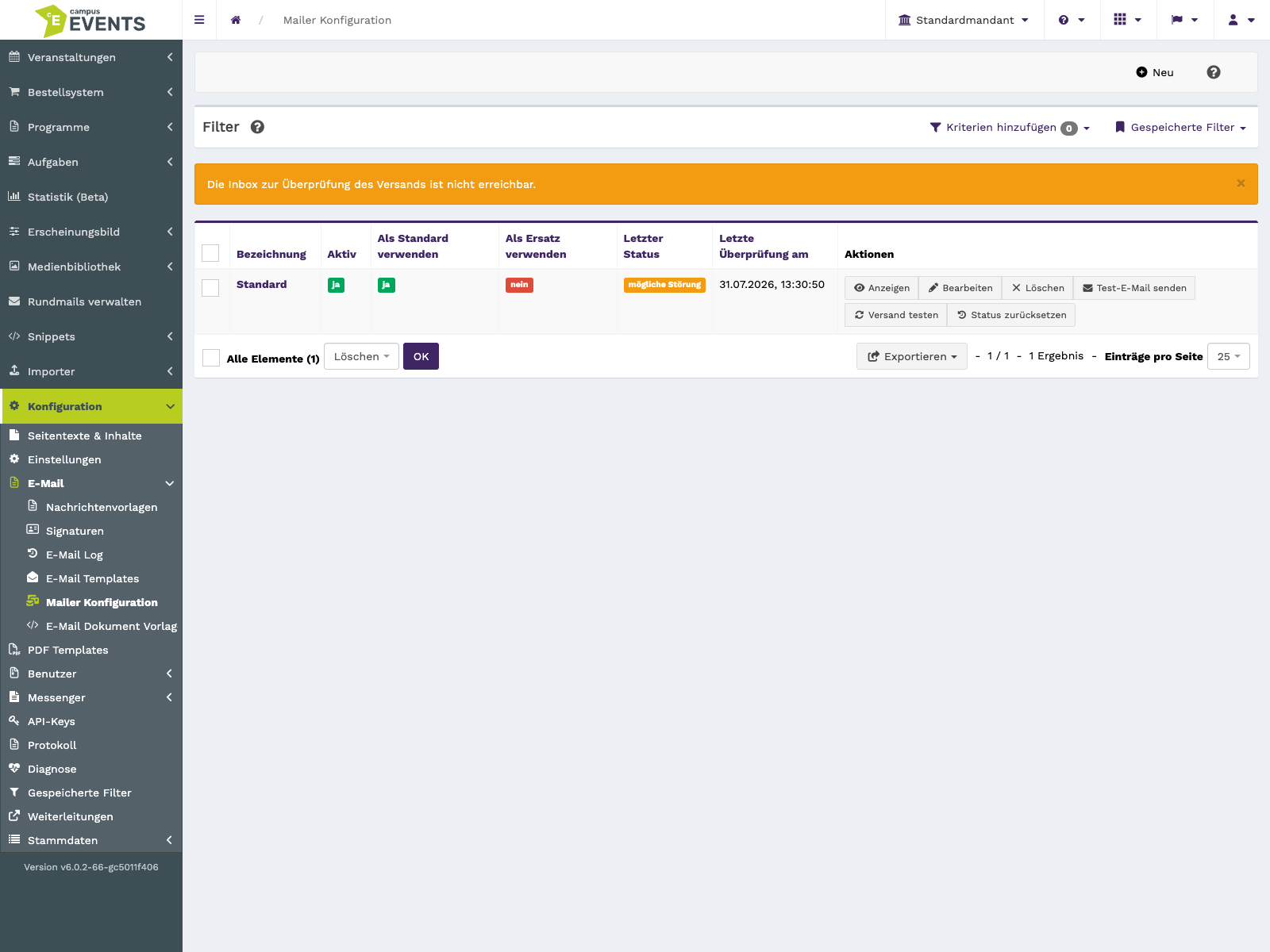
Die Listenansicht mit Bezeichnung, Rollen und letztem Prüfstatus
Über die Filterleiste grenzen Sie die Anzeige ein. Sie können nach der Bezeichnung und nach dem Letzten Status als Text suchen sowie nach Aktiv, Als Standard verwenden und Als Ersatz verwenden auswählen. Die Filter Letzte Überprüfung am und Letzter Status seit arbeiten mit Datum und Uhrzeit und helfen Ihnen, Konfigurationen zu finden, deren Prüfung länger zurückliegt oder deren Status sich in einem bestimmten Zeitraum geändert hat.
Die Filterleiste mit den Auswahl- und Datumsfiltern
Ausgewählte Zeilen können Sie über die Sammelaktion Löschen gemeinsam entfernen. Für die Weitergabe oder Dokumentation exportieren Sie die Liste als CSV oder XLSX.
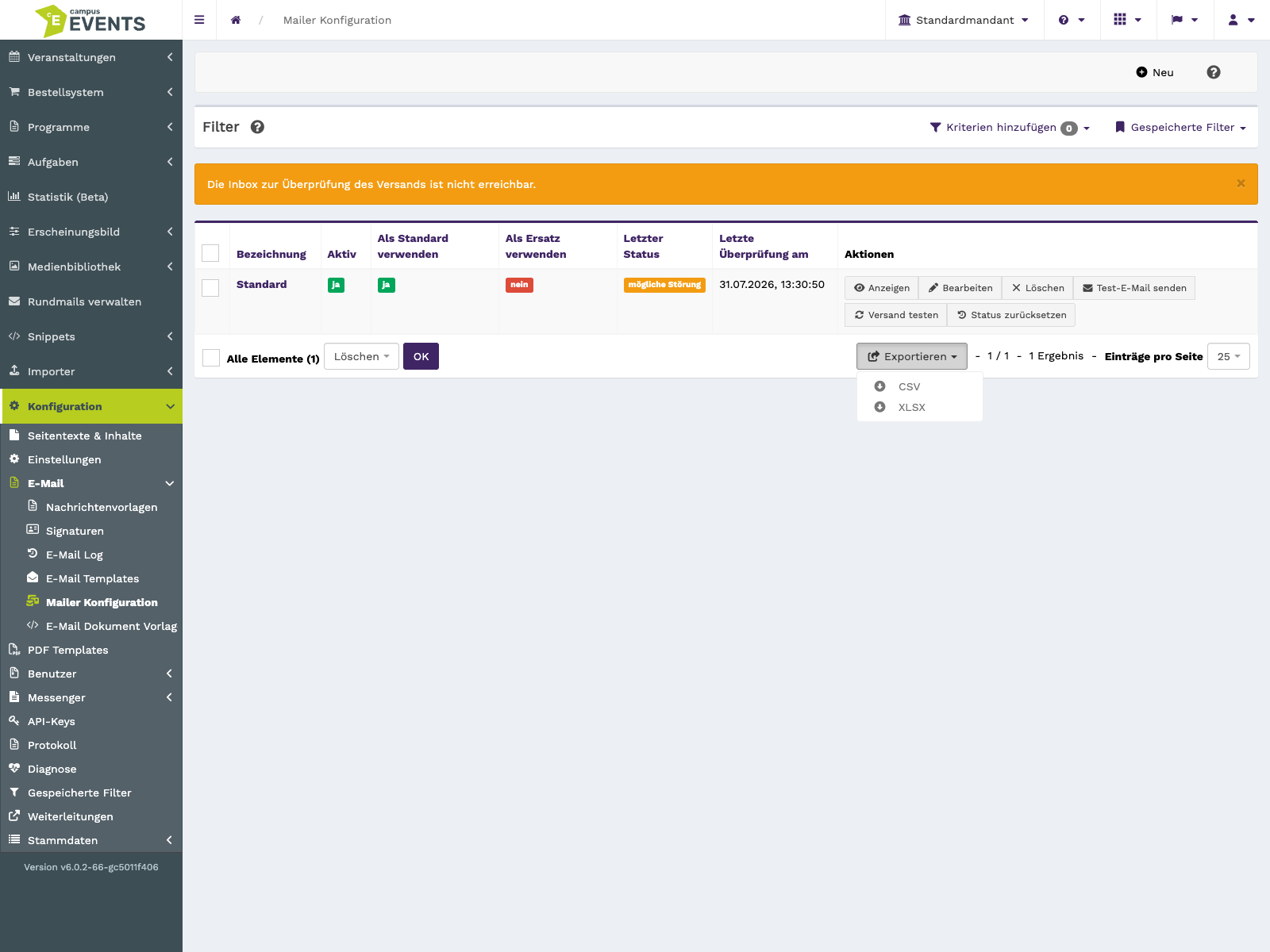
Die Auswahl von Zeilen für Export und Sammelaktionen
Mit Anzeigen öffnen Sie einen Eintrag in der Leseansicht, ohne ihn zu verändern.
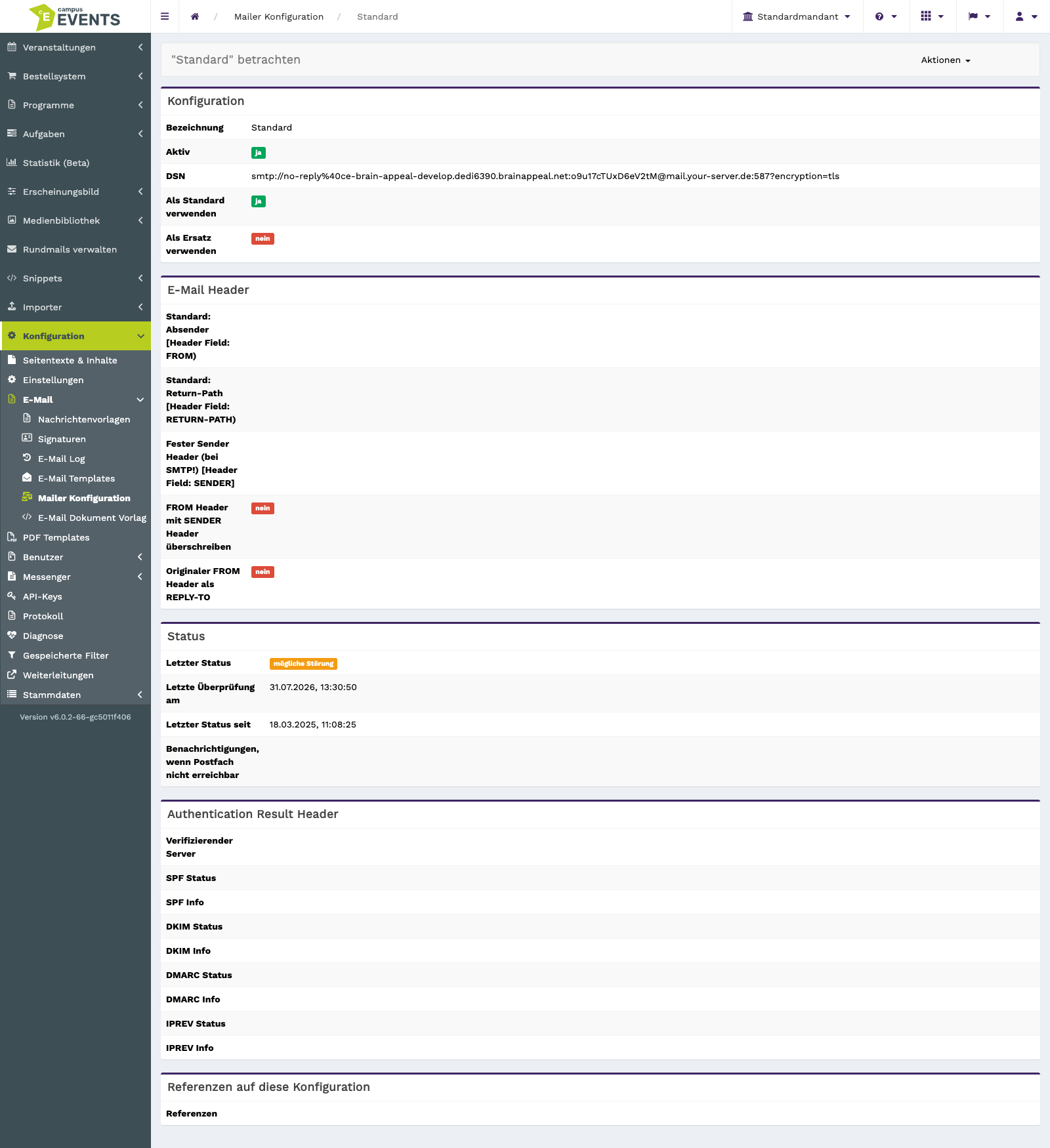
Die Detailansicht einer Versandkonfiguration
Einen Eintrag anlegen
Über die Schaltfläche zum Anlegen erstellen Sie eine neue Versandkonfiguration. Das Formular ist in vier Abschnitte gegliedert, die untereinander auf einer Seite stehen.
Im Abschnitt Konfiguration vergeben Sie die Bezeichnung, unter der die Konfiguration in der Liste erscheint, und legen mit Aktiv fest, ob sie verwendet werden darf. Mit Als Standard verwenden bestimmen Sie, dass diese Konfiguration systemweit für den Versand benutzt wird. Mit Als Ersatz verwenden hinterlegen Sie sie als Ausweichweg für den Fall, dass der Versand über die Standardkonfiguration fehlschlägt.
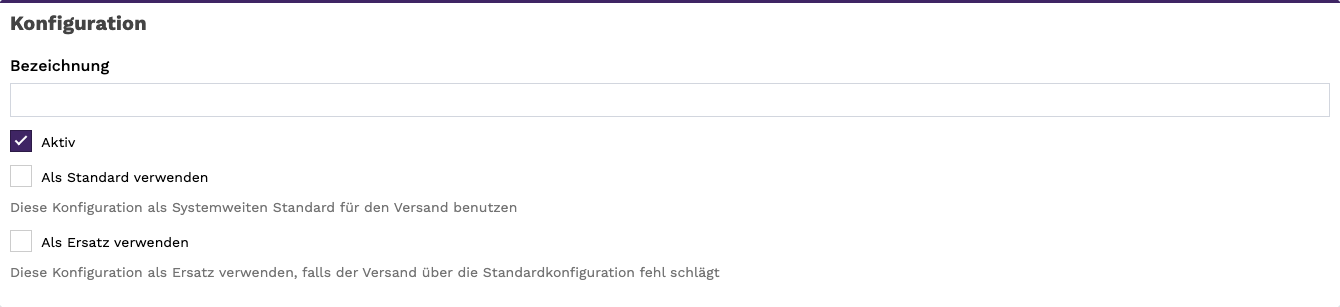
Der Abschnitt Konfiguration beim Anlegen mit Bezeichnung und Rollen
Im Abschnitt Mailer Konfiguration tragen Sie die technischen Verbindungsdaten ein. Versandart und DSN sind Pflichtfelder; zu beiden verweist der Hinweis auf die Symfony-Mailer-Dokumentation unter https://symfony.com/doc/current/mailer.html. Ebenfalls verpflichtend sind Hostname und Port. Benutzer und Passwort füllen Sie aus, wenn sich der Versand am Mailserver anmelden muss. Über Verschlüsselung, Authentifizierung und TLS Peer Verifikation stellen Sie ein, wie die Verbindung abgesichert wird. In Lokale Domain hinterlegen Sie den Domainnamen für den HELO-Befehl.

Der Abschnitt Mailer Konfiguration mit Versandart, DSN und Verbindungsdaten
Im Abschnitt E-Mail Header legen Sie fest, welche Absenderangaben ausgehende Nachrichten tragen. Unter Standard: Absender [Header Field: FROM) hinterlegen Sie mit Name und Email den Standardabsender. Beim Versand über SMTP sind abweichende Absenderadressen häufig nicht erlaubt. Für diesen Fall tragen Sie unter Fester Sender Header (bei SMTP!) [Header Field: SENDER] einen festen Absender ein, um Fehler bei der SMTP-Authentifizierung zu vermeiden. Mit FROM Header mit SENDER Header überschreiben bestimmen Sie, dass der FROM-Header durch diesen festen Absender ersetzt wird. Ist diese Option aktiv, sorgt Originaler FROM Header als REPLY-TO dafür, dass ein vorhandener FROM-Header als Antwortadresse erhalten bleibt. Unter Standard: Return-Path [Header Field: RETURN-PATH) geben Sie die Adresse an, an die unzustellbare Nachrichten zurückgehen.
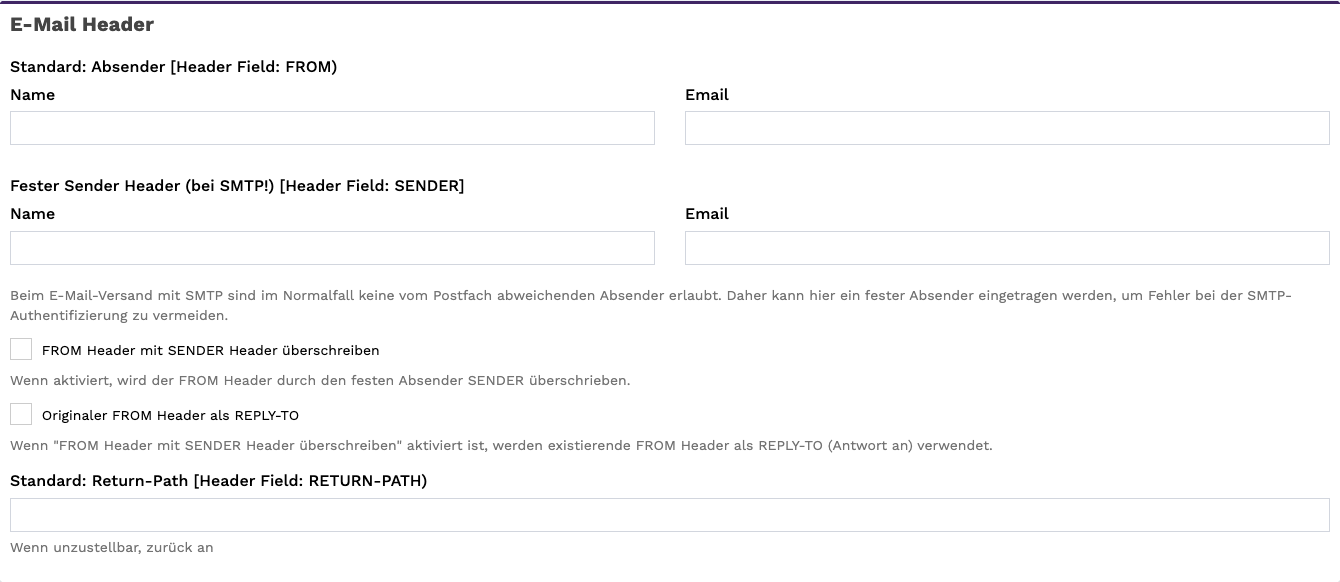
Der Abschnitt E-Mail Header mit Absender-, Sender- und Return-Path-Angaben
Im Abschnitt Status setzen Sie den Letzten Status. Das Feld ist ein Pflichtfeld.

Der Abschnitt Status mit der Auswahl des letzten Status
Einen Eintrag bearbeiten
Über die Aktion Bearbeiten öffnen Sie eine bestehende Konfiguration. Das Formular enthält dieselben vier Abschnitte wie beim Anlegen.
Abschnitt Konfiguration
Hier ändern Sie die Bezeichnung und steuern über Aktiv, ob die Konfiguration weiterhin verwendet wird. Als Standard verwenden und Als Ersatz verwenden passen Sie an, wenn Sie den Versandweg umstellen möchten – etwa weil ein neuer Mailserver den bisherigen ablösen soll.
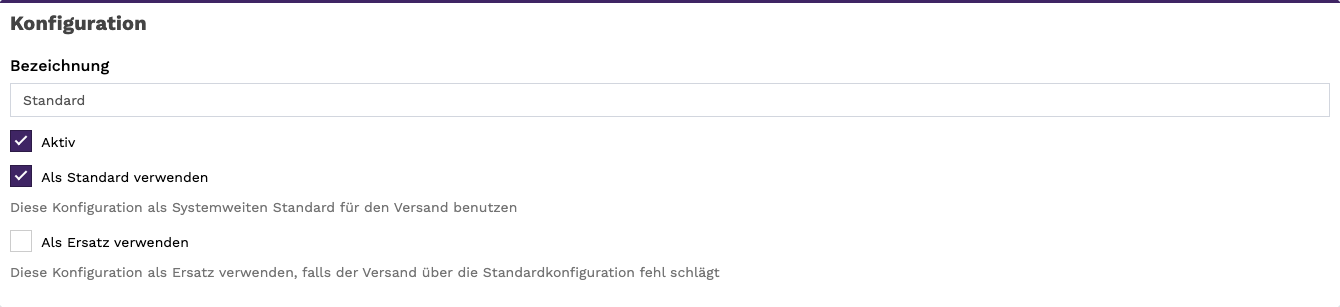
Der Abschnitt Konfiguration im Bearbeitungsformular
Abschnitt Mailer Konfiguration
In diesem Abschnitt aktualisieren Sie die Verbindungsdaten, wenn sich Serveradresse, Port, Zugangsdaten oder Verschlüsselungseinstellungen geändert haben. Versandart, DSN, Hostname und Port müssen ausgefüllt bleiben.
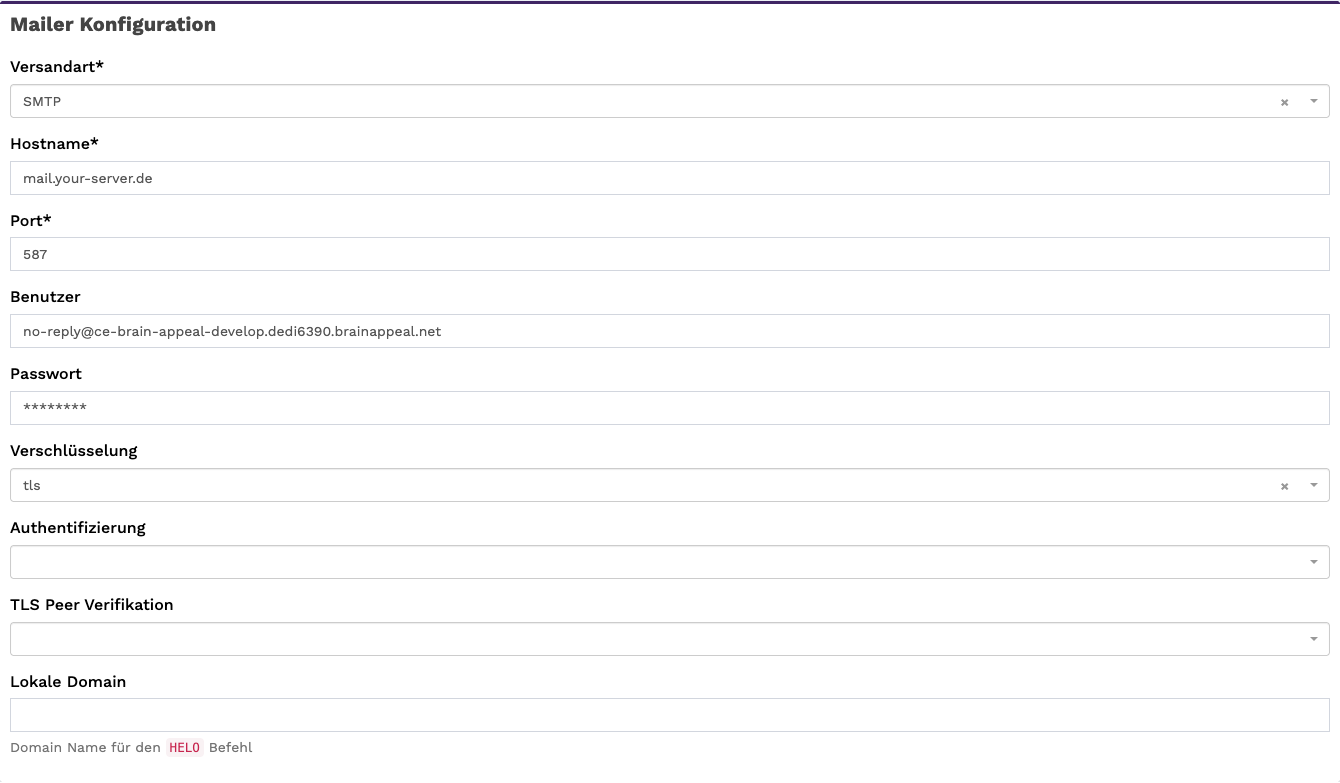
Der Abschnitt Mailer Konfiguration beim Bearbeiten
Abschnitt E-Mail Header
Hier passen Sie Standardabsender, festen SENDER-Header, die beiden Überschreibungsoptionen und den Return-Path an.
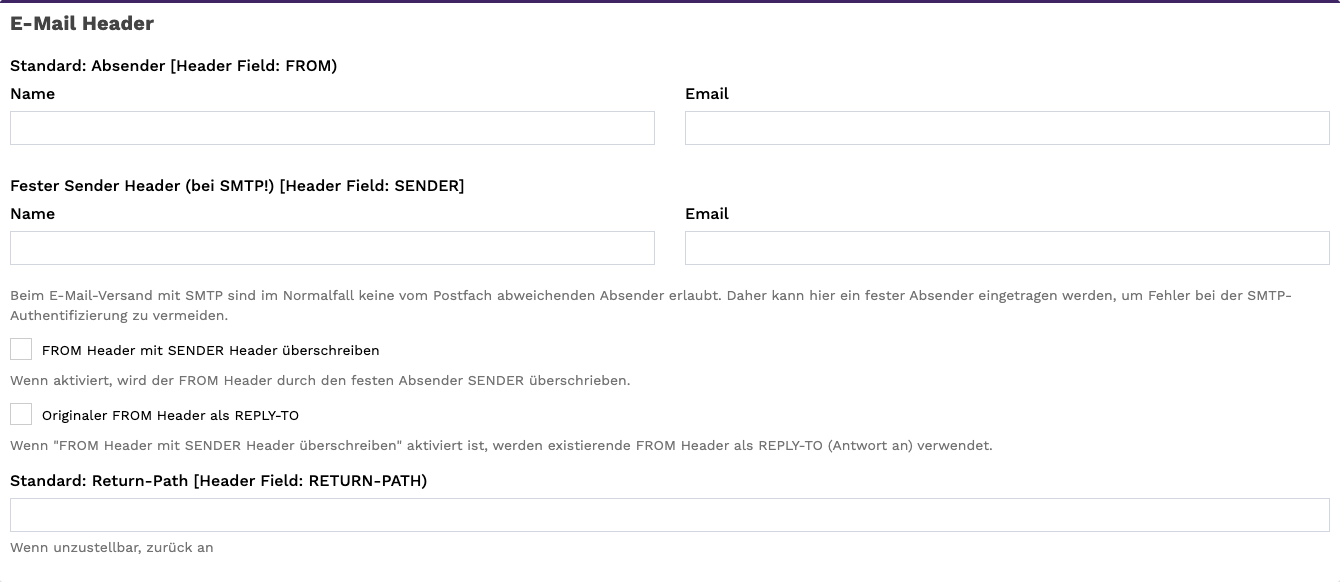
Der Abschnitt E-Mail Header beim Bearbeiten
Abschnitt Status
Der Letzte Status zeigt das Ergebnis der letzten Prüfung und lässt sich hier auswählen.

Der Abschnitt Status im Bearbeitungsformular
Versand testen
Mit der Aktion Versand testen prüfen Sie, ob sich mit den hinterlegten Daten eine Verbindung zum Mailserver herstellen lässt. Die Aktion verändert Daten, da das Ergebnis am Datensatz festgehalten wird und anschließend in den Spalten Letzter Status und Letzte Überprüfung am sichtbar ist.
Test-E-Mail senden
Über Test-E-Mail senden verschicken Sie eine Nachricht über die gewählte Konfiguration. So sehen Sie nicht nur, ob die Verbindung steht, sondern auch, wie die Absenderangaben beim Empfänger ankommen. Auch diese Aktion verändert Daten.
Status zurücksetzen
Mit Status zurücksetzen setzen Sie den gespeicherten letzten Status einer Konfiguration zurück. Das ist sinnvoll, nachdem Sie die Ursache eines fehlgeschlagenen Versands behoben haben und die Konfiguration erneut prüfen lassen möchten.
Einträge löschen
Einzelne Konfigurationen entfernen Sie über die Aktion Löschen in der Zeile, mehrere gemeinsam über die Sammelaktion Löschen. Prüfen Sie vorher, ob der betroffene Eintrag als Standard oder als Ersatz gekennzeichnet ist.