PDF Templates
Im Modul PDF Templates legen Sie fest, wie die PDF-Dokumente aussehen, die Campus Events erzeugt. Für jede Vorlage bestimmen Sie unter anderem Seitenformat und Ausrichtung, die Seitenränder, die verwendeten Schriften sowie die Metadaten, die später in der Dateiinformation des PDFs hinterlegt sind. Sie finden das Modul im Bereich Konfiguration unter /admin/mindbase/pdf/pdftemplate/list. Aktuell sind 11 Vorlagen hinterlegt.
Was Sie hier tun können
- Alle vorhandenen PDF-Vorlagen in einer Liste einsehen und nach den einzelnen Spalten sortieren
- Die Liste über Filter eingrenzen, etwa nach Format, Einheit oder Seitenausrichtung
- Eine bestehende Vorlage bearbeiten und dabei Layout, Schriften und Metadaten anpassen
- Hintergrund- und Sprachdateien zu einer Vorlage hinterlegen
- Die Liste als CSV- oder XLSX-Datei exportieren
Übersicht und Filtern
Die Listenansicht zeigt Ihnen alle Vorlagen mit den Spalten Bezeichnung, Titel, Standardwert, Einheit, Seitenausrichtung, Format und Geändert am. Jede dieser Spalten lässt sich sortieren, sodass Sie zum Beispiel alle Vorlagen im Querformat zusammen betrachten oder die zuletzt geänderte Vorlage schnell finden. In der Spalte Aktionen gelangen Sie zur Bearbeitung des jeweiligen Eintrags.
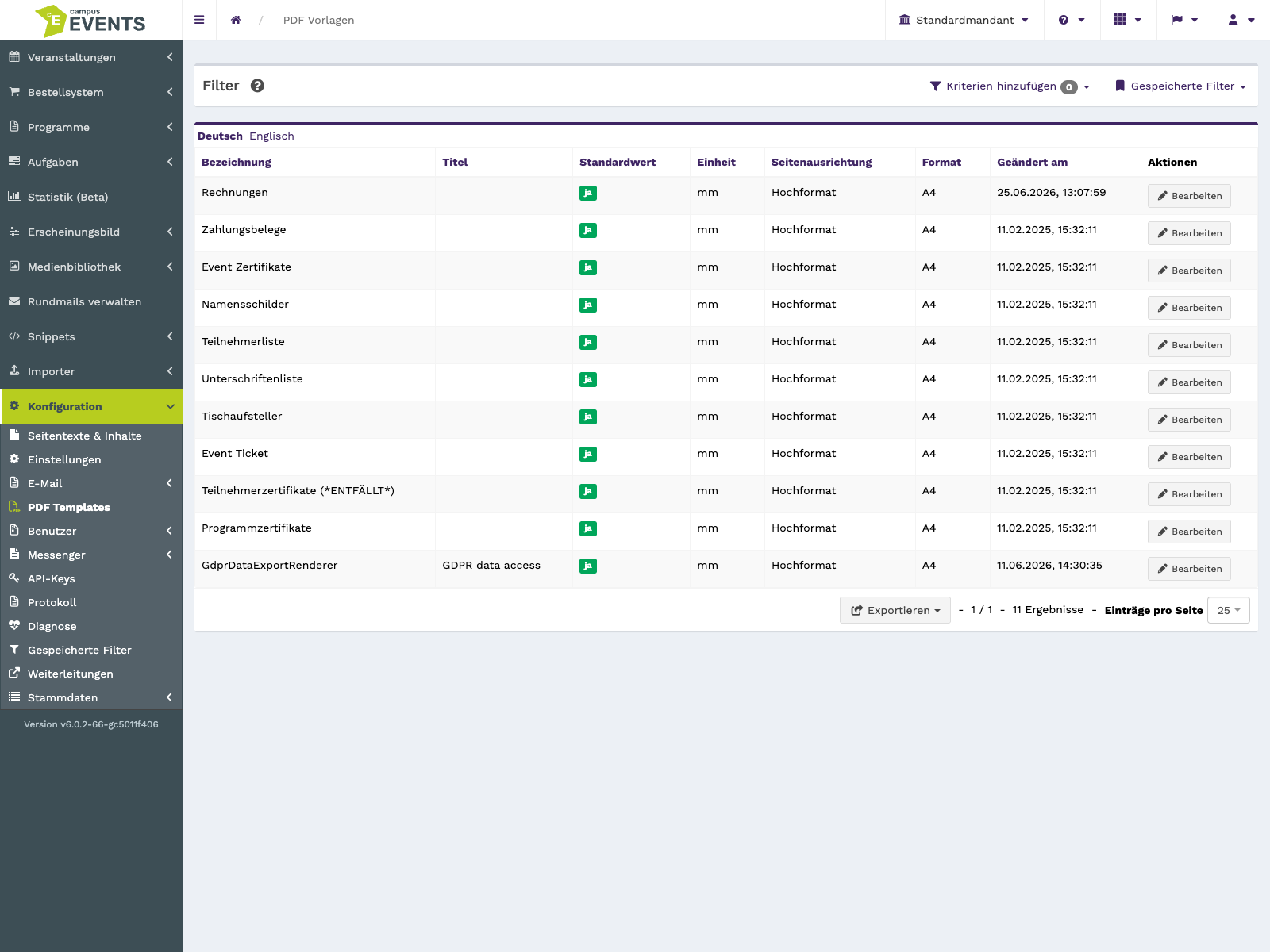
Die Listenansicht mit Bezeichnung, Format und Änderungsdatum je Vorlage
Über die Filterleiste grenzen Sie die Anzeige ein. Nach Schlüssel, Titel, Einheit und Format suchen Sie über eine Texteingabe, für Standardwert und Seitenausrichtung stehen Auswahlfelder zur Verfügung. Das ist vor allem dann hilfreich, wenn Sie prüfen möchten, welche Vorlagen ein bestimmtes Format oder eine bestimmte Maßeinheit verwenden.
Die Filterleiste mit den Eingabe- und Auswahlfeldern
Den aktuellen Stand der Liste können Sie als CSV- oder XLSX-Datei exportieren, etwa um die Einstellungen aller Vorlagen außerhalb des Systems zu dokumentieren.
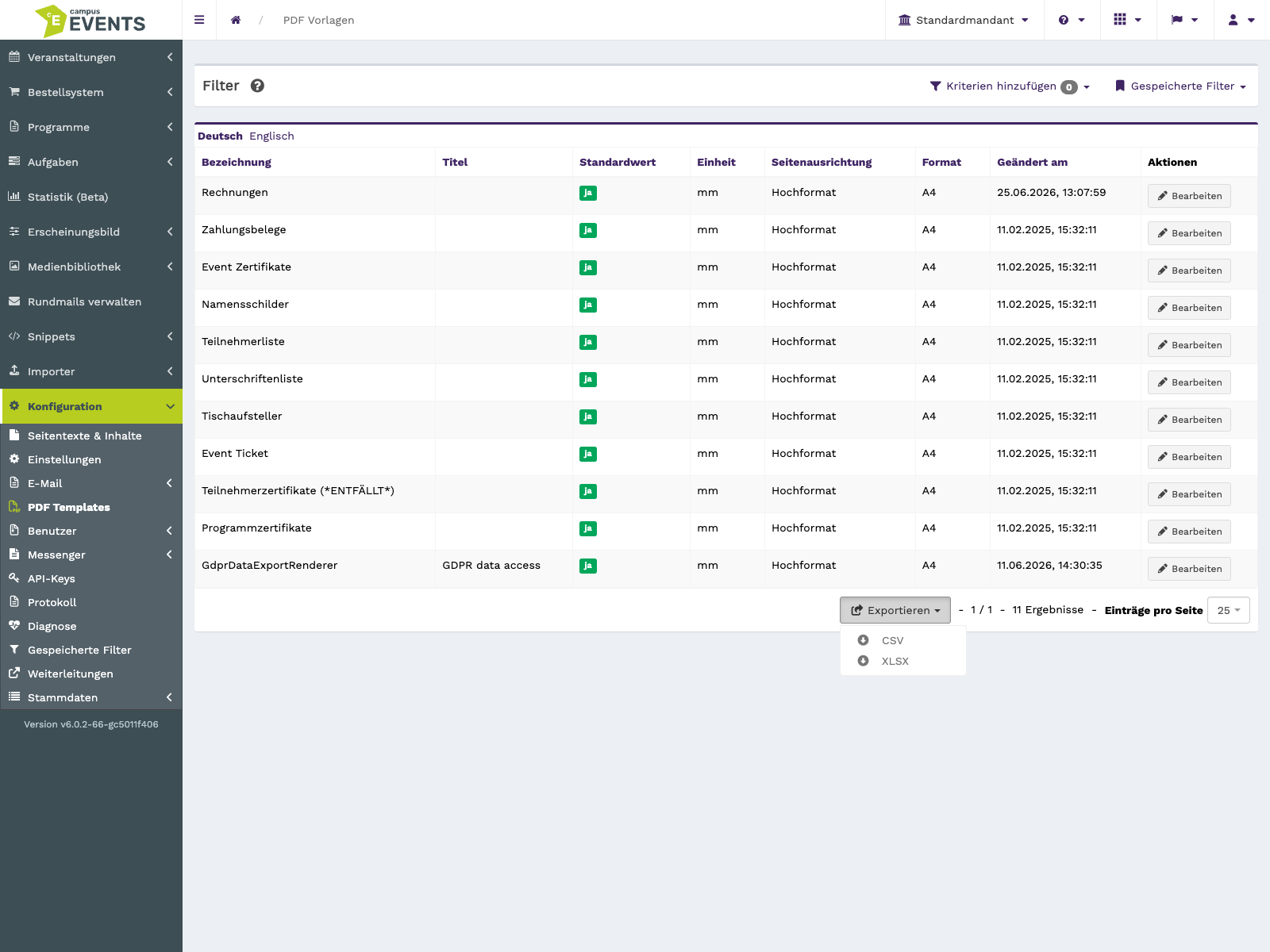
Die Schaltflächen für Export und Sammelaktionen oberhalb der Liste
Einen Eintrag anlegen
In diesem Modul können Sie keine neuen PDF-Vorlagen anlegen. Die verfügbaren Vorlagen sind vorgegeben; Sie passen sie über die Bearbeitung an Ihre Anforderungen an.
Einen Eintrag bearbeiten
Über die Aktion Bearbeiten öffnen Sie eine Vorlage. Das Formular ist in mehrere Abschnitte gegliedert, die untereinander auf einer Seite stehen. Sie können die Abschnitte also nacheinander durchgehen und alle Änderungen gemeinsam speichern.
Allgemeines
Mit dem Pflichtfeld Standardwerte verwenden legen Sie fest, ob die Vorlage auf die hinterlegten Standardwerte zurückgreift oder ob Sie die Einstellungen in den folgenden Abschnitten selbst bestimmen.

Der Abschnitt Allgemeines mit der Auswahl zu den Standardwerten
Metadaten
Hier hinterlegen Sie die Angaben, die in den Dokumenteigenschaften der erzeugten PDF-Datei stehen: Titel, Autor, Thema, Suchbegriffe und Anwendung. Die Suchbegriffe tragen Sie durch Kommata getrennt ein. Diese Angaben erleichtern es später, Dokumente außerhalb des Systems zuzuordnen und wiederzufinden.
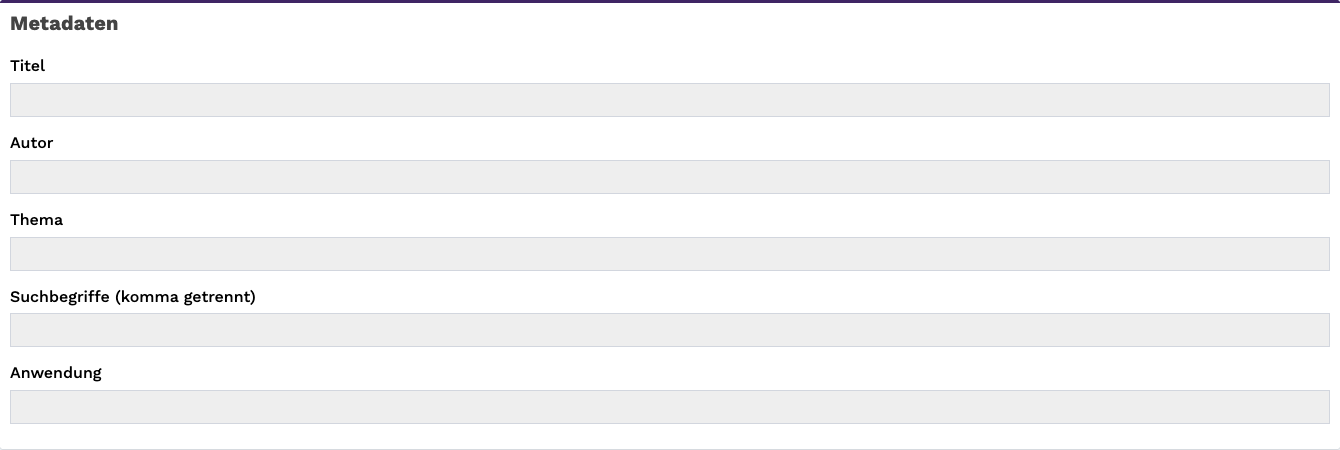
Der Abschnitt Metadaten mit Titel, Autor und Suchbegriffen
Dokumente
In diesem Abschnitt laden Sie die Dateien hoch, die die Vorlage verwendet. Unter Hintergründe hinterlegen Sie die Hintergrunddatei des Dokuments, unter Sprachen die zugehörige Sprachdatei. Mit dem Ja/Nein-Feld Deutsch steuern Sie die deutschsprachige Ausgabe.
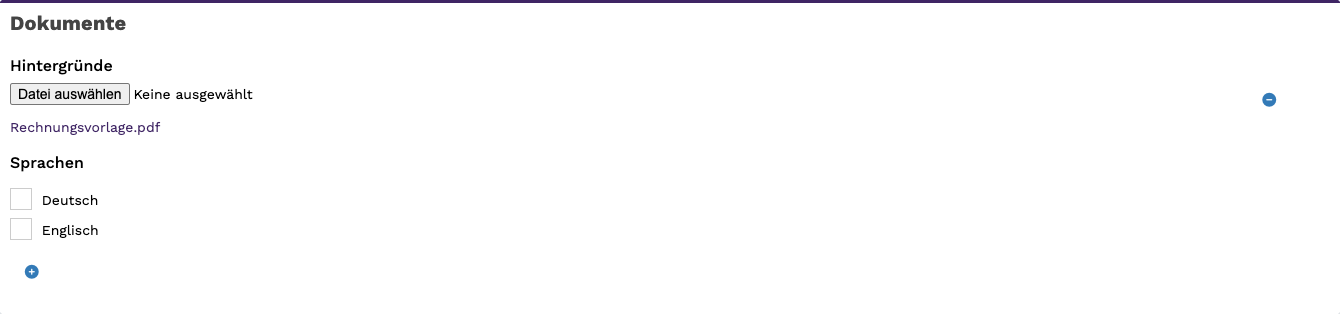
Der Abschnitt Dokumente mit den Feldern für Hintergrund- und Sprachdatei
Format
Der Abschnitt Format bestimmt die Grundmaße des Dokuments. Zunächst wählen Sie die Einheit, in der alle Maßangaben interpretiert werden, anschließend die Seitenausrichtung und das Format. Über Kopfzeile Abstand und Fußzeile Höhe legen Sie fest, wie viel Platz für Kopf- und Fußbereich reserviert wird. Alle fünf Felder sind Pflichtfelder.
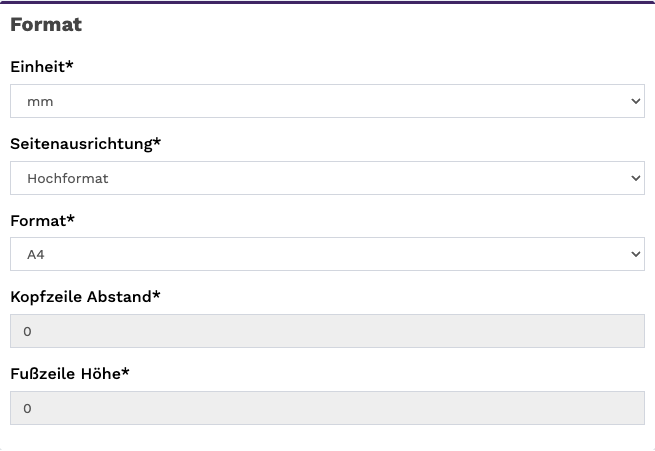
Der Abschnitt Format mit Einheit, Ausrichtung, Format sowie Kopf- und Fußzeilenmaßen
Seitenränder
Hier tragen Sie die Abstände zum Seitenrand für Oben, Links, Unten und Rechts ein. Die Werte beziehen sich auf die im Abschnitt Format gewählte Einheit. Alle vier Angaben sind erforderlich.
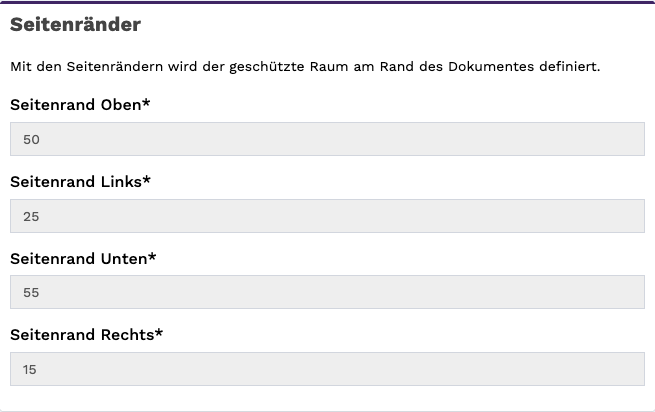
Der Abschnitt Seitenränder mit den vier Randangaben
Schriften
In diesem Abschnitt wählen Sie unter Schriftart die gewünschte Schrift aus und bestimmen mit Schriftgröße deren Größe. Über die Mehrfachauswahl Schriftvarianten legen Sie fest, welche Schriftschnitte – etwa fett oder kursiv – im Dokument verwendet werden können. Wählen Sie hier die Varianten aus, die in der Vorlage tatsächlich zum Einsatz kommen sollen.
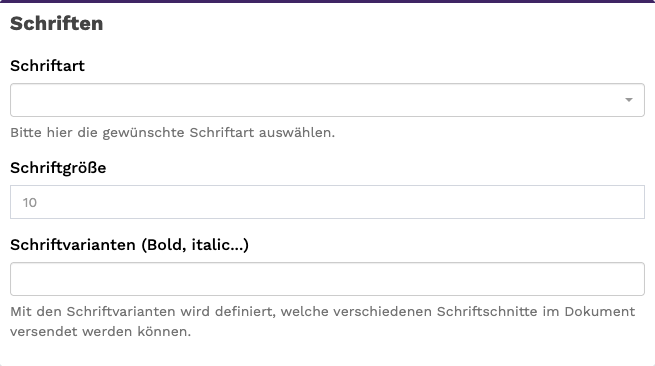
Der Abschnitt Schriften mit Schriftart, Schriftgröße und Schriftvarianten
Weitere Einstellungen
Dieser Abschnitt enthält Feineinstellungen für einzelne Bestandteile des Dokuments. Mit Schriftstil Betreff und Schriftgröße Betreff gestalten Sie die Betreffzeile abweichend vom übrigen Text. Unter Spaltenbreiten Positionen % geben Sie die Breiten der Positionsspalten in Prozent an, unter Tabellenbreite Übersicht geleisteter Zahlungen in % die Breite der entsprechenden Tabelle.
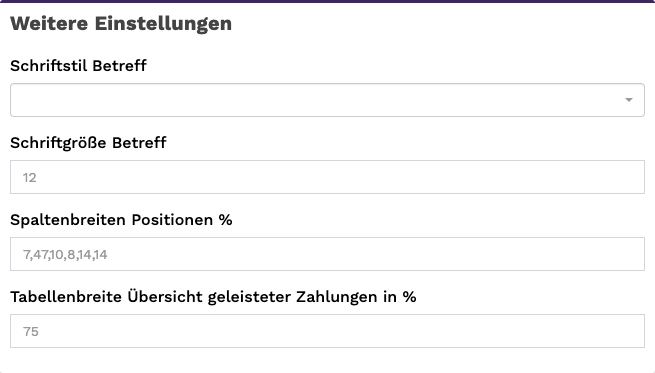
Der Abschnitt Weitere Einstellungen mit den Angaben zu Betreff und Tabellenbreiten