Benotungskategorie
Die Benotungskategorien gehören zu den Stammdaten im Bereich Veranstaltungen. Hier legen Sie fest, welche Kategorien für die Benotung zur Verfügung stehen, für welche Mandanten sie sichtbar sind und in welcher Reihenfolge sie erscheinen. Sie erreichen das Modul über /admin/brainappeal/eventmanagement/gradingcategory/list. Derzeit sind drei Datensätze angelegt.
Was Sie hier tun können
- Bestehende Benotungskategorien in einer Liste einsehen, durchsuchen und filtern
- Neue Kategorien anlegen und vorhandene bearbeiten
- Die Sichtbarkeit je Mandant steuern und festlegen, ob ein Datensatz bearbeitet werden darf
- Die Reihenfolge der Einträge verändern
- Einzelne oder mehrere Einträge löschen
- Die Liste als CSV oder XLSX exportieren
Übersicht und Filtern
Die Listenansicht zeigt zu jedem Eintrag den Namen, ob er sichtbar ist, ob eine Bearbeitung möglich ist, den zugeordneten Mandanten sowie die Mandanten, für die der Eintrag zusätzlich sichtbar ist. In der Spalte „Aktionen“ rufen Sie die Funktionen zum einzelnen Datensatz auf.
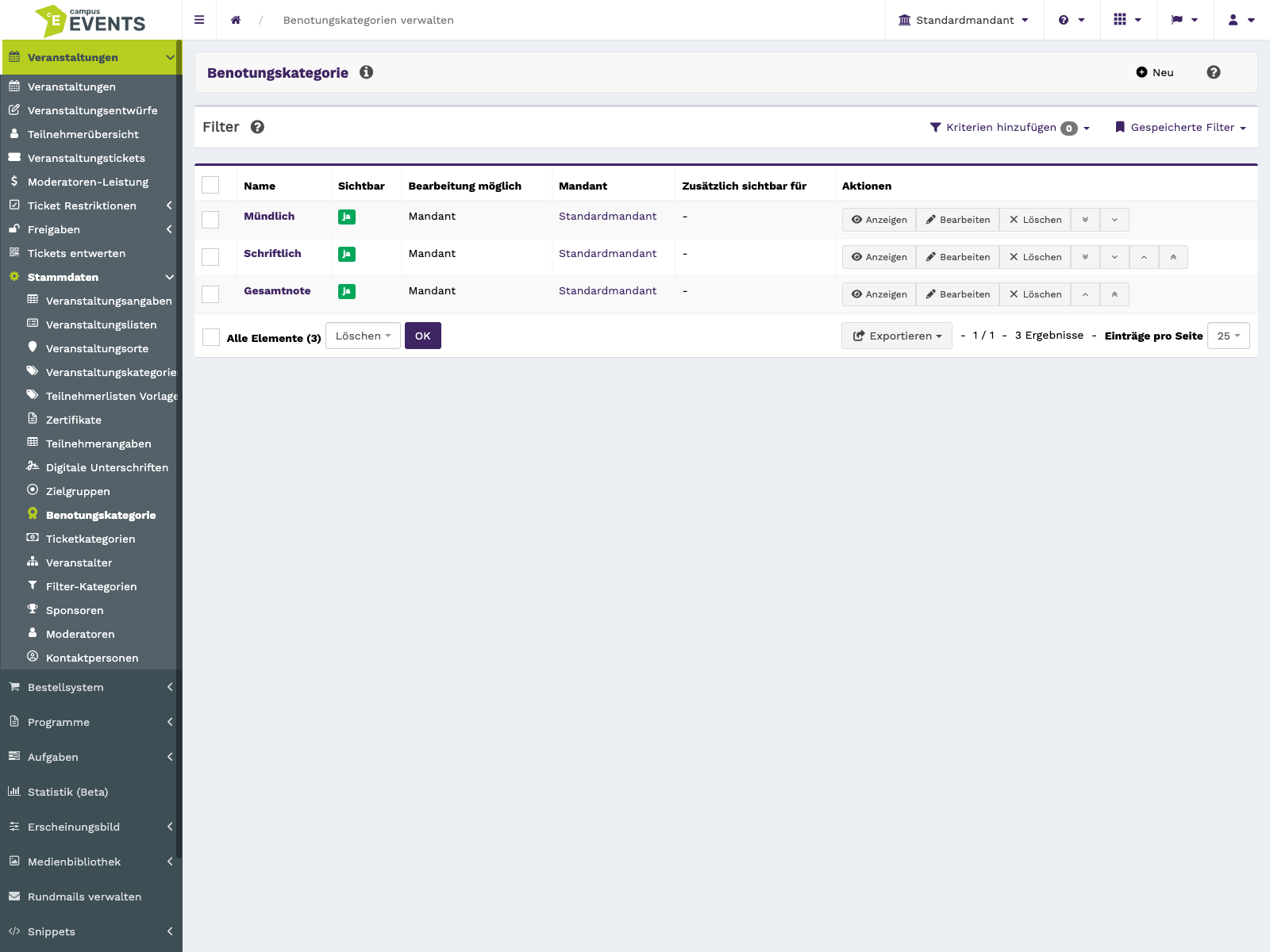
Die Listenansicht mit den Spalten Name, Sichtbar, Bearbeitung möglich und Mandant
Über die Filter grenzen Sie die Anzeige ein. Nach dem Namen suchen Sie per Texteingabe, die übrigen Filter arbeiten mit Auswahlfeldern: „Sichtbar“, „Mandant“, „Bearbeitung möglich“ und „Zusätzlich sichtbar für Mandanten“. Das ist besonders hilfreich, wenn Sie prüfen möchten, welche Kategorien einem bestimmten Mandanten zur Verfügung stehen.
Die Filterleiste mit den Auswahlmöglichkeiten für Sichtbarkeit und Mandant
Markieren Sie Zeilen über die Auswahlfelder, steht Ihnen als Sammelaktion das Löschen zur Verfügung. Den aktuellen Inhalt der Liste können Sie außerdem als CSV- oder XLSX-Datei exportieren, etwa zur Weitergabe oder Ablage außerhalb des Systems.
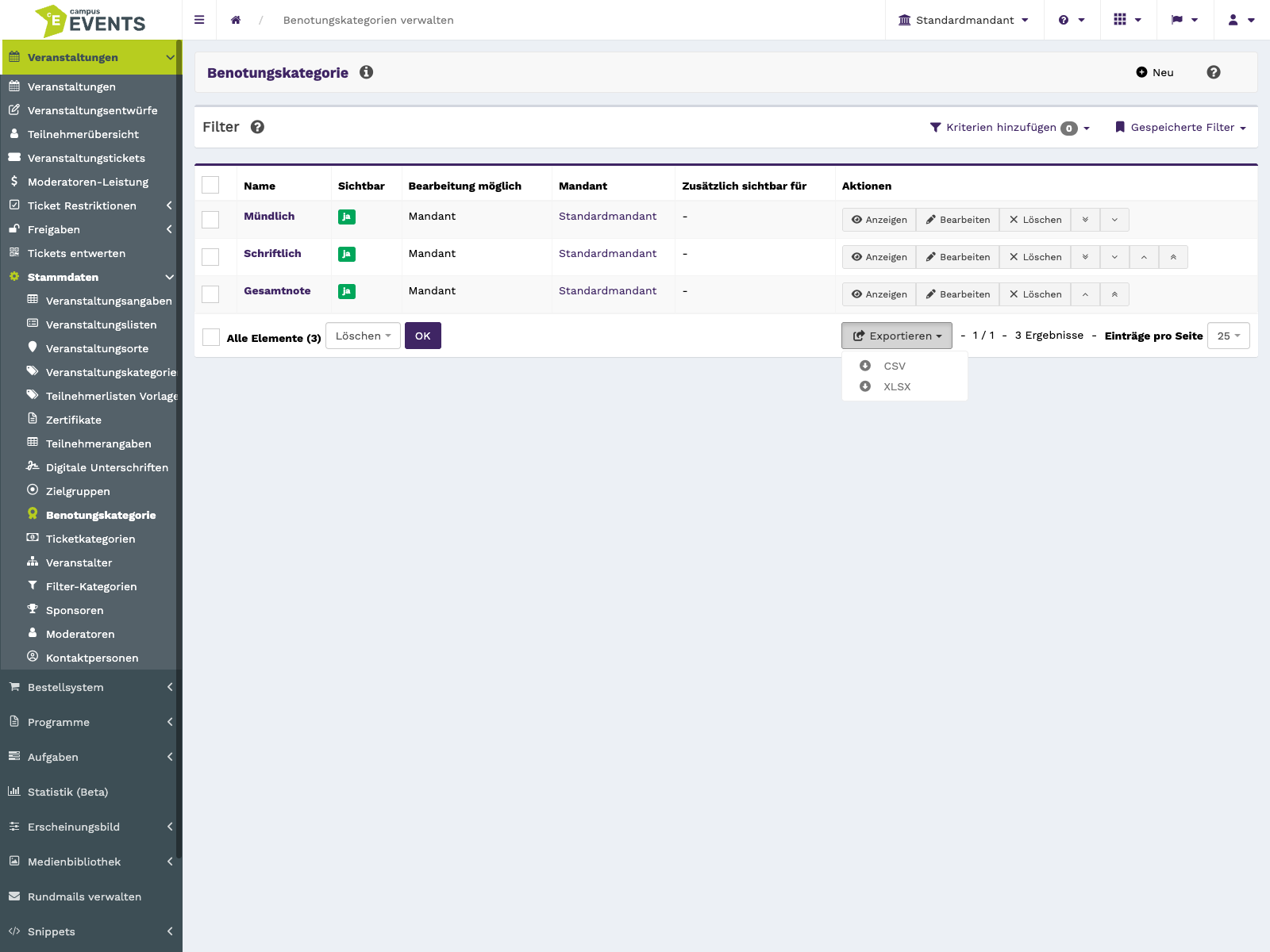
Die Auswahl mehrerer Zeilen mit Sammelaktion und Exportformaten
Reihenfolge ändern
Benotungskategorien werden in einer festen Reihenfolge geführt. Über die Aktionen „runterschieben“ und „An das Ende schieben“ verschieben Sie einen Eintrag innerhalb der Liste. Beide Aktionen verändern die gespeicherten Daten unmittelbar.
Einen Eintrag anlegen
Beim Anlegen einer neuen Benotungskategorie vergeben Sie im Feld Name die Bezeichnung, unter der die Kategorie später erscheint.
Über Bearbeitung möglich legen Sie fest, ob der Datensatz nachträglich verändert werden darf. Mit Mandant ordnen Sie die Kategorie einem Mandanten zu; das Feld Alle steuert die mandantenübergreifende Zuordnung.
Im Pflichtfeld Zusätzlich sichtbar für entscheiden Sie, ob der Datensatz für alle Mandanten oder nur für ausgewählte Mandanten sichtbar ist. Wenn Sie bestimmte Mandanten wählen, konfigurieren Sie diese im darunterliegenden Feld Alle Mandanten, das ebenfalls ausgefüllt werden muss.
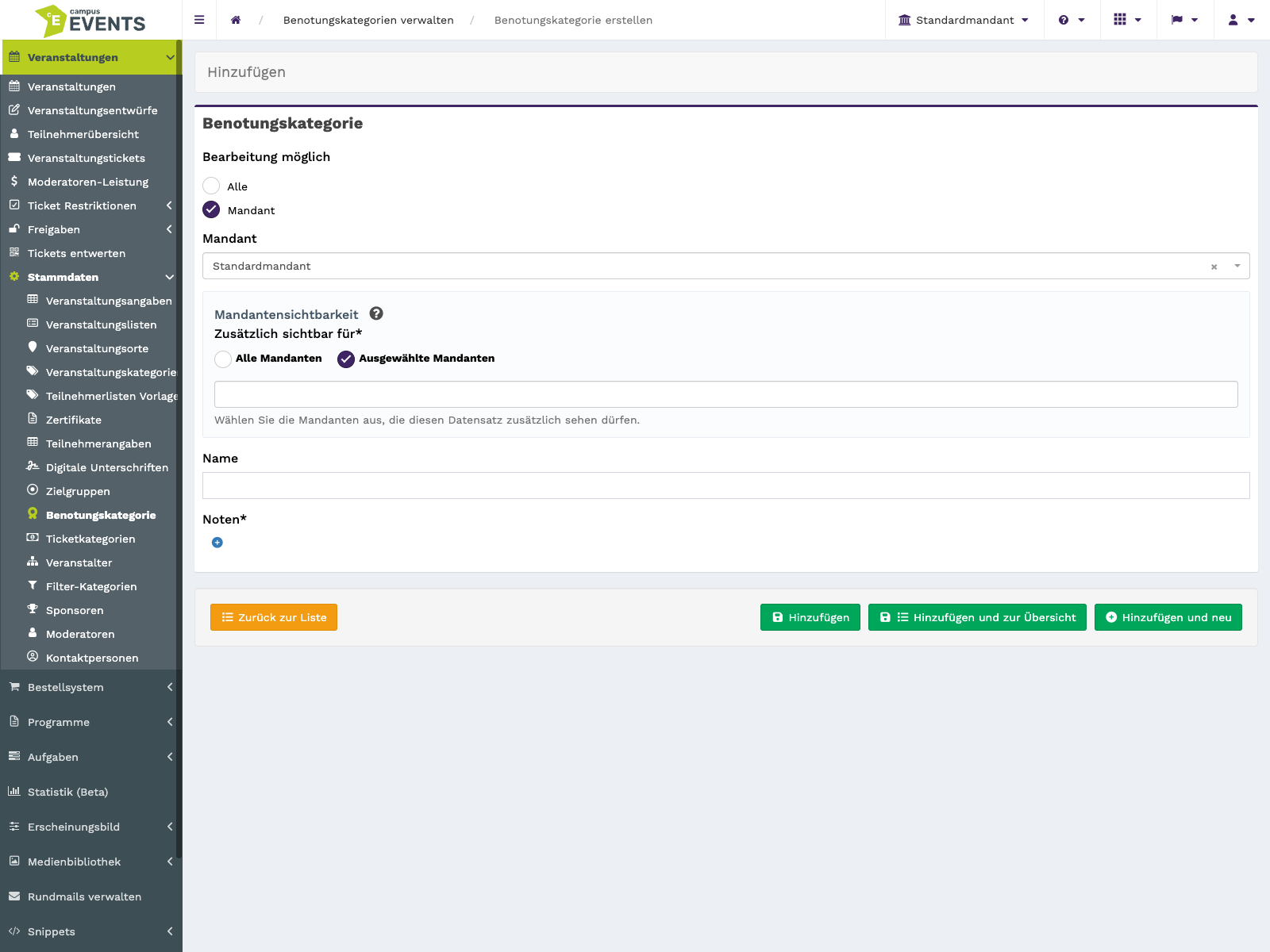
Das Formular zum Anlegen einer neuen Benotungskategorie
Einen Eintrag bearbeiten
Über die Aktion „Bearbeiten“ öffnen Sie einen vorhandenen Datensatz. Das Formular ist in Abschnitte gegliedert, die untereinander auf einer Seite stehen.
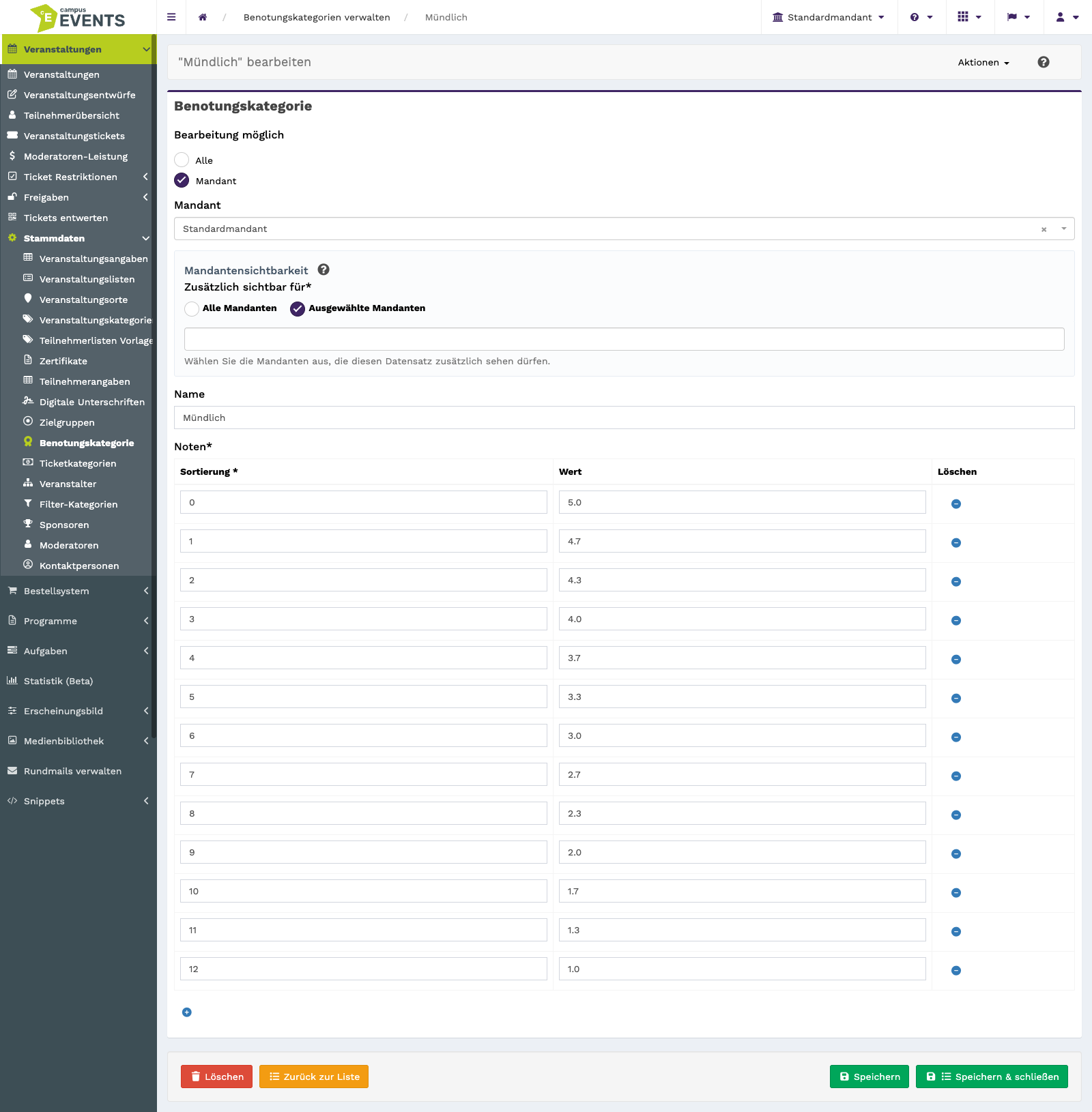
Das Bearbeitungsformular mit den Feldern zu Sichtbarkeit, Name und Noten
Bearbeitung und Mandantenzuordnung
Wie beim Anlegen bestimmen Sie hier über Bearbeitung möglich, ob der Datensatz änderbar bleibt, und ordnen ihn über Mandant sowie Alle zu.
Sichtbarkeit
Das Pflichtfeld Zusätzlich sichtbar für steuert, ob die Kategorie allen Mandanten oder nur ausgewählten Mandanten angezeigt wird. Bei einer Auswahl einzelner Mandanten tragen Sie diese im darunterliegenden Pflichtfeld Alle Mandanten ein.
Name und Noten
Im Feld Name passen Sie die Bezeichnung an. Zusätzlich steht im Bearbeitungsformular das Pflichtfeld Noten zur Verfügung, in das Sie einen Zahlenwert eintragen.
Einen Eintrag anzeigen
Mit der Aktion „Anzeigen“ öffnen Sie einen Datensatz in einer reinen Leseansicht. Sie eignet sich, um die hinterlegten Angaben zu prüfen, ohne sie versehentlich zu verändern.
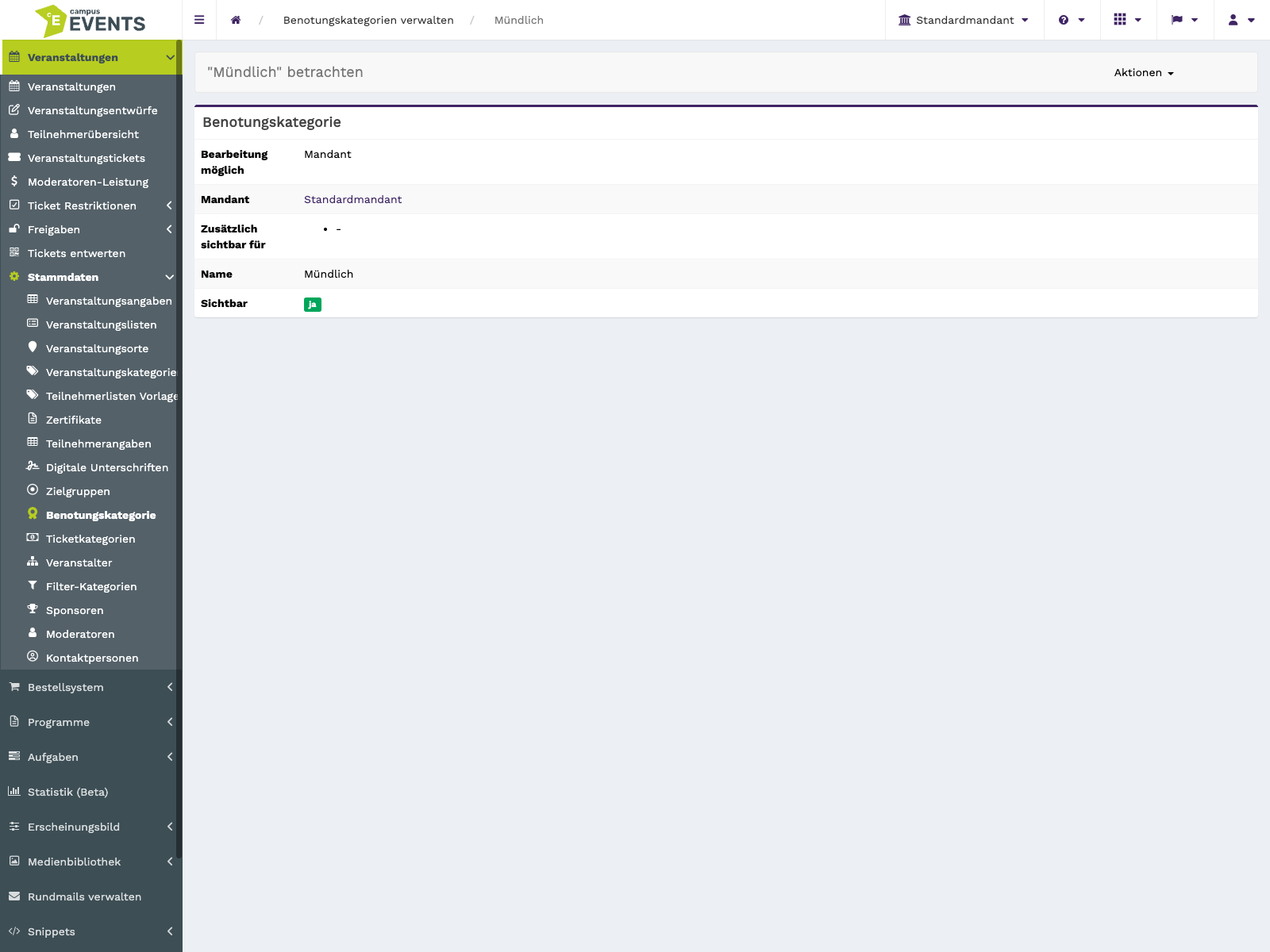
Die Detailansicht einer Benotungskategorie mit allen gespeicherten Angaben
Einträge löschen
Einzelne Datensätze löschen Sie über die Aktion „Löschen“ in der jeweiligen Zeile, mehrere gleichzeitig über die Sammelaktion in der Listenansicht. Da beim Löschen Daten dauerhaft entfernt werden, prüfen Sie vorher, ob die Kategorie noch verwendet wird.