Snippets konfigurieren
Im Bereich Snippets legen Sie fest, wie Veranstaltungsdaten außerhalb von Campus Events ausgegeben werden. Eine Snippet-Konfiguration bündelt dazu alles, was für eine solche Einbindung nötig ist: welches Objekt ausgegeben wird, welche Merkmale sichtbar sind, nach welchen Kriterien gefiltert wird und wie die Ausgabe gestaltet ist. Sie erreichen das Modul unter /admin/mindbase/snippet/snippetconfiguration/list.
Was Sie hier tun können
- Bestehende Snippet-Konfigurationen einsehen, sortieren und filtern
- Neue Konfigurationen anlegen und vorhandene bearbeiten
- Das Ergebnis einer Konfiguration über die Vorschau ansehen
- Einträge einzeln oder als Auswahl löschen
- Die Liste als CSV oder XLSX exportieren
Übersicht und Filtern
Die Listenansicht zeigt Ihre Snippet-Konfigurationen mit Name, dem zugrunde liegenden Objekt, dem Status in der Spalte Aktiv, dem Snippet selbst, den erlaubten Domains und dem Mandanten. Über die Spaltenköpfe von Name, Objekt, Aktiv und erlaubte Domains sortieren Sie die Liste. In der Spalte Aktionen finden Sie die Vorschau sowie das Bearbeiten und Löschen des jeweiligen Eintrags.
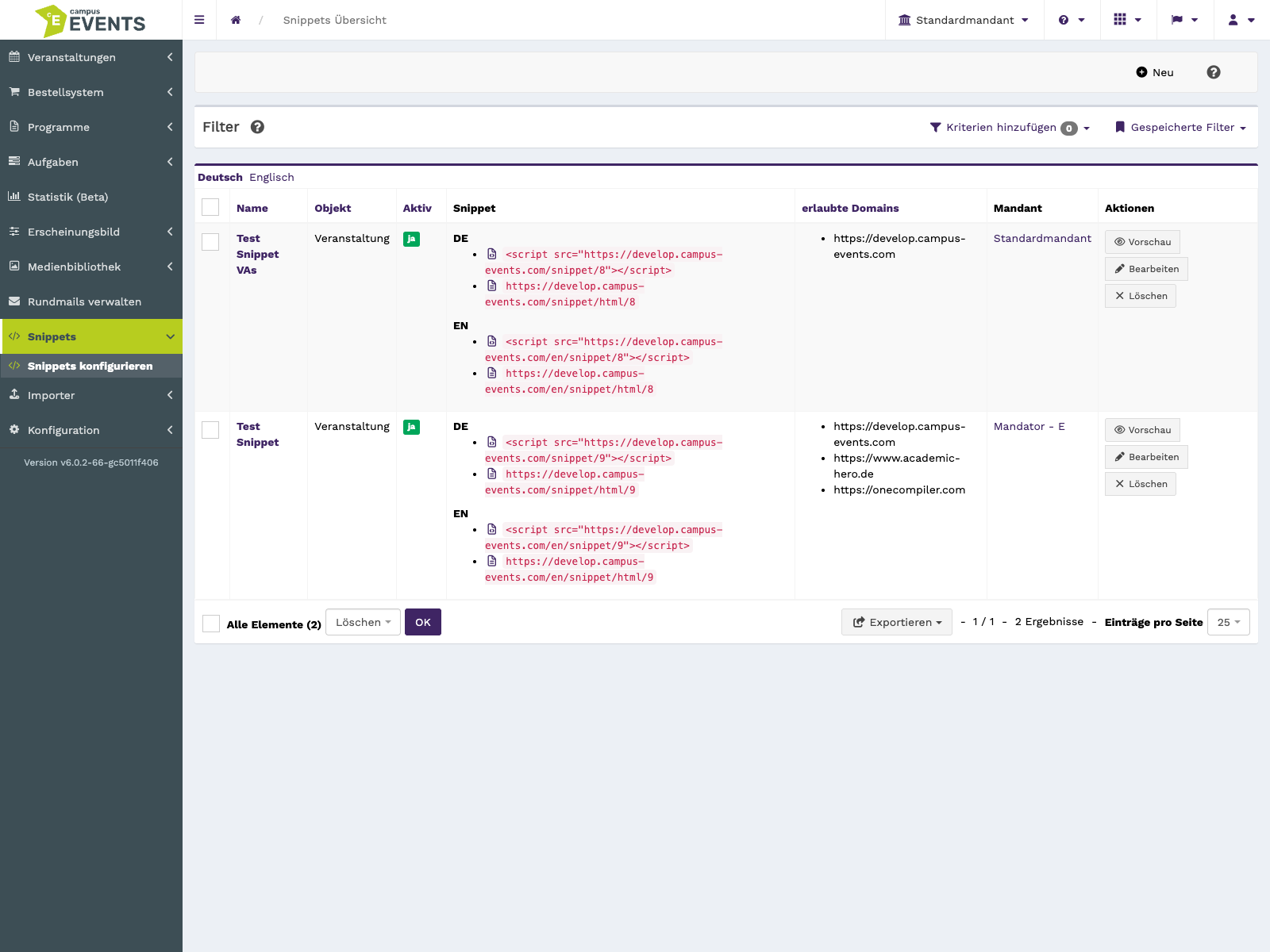
Die Übersicht der Snippet-Konfigurationen mit Objekt, Status und erlaubten Domains
Für die gezielte Suche stehen Ihnen Filter nach Name, Aktiv, Objekt, erlaubten Domains und Mandant zur Verfügung. Der Filter nach Mandant hilft Ihnen, wenn Sie mehrere Hochschulbereiche oder Einrichtungen in einem System verwalten und nur deren Konfigurationen sehen möchten.
Die Filterleiste mit den Feldern für Name, Status, Objekt, Domains und Mandant
Über die Auswahlkästchen in den Zeilen markieren Sie mehrere Einträge und löschen diese gemeinsam. Für Auswertungen oder zur Dokumentation exportieren Sie die Liste als CSV oder XLSX.
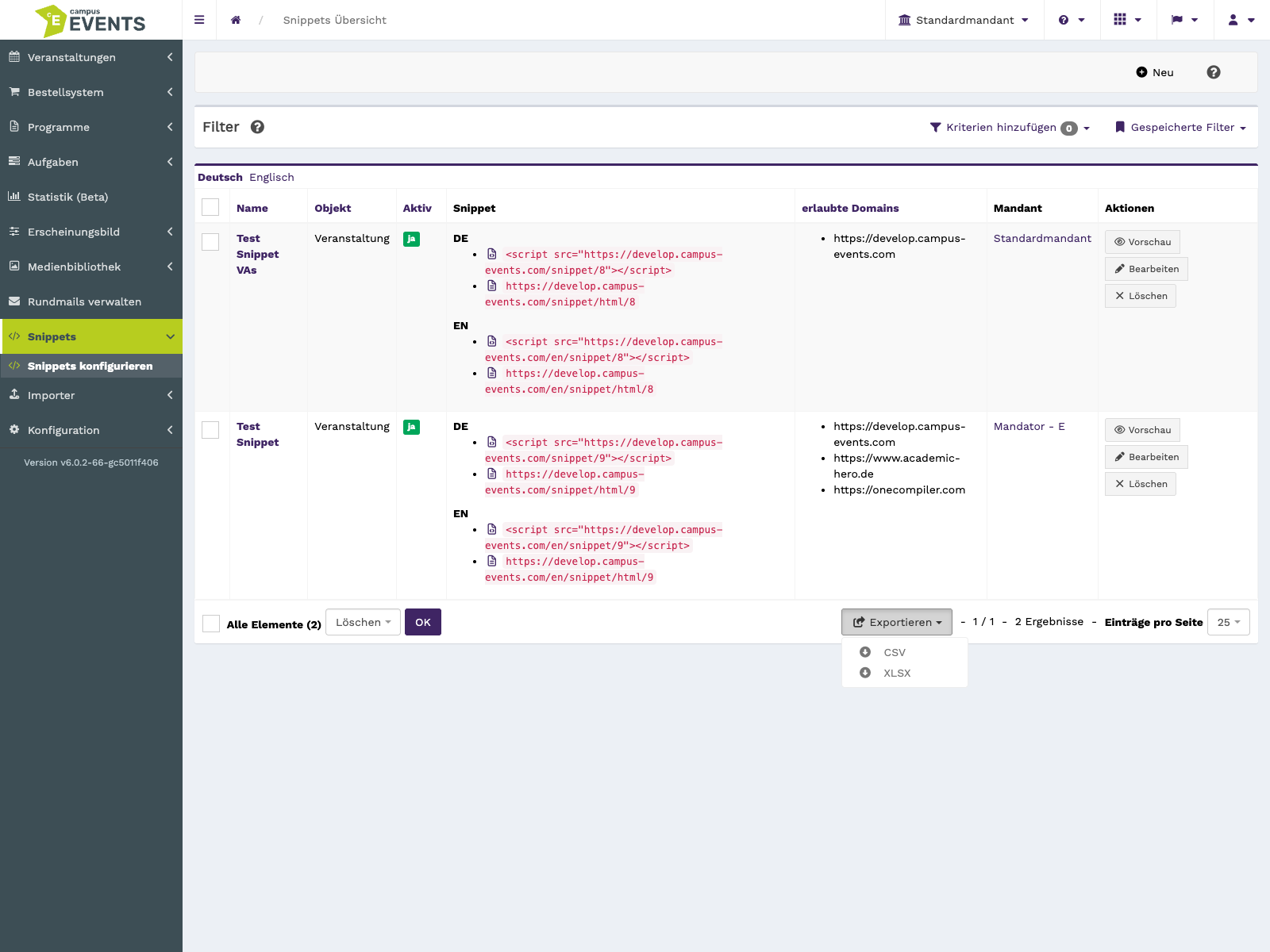
Die Sammelaktion zum Löschen und die Exportformate CSV und XLSX
Einen Eintrag anlegen
Beim Anlegen einer neuen Snippet-Konfiguration durchlaufen Sie drei Abschnitte, die untereinander auf einer Seite stehen. Pflichtfelder sind der Name und im Abschnitt Objekt-Auswahl das Objekt sowie die sichtbaren Objektmerkmale.
Allgemein
Hier vergeben Sie den Namen, unter dem Sie die Konfiguration später in der Liste wiederfinden, und ordnen sie einem Mandanten zu. Über Aktiv steuern Sie, ob die Konfiguration verwendet wird. Mit Objekte pro Seite legen Sie fest, wie viele Einträge in der Ausgabe gemeinsam erscheinen. Im Feld Hinweis, wenn keine Einträge gefunden hinterlegen Sie den Text, der ausgegeben wird, wenn die Filter kein Ergebnis liefern – etwa ein Hinweis auf das aktuelle Semester. Unter erlaubte Domains tragen Sie ein, auf welchen Domains das Snippet eingebunden werden darf.
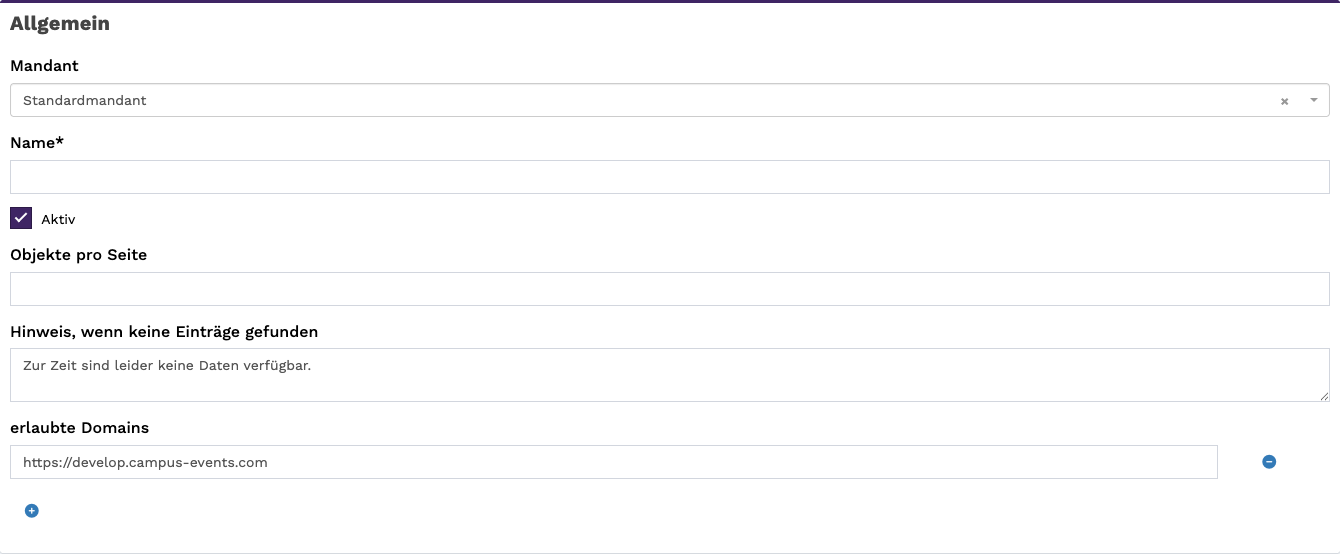
Der Abschnitt Allgemein beim Anlegen mit Name, Status und erlaubten Domains
Objekt-Auswahl
In diesem Abschnitt bestimmen Sie, was ausgegeben wird. Wählen Sie zunächst das Objekt und anschließend die sichtbaren Objektmerkmale. Über Überschrift/Name der Veranstaltung entscheiden Sie, ob der Titel mit ausgegeben wird.
Mit Alle Termine anzeigen legen Sie fest, ob sämtliche Einzeltermine erscheinen; ohne diese Auswahl werden nur Start und Ende des Events ausgegeben. Für die Beschreibung stehen zwei Einstellungen bereit: Ist HTML aktivieren gesetzt, erscheint die Beschreibung mit allen Formatierungen, andernfalls als unformatierter Text. Über Beschreibung: Maximale Länge kürzen Sie den Text auf die angegebene Zeichenzahl. Diese Angabe wirkt sich nicht aus, wenn HTML aktiviert ist; lassen Sie das Feld leer, wird die komplette Beschreibung ausgegeben.
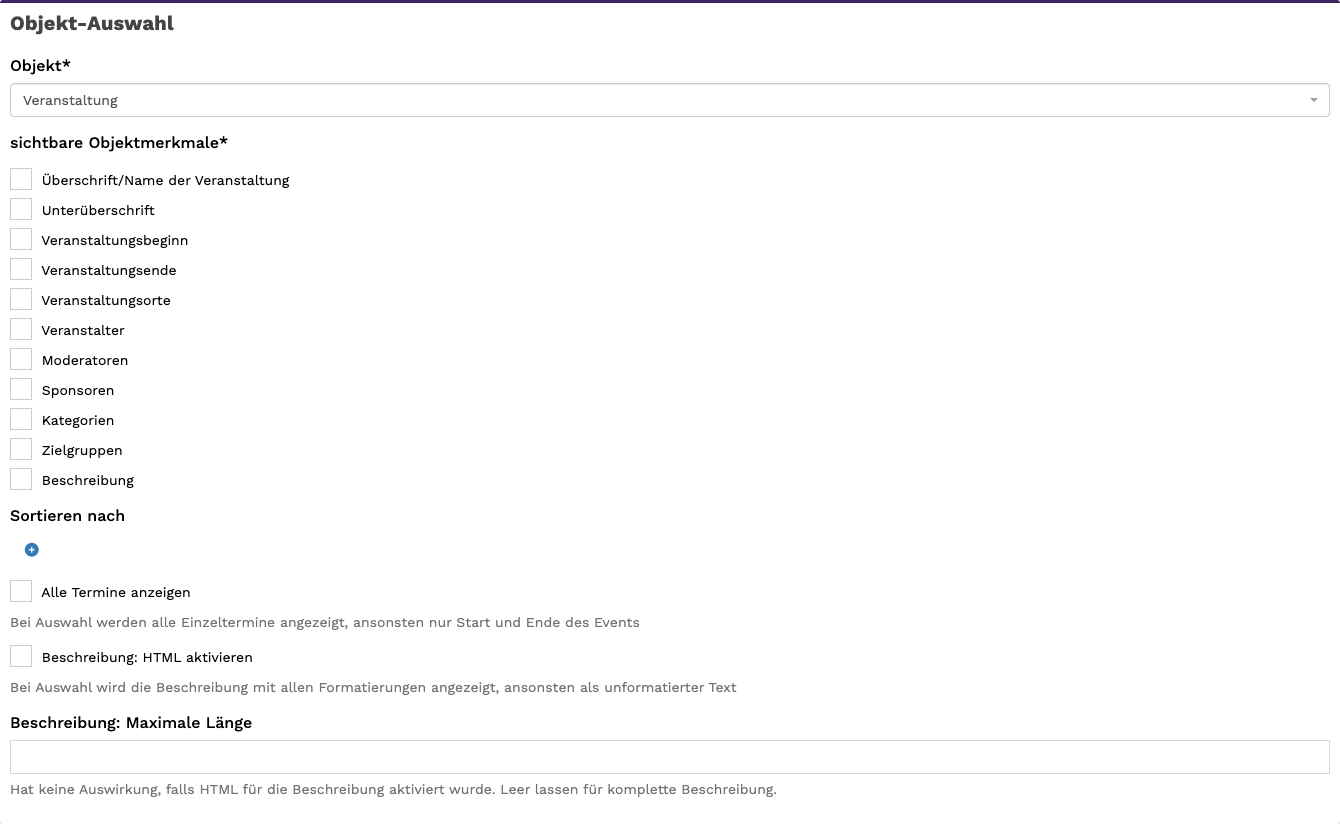
Der Abschnitt Objekt-Auswahl beim Anlegen mit den Einstellungen zu Terminen und Beschreibung
Individuelle CSS-Anpassungen
Hier passen Sie das Aussehen der Ausgabe an Ihre Website an. Ist Standard CSS verwenden gesetzt, wird zusätzlich zum eigenen CSS das Standard-CSS für Snippets geladen. Sie können eine URL für Custom-CSS hinterlegen oder CSS direkt im Feld Custom-CSS (Inline) eintragen.
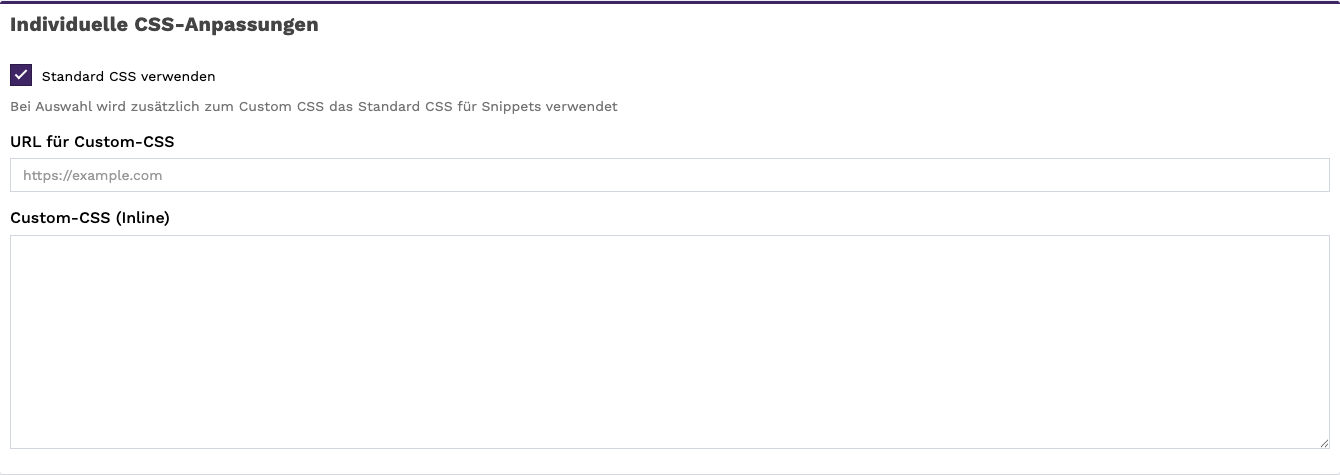
Der Abschnitt für eigenes CSS beim Anlegen einer Konfiguration
Einen Eintrag bearbeiten
Beim Bearbeiten stehen Ihnen dieselben Abschnitte wie beim Anlegen zur Verfügung, ergänzt um den Abschnitt Objekt-Filter. Änderungen wirken sich auf die Ausgabe der bereits eingebundenen Konfiguration aus.
Allgemein
Sie ändern hier Mandant, Name und den Status Aktiv sowie die Angaben zu Objekten pro Seite, zum Hinweis bei leerem Ergebnis und zu den erlaubten Domains.
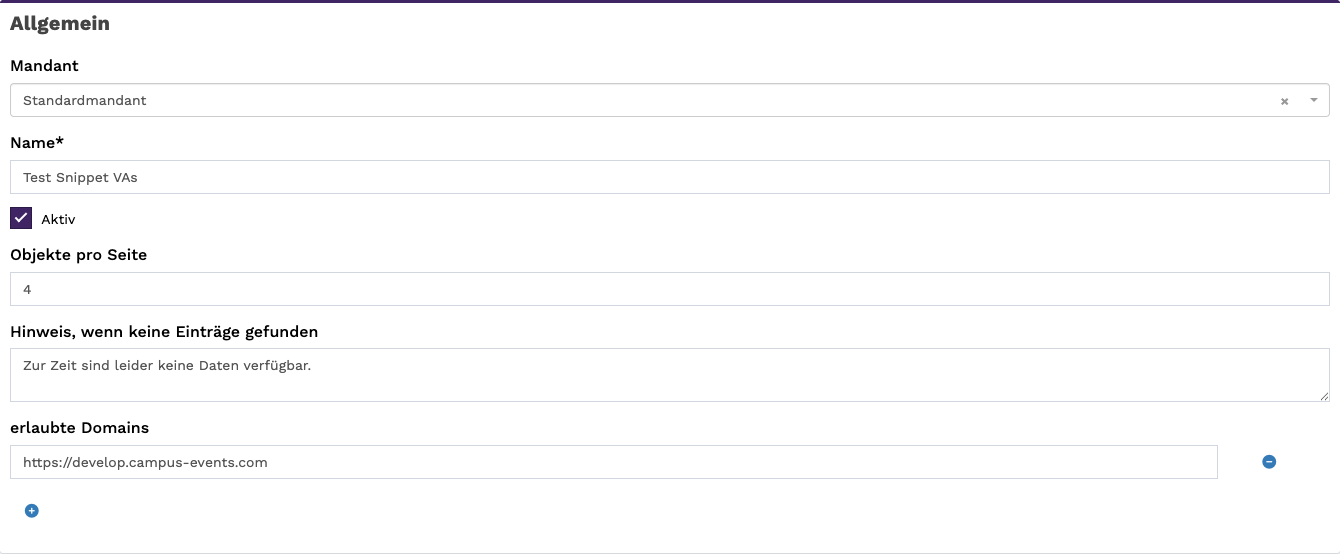
Der Abschnitt Allgemein einer bestehenden Snippet-Konfiguration
Objekt-Auswahl
Der Abschnitt entspricht dem beim Anlegen: Objekt, sichtbare Objektmerkmale, Überschrift/Name der Veranstaltung, Alle Termine anzeigen sowie die beiden Einstellungen zur Beschreibung.
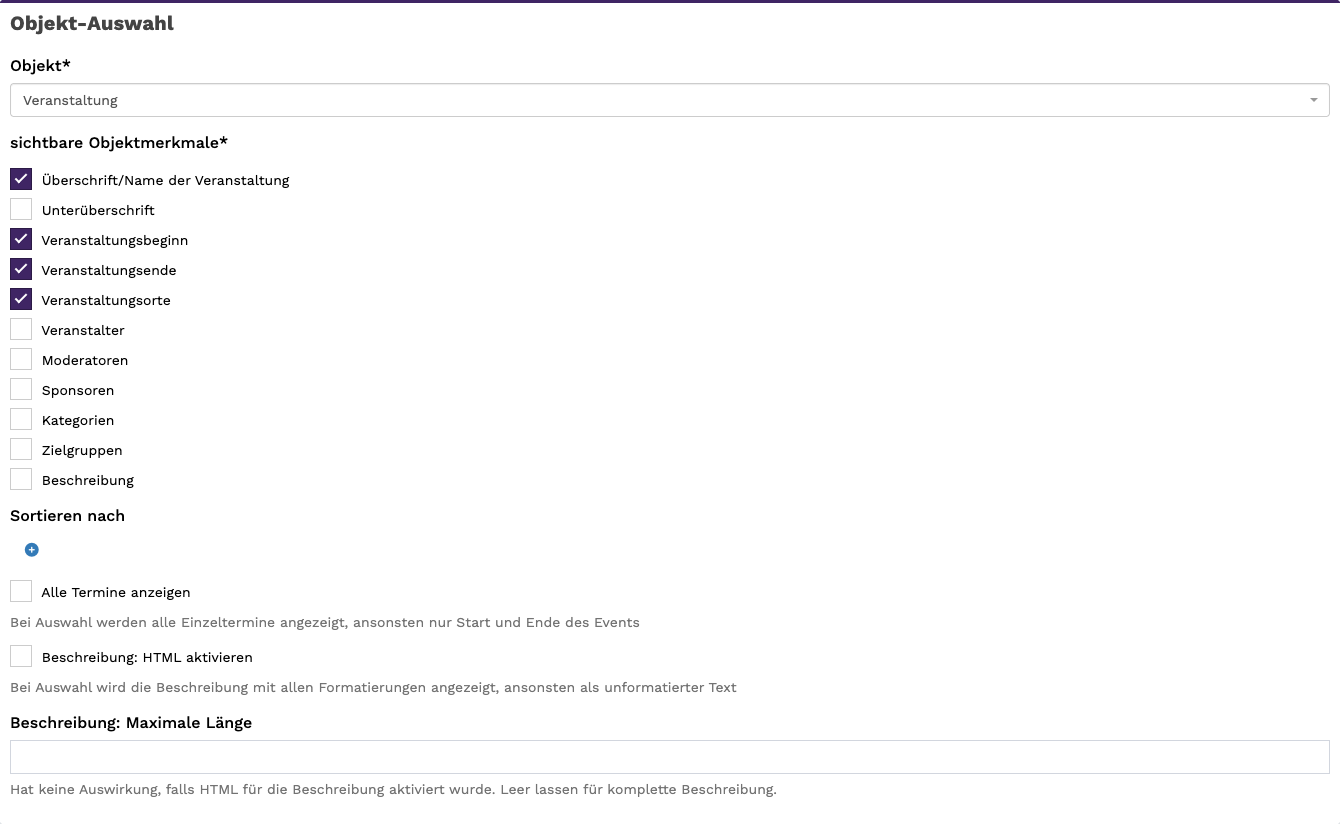
Die Objekt-Auswahl im Bearbeitungsformular
Objekt-Filter
Über die Objekt-Filter grenzen Sie ein, welche Veranstaltungen im Snippet erscheinen. So geben Sie etwa nur die Termine einer bestimmten Kategorie oder eines bestimmten Veranstaltungsortes aus.
Die Felder Objektmerkmal und Bedingung müssen zutreffen. Bei den Mehrfachauswahlen Kategorien, Filter-Kategorien, Veranstaltungsorte, Veranstalter, Moderatoren, Sponsoren, Zielgruppen und Veranstaltungslisten genügt es, wenn mindestens einer der ausgewählten Werte zutrifft. Über Text schränken Sie zusätzlich per Suchbegriff ein.
Mit Von und Bis begrenzen Sie den Zeitraum. Lassen Sie eines der beiden Felder leer, wenn die Auswahl in diese Richtung unbeschränkt sein soll.

Der Abschnitt Objekt-Filter mit Mehrfachauswahlen und Zeitraum
Individuelle CSS-Anpassungen
Auch im Bearbeitungsformular legen Sie fest, ob das Standard-CSS zusätzlich geladen wird, und hinterlegen eine CSS-URL oder eigenes Inline-CSS.
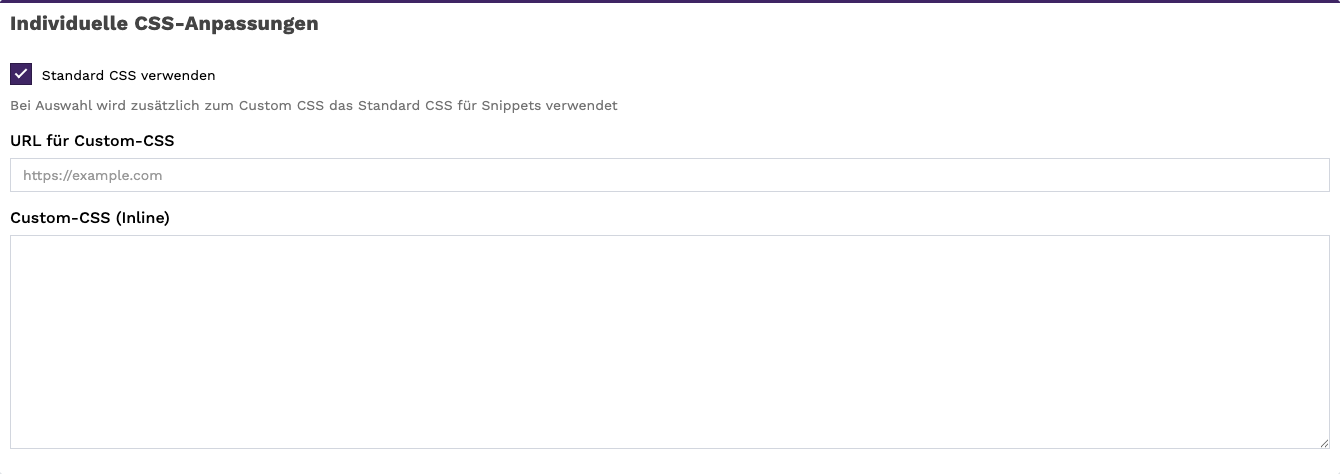
Die CSS-Einstellungen einer bestehenden Konfiguration
Vorschau
Mit der Aktion Vorschau sehen Sie sich das Ergebnis einer Konfiguration an, ohne sie auf Ihrer Website einbinden zu müssen. Das eignet sich gut, um nach einer Änderung an den Objekt-Filtern oder am CSS zu prüfen, welche Veranstaltungen ausgegeben werden und wie sie dargestellt sind.
Die Vorschau einer Snippet-Konfiguration mit der ausgegebenen Veranstaltungsliste
Löschen
Einzelne Konfigurationen löschen Sie über die Aktion in der jeweiligen Zeile, mehrere über die Sammelaktion nach dem Markieren der Zeilen. Das Löschen verändert Ihre Daten – prüfen Sie daher vorher, ob die Konfiguration noch irgendwo eingebunden ist.
Weitere Ansichten

Anlegen – Objekt-Filter