Ticket Restriktionen
Im Bereich Veranstaltungen / Ticket Restriktionen legen Sie fest, unter welchen Bedingungen sich Personen zu einer Veranstaltung anmelden können. Sie hinterlegen je Veranstaltung eine Restriktion und bestimmen darin, ob eine Freigabe erforderlich ist, wer darüber entscheidet und welche vorherigen Teilnahmen vorausgesetzt werden. Sie erreichen das Modul unter /admin/brainappeal/eventparticipationrestriction/participationrestriction/list.
Was Sie hier tun können
- Bestehende Ticket-Restriktionen suchen, filtern und sortieren
- Eine neue Restriktion für eine Veranstaltung anlegen
- Eine Restriktion anzeigen, bearbeiten oder löschen
- Die Entscheidungen zu einer Restriktion aufrufen und offene Entscheidungen im Blick behalten
- Die Liste als CSV oder XLSX exportieren und mehrere Einträge gemeinsam löschen
Übersicht und Filtern
Die Listenansicht zeigt Ihnen zu jeder Restriktion die zugehörige Veranstaltung, die verwendete Methode, die Anzahl der ausstehenden Entscheidungen, die Entscheidungen insgesamt sowie den Mandanten. Nach Methode und ausstehenden Entscheidungen können Sie sortieren – letzteres hilft Ihnen, die Veranstaltungen zu finden, bei denen Anmeldungen auf eine Freigabe warten.
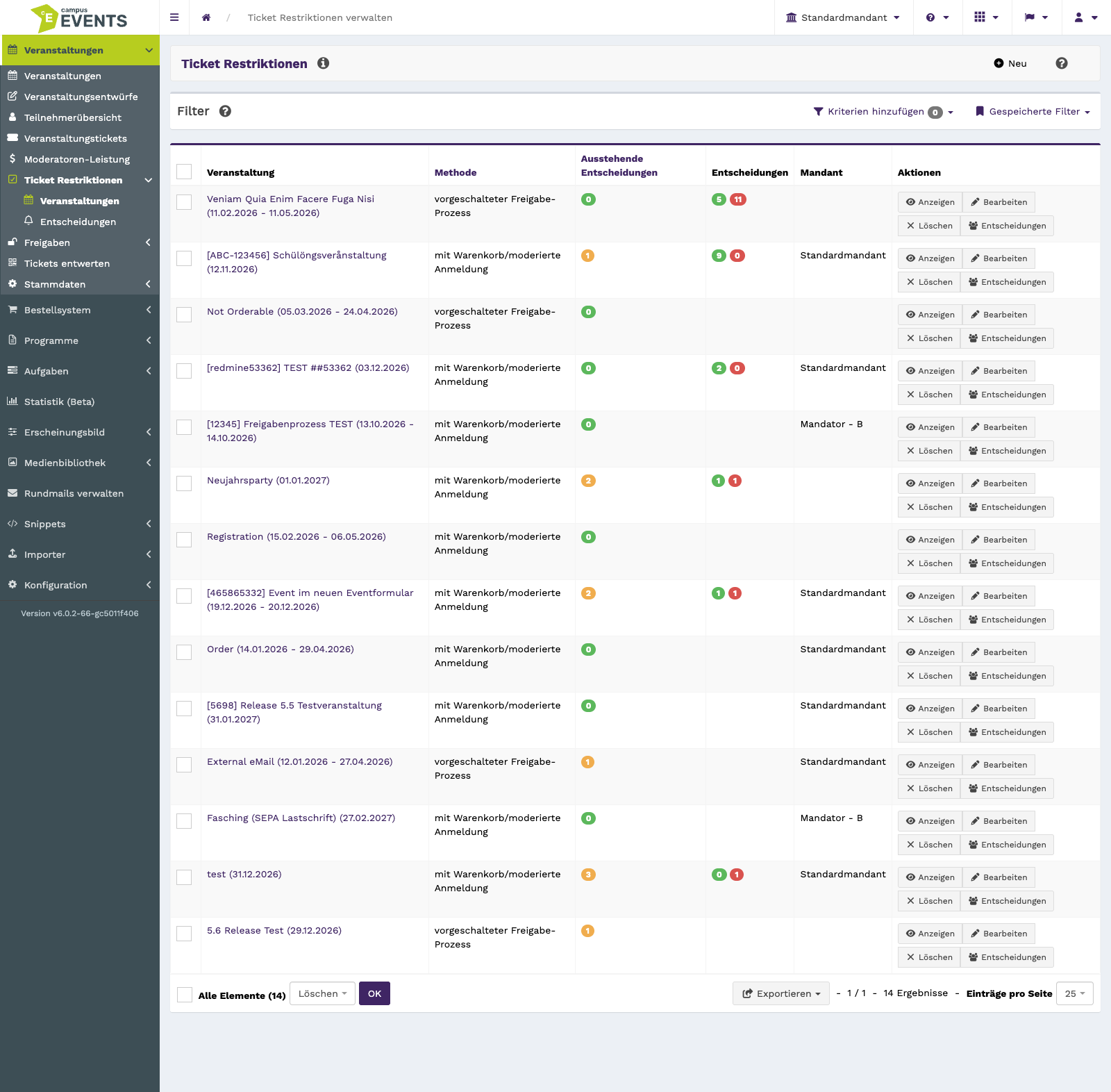
Die Listenansicht mit Methode, ausstehenden Entscheidungen und Mandant
Über die Filterleiste grenzen Sie die Liste ein. Neben Veranstaltung, Methode, Programm, Ausstehende Entscheidungen und Mandant stehen Ihnen Filter zur Verfügung, die auf Eigenschaften der Veranstaltung zugreifen: Ort, Kontaktperson, Veranstaltungsliste, Veranstalter, Kategorie, Filter-Kategorie, Zielgruppe, Moderator und Sponsor. So finden Sie zum Beispiel alle Restriktionen zu Veranstaltungen eines bestimmten Veranstalters, ohne die einzelnen Einträge durchsehen zu müssen. Ergänzend filtern Sie über Muss teilgenommen haben an und Muss erfolgreich bestanden haben nach den hinterlegten Teilnahmevoraussetzungen.
Die geöffnete Filterleiste mit den Auswahlfeldern zur Veranstaltung
Wenn Sie Zeilen über die Kontrollkästchen markieren, können Sie diese gesammelt löschen. Den aktuellen Listeninhalt geben Sie außerdem als CSV- oder XLSX-Datei aus, etwa zur Abstimmung außerhalb des Systems.
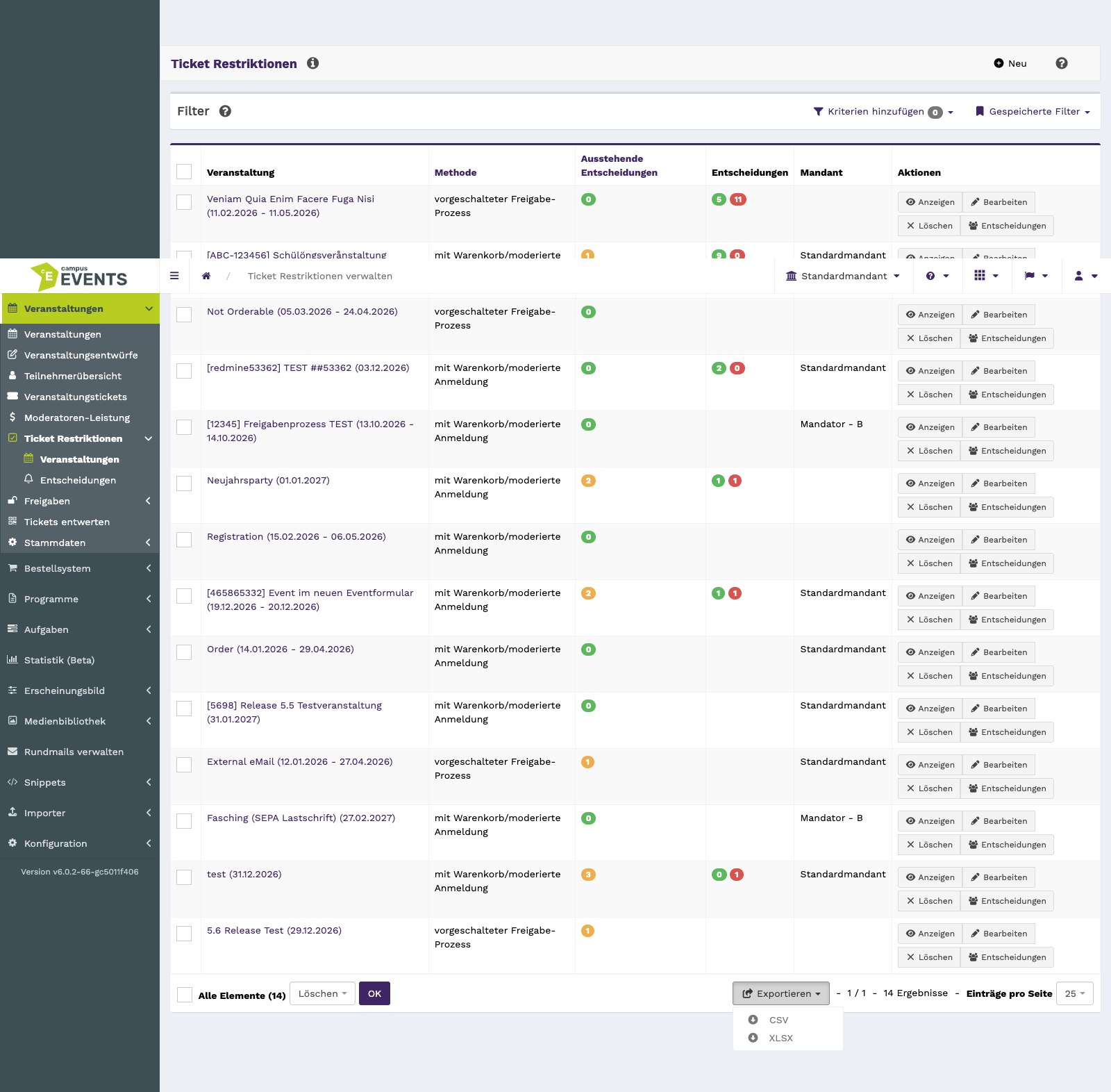
Sammelaktion „Löschen“ und die Exportformate CSV und XLSX
Einen Eintrag anlegen
Über die Schaltfläche zum Anlegen erstellen Sie eine neue Ticket-Restriktion. Das Formular entspricht dem Bearbeitungsformular, zusätzlich wählen Sie zu Beginn im Pflichtfeld Veranstaltung aus, für welche Veranstaltung die Restriktion gelten soll. Die weiteren Angaben sind im folgenden Kapitel beschrieben.
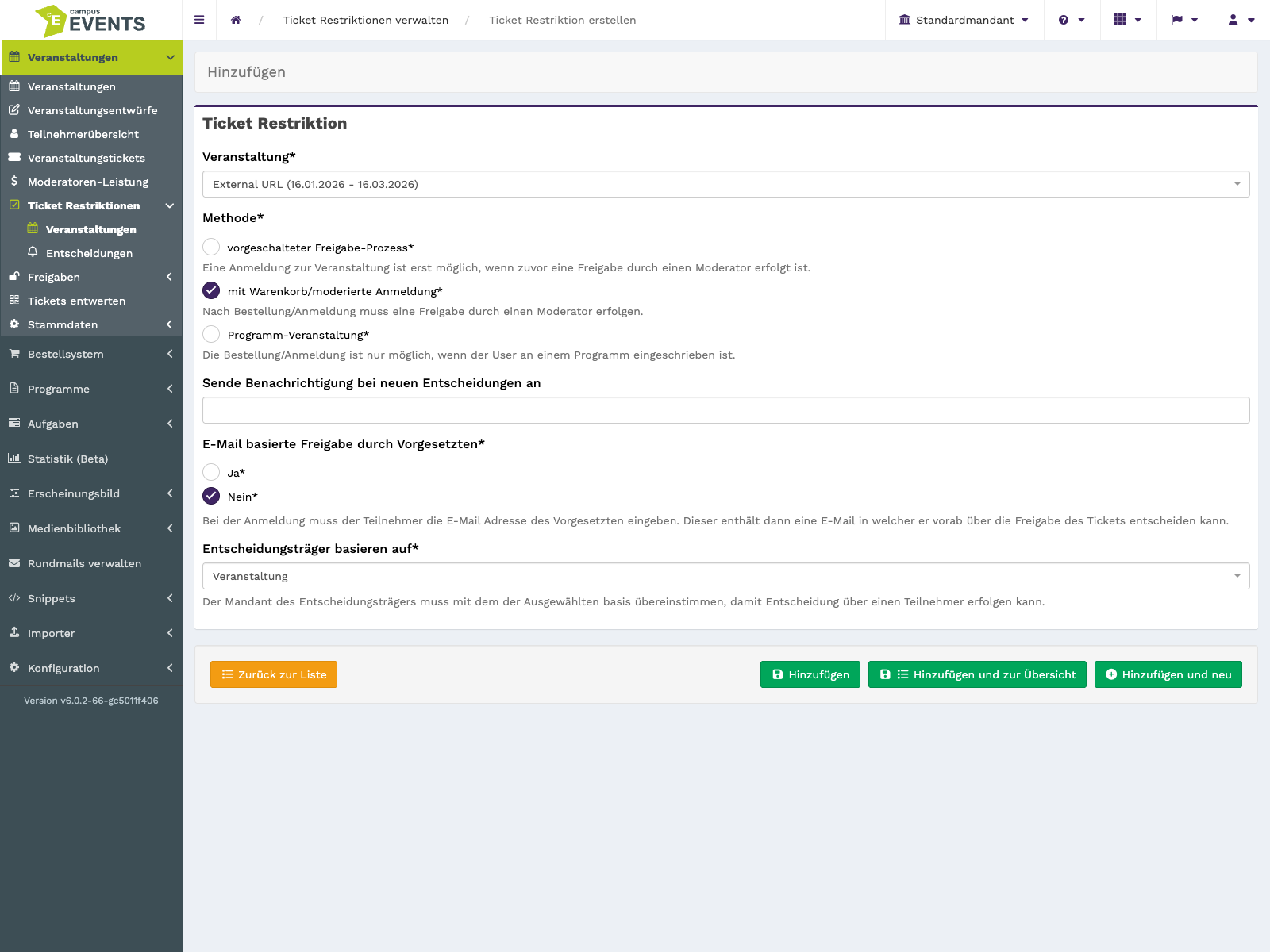
Das Anlageformular mit der Auswahl der Veranstaltung
Einen Eintrag bearbeiten
Das Formular ist in Abschnitte gegliedert, die untereinander auf einer Seite stehen. Sie können es also von oben nach unten durcharbeiten und am Ende speichern.
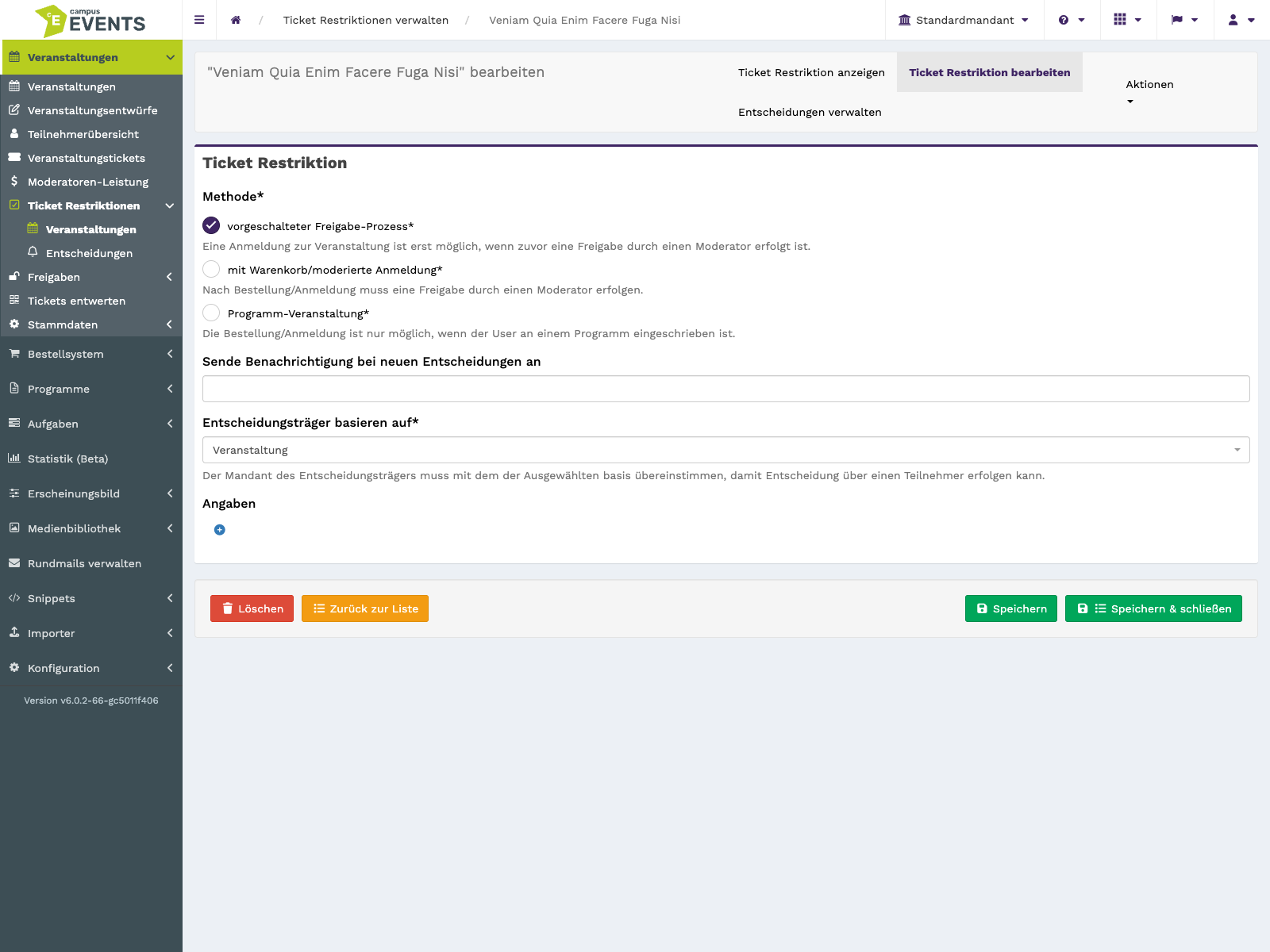
Das Bearbeitungsformular mit den Angaben zu Freigabe und Voraussetzungen
Freigabe-Verfahren
Im Pflichtfeld Methode bestimmen Sie, wie die Anmeldung geprüft wird. Ergänzend legen Sie im Pflichtfeld vorgeschalteter Freigabe-Prozess fest, welcher Prozess der Anmeldung vorangestellt wird. Zu beiden Feldern gilt der Hinweis: Eine Anmeldung zur Veranstaltung ist erst möglich, wenn zuvor eine Freigabe durch einen Moderator erfolgt ist.
Unter Sende Benachrichtigung bei neuen Entscheidungen an wählen Sie eine oder mehrere Personen aus, die informiert werden, sobald eine neue Entscheidung vorliegt.
Freigabe durch Vorgesetzte
Mit dem Pflichtfeld E-Mail basierte Freigabe durch Vorgesetzten und dem zugehörigen Auswahlfeld Ja steuern Sie, ob die vorgesetzte Person in die Freigabe einbezogen wird. Der Hinweis dazu lautet: Bei der Anmeldung muss der Teilnehmer die E-Mail-Adresse des Vorgesetzten eingeben. Dieser erhält dann eine E-Mail, in der er vorab über die Freigabe des Tickets entscheiden kann.
Im Textfeld Tage zur Freigabe durch Vorgesetzten hinterlegen Sie den Zeitraum, der für diese Entscheidung zur Verfügung steht.
Entscheidungsträger
Im Pflichtfeld Entscheidungsträger basieren auf legen Sie fest, woraus sich die entscheidungsberechtigten Personen ableiten. Beachten Sie dabei den Hinweis: Der Mandant des Entscheidungsträgers muss mit dem der ausgewählten Basis übereinstimmen, damit eine Entscheidung über einen Teilnehmer erfolgen kann.
Teilnahmevoraussetzungen
Im Pflichtfeld Teilnahmevoraussetzungen bestimmen Sie, welche Bedingungen eine Person erfüllen muss. Über Teilgenommen an wählen Sie die Veranstaltungen aus, an denen sie zuvor teilgenommen haben muss; über Erfolgreich bestanden jene, die sie erfolgreich abgeschlossen haben muss. Alle drei Felder erlauben eine Mehrfachauswahl und sind Pflichtangaben.
Im Feld Programm ordnen Sie die Restriktion einem Programm zu.
Mit Anmeldung für Nicht-Teilnehmer erlauben (manuelle Freigabe) entscheiden Sie, ob sich auch Personen anmelden dürfen, die die Voraussetzungen nicht erfüllen. In diesem Fall erfolgt die Freigabe manuell.
Einen Eintrag anzeigen
Über die Aktion Anzeigen rufen Sie eine Restriktion in einer reinen Leseansicht auf. Das eignet sich, wenn Sie die hinterlegten Einstellungen nur nachschlagen und dabei keine Änderungen riskieren möchten.
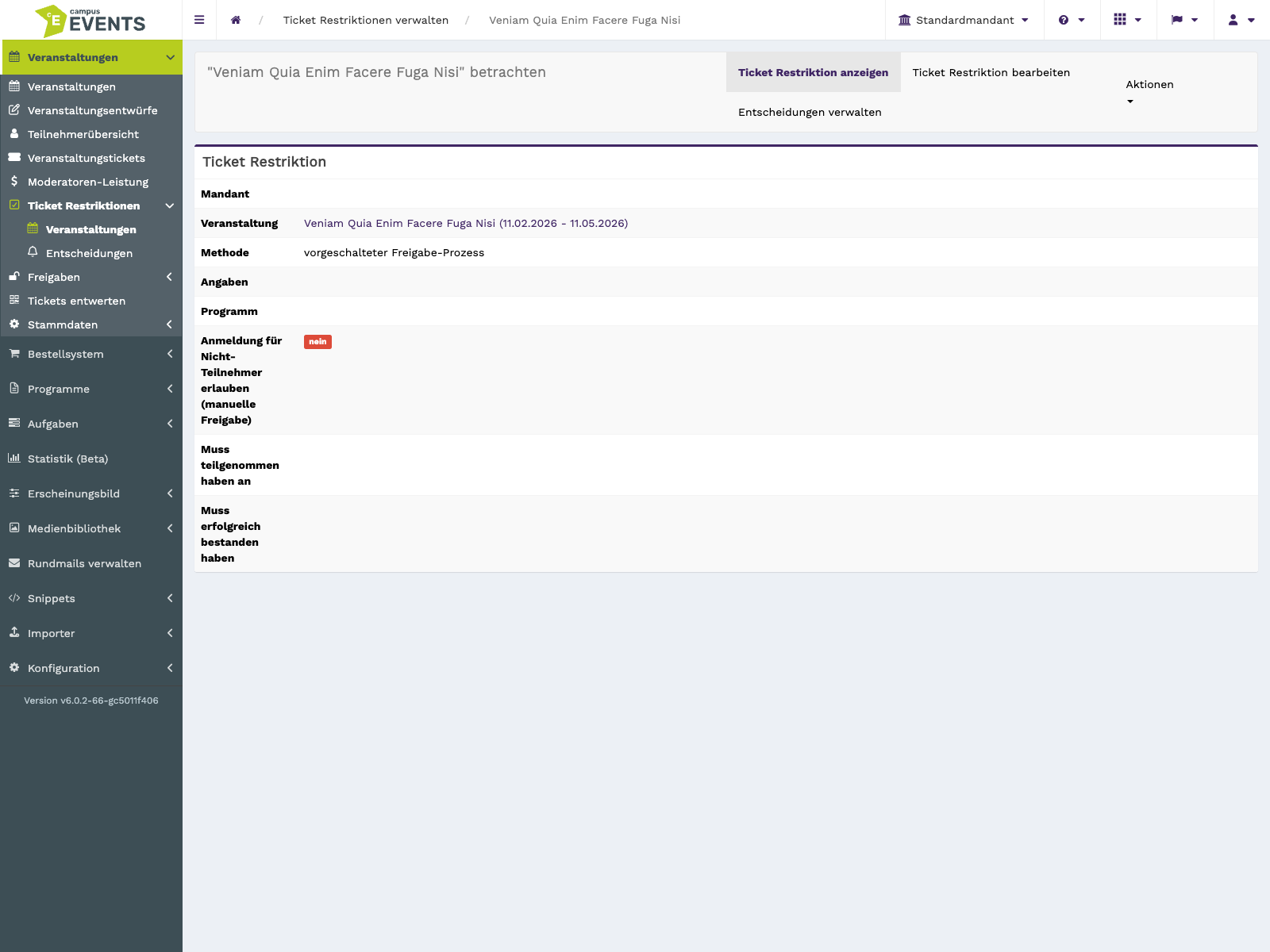
Die Detailansicht einer Restriktion ohne Bearbeitungsmöglichkeit
Entscheidungen
Die Aktion Entscheidungen führt Sie zu den Freigabeentscheidungen, die zu dieser Restriktion vorliegen. Hier sehen Sie, worüber bereits entschieden wurde und welche Anmeldungen noch offen sind. Wie viele Entscheidungen noch ausstehen, erkennen Sie bereits in der Spalte Ausstehende Entscheidungen der Listenansicht.
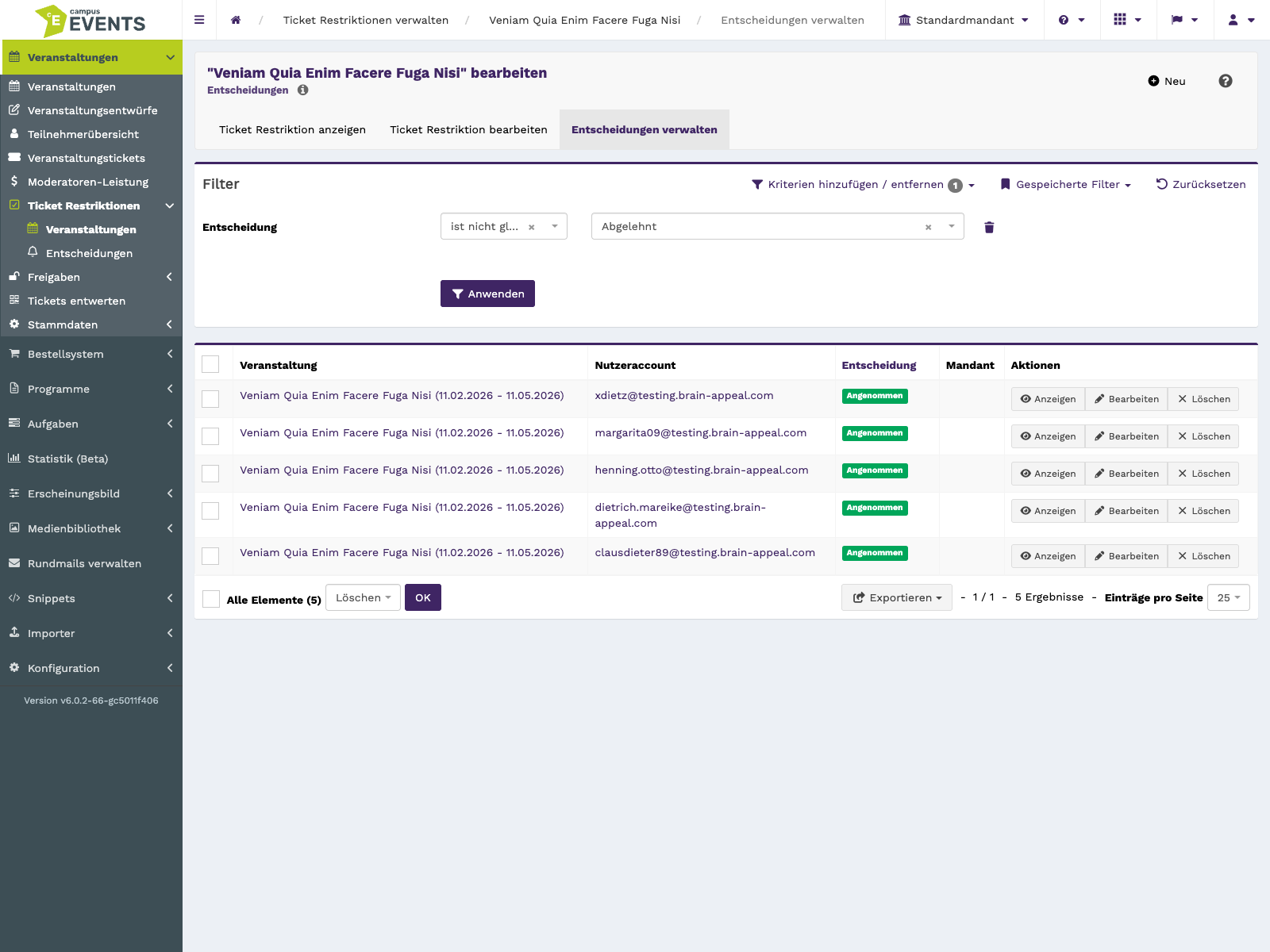
Die Übersicht der Entscheidungen zu einer Ticket-Restriktion
Einen Eintrag löschen
Mit der Aktion Löschen entfernen Sie eine Restriktion. Da damit die hinterlegten Anmeldebedingungen für die Veranstaltung entfallen, prüfen Sie vorher, ob die Veranstaltung noch aktiv ist. Mehrere Einträge löschen Sie gesammelt über die Sammelaktion in der Listenansicht.