Veranstaltungsorte
Im Modul Veranstaltungsorte pflegen Sie die Orte, an denen Ihre Veranstaltungen stattfinden – von der Anschrift über das Gebäude bis zum einzelnen Raum. Einmal angelegt, stehen die Orte als Stammdaten zur Verfügung und müssen nicht bei jeder Veranstaltung neu erfasst werden. Sie finden das Modul im Bereich Veranstaltungen unter den Stammdaten. Derzeit sind 29 Veranstaltungsorte hinterlegt.
Was Sie hier tun können
- Alle vorhandenen Veranstaltungsorte in einer Liste einsehen, sortieren und filtern
- Neue Orte anlegen und bestehende bearbeiten
- Einzelne Einträge anzeigen oder löschen
- Mehrere Einträge gemeinsam löschen
- Die Liste als CSV- oder XLSX-Datei exportieren
- Festlegen, für welche Mandanten ein Ort sichtbar ist
Übersicht und Filtern
Die Listenansicht zeigt Ihnen alle Veranstaltungsorte mit ihren wichtigsten Angaben: Bezeichnung (Listenansicht), Gebäude, Raum, Straße, PLZ und Ort sowie die Angaben zu Sichtbarkeit, Bearbeitbarkeit und Mandantenzuordnung. Über die Spaltenüberschriften sortieren Sie die Liste – bis auf die Spalten Mandant, Zusätzlich sichtbar für und Aktionen sind alle Spalten sortierbar. So finden Sie beispielsweise schnell alle Orte einer bestimmten Stadt oder eines bestimmten Gebäudes.
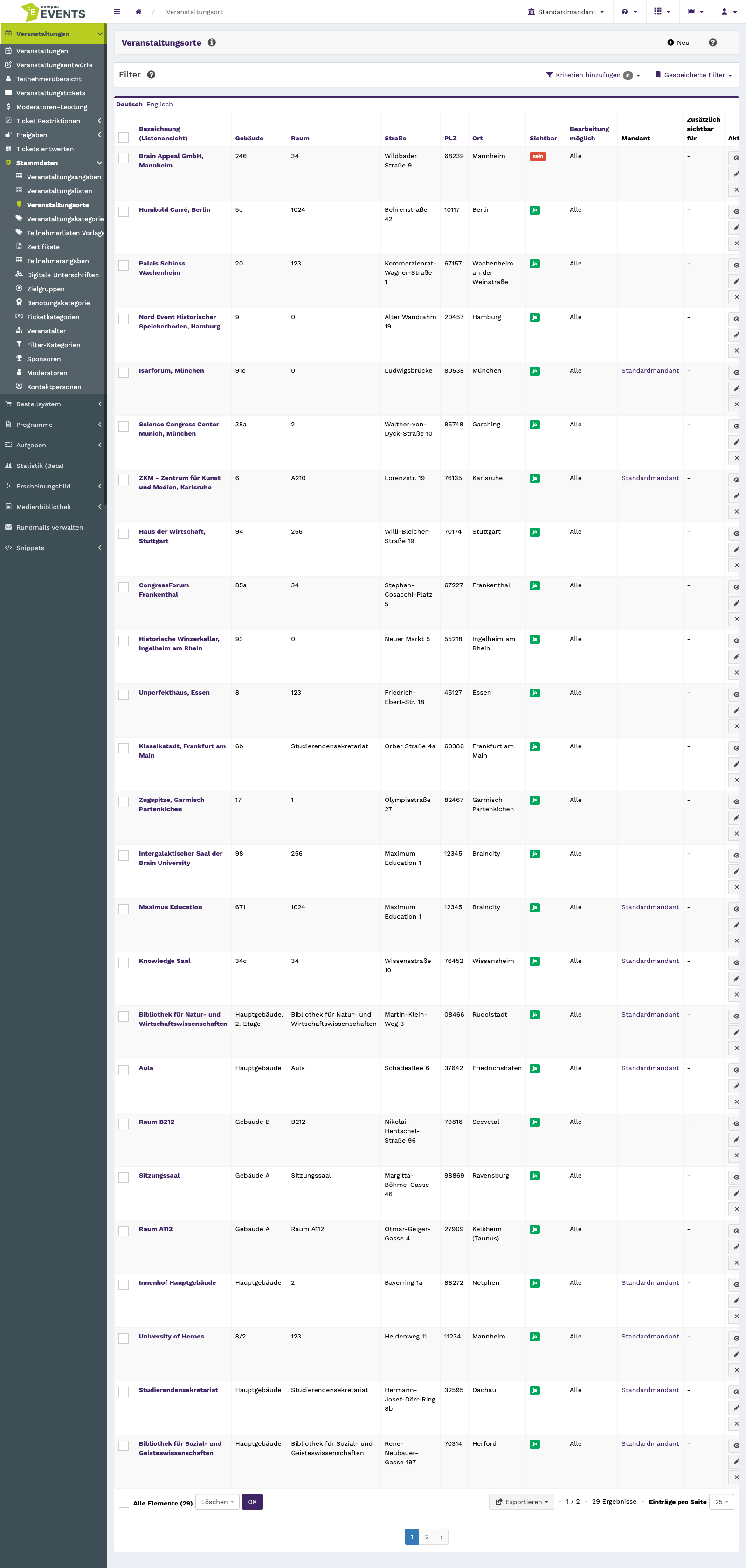
Die Listenansicht mit Adressangaben, Sichtbarkeit und Mandantenzuordnung
Wenn die Liste länger wird, grenzen Sie sie über die Filter ein. Zu Bezeichnung, Gebäude, Raum, Straße, PLZ und Ort geben Sie einen Suchbegriff ein. Über die Auswahlfilter Sichtbar, Mandant, Bearbeitung möglich und Zusätzlich sichtbar für Mandanten schränken Sie die Liste anhand der Sichtbarkeits- und Mandanteneinstellungen ein. Die Filter lassen sich kombinieren, etwa um alle sichtbaren Orte eines Mandanten in einem bestimmten Gebäude zu sehen.
Die Filterleiste mit Textfeldern und Auswahlfiltern
Export und Sammelaktionen
Den aktuellen Inhalt der Liste können Sie als CSV- oder XLSX-Datei exportieren, zum Beispiel um die Adressdaten außerhalb des Systems weiterzuverwenden. Markieren Sie Zeilen über die Auswahlfelder, steht Ihnen zusätzlich die Sammelaktion Löschen zur Verfügung, mit der Sie mehrere Veranstaltungsorte auf einmal entfernen. Prüfen Sie Ihre Auswahl vor dem Ausführen, da beim Löschen Daten verändert werden.
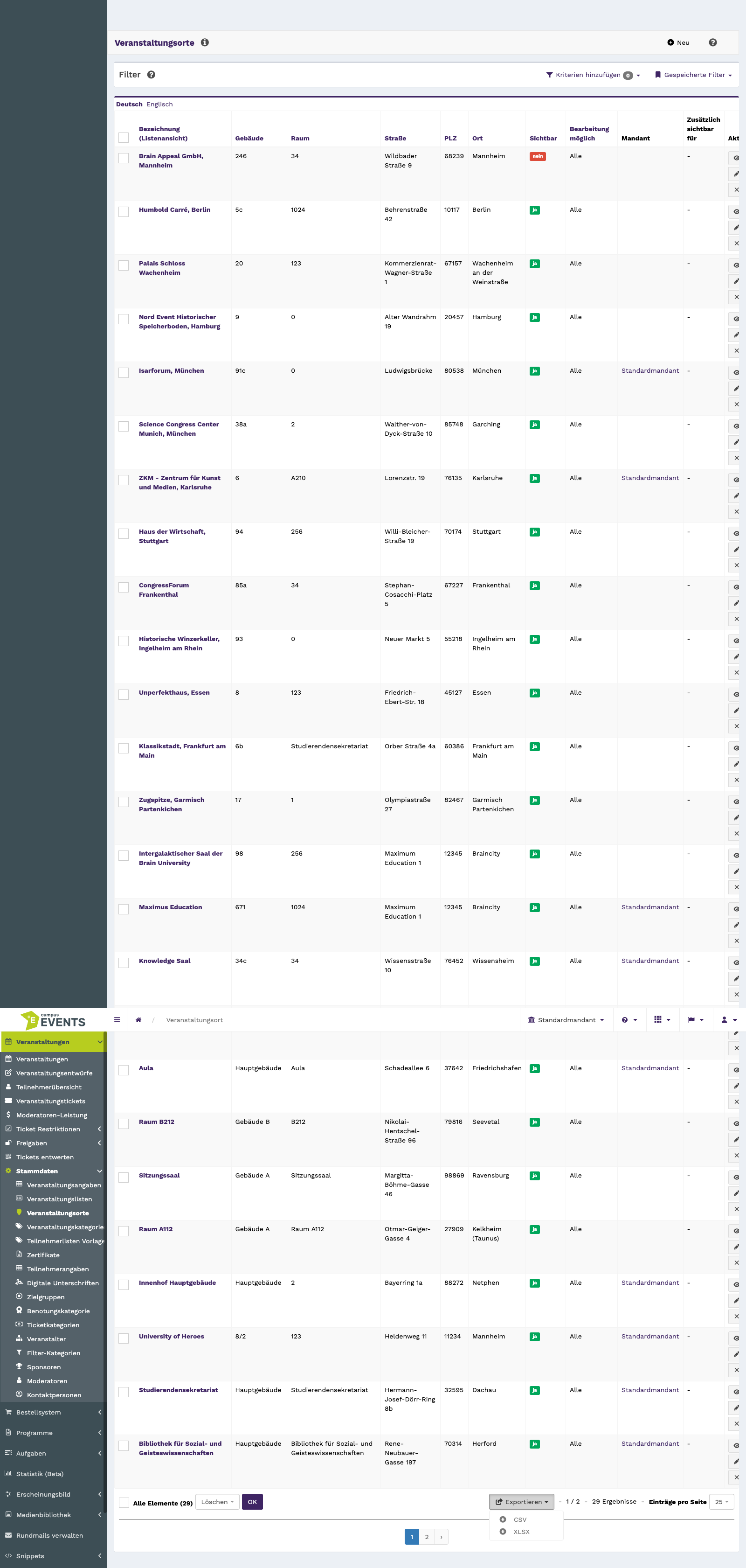
Die Auswahl mehrerer Zeilen mit Export- und Sammelaktionen
Einen Eintrag anlegen
Über die Schaltfläche zum Anlegen erstellen Sie einen neuen Veranstaltungsort. Das Formular enthält dieselben Abschnitte wie das Bearbeitungsformular und ist untereinander auf einer Seite angeordnet. Pflichtfelder sind die Bezeichnung sowie die Angaben zur Mandantensichtbarkeit. Alles Weitere – etwa Gebäude, Raum oder Koordinaten – können Sie sofort oder auch später ergänzen.
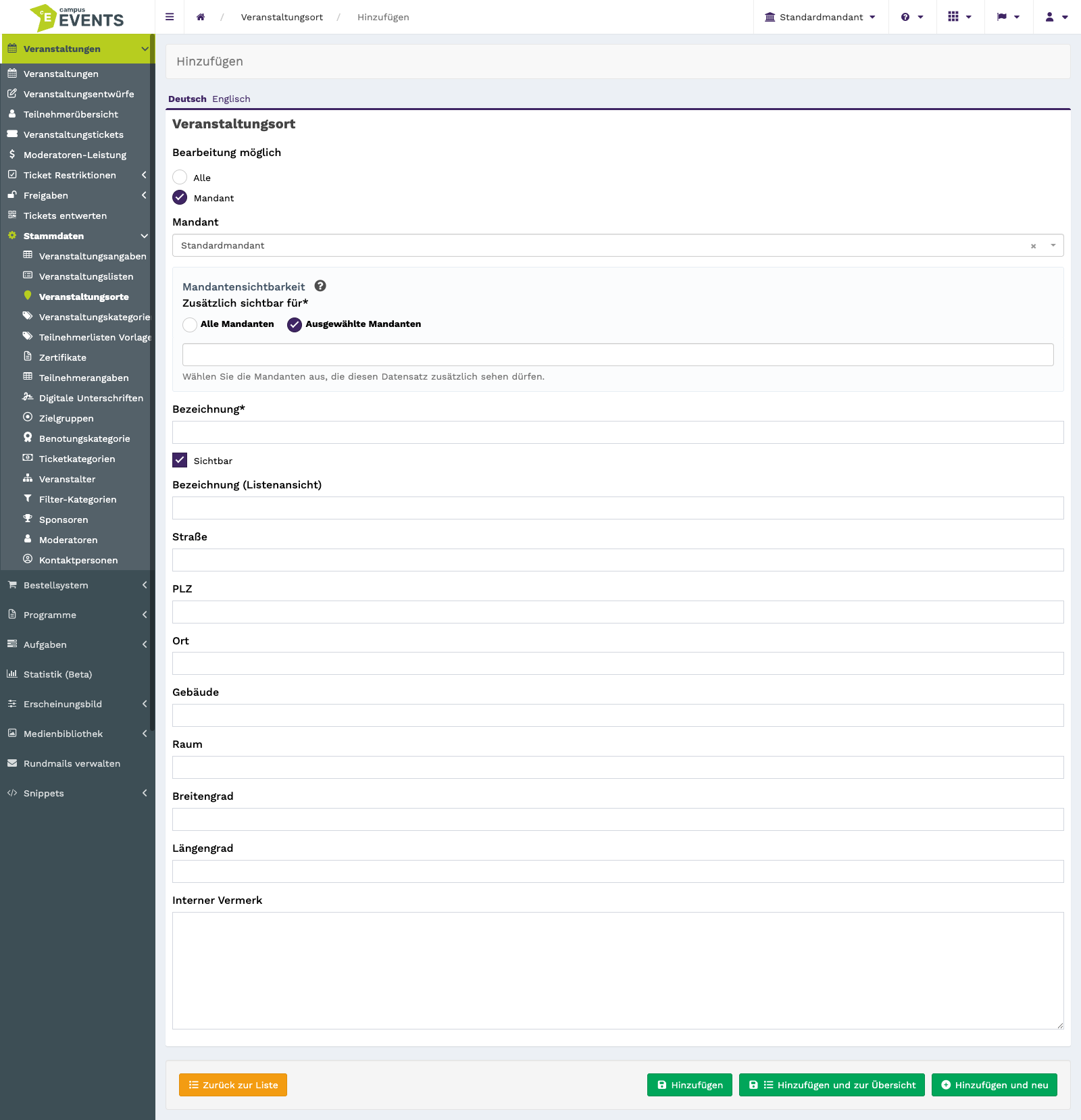
Das Formular zum Anlegen eines neuen Veranstaltungsortes
Einen Eintrag bearbeiten
Über die Aktion Bearbeiten öffnen Sie einen vorhandenen Veranstaltungsort. Die Felder sind in Abschnitte gegliedert, die Sie von oben nach unten durchgehen.
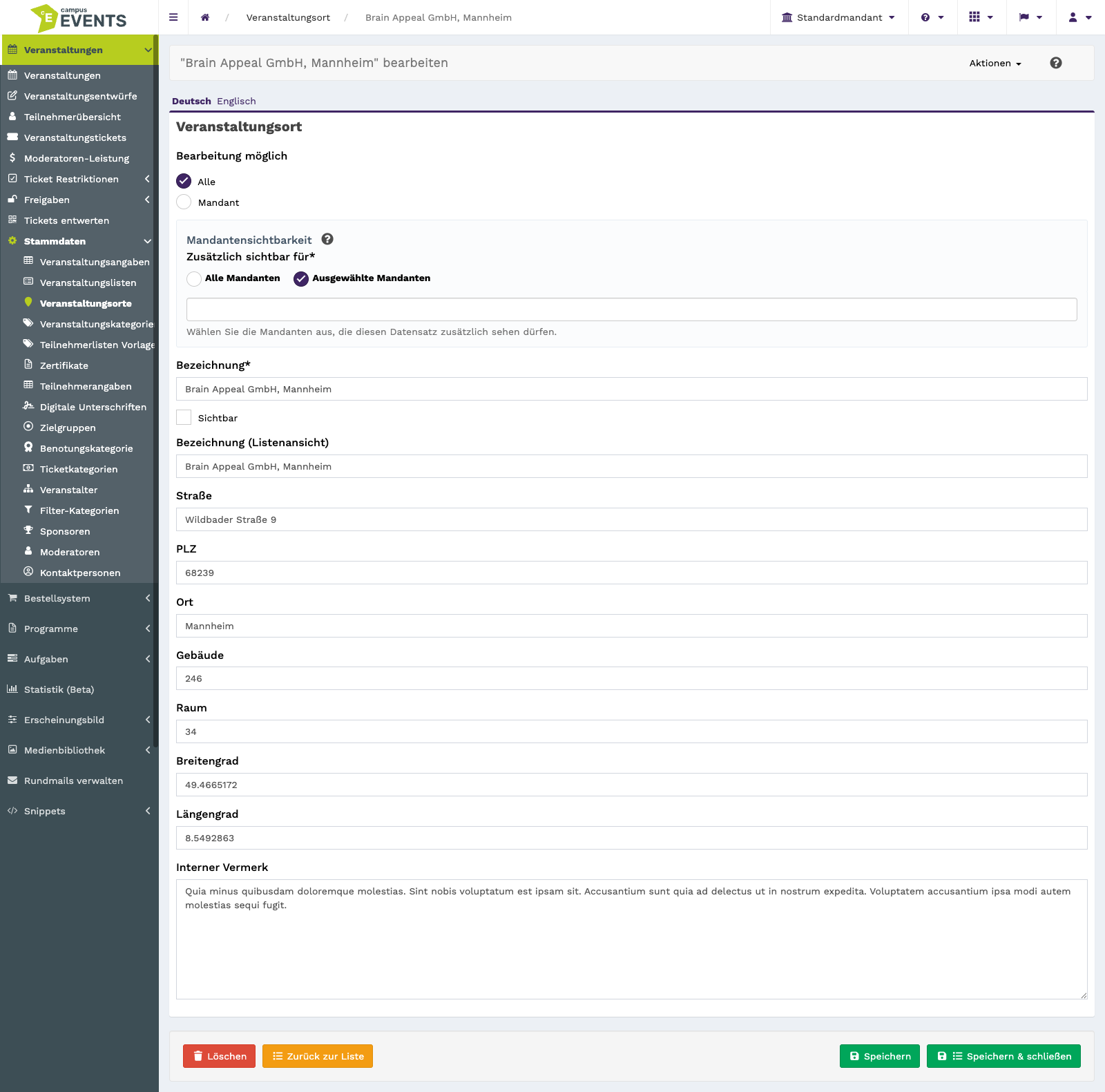
Das Bearbeitungsformular mit den Abschnitten zu Sichtbarkeit, Bezeichnung und Adresse
Mandanten und Bearbeitbarkeit
Hier legen Sie fest, wem der Datensatz zur Verfügung steht. Über Bearbeitung möglich steuern Sie, ob der Eintrag verändert werden darf. Unter Mandant ordnen Sie den Ort einem Mandanten zu; das Feld Alle und das Feld Alle Mandanten gehören ebenfalls zu dieser Auswahl.
Im Pflichtfeld Zusätzlich sichtbar für entscheiden Sie, ob der Datensatz für alle Mandanten oder nur für ausgewählte Mandanten sichtbar ist. Wenn Sie bestimmte Mandanten wählen, konfigurieren Sie diese im darunterliegenden Feld.
Bezeichnung und Sichtbarkeit
Die Bezeichnung ist ein Pflichtfeld und benennt den Veranstaltungsort. Mit Sichtbar (Ja/Nein) steuern Sie, ob der Ort verwendet werden kann. Über Bezeichnung (Listenansicht) hinterlegen Sie eine abweichende, meist kürzere Schreibweise, die in der Übersichtsliste erscheint – hilfreich bei langen offiziellen Namen.
Adresse und Räumlichkeiten
In den Feldern Straße, PLZ und Ort erfassen Sie die Anschrift. Gebäude und Raum ergänzen die Angabe innerhalb einer Liegenschaft, sodass sich mehrere Räume desselben Standorts sauber auseinanderhalten lassen.
Koordinaten
Unter Breitengrad und Längengrad hinterlegen Sie die geografischen Koordinaten des Ortes.
Interner Vermerk
Im mehrzeiligen Feld Interner Vermerk notieren Sie Hinweise für Ihre Kolleginnen und Kollegen, etwa zu Zugangswegen oder Ansprechpersonen.
Einen Eintrag anzeigen
Mit der Aktion Anzeigen öffnen Sie einen Veranstaltungsort in der Leseansicht. Sie sehen alle gespeicherten Angaben auf einen Blick, ohne den Datensatz zu verändern – praktisch, wenn Sie nur kurz eine Adresse oder Raumnummer nachschlagen möchten.
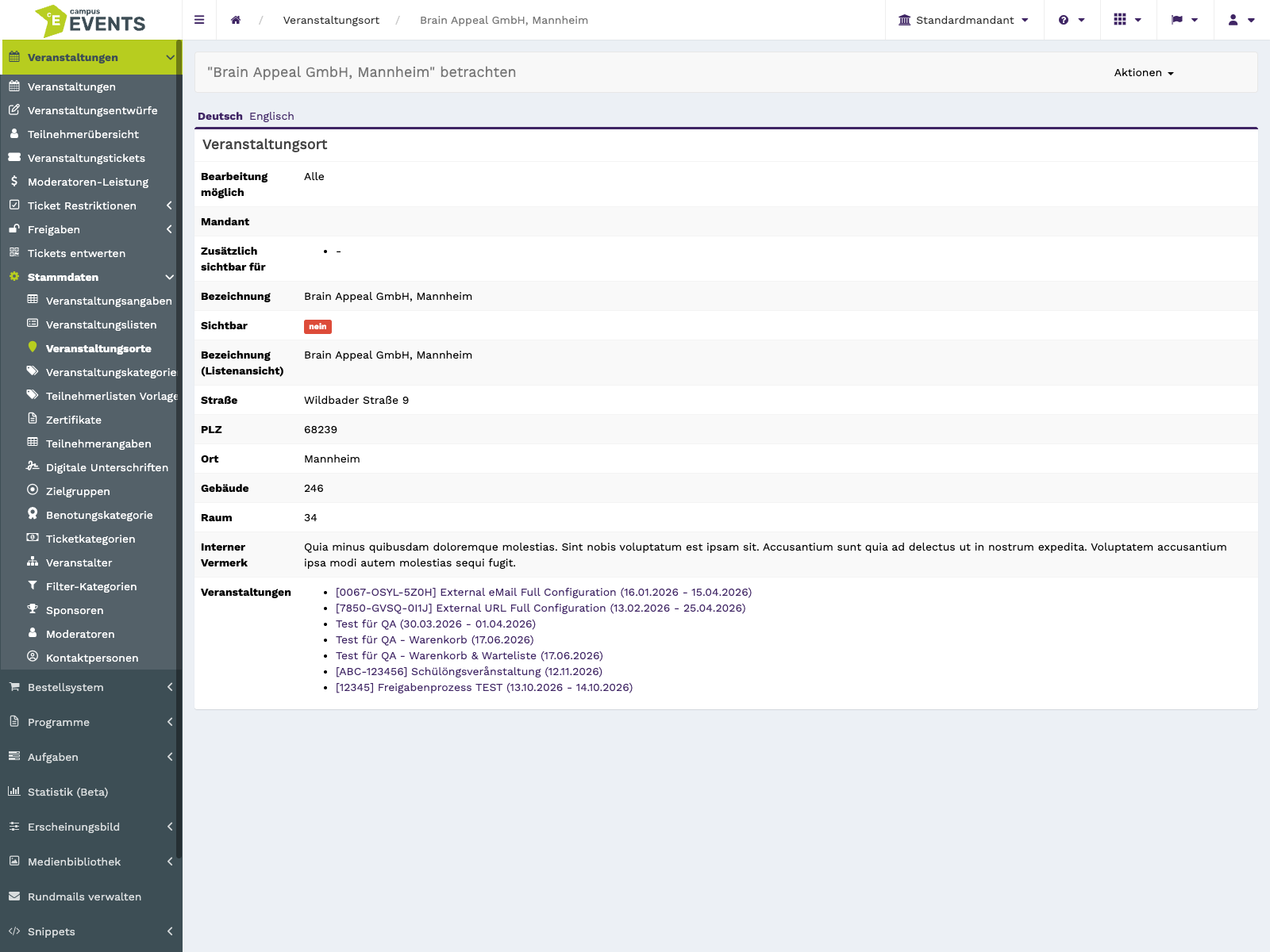
Die Detailansicht eines Veranstaltungsortes mit allen gespeicherten Angaben
Einen Eintrag löschen
Über die Aktion Löschen entfernen Sie einen einzelnen Veranstaltungsort. Da dieser Schritt die Daten verändert, sollten Sie vorher prüfen, ob der Ort noch benötigt wird.