Empfänger
Im Modul Empfänger verwalten Sie die Gegenstellen, an die Campus Events Nachrichten über den Messenger übergibt. Zu jedem Empfänger hinterlegen Sie eine Bezeichnung, die technische Adresse in Form eines DSN sowie die Schlüssel, die für die Verschlüsselung der Übertragung verwendet werden. Sie finden das Modul im Bereich Konfiguration unter Messenger, die Adresse im Backend lautet /admin/mindbase/messenger/subscriber/list.
Da es sich um eine technische Konfiguration handelt, arbeiten hier in der Regel nur wenige Personen. Änderungen wirken sich darauf aus, wohin und in welcher Form Nachrichten versendet werden.
Was Sie hier tun können
- Die vorhandenen Empfänger in einer Liste einsehen und nach der Bezeichnung sortieren oder filtern
- Einen einzelnen Empfänger anzeigen, bearbeiten oder löschen
- Neue Empfänger anlegen
- Den Cache eines Empfängers leeren
- Mehrere Einträge auswählen und gemeinsam löschen
- Die Liste als CSV- oder XLSX-Datei exportieren
Übersicht und Filtern
Die Listenansicht zeigt Ihnen alle eingerichteten Empfänger. Aktuell ist ein Datensatz vorhanden.
Sie sehen je Zeile die Bezeichnung, unter der Sie den Empfänger im System wiederfinden, den DSN als technische Zieladresse und die akzeptierten Nachrichten, also die Nachrichtentypen, die dieser Empfänger entgegennimmt. In der Spalte Aktionen stehen die Funktionen für den jeweiligen Eintrag bereit.
Nach Bezeichnung und DSN können Sie die Liste über einen Klick auf die Spaltenüberschrift auf- oder absteigend sortieren.
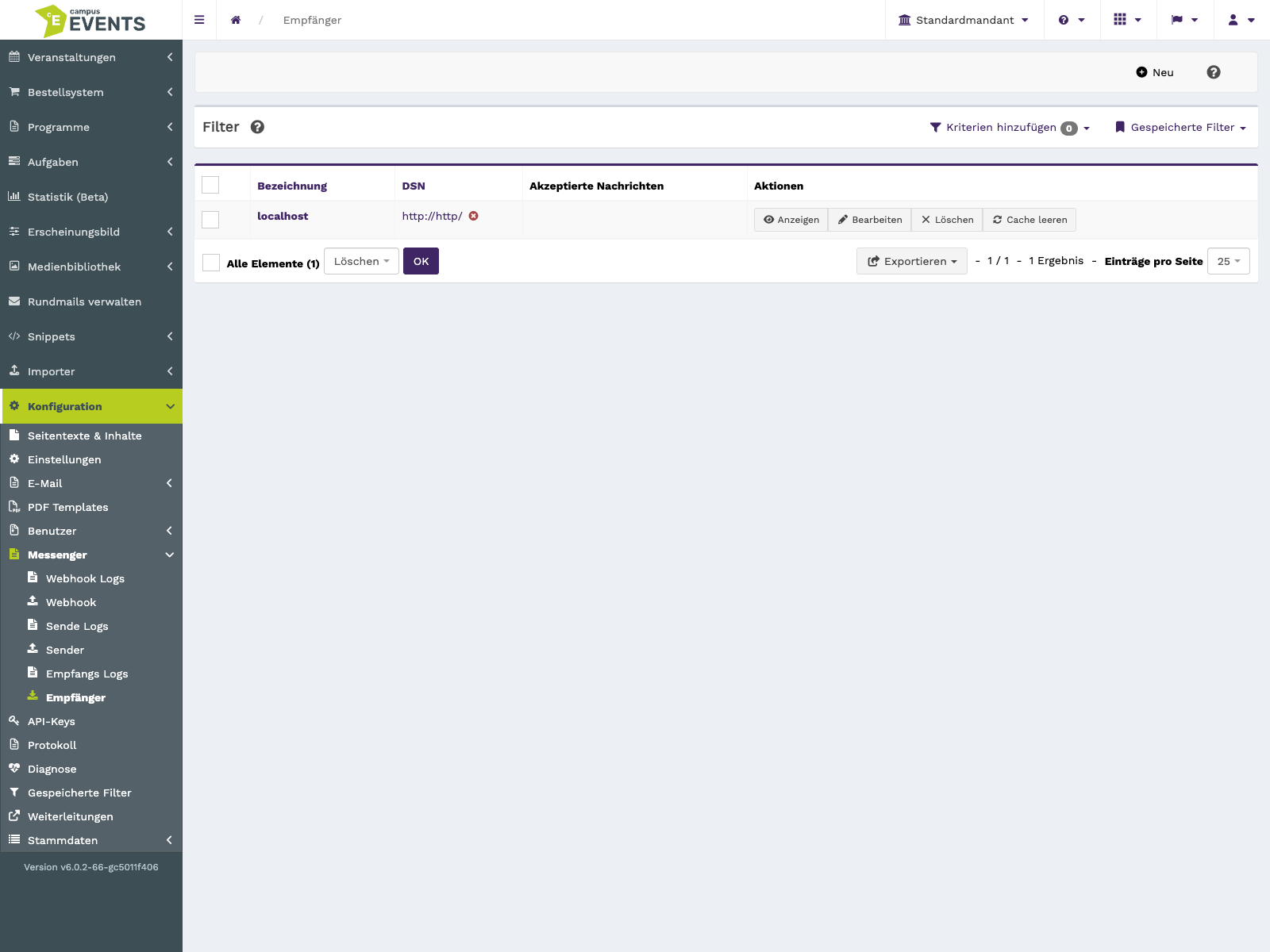
Die Listenansicht mit Bezeichnung, DSN und akzeptierten Nachrichten
Über die Filterleiste grenzen Sie die Anzeige nach der Bezeichnung ein. Geben Sie dort einen Suchbegriff ein, um gezielt einen bestimmten Empfänger zu finden.
Die Filterleiste mit dem Textfeld für die Bezeichnung
Export und Sammelaktionen
Über die Auswahlkästchen am Zeilenanfang markieren Sie einen oder mehrere Einträge. Als Sammelaktion steht Ihnen Löschen zur Verfügung, mit dem Sie die markierten Empfänger gemeinsam entfernen.
Unabhängig davon können Sie die Liste als CSV oder XLSX exportieren, etwa um die Konfiguration zu dokumentieren oder außerhalb des Systems abzustimmen.
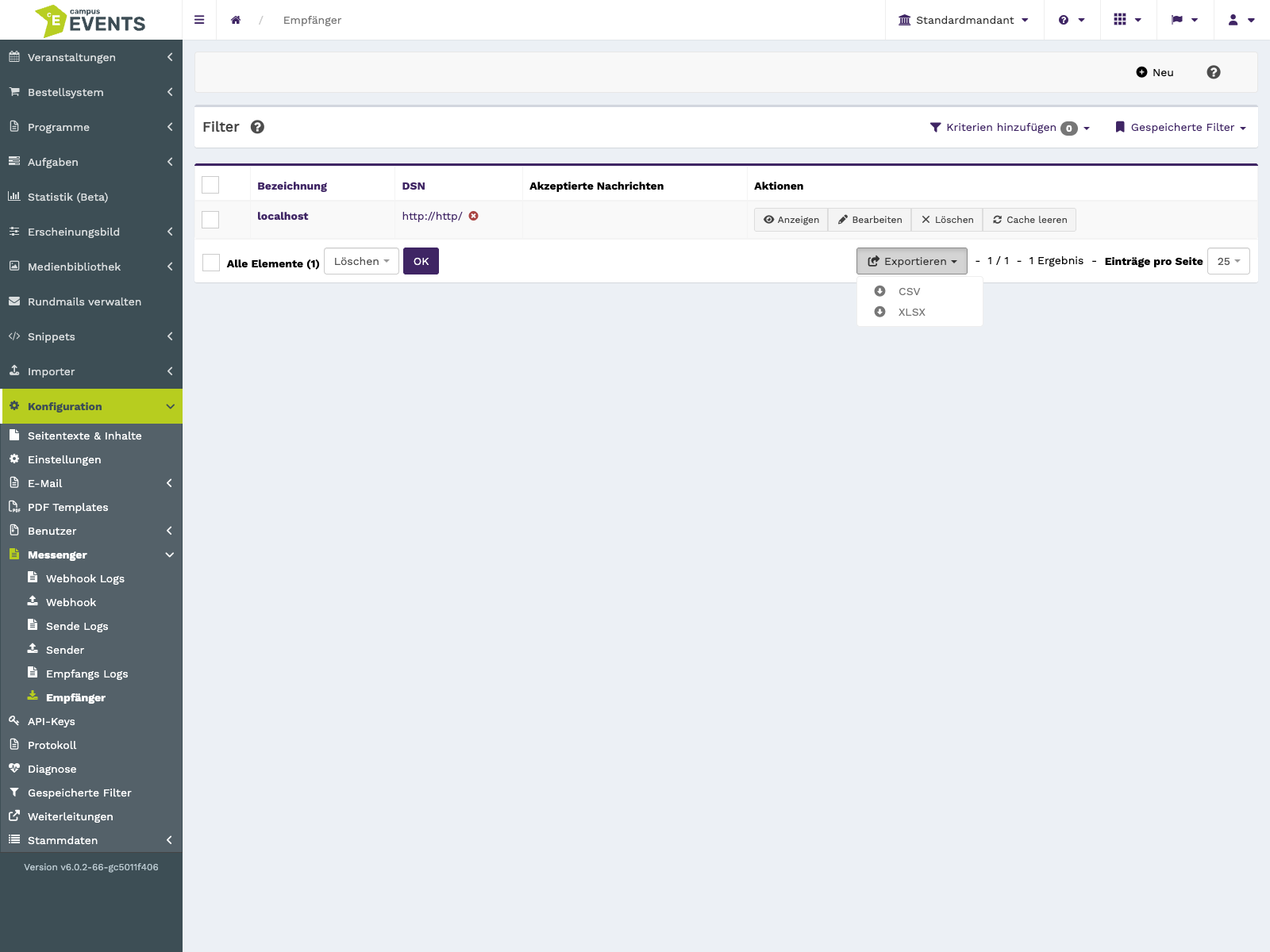
Die Auswahl mehrerer Zeilen mit den Schaltflächen für Export und Sammelaktionen
Einen Eintrag anlegen
Über die Schaltfläche zum Anlegen öffnen Sie ein leeres Formular. Es ist in drei Abschnitte gegliedert, die untereinander auf einer Seite stehen.
Abschnitt Allgemein
Hier vergeben Sie die Bezeichnung, unter der der Empfänger in der Liste und in Auswahlfeldern erscheint. Wählen Sie einen Namen, der auch Kolleginnen und Kollegen verständlich ist. In der Beschreibung können Sie mehrzeilig festhalten, wofür dieser Empfänger genutzt wird.

Das leere Formular mit Bezeichnung und Beschreibung
Abschnitt Sender
Im Feld DSN tragen Sie die Adresse ein, über die die Nachrichten an den Empfänger übergeben werden. Das Feld ist ein Pflichtfeld – ohne DSN lässt sich der Eintrag nicht speichern.

Der Abschnitt Sender mit dem Pflichtfeld DSN
Abschnitt Verschlüsselung
In diesem Abschnitt hinterlegen Sie die Schlüssel für die verschlüsselte Übertragung: Private Key, Public Key und Public Key (Sender). Alle drei Felder sind mehrzeilig, sodass Sie die Schlüssel vollständig einfügen können. Welche Schlüssel Sie hier eintragen, stimmen Sie mit der Stelle ab, die den Empfänger betreibt.
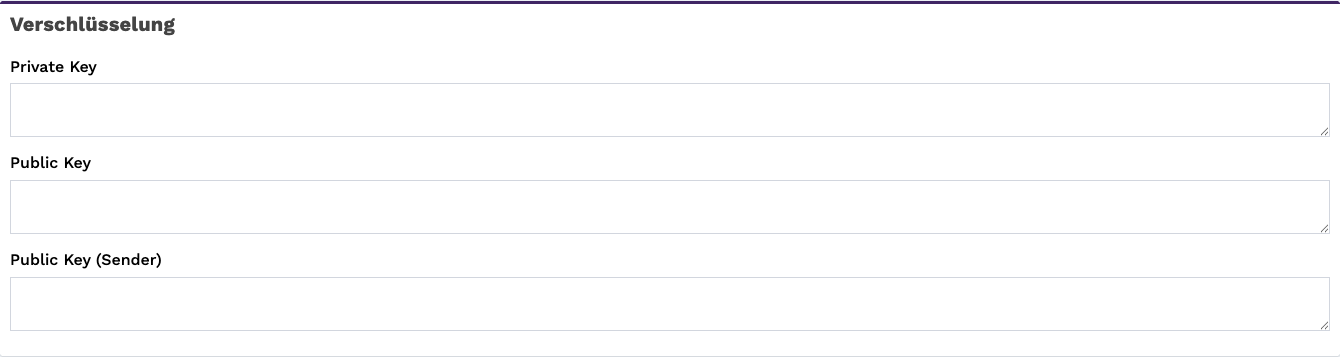
Die drei mehrzeiligen Felder für die Schlüssel
Nach dem Speichern erscheint der neue Empfänger in der Liste.
Einen Eintrag bearbeiten
Über die Aktion Bearbeiten in der Listenansicht öffnen Sie einen vorhandenen Empfänger. Das Formular entspricht dem Anlegen-Formular und ist ebenfalls in die Abschnitte Allgemein, Sender und Verschlüsselung gegliedert.
Abschnitt Allgemein
Sie passen hier Bezeichnung und Beschreibung an. Eine Änderung der Bezeichnung wirkt sich auf die Anzeige in der Liste aus, nicht auf die technische Verbindung.

Der Abschnitt Allgemein eines bestehenden Empfängers
Abschnitt Sender
Hier ändern Sie den DSN. Da über diese Angabe gesteuert wird, wohin Nachrichten übergeben werden, sollten Sie Anpassungen mit der betreibenden Stelle abstimmen. Das Feld muss ausgefüllt bleiben.

Der Abschnitt Sender mit dem hinterlegten DSN
Abschnitt Verschlüsselung
In diesem Abschnitt tauschen Sie Private Key, Public Key und Public Key (Sender) aus, etwa wenn die Gegenstelle neue Schlüssel bereitstellt. Ersetzen Sie den Inhalt des jeweiligen Feldes vollständig durch den neuen Schlüssel.
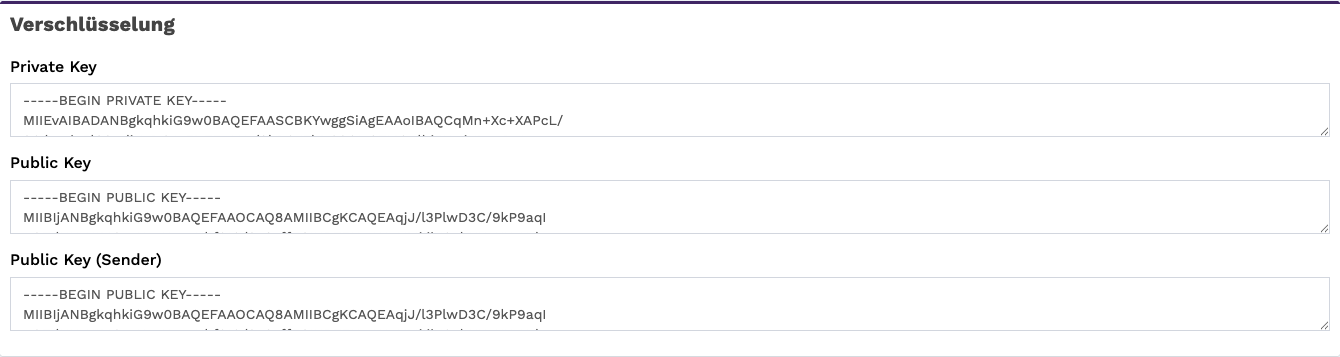
Der Abschnitt Verschlüsselung mit den hinterlegten Schlüsseln
Einen Eintrag anzeigen
Mit der Aktion Anzeigen öffnen Sie die gespeicherten Angaben in einer reinen Leseansicht. Das eignet sich, wenn Sie eine Konfiguration nachschlagen oder prüfen möchten, ohne versehentlich etwas zu verändern.
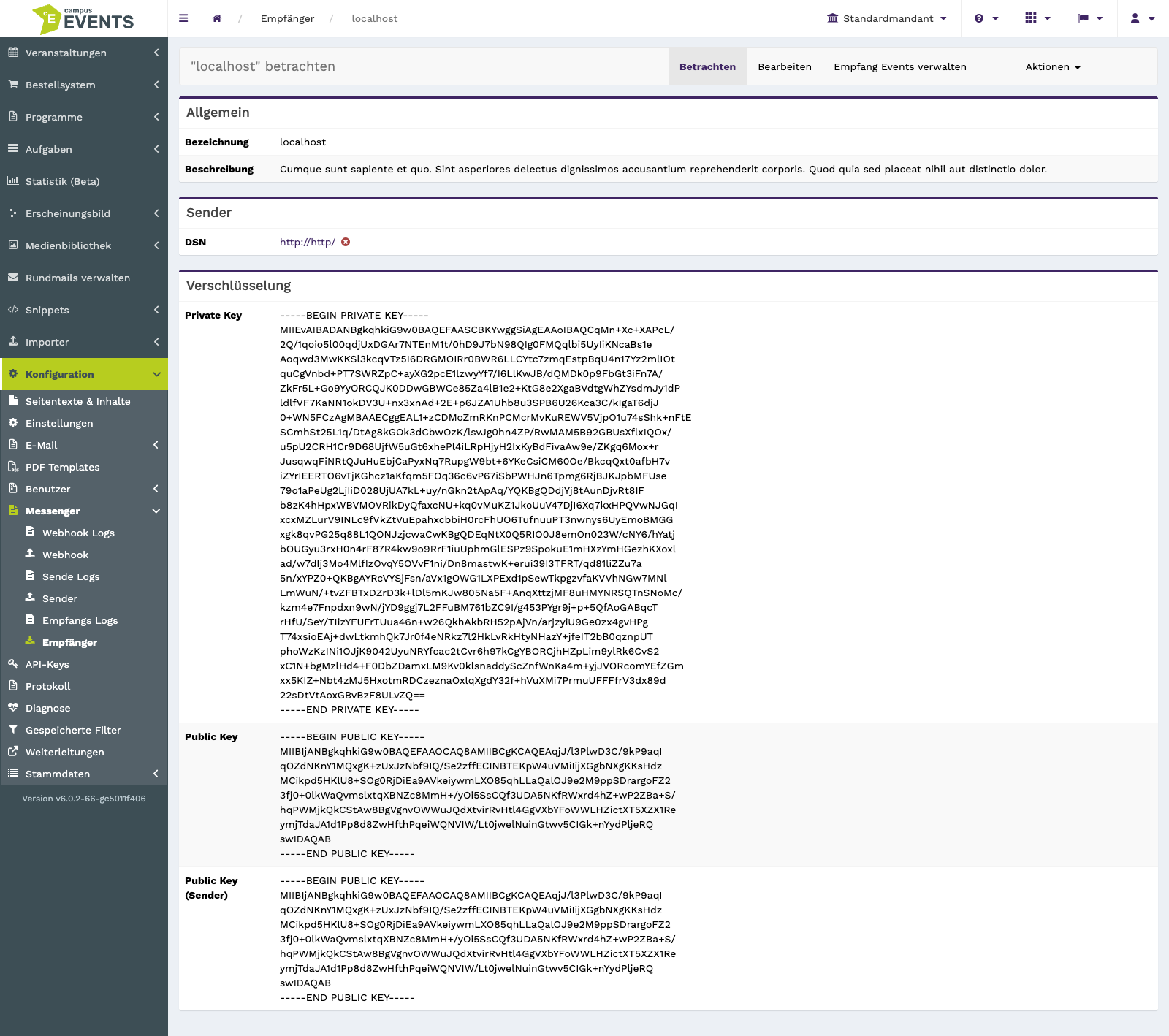
Die Detailansicht eines Empfängers ohne Bearbeitungsmöglichkeit
Cache leeren
Die Aktion Cache leeren verwirft die zwischengespeicherten Daten des jeweiligen Empfängers. Nutzen Sie sie, wenn Sie Angaben geändert haben und sicherstellen möchten, dass das System mit den aktuellen Werten arbeitet. Die Aktion verändert Daten und wird direkt aus der Zeile des Empfängers heraus ausgeführt.
Einen Eintrag löschen
Über die Aktion Löschen entfernen Sie einen Empfänger dauerhaft aus dem System. Prüfen Sie vorher, ob noch Nachrichten an diesen Empfänger übergeben werden sollen. Möchten Sie mehrere Einträge auf einmal entfernen, markieren Sie diese in der Liste und verwenden die Sammelaktion Löschen.