Veranstaltungslisten
Im Modul Veranstaltungslisten verwalten Sie die Listen, über die Veranstaltungen ausgegeben werden. Sie legen fest, wie eine Liste heißt, welchem Mandanten sie gehört, für welche weiteren Mandanten sie sichtbar ist und ob sie beim Anlegen neuer Einträge bereits vorausgewählt sein soll. Sie finden das Modul im Bereich Veranstaltungen unter den Stammdaten; derzeit sind neun Veranstaltungslisten hinterlegt.
Was Sie hier tun können
- Bestehende Veranstaltungslisten in einer Übersicht einsehen, sortieren und filtern
- Eine neue Veranstaltungsliste anlegen
- Einen vorhandenen Eintrag anzeigen, bearbeiten oder löschen
- Mehrere ausgewählte Einträge gemeinsam löschen
- Die Übersicht als CSV- oder XLSX-Datei exportieren
Übersicht und Filtern
Die Listenansicht zeigt zu jedem Eintrag, ob es sich um eine Standardliste handelt, die Bezeichnung, ob die Liste vorausgewählt ist, die zugehörige URL, ob eine Bearbeitung möglich ist, den Mandanten sowie die Mandanten, für die der Eintrag zusätzlich sichtbar ist. In der letzten Spalte stehen Ihnen die Aktionen zum jeweiligen Eintrag zur Verfügung. Die Spalten Standardliste, Bezeichnung, Vorausgewählt und Bearbeitung möglich können Sie zum Sortieren verwenden.
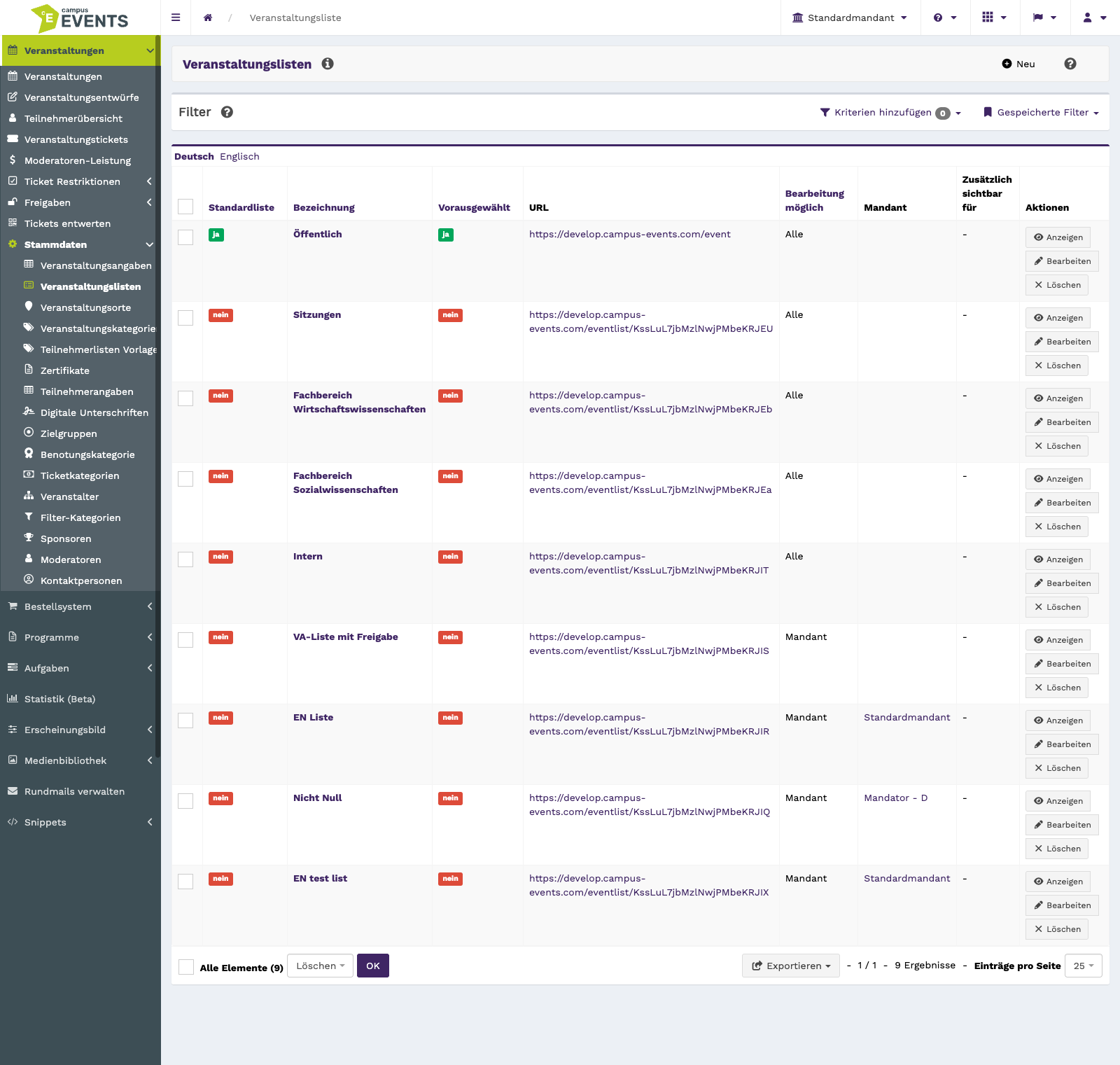
Die Übersicht der Veranstaltungslisten mit Bezeichnung, Mandant und Aktionen
Über die Filter grenzen Sie die Anzeige ein, wenn Sie einen bestimmten Eintrag suchen oder nur einen Teil der Listen betrachten möchten. Nach der Bezeichnung suchen Sie über ein Textfeld, die übrigen Filter – Standardliste, Vorausgewählt, Mandant, Bearbeitung möglich und Zusätzlich sichtbar für Mandanten – bieten Ihnen eine Auswahl an.
Die Filterleiste mit Textsuche und Auswahlfiltern
Mit den Kontrollkästchen in der Liste wählen Sie einzelne Zeilen aus und löschen die Auswahl gesammelt. Unabhängig davon können Sie die Übersicht als CSV- oder XLSX-Datei exportieren, etwa um sie außerhalb des Systems weiterzuverwenden.
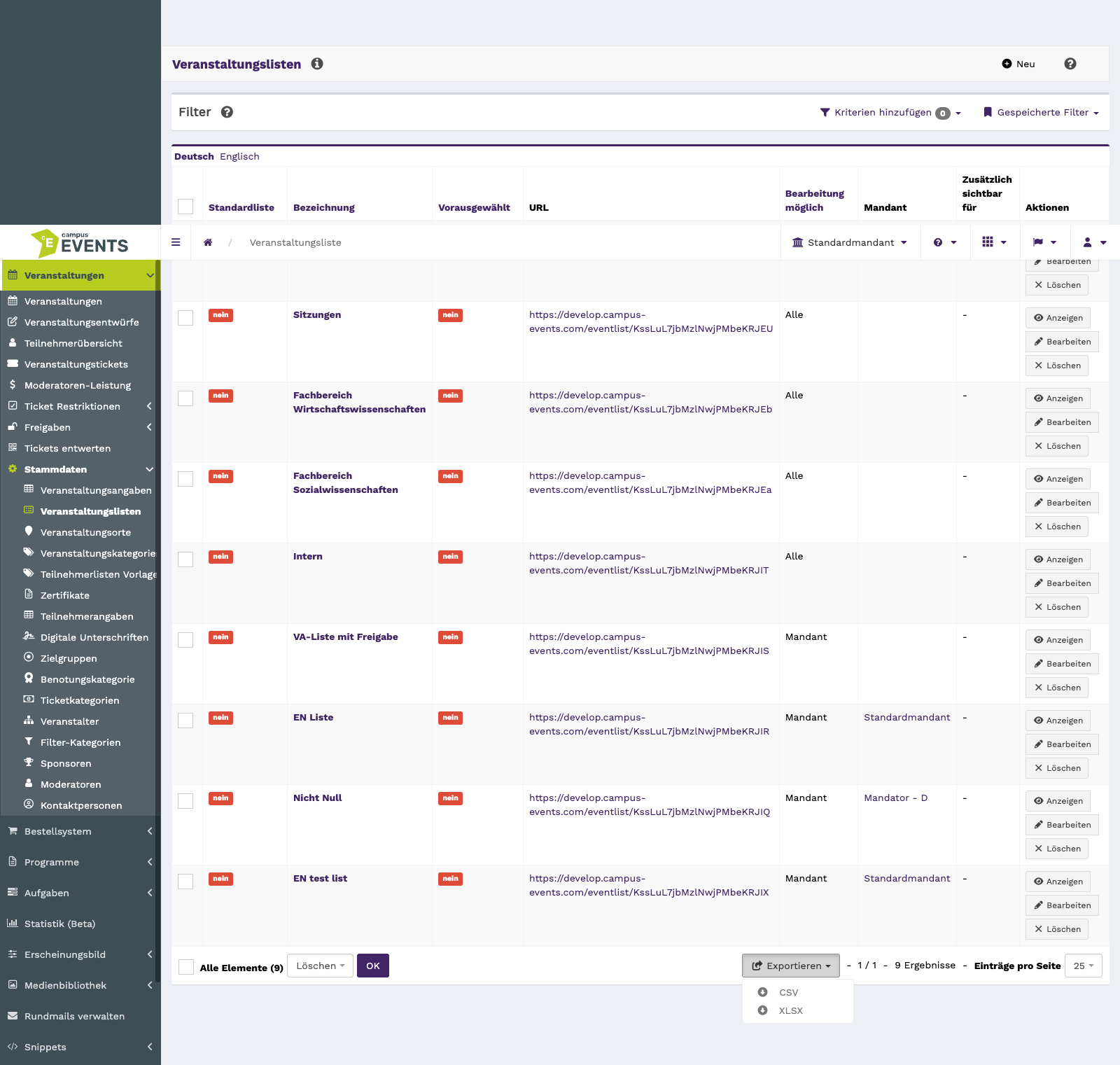
Die Sammelaktion Löschen und die Exportformate CSV und XLSX
Möchten Sie einen Eintrag nur einsehen, ohne ihn zu verändern, verwenden Sie die Aktion Anzeigen. Sie öffnet die gespeicherten Angaben in einer Leseansicht.
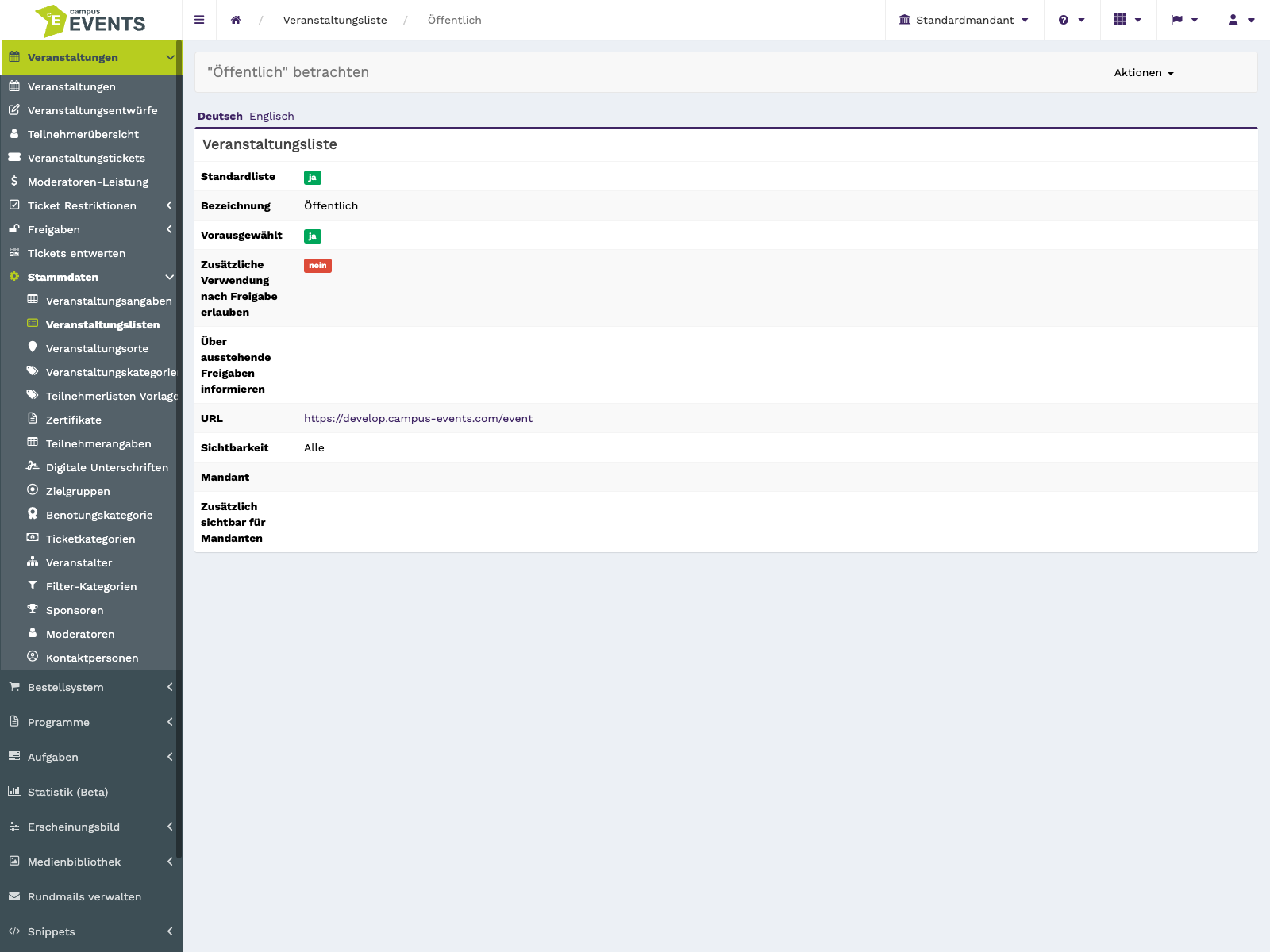
Die Detailansicht eines Eintrags ohne Bearbeitungsmöglichkeit
Einen Eintrag anlegen
Über die Schaltfläche zum Anlegen öffnen Sie ein leeres Formular. Es enthält dieselben Felder wie das Bearbeitungsformular, die im folgenden Abschnitt beschrieben sind. Pflichtfelder sind die Angaben "Zusätzlich sichtbar für" und "Alle Mandanten"; ohne sie lässt sich der Eintrag nicht speichern. Vergeben Sie eine Bezeichnung, unter der die Liste in der Übersicht und bei der Auswahl in anderen Modulen erscheint.
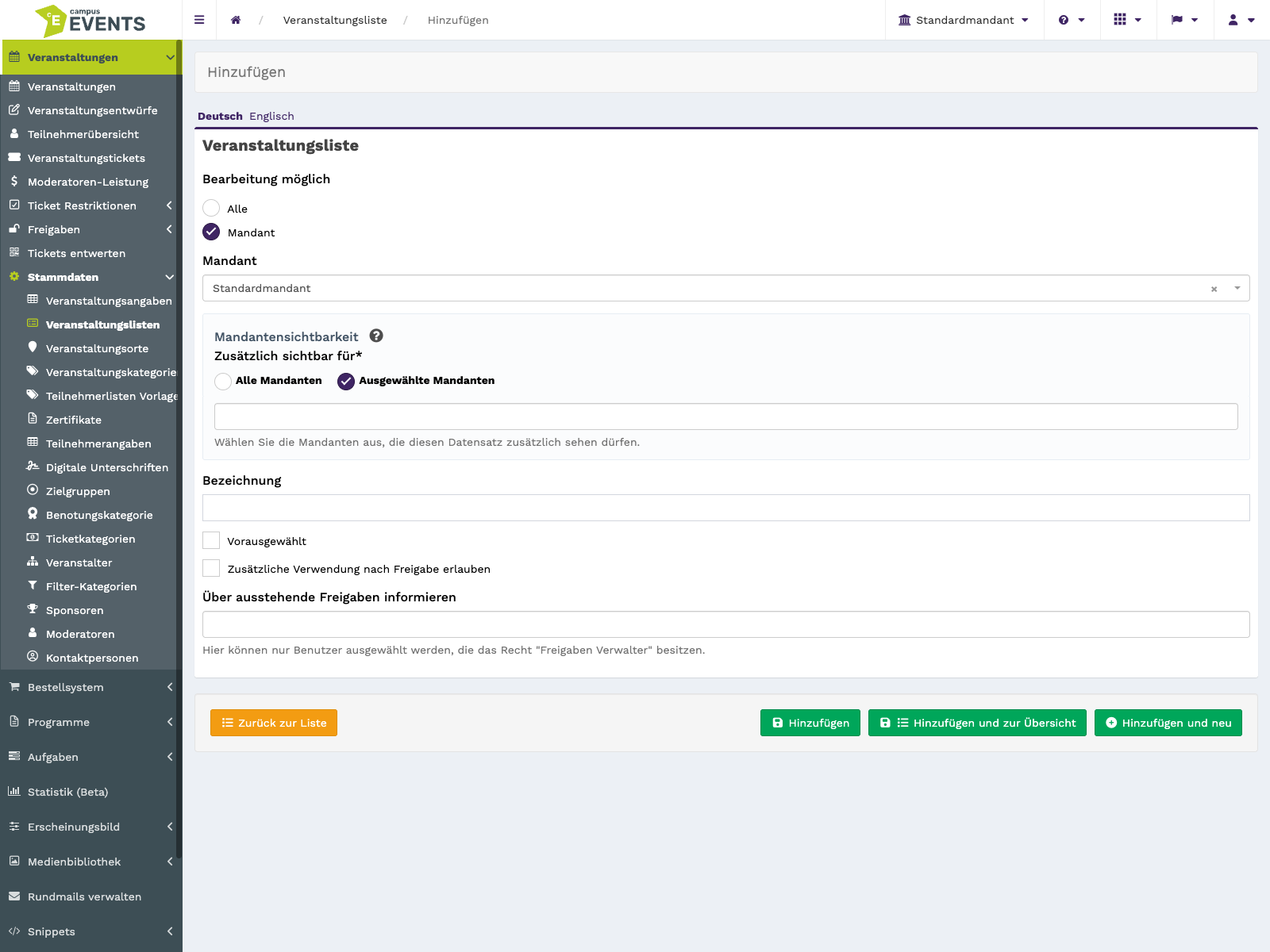
Das Formular zum Anlegen einer neuen Veranstaltungsliste
Einen Eintrag bearbeiten
Die Aktion Bearbeiten öffnet den Eintrag in einem Formular, dessen Felder untereinander auf einer Seite stehen. Sie können die Angaben in beliebiger Reihenfolge ausfüllen und anschließend gemeinsam speichern.
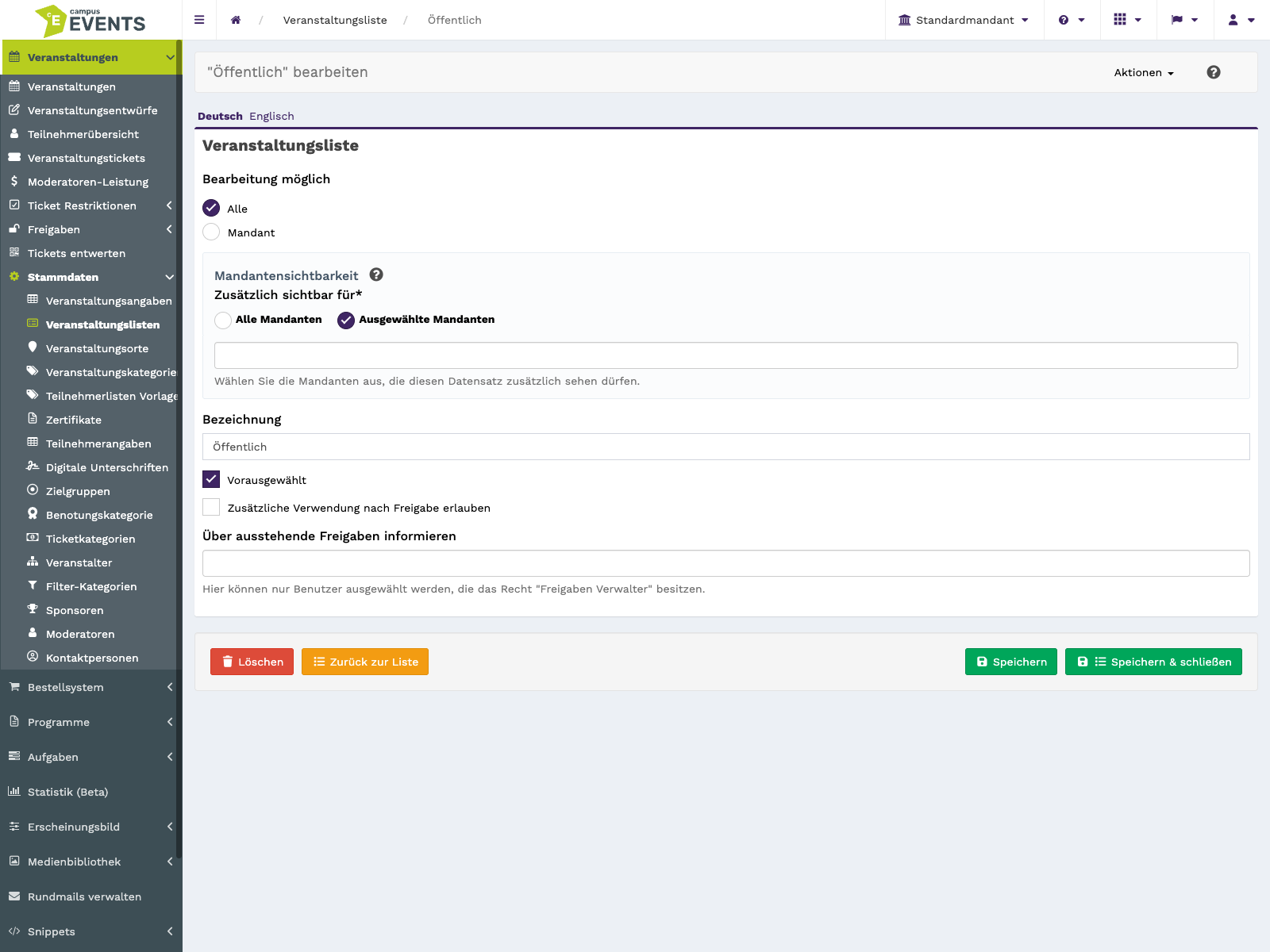
Das Bearbeitungsformular mit den Angaben zu Mandant, Sichtbarkeit und Freigaben
Zuordnung und Sichtbarkeit
Über "Bearbeitung möglich" steuern Sie, ob der Eintrag verändert werden darf. Die Felder "Alle" und "Mandant" bestimmen die Zuordnung des Eintrags.
Im Pflichtfeld "Zusätzlich sichtbar für" legen Sie fest, ob der Datensatz für alle Mandanten oder nur für ausgewählte Mandanten sichtbar ist. Entscheiden Sie sich für bestimmte Mandanten, tragen Sie diese im darunterliegenden Feld "Alle Mandanten" ein, das ebenfalls ausgefüllt werden muss.
Bezeichnung und Verwendung
Unter "Bezeichnung" hinterlegen Sie den Namen der Veranstaltungsliste. Mit "Vorausgewählt" bestimmen Sie über Ja oder Nein, ob die Liste standardmäßig vorbelegt ist.
Freigaben
Mit "Zusätzliche Verwendung nach Freigabe erlauben" legen Sie über Ja oder Nein fest, ob die Liste nach einer Freigabe darüber hinaus verwendet werden darf.
Im Feld "Über ausstehende Freigaben informieren" wählen Sie eine oder mehrere Personen aus, die über offene Freigaben benachrichtigt werden. Zur Auswahl stehen dabei nur Benutzerinnen und Benutzer mit dem Recht "Freigaben Verwalter".
Einen Eintrag löschen
Das Löschen verändert Ihren Datenbestand. Sie können einen einzelnen Eintrag über die Aktion in der jeweiligen Zeile entfernen oder mehrere Einträge zuvor auswählen und gemeinsam löschen. Prüfen Sie vorher, ob die Liste noch an anderer Stelle verwendet wird.