Digitale Unterschriften
Im Modul Digitale Unterschriften hinterlegen Sie die Unterschriftsbilder Ihrer Benutzerinnen und Benutzer, die später auf Dokumenten und Seiten ausgegeben werden. Jede Unterschrift ist einem Benutzer und einem Mandanten zugeordnet und lässt sich zusätzlich für weitere Mandanten freigeben. Sie finden das Modul im Bereich Veranstaltungen unter den Stammdaten.
Was Sie hier tun können
- Alle hinterlegten Unterschriften in einer Liste einsehen und nach Benutzer oder Mandant eingrenzen
- Eine neue Unterschrift hochladen und einem Benutzer zuordnen
- Vorhandene Einträge anzeigen, bearbeiten oder löschen
- Mehrere Einträge gemeinsam löschen
- Die Liste als CSV- oder XLSX-Datei exportieren
Übersicht und Filtern
Die Listenansicht zeigt zu jedem Eintrag den zugeordneten Benutzer sowie Dateiname, Dateigröße und Dateityp der hochgeladenen Unterschrift. Nach diesen drei Dateiangaben können Sie die Liste sortieren, etwa um besonders große Dateien aufzuspüren. Die Spalten Mandant und Zusätzlich sichtbar für zeigen, wem der Eintrag zugeordnet ist und für welche weiteren Mandanten er zur Verfügung steht. In der Spalte Aktionen erreichen Sie die Funktionen zum Anzeigen, Bearbeiten und Löschen des jeweiligen Eintrags.
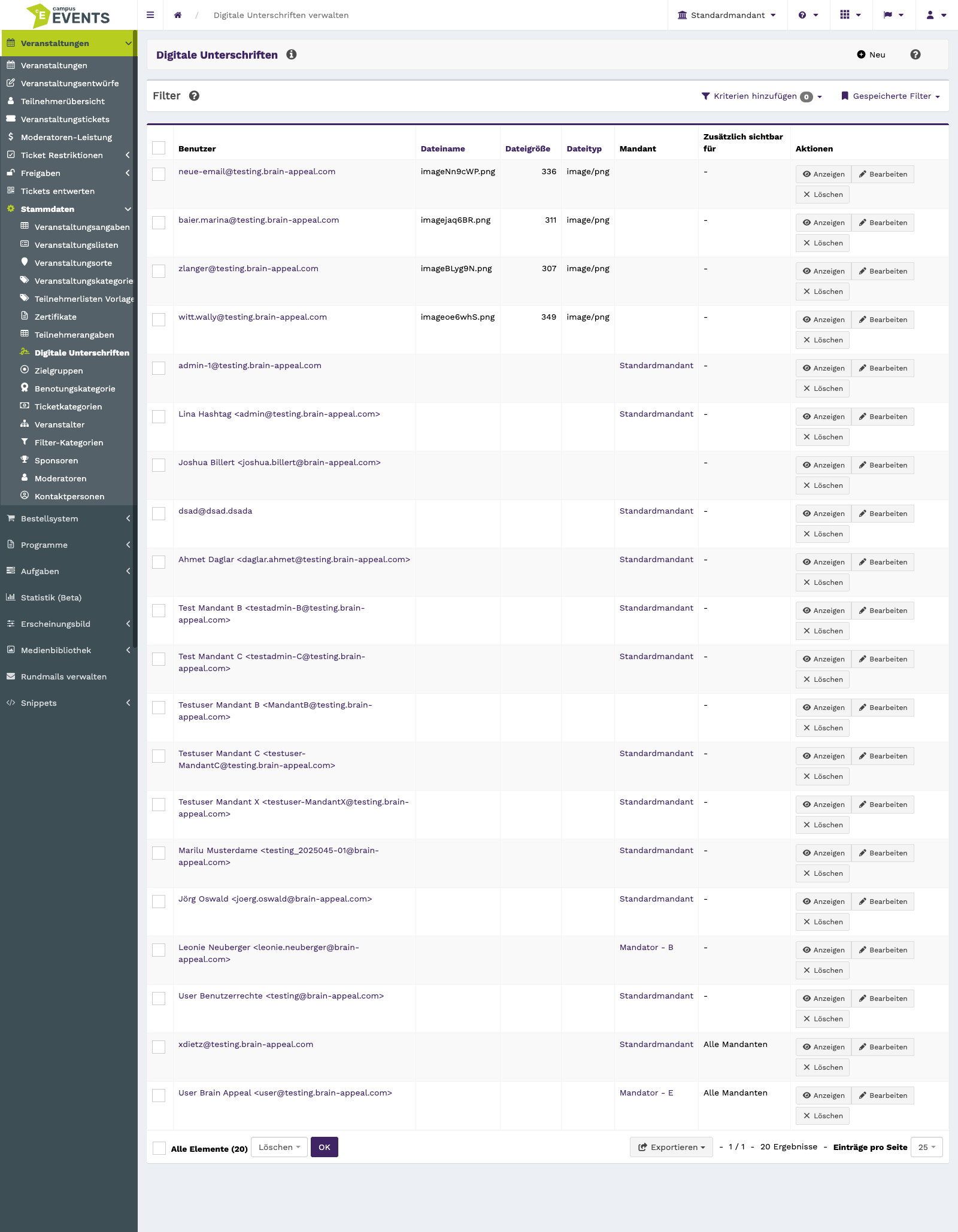
Die Listenansicht mit Benutzer, Dateiangaben und Mandantenzuordnung
Über die Filter grenzen Sie die Liste auf einen bestimmten Benutzer oder Mandanten ein. Mit dem Filter „Zusätzlich sichtbar für Mandanten“ finden Sie gezielt die Einträge, die für einen weiteren Mandanten freigegeben sind.
Die Filterleiste mit den Auswahlfeldern für Benutzer und Mandant
Wenn Sie links in den Zeilen mehrere Einträge markieren, können Sie diese gemeinsam löschen. Unabhängig davon lässt sich der aktuelle Listeninhalt als CSV- oder XLSX-Datei exportieren, zum Beispiel um zu prüfen, für welche Personen bereits eine Unterschrift vorliegt.
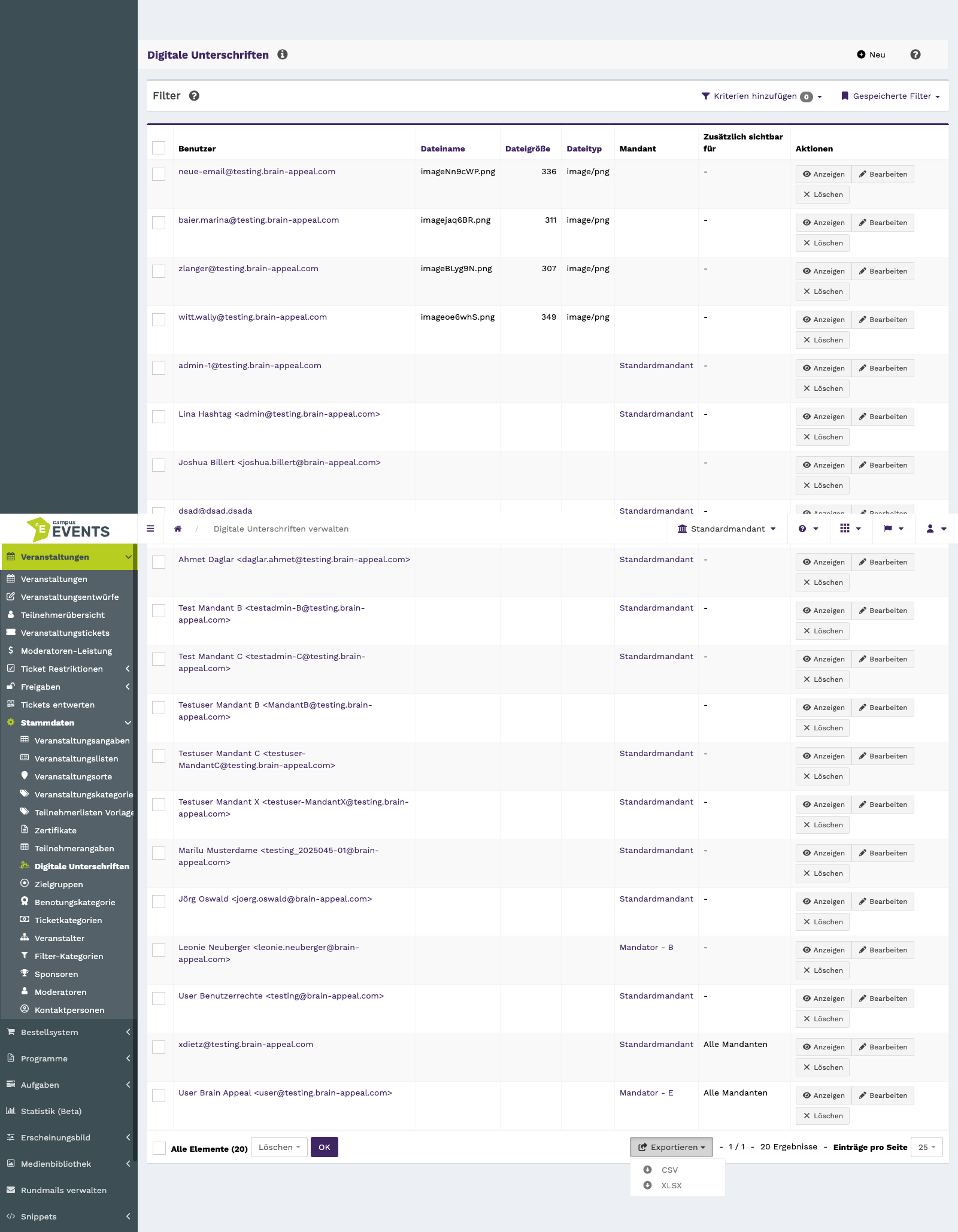
Ausgewählte Zeilen mit den Schaltflächen für Sammelaktionen und Export
Einen Eintrag anlegen
Um eine neue Unterschrift zu hinterlegen, legen Sie einen neuen Eintrag an und füllen die Felder des Formulars aus.
Wählen Sie zunächst den Mandanten, dem die Unterschrift zugeordnet ist. Im Pflichtfeld Zusätzlich sichtbar für legen Sie fest, ob der Datensatz für alle Mandanten oder nur für ausgewählte Mandanten sichtbar sein soll. Entscheiden Sie sich für bestimmte Mandanten, konfigurieren Sie diese anschließend im darunterliegenden Pflichtfeld Alle Mandanten.
Unter Benutzer ordnen Sie die Unterschrift der Person zu, zu der sie gehört. Im Feld Unterschrift laden Sie schließlich die Bilddatei hoch. Möglich sind die Formate JPG und PNG. Bitte schneiden Sie das Bild vor dem Upload zu; der Zuschnitt beziehungsweise die Skalierung für die Ausgabe erfolgt erst beim Erzeugen der Dokumente und Seiten.
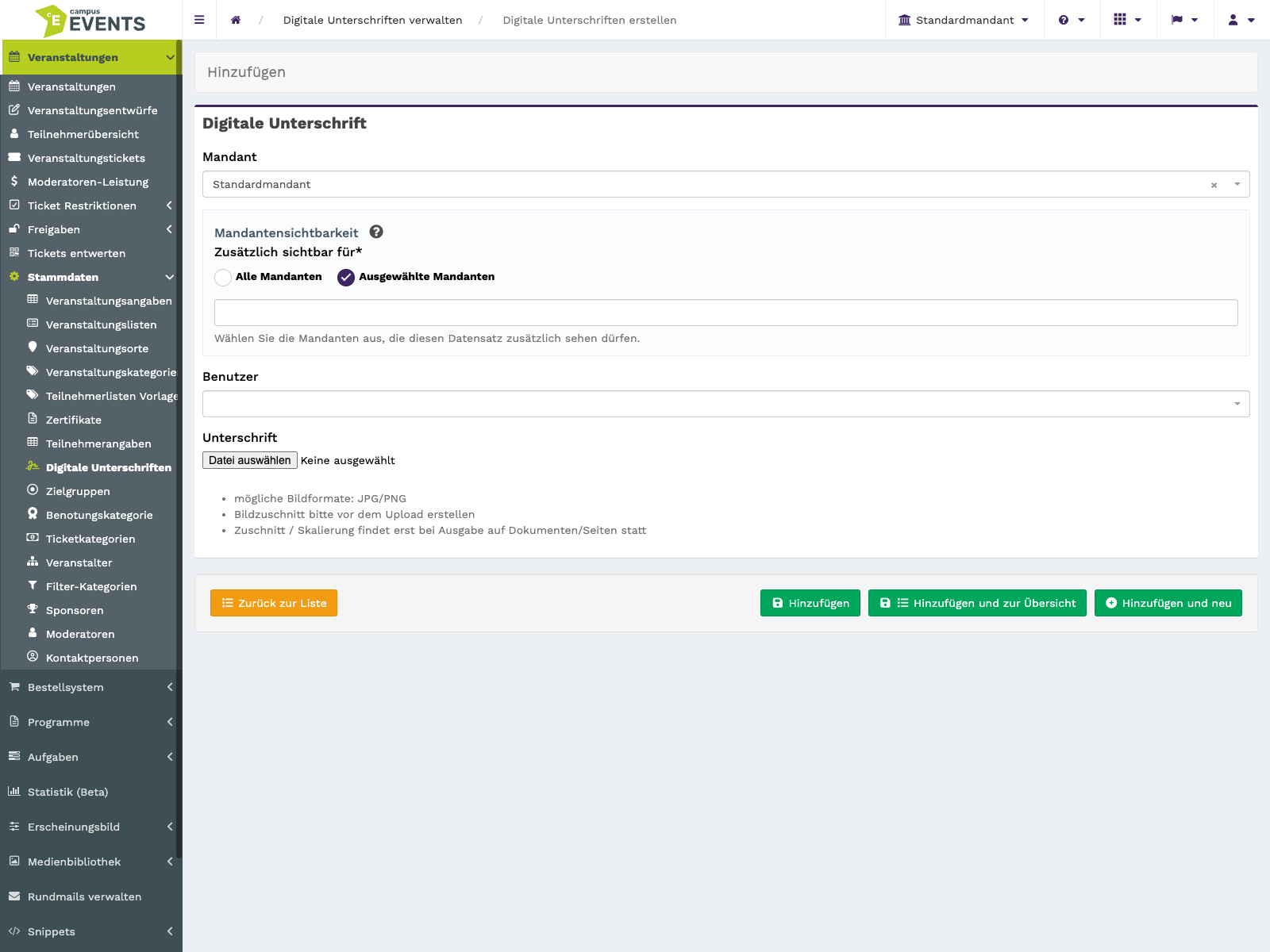
Das Anlegen-Formular mit Mandantenauswahl, Benutzer und Datei-Upload
Einen Eintrag bearbeiten
Beim Bearbeiten stehen Ihnen dieselben Felder zur Verfügung wie beim Anlegen, ergänzt um eine Möglichkeit, die hinterlegte Datei zu entfernen.
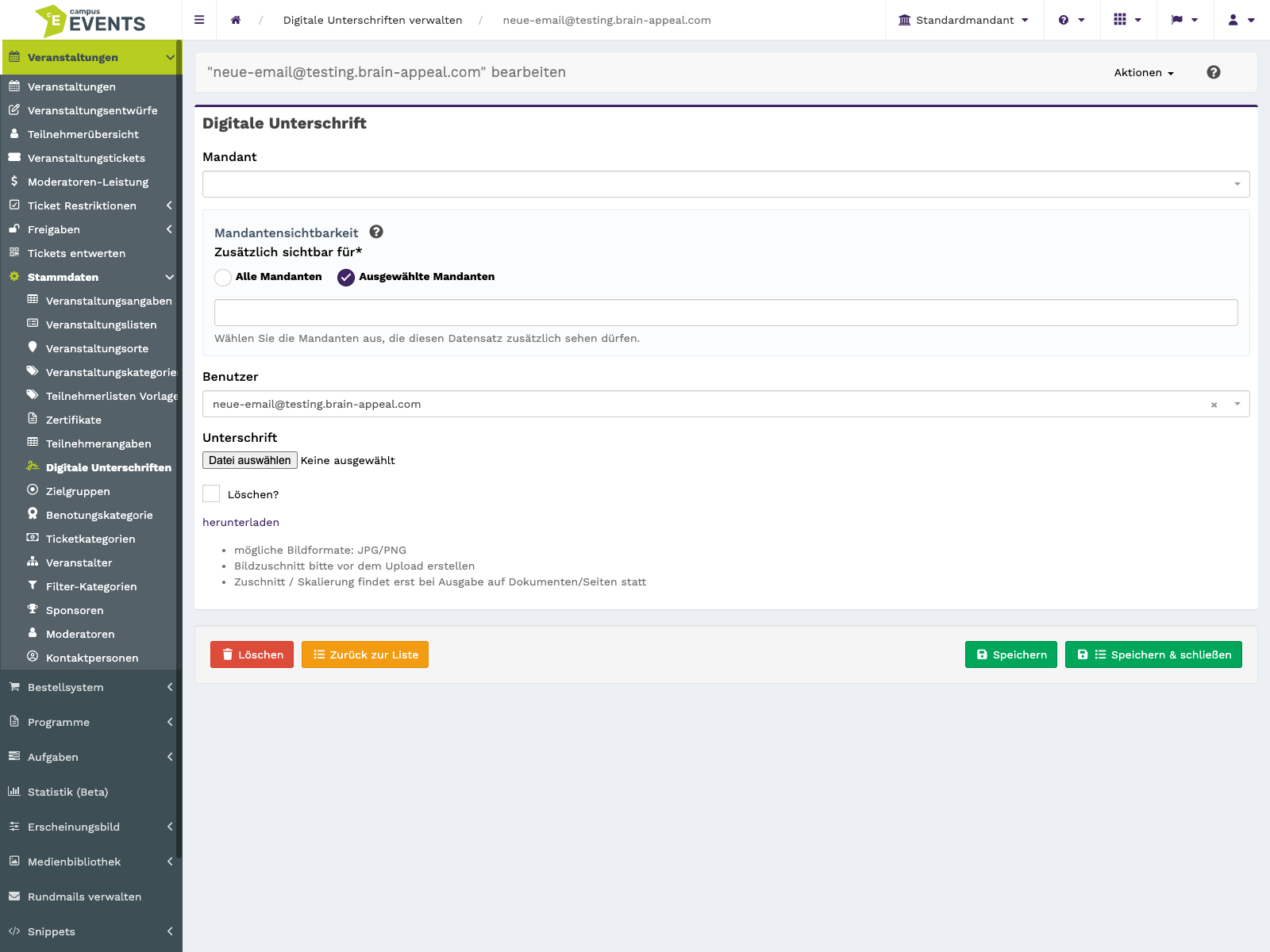
Das Bearbeitungsformular mit der bereits hinterlegten Unterschrift
Mandant und Sichtbarkeit
Hier passen Sie die Zuordnung zum Mandanten an und steuern über Zusätzlich sichtbar für, ob der Datensatz allen Mandanten oder nur ausgewählten zur Verfügung steht. Bei einer Auswahl einzelner Mandanten tragen Sie diese im Feld Alle Mandanten ein. Beide Felder sind Pflichtfelder.
Benutzer
Über das Feld Benutzer ändern Sie, welcher Person die Unterschrift zugeordnet ist.
Unterschrift
Im Feld Unterschrift ersetzen Sie das hinterlegte Bild durch eine neue Datei in den Formaten JPG oder PNG. Auch hier gilt: Den Bildzuschnitt erstellen Sie vor dem Upload, Zuschnitt und Skalierung für die Ausgabe finden erst auf den Dokumenten und Seiten statt. Mit dem Feld Löschen? entfernen Sie die vorhandene Datei aus dem Datensatz.
Einen Eintrag anzeigen
Die Anzeige öffnet den Datensatz in einer reinen Leseansicht. Sie sehen dort die hinterlegten Angaben, ohne sie versehentlich zu verändern – hilfreich, wenn Sie nur nachschlagen möchten, welche Unterschrift für einen Benutzer gespeichert ist.
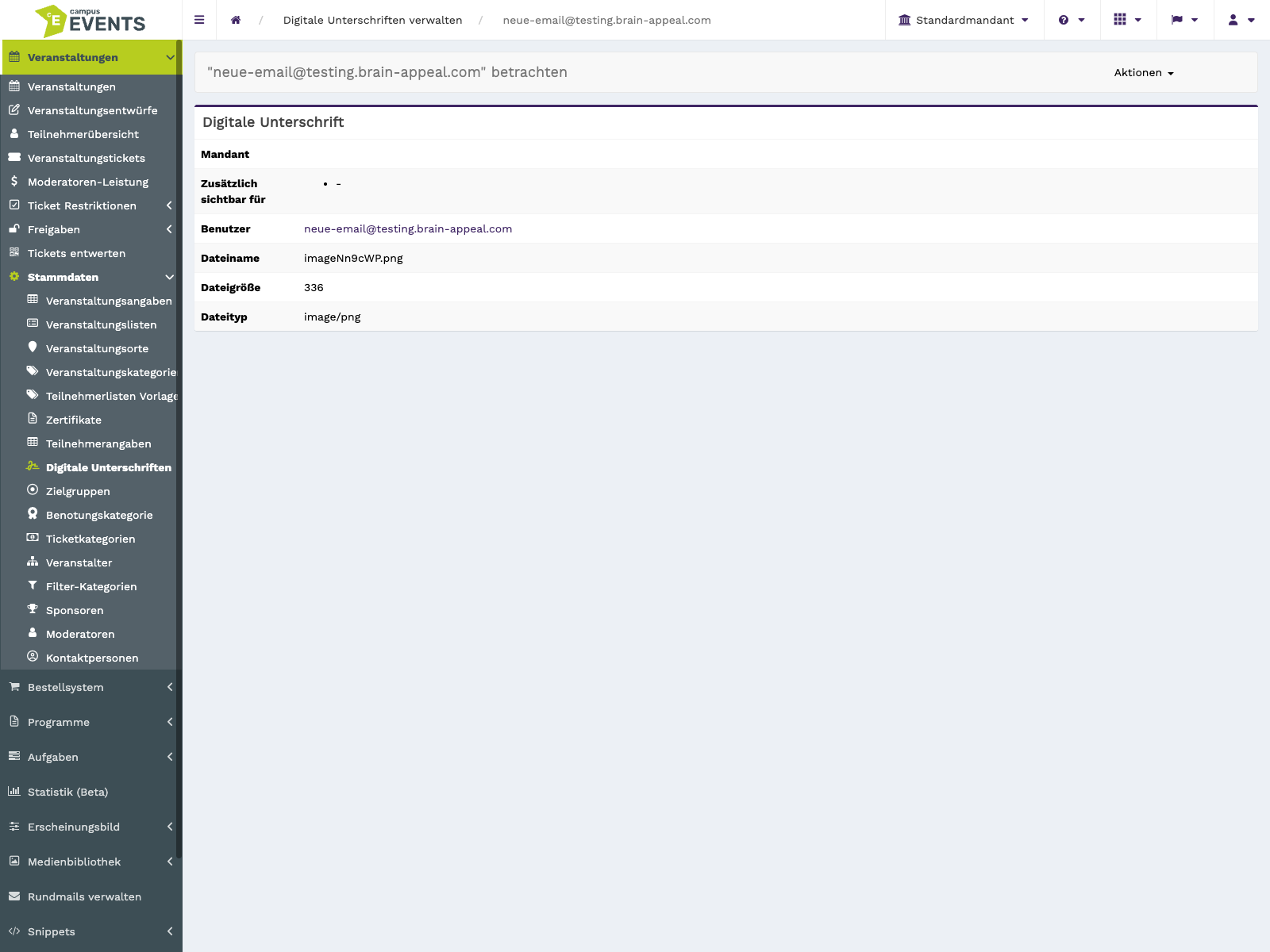
Die Detailansicht eines Eintrags mit den gespeicherten Angaben
Einträge löschen
Einzelne Einträge löschen Sie über die Aktionen in der jeweiligen Zeile, mehrere Einträge gemeinsam über die Sammelaktion. Das Löschen verändert die Daten dauerhaft; die betroffene Unterschrift steht danach für die Ausgabe auf Dokumenten nicht mehr zur Verfügung.