Benutzerattribute
Im Modul Benutzerattribute legen Sie fest, welche zusätzlichen Angaben zu den Benutzerinnen und Benutzern Ihrer Hochschule erfasst werden können. Sie definieren dazu einzelne Felder – etwa mit Name, Feldtyp und Eingabefeld – und steuern, wer diese Felder sehen darf und ob sie überhaupt zur Verfügung stehen. Sie finden das Modul im Bereich Konfiguration / Benutzer unter der Adresse /admin/mindbase/user/userattributeconfiguration/list.
Was Sie hier tun können
- Die vorhandenen Benutzerattribute in einer Liste einsehen und nach Name oder Aktiv-Status filtern
- Ein neues Attribut anlegen
- Ein bestehendes Attribut anzeigen, bearbeiten oder löschen
- Mehrere Einträge auswählen und gemeinsam löschen
- Die Liste als CSV- oder XLSX-Datei exportieren
Übersicht und Filtern
Die Listenansicht zeigt Ihnen alle angelegten Benutzerattribute mit den Spalten Name, Aktiv, Zugriff / Sichtbarkeit und Feldtyp. Alle vier Spalten lassen sich sortieren, sodass Sie beispielsweise alle Attribute eines Feldtyps zusammen betrachten können. In der Spalte Aktionen erreichen Sie die Funktionen für den jeweiligen Eintrag.
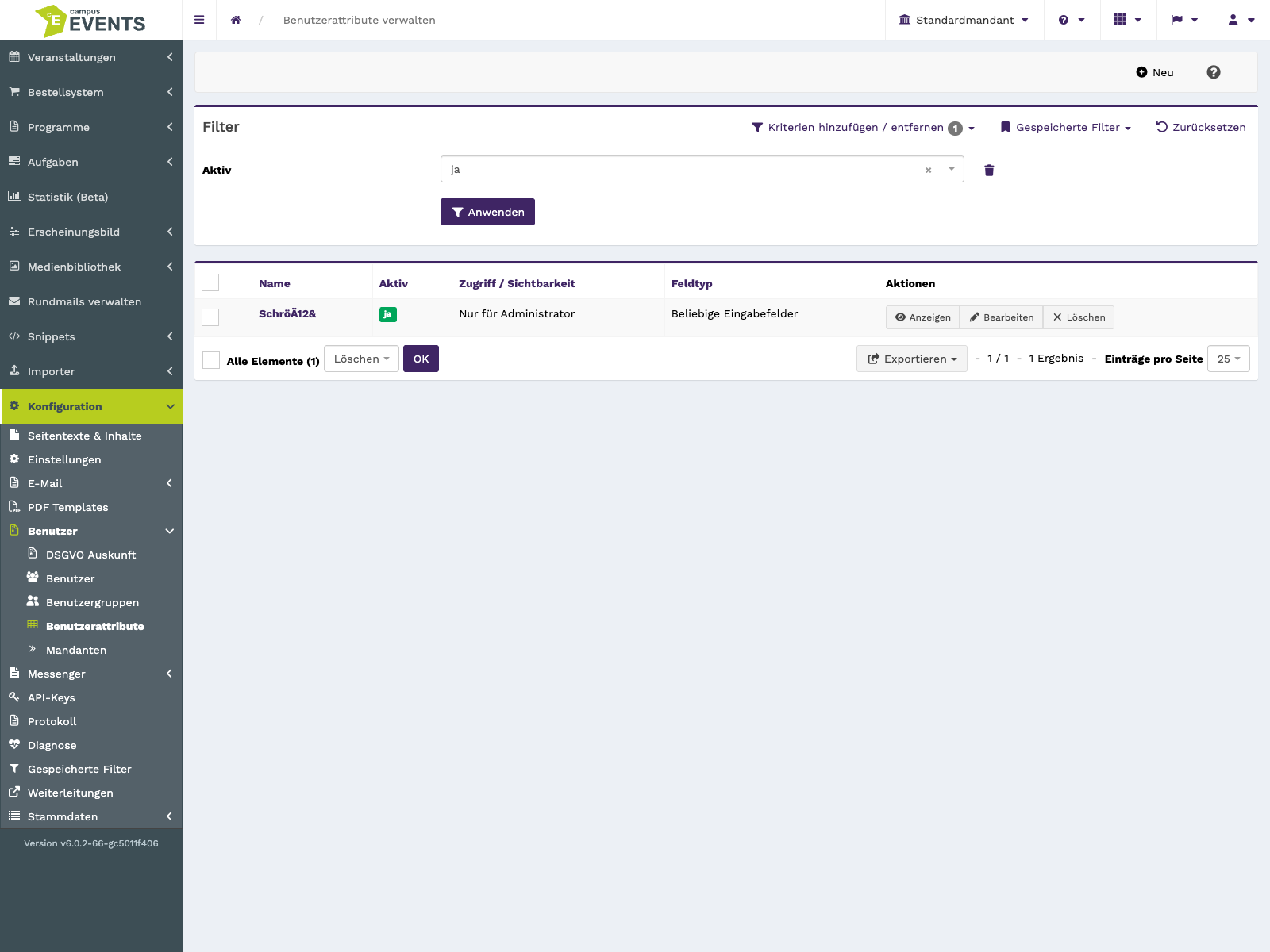
Die Listenansicht mit den angelegten Benutzerattributen
Über die Filterleiste grenzen Sie die Anzeige ein: Im Feld Name suchen Sie nach einer Bezeichnung, über die Auswahl Aktiv blenden Sie gezielt aktive oder inaktive Attribute ein. Das ist vor allem dann hilfreich, wenn im Laufe der Zeit viele Attribute entstanden sind und einige davon nicht mehr verwendet werden.
Die Filterleiste mit den Feldern Name und Aktiv
Möchten Sie mehrere Attribute auf einmal entfernen, wählen Sie die betreffenden Zeilen aus und nutzen die Sammelaktion Löschen. Für Auswertungen außerhalb des Systems können Sie die Liste als CSV oder XLSX exportieren.
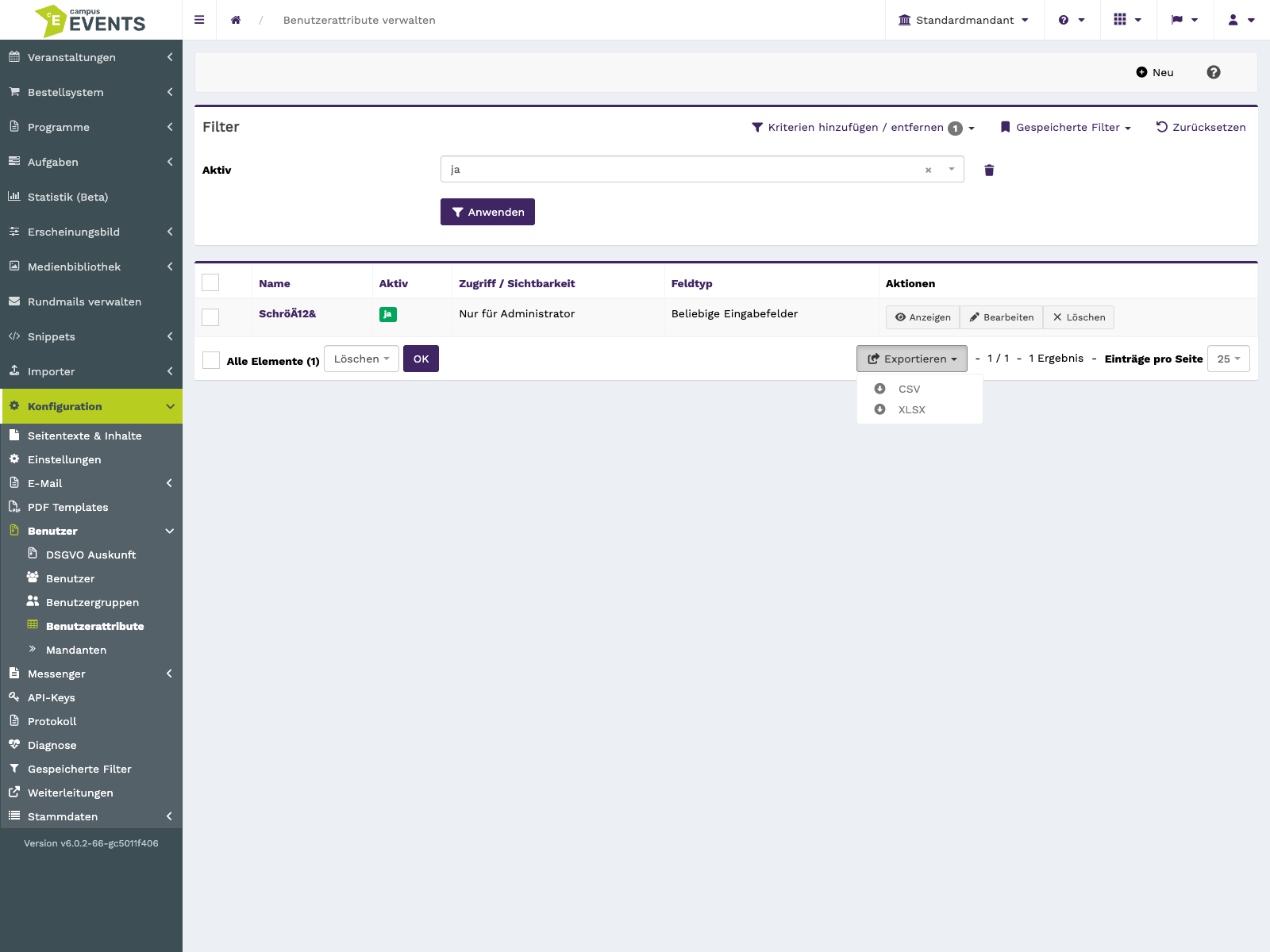
Die Auswahl von Zeilen mit den Schaltflächen für Export und Sammelaktionen
Einen Eintrag anlegen
Über die Schaltfläche zum Anlegen öffnen Sie das Formular für ein neues Benutzerattribut. Es besteht aus dem Abschnitt Allgemein.
Tragen Sie zunächst den Namen ein – unter dieser Bezeichnung erscheint das Attribut später in der Liste und bei den Benutzerdaten. Über Aktiv legen Sie fest, ob das Attribut bereits verwendet werden soll; Sie können ein Attribut auch zunächst inaktiv anlegen und später freischalten.
Unter Zugriff / Sichtbarkeit bestimmen Sie, wer das Feld sehen darf. Mit Feldtyp und Eingabefeld legen Sie fest, welche Art von Information erfasst wird und wie sie eingegeben wird. Name, Zugriff / Sichtbarkeit, Feldtyp und Eingabefeld sind Pflichtangaben und müssen ausgefüllt sein, bevor Sie speichern können.
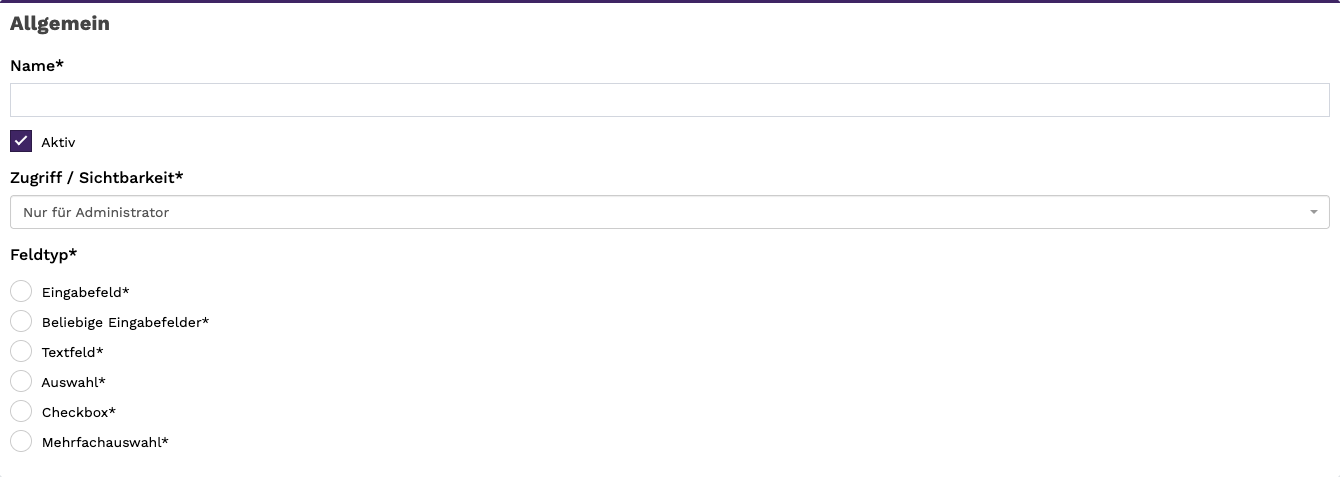
Der Abschnitt Allgemein beim Anlegen eines neuen Attributs
Einen Eintrag bearbeiten
Über die Aktion Bearbeiten öffnen Sie ein bestehendes Attribut und passen es an.
Abschnitt Allgemein
Der Abschnitt enthält dieselben Angaben wie beim Anlegen: Name, Aktiv, Zugriff / Sichtbarkeit, Feldtyp und Eingabefeld.
Zusätzlich sehen Super-Admins hier den Technischen Feldnamen. Dabei handelt es sich um die interne Bezeichnung des Feldes, die unter Umständen für weitere Konfigurationen benötigt wird. Für alle anderen Benutzerinnen und Benutzer ist dieses Feld nicht sichtbar.
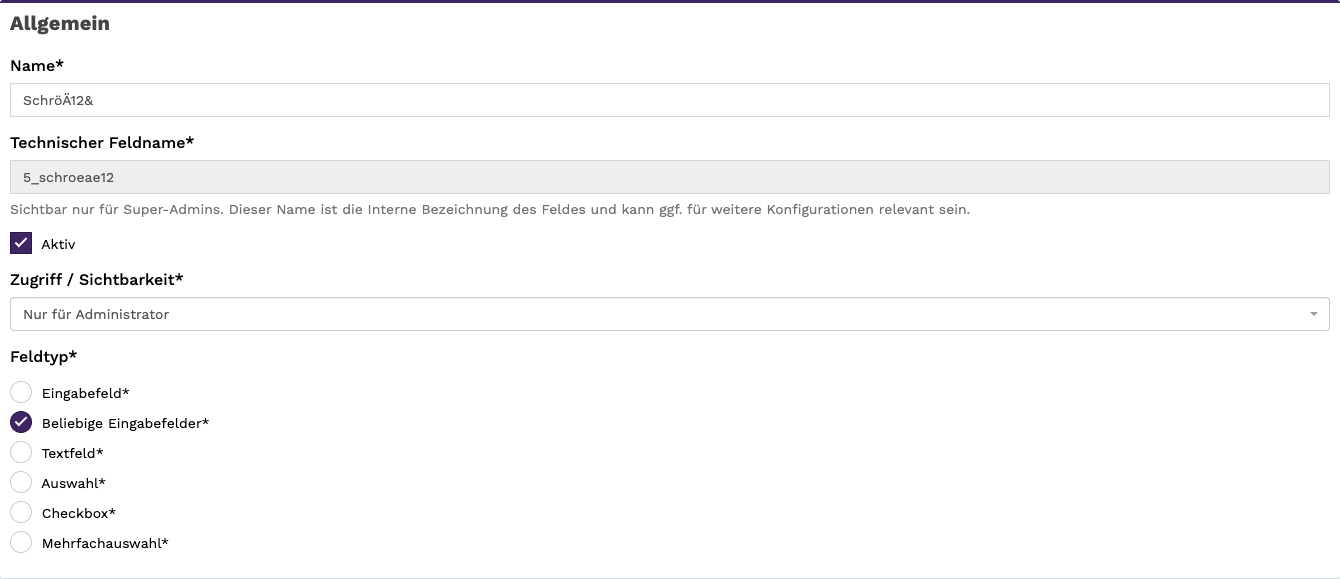
Der Abschnitt Allgemein mit Name, technischem Feldnamen und Feldtyp
Ein Attribut anzeigen
Wenn Sie sich lediglich einen Überblick über ein Attribut verschaffen möchten, öffnen Sie es über die Aktion Anzeigen. Sie sehen dort die hinterlegten Angaben, ohne sie zu verändern.
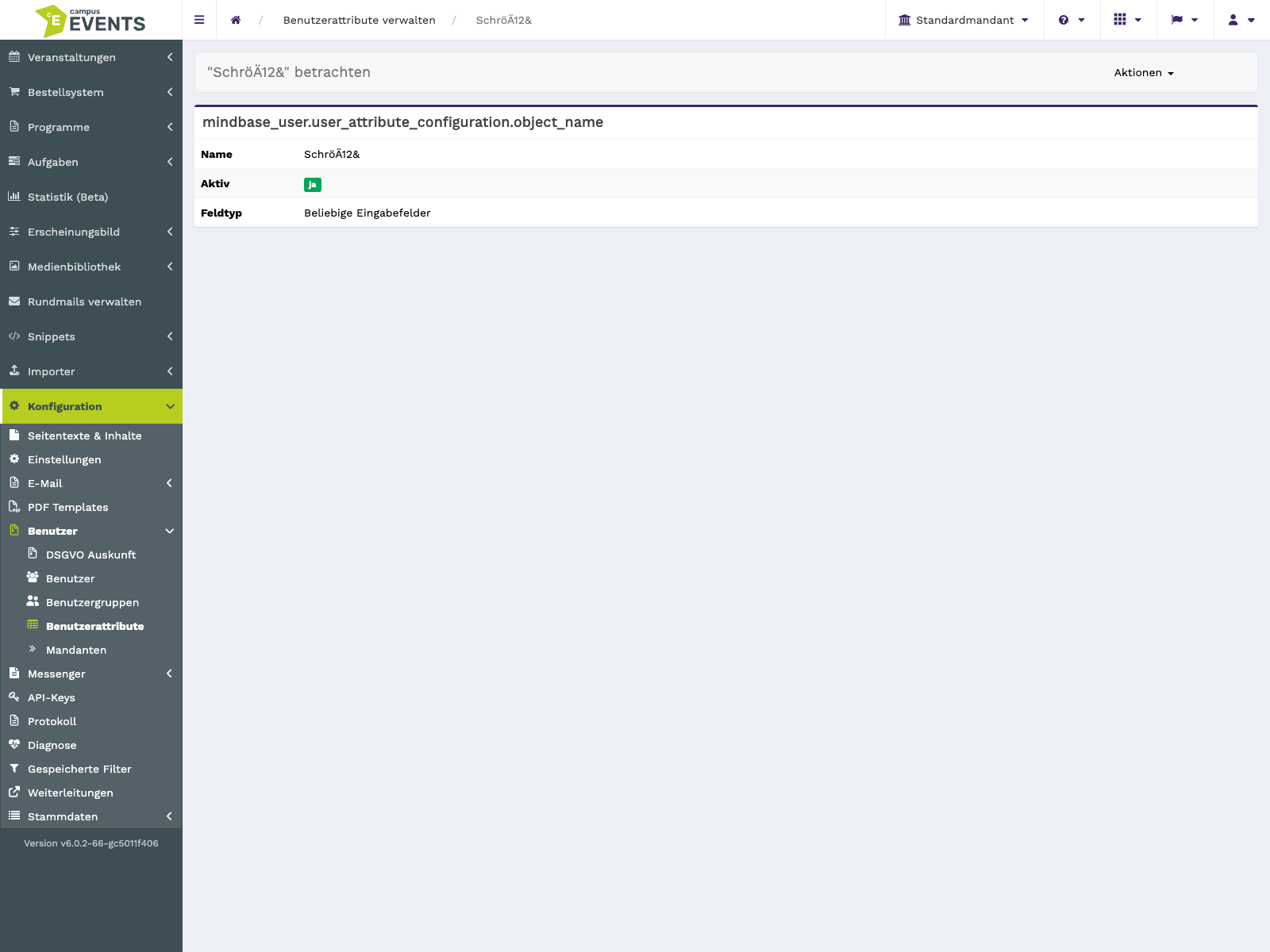
Die Detailansicht eines Benutzerattributs
Ein Attribut löschen
Mit der Aktion Löschen entfernen Sie ein Benutzerattribut aus dem System. Da dieser Schritt die Daten verändert, prüfen Sie vorab, ob das Attribut tatsächlich nicht mehr benötigt wird. Soll es nur vorübergehend nicht zur Verfügung stehen, setzen Sie stattdessen im Abschnitt Allgemein das Feld Aktiv auf Nein.
Weitere Ansichten

Bearbeiten – Validierungen

Anlegen – Validierungen