E-Mail Dokument Vorlagen
In diesem Modul legen Sie fest, wie die E-Mails aus Campus Events gestaltet sind. Eine Dokumentvorlage bestimmt das HTML-Gerüst, in das die Inhalte einzelner E-Mail-Templates eingesetzt werden, sowie die dabei verwendeten Schriften und Schriftgrößen. Sie finden das Modul im Bereich Konfiguration / E-Mail unter der Adresse /admin/mindbase/email/documenttemplate/list.
Was Sie hier tun können
- Bestehende Dokumentvorlagen einsehen und bearbeiten
- Neue Dokumentvorlagen anlegen
- Eine Vorschau-E-Mail versenden, um das Ergebnis im Postfach zu prüfen
- Eine Vorlage als Standard für alle E-Mail Templates festlegen
- Vorlagen löschen und die Liste als CSV oder XLSX exportieren
Übersicht und Filtern
Die Listenansicht zeigt Ihre Dokumentvorlagen mit der Spalte Name, nach der Sie die Liste sortieren können, sowie der Spalte Aktionen. Über die Aktionen einer Zeile gelangen Sie in die Bearbeitung, versenden eine Vorschau-E-Mail oder legen die Vorlage als Standard fest. Die beiden letztgenannten Aktionen verändern Daten und wirken sich unmittelbar aus.
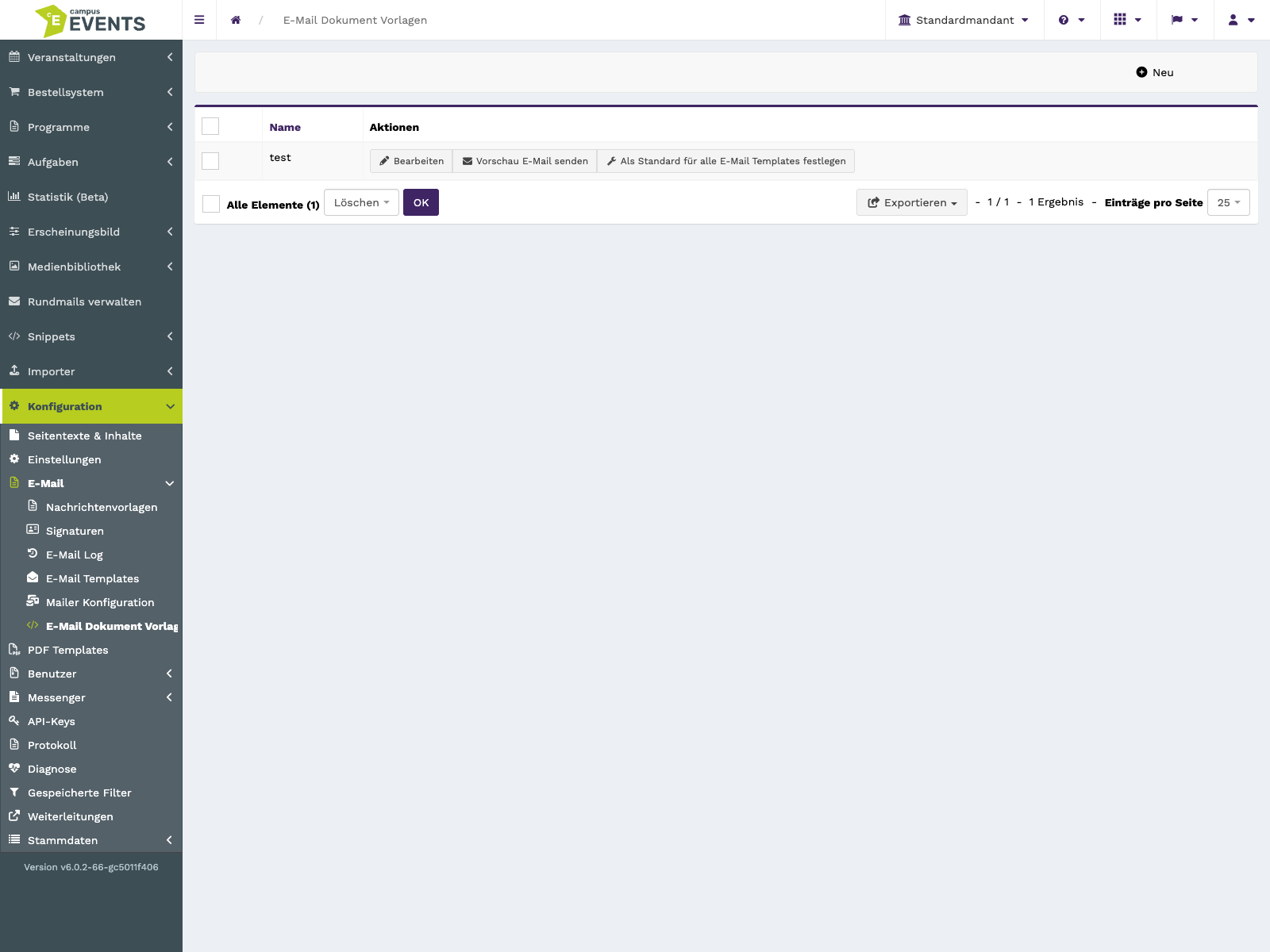
Die Listenansicht mit den vorhandenen Dokumentvorlagen und den Aktionen je Zeile
Wenn Sie mehrere Zeilen auswählen, können Sie diese über die Sammelaktion Löschen gemeinsam entfernen. Für die Weiterverarbeitung außerhalb des Systems steht Ihnen der Export im Format CSV oder XLSX zur Verfügung.
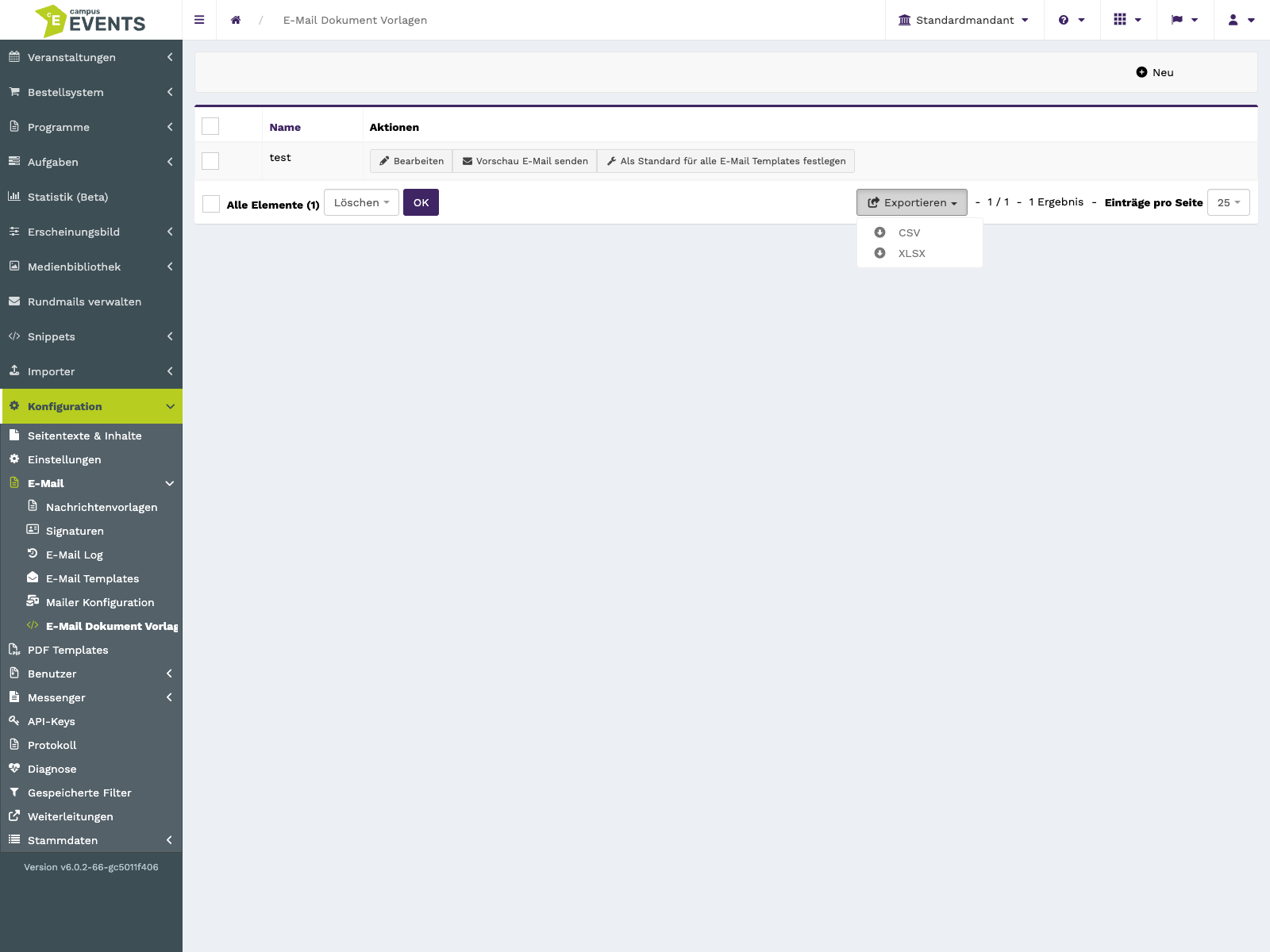
Auswahl mehrerer Zeilen mit Sammelaktion und Exportformaten
Einen Eintrag anlegen
Über das Anlegen einer neuen Dokumentvorlage erstellen Sie ein weiteres Gestaltungsgerüst, das Sie anschließend als Standard setzen können. Das Formular ist in dieselben Abschnitte gegliedert wie die Bearbeitung und steht untereinander auf einer Seite.
Im Abschnitt Allgemein vergeben Sie den Namen. Er ist ein Pflichtfeld und dient Ihnen später in der Liste zur Unterscheidung der Vorlagen.

Der Abschnitt Allgemein mit dem Pflichtfeld Name
Im Abschnitt Schriften wählen Sie die Standard-Schriftart sowie die benötigten Schriftvarianten aus und tragen bei Bedarf einen Fallback ein.
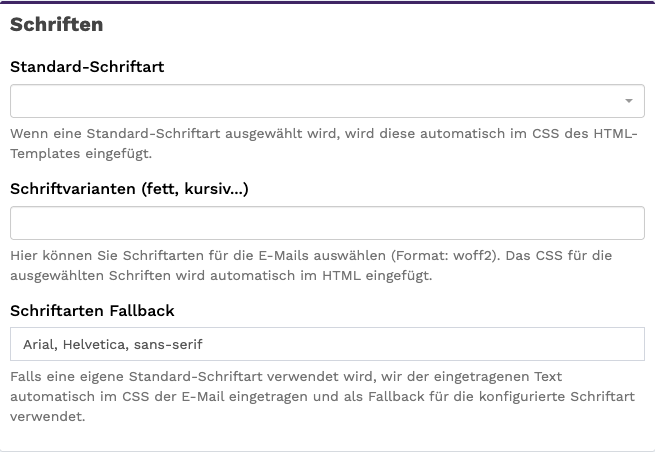
Der Abschnitt Schriften beim Anlegen einer neuen Vorlage
Unter Weitere Einstellungen hinterlegen Sie die Schriftgrößen für den Fließtext und die Überschriftenebenen H1 bis H4.
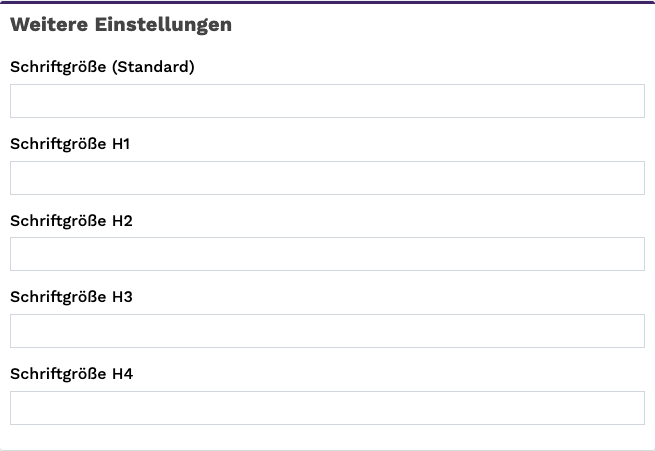
Die Eingabefelder für die Schriftgrößen
Im Abschnitt Dokumentvorlage hinterlegen Sie schließlich das HTML für den Inhaltsbereich und das Dokument sowie ergänzende CSS-Angaben.
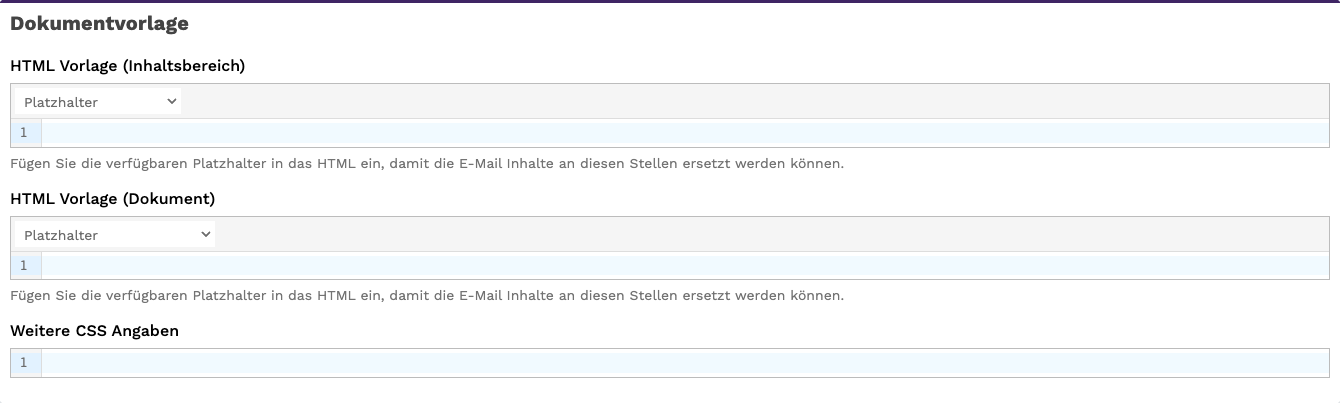
Der Abschnitt Dokumentvorlage mit den HTML-Feldern und dem CSS-Feld
Einen Eintrag bearbeiten
Beim Bearbeiten öffnen Sie eine bestehende Vorlage und passen die einzelnen Abschnitte an. Die Abschnitte stehen untereinander auf einer Seite, Sie können also von oben nach unten durcharbeiten.
Allgemein
Hier steht der Name der Vorlage. Das Feld ist ein Pflichtfeld.

Der Abschnitt Allgemein einer bestehenden Dokumentvorlage
Schriften
In diesem Abschnitt bestimmen Sie, mit welchen Schriften Ihre E-Mails dargestellt werden.
- Standard-Schriftart: Wenn Sie hier eine Schriftart auswählen, wird diese automatisch im CSS des HTML-Templates eingefügt. Sie müssen die Einbindung also nicht selbst schreiben.
- Schriftvarianten (fett, kursiv…): Über diese Mehrfachauswahl wählen Sie die Schriftarten für die E-Mails aus (Format: woff2). Das CSS für die ausgewählten Schriften wird automatisch im HTML eingefügt.
- Schriftarten Fallback: Falls Sie eine eigene Standard-Schriftart verwenden, wird der hier eingetragene Text automatisch im CSS der E-Mail ergänzt und als Fallback für die konfigurierte Schriftart verwendet.
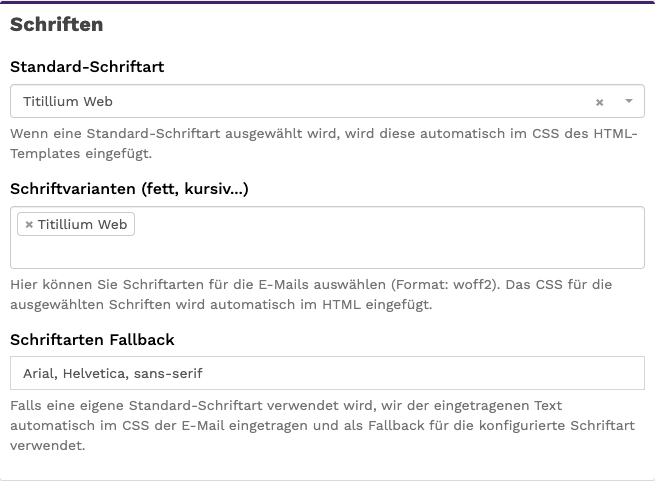
Der Abschnitt Schriften mit Standard-Schriftart, Varianten und Fallback
Weitere Einstellungen
Hier legen Sie die Schriftgrößen fest: die Schriftgröße (Standard) für den laufenden Text sowie eigene Werte für H1, H2, H3 und H4. So bestimmen Sie, wie stark sich die Überschriftenebenen in Ihren E-Mails voneinander abheben.
Die Schriftgrößen für Fließtext und die Überschriftenebenen H1 bis H4
Dokumentvorlage
In diesem Abschnitt hinterlegen Sie das eigentliche HTML.
- HTML Vorlage (Inhaltsbereich): das Markup für den Bereich, in dem der Text der jeweiligen E-Mail erscheint.
- HTML Vorlage (Dokument): das Markup für das umgebende Dokument.
Fügen Sie in beiden Feldern die verfügbaren Platzhalter in das HTML ein, damit die E-Mail-Inhalte an diesen Stellen ersetzt werden können.
Über Weitere CSS Angaben ergänzen Sie zusätzliche Formatierungen, die über die Einstellungen aus den Abschnitten Schriften und Weitere Einstellungen hinausgehen.
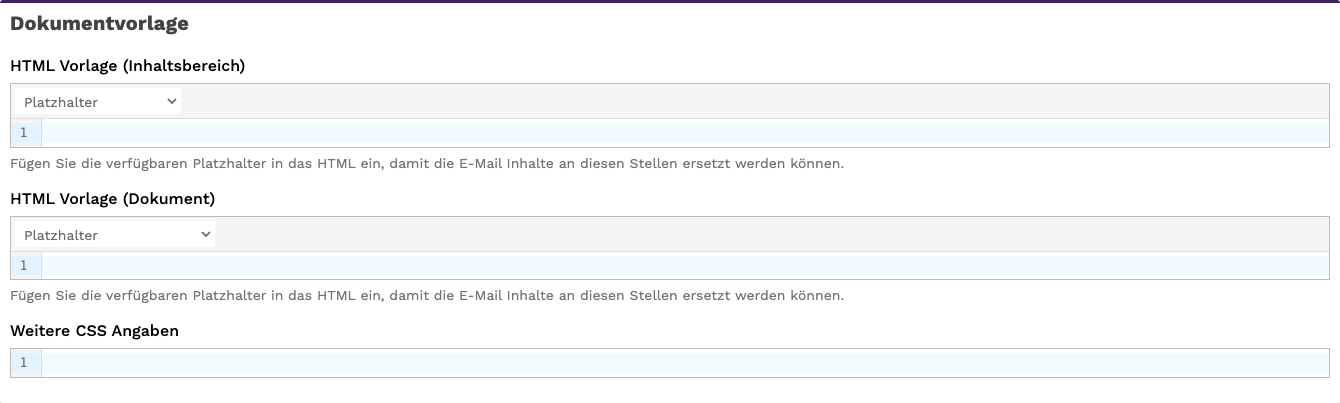
Der Abschnitt Dokumentvorlage mit den beiden HTML-Feldern und den zusätzlichen CSS-Angaben
Vorschau-E-Mail senden
Mit der Aktion Vorschau E-Mail senden lassen Sie eine E-Mail auf Basis der gewählten Vorlage verschicken. So sehen Sie das Ergebnis in einem echten Postfach, bevor Sie die Vorlage produktiv einsetzen. Die Aktion verändert Daten und wird direkt ausgeführt.
Vorlage als Standard festlegen
Über Als Standard für alle E-Mail Templates festlegen bestimmen Sie, welche Dokumentvorlage für die E-Mail-Templates verwendet wird. Auch diese Aktion verändert Daten und wirkt sich unmittelbar aus. Prüfen Sie eine neue Gestaltung daher am besten zuerst mit einer Vorschau-E-Mail.