Bezahl-Informationen
Im Modul Bezahl-Informationen legen Sie fest, welche Angaben zur Bezahlung an einer Bestellung erfasst werden. Jeder Datensatz beschreibt ein einzelnes Feld: Sie vergeben eine Bezeichnung, bestimmen den Feld Typ und das Eingabefeld und entscheiden, ob das Feld aktiv ist. Sie finden das Modul im Bereich Bestellsystem unter /admin/brainappeal/articleorder/orderpaymentmetaattributeconfiguration/list. Derzeit sind dort 8 Einträge hinterlegt.
Was Sie hier tun können
- Die vorhandenen Bezahl-Informationen in einer Liste einsehen und sortieren
- Nach Bezeichnung und nach dem Aktiv-Status filtern
- Neue Einträge anlegen, bestehende anzeigen, bearbeiten oder löschen
- Mehrere Einträge auf einmal löschen
- Die Liste als CSV oder XLSX exportieren
Übersicht und Filtern
Die Listenansicht zeigt zu jedem Eintrag die Bezeichnung, den Aktiv-Status, den Feld Typ sowie die Spalte Aktionen. Über die Spaltenköpfe von Bezeichnung, Aktiv und Feld Typ sortieren Sie die Liste, etwa um alle Einträge eines bestimmten Feld Typs beieinander zu haben.
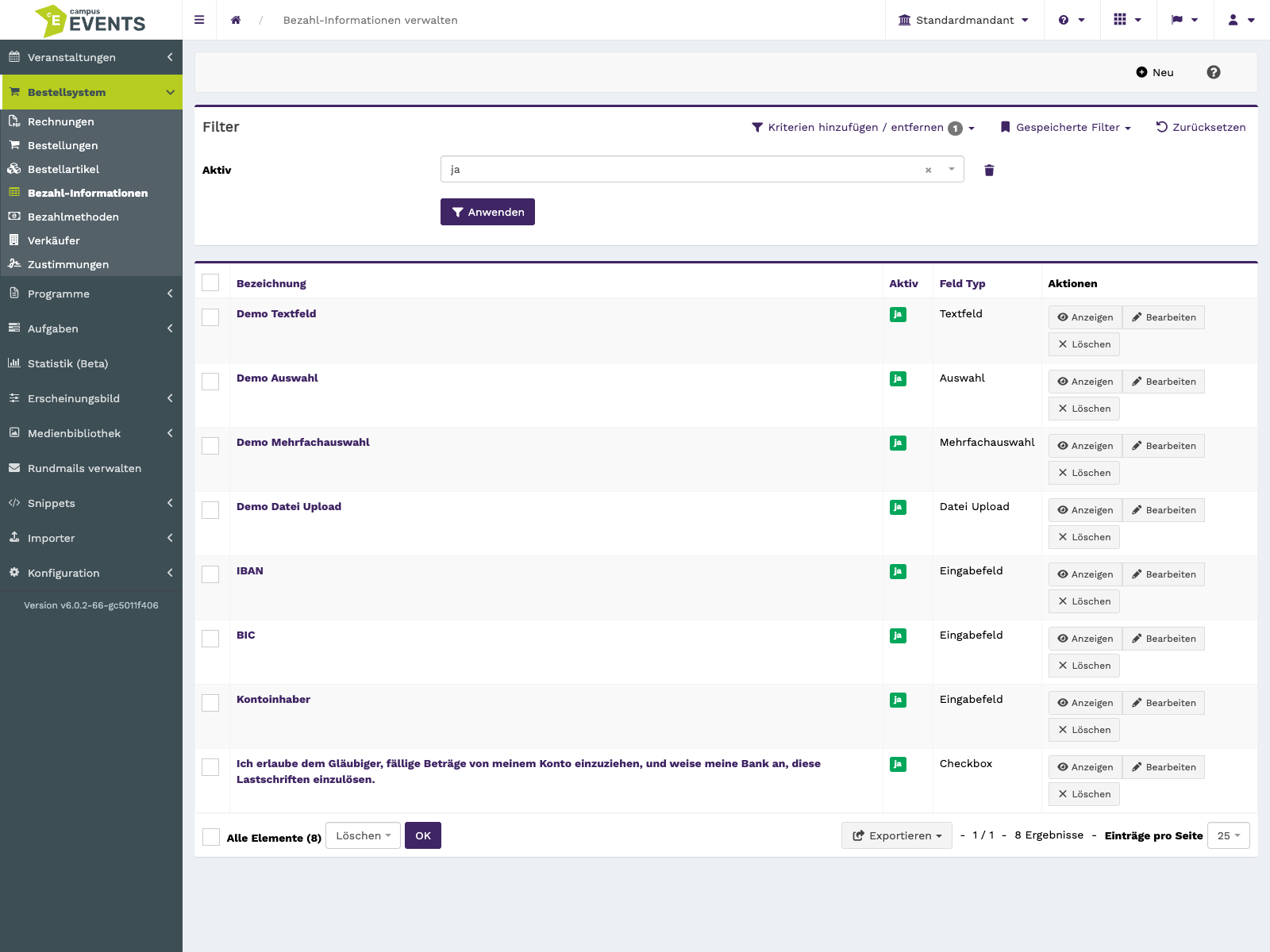
Die Listenansicht mit Bezeichnung, Aktiv-Status und Feld Typ
Zum Eingrenzen stehen Ihnen zwei Filter zur Verfügung: Über Bezeichnung suchen Sie nach einem Textbestandteil, über Aktiv blenden Sie gezielt aktive oder inaktive Einträge ein. Das ist hilfreich, wenn Sie prüfen möchten, welche Bezahl-Informationen aktuell tatsächlich verwendet werden.
Die Filterleiste mit den Feldern Bezeichnung und Aktiv
Über die Auswahlkästchen der Zeilen wählen Sie mehrere Einträge aus und löschen diese gemeinsam. Unabhängig davon können Sie die Liste als CSV oder XLSX exportieren, zum Beispiel zur Abstimmung außerhalb des Systems.
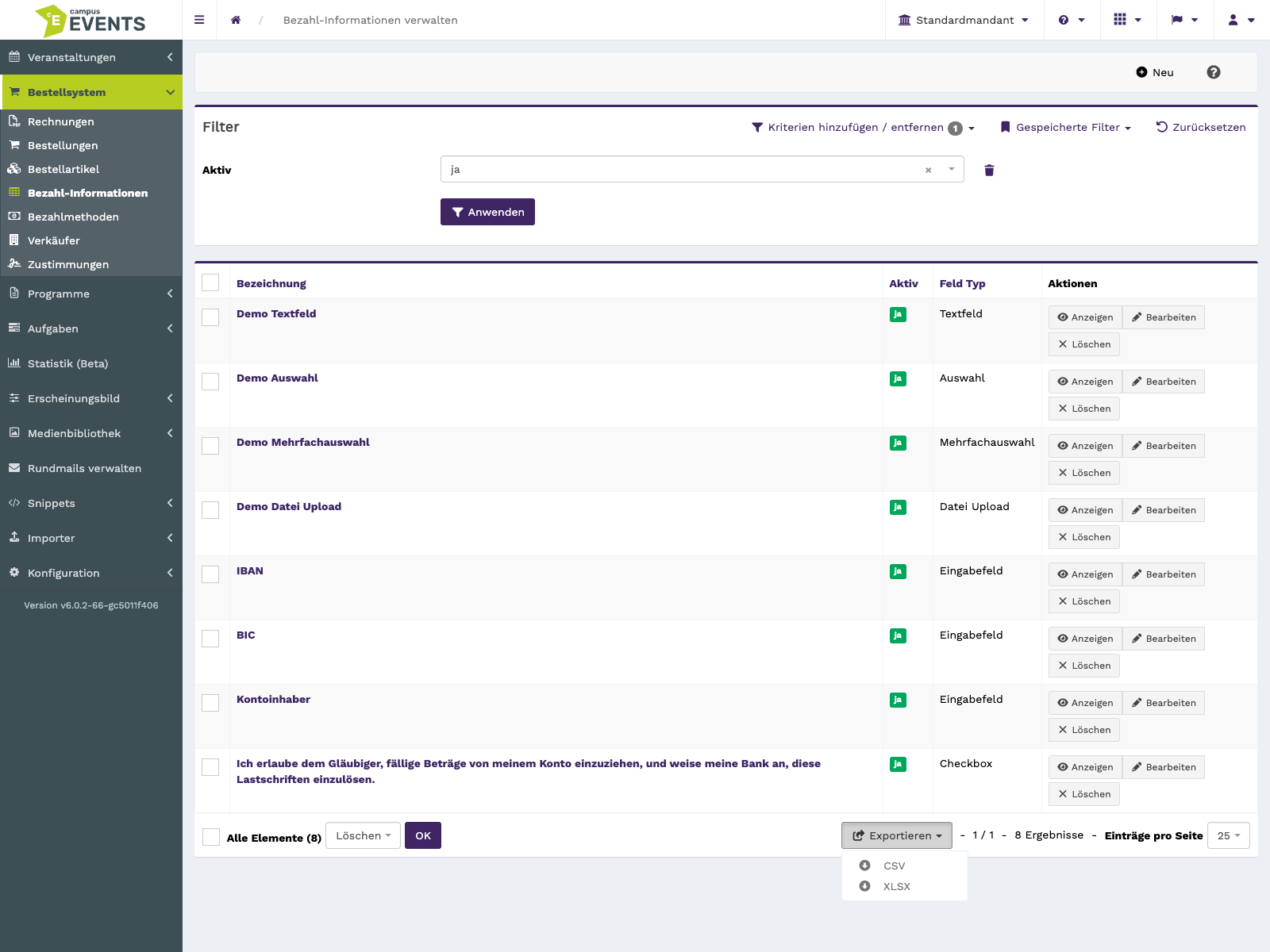
Die Auswahl mehrerer Zeilen mit Sammelaktion und Exportformaten
Einen Eintrag anlegen
Beim Anlegen füllen Sie den Abschnitt Allgemein aus:
- Bezeichnung (Pflichtfeld): der Name, unter dem das Feld im System erscheint.
- Aktiv: Legen Sie mit Ja oder Nein fest, ob das Feld verwendet wird. So können Sie einen Eintrag vorbereiten, ohne ihn sofort einzusetzen.
- Feld Typ (Pflichtfeld): Auswahl, um welche Art von Angabe es sich handelt.
- Eingabefeld (Pflichtfeld): Auswahl, über welches Eingabefeld die Angabe erfasst wird.
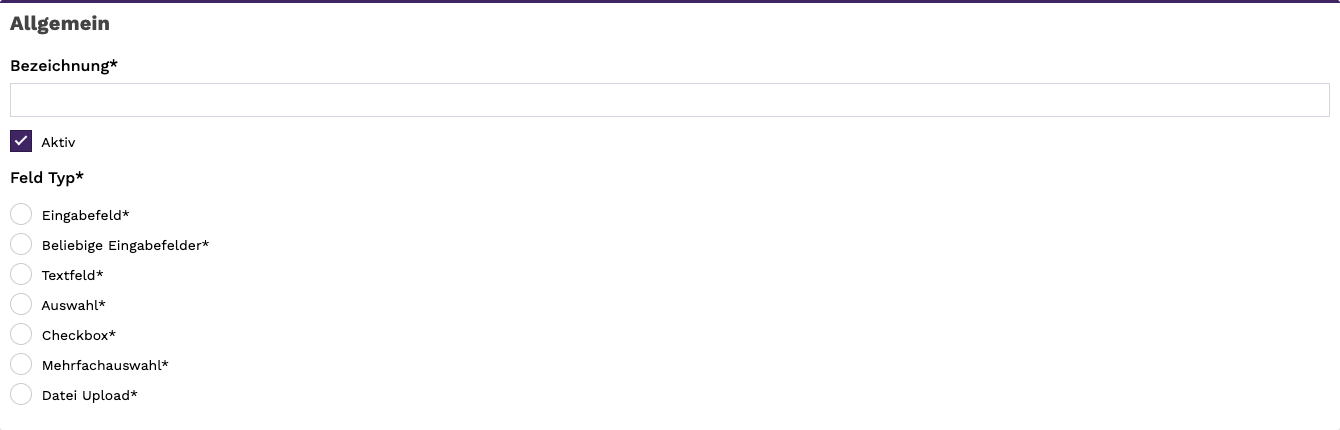
Das Anlegen-Formular mit Bezeichnung, Aktiv, Feld Typ und Eingabefeld
Nach dem Speichern erscheint der neue Eintrag in der Liste und kann dort weiter bearbeitet werden.
Einen Eintrag bearbeiten
Über die Aktion Bearbeiten in der Zeile öffnen Sie einen vorhandenen Eintrag.
Abschnitt Allgemein
Der Abschnitt entspricht weitgehend dem Anlegen-Formular. Sie ändern hier Bezeichnung, Aktiv, Feld Typ und Eingabefeld.
Zusätzlich enthält der Abschnitt das Pflichtfeld Technischer Feldname. Es ist nur für Super-Admins sichtbar. Dieser Name ist die interne Bezeichnung des Feldes und kann gegebenenfalls für weitere Konfigurationen relevant sein.
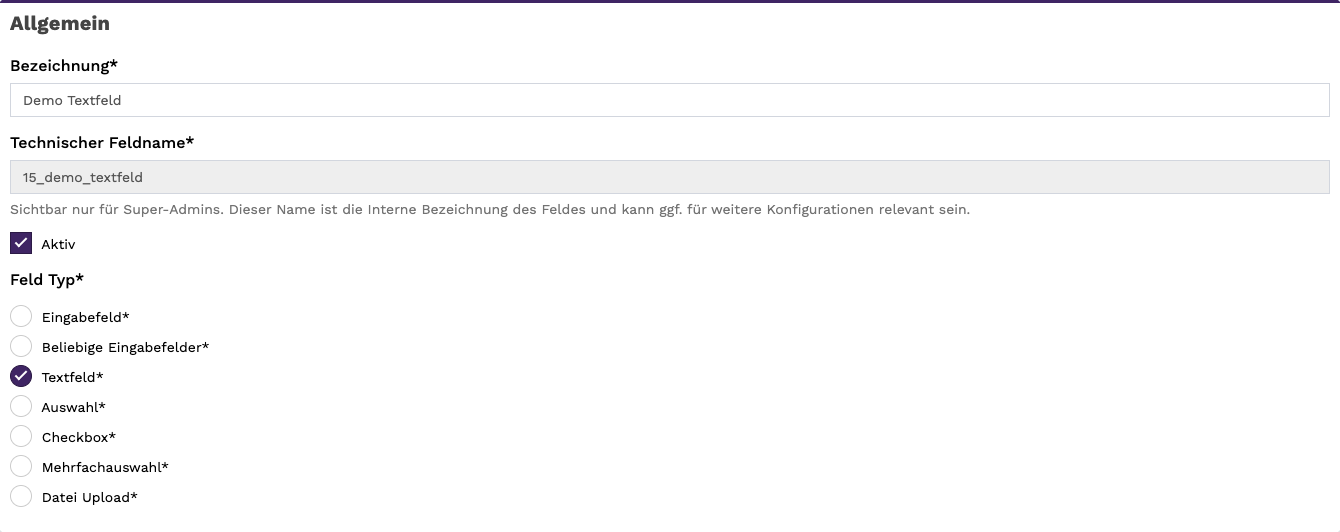
Der Abschnitt Allgemein im Bearbeiten-Formular, ergänzt um den technischen Feldnamen
Einen Eintrag anzeigen
Mit der Aktion Anzeigen sehen Sie die Angaben eines Eintrags, ohne ihn zu verändern. Das eignet sich, wenn Sie eine Konfiguration nur nachschlagen möchten.
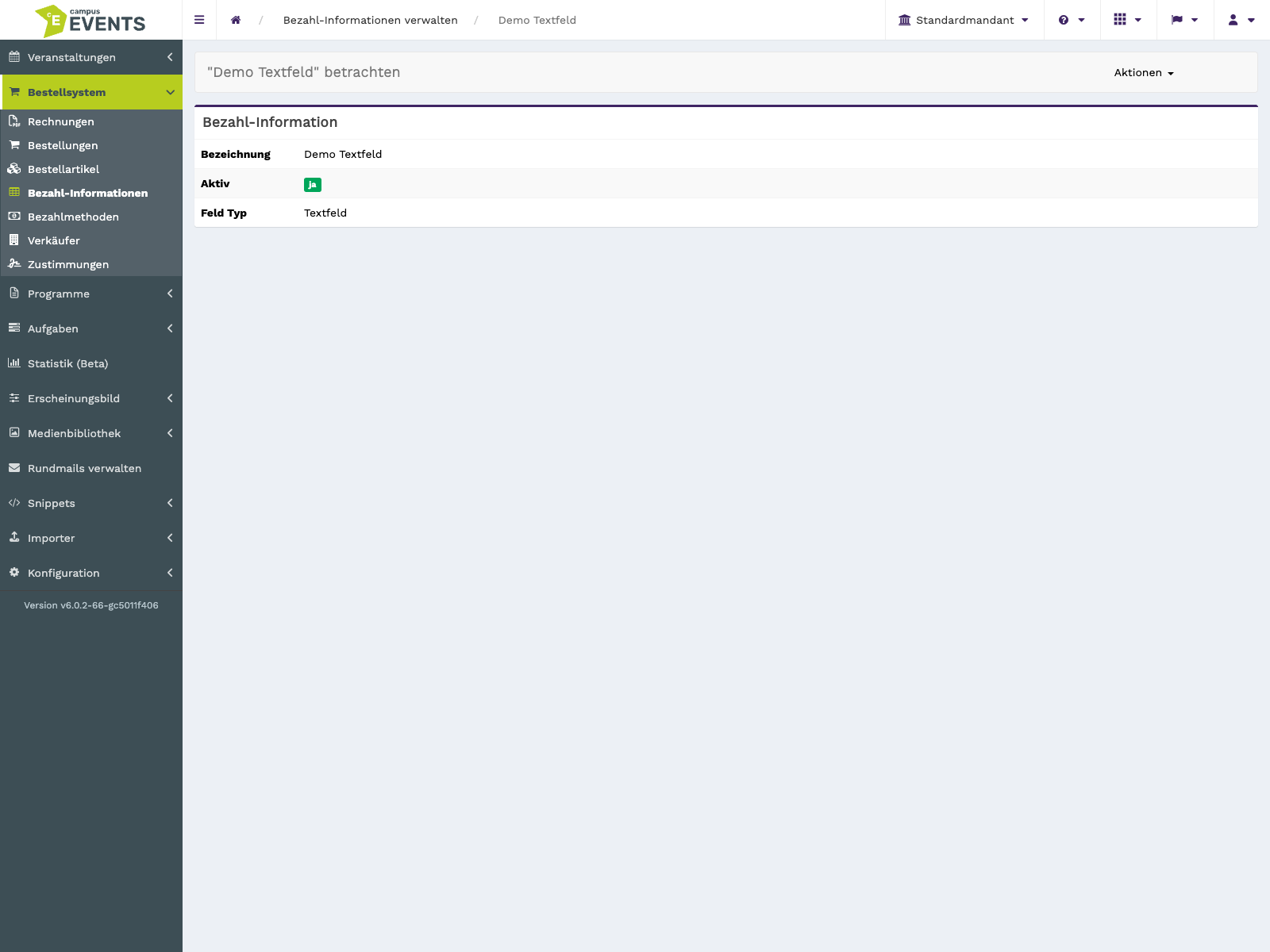
Die Detailansicht eines Eintrags ohne Bearbeitungsmöglichkeit
Einträge löschen
Sie löschen einen Eintrag entweder über die Aktion Löschen in der Zeile oder gemeinsam mit anderen über die Sammelaktion. Das Löschen verändert Daten. Wenn Sie ein Feld lediglich vorübergehend nicht benötigen, setzen Sie stattdessen Aktiv auf Nein.
Weitere Ansichten

Bearbeiten – Validierungen
Anlegen – Validierungen