Rundmails verwalten
Im Modul „Rundmails verwalten“ sehen Sie die Rundmails ein, die aus dem System heraus an Teilnehmende verschickt wurden oder für den Versand vorbereitet sind. Sie erkennen auf einen Blick, welche Nachricht zu welcher Veranstaltung gehört, wer sie versendet hat und wie weit der Versand fortgeschritten ist. Aus der Liste heraus springen Sie zur zugehörigen Veranstaltung, sehen sich eine einzelne Rundmail im Detail an oder entfernen personenbezogene Empfängerdaten, wenn diese nicht mehr benötigt werden.
Sie erreichen das Modul im Backend unter /admin/mindbase/email/abstractmassmailtemplate/list. Derzeit sind dort 4 Datensätze hinterlegt.
Was Sie hier tun können
- Alle vorhandenen Rundmails in einer Liste einsehen und nach Mandant eingrenzen
- Eine einzelne Rundmail im Detail anzeigen
- Von einer Rundmail direkt zur zugehörigen Veranstaltung wechseln
- Die Empfänger einer Rundmail anonymisieren
- Einzelne oder mehrere Rundmails löschen
- Die Liste als CSV- oder XLSX-Datei exportieren
Ein Formular zum Anlegen neuer Rundmails gibt es in diesem Modul nicht. Die Einträge entstehen an anderer Stelle im System; hier verwalten Sie den vorhandenen Bestand.
Übersicht und Filtern
Die Listenansicht zeigt pro Zeile eine Rundmail mit dem Erstellungszeitpunkt, dem Absender, dem Betreff der Vorlage, der zugehörigen Veranstaltung, dem Sendestatus und dem Mandanten. Über die Spalte „Aktionen“ am Zeilenende erreichen Sie die Funktionen zum einzelnen Eintrag.
Nach „Erstellt“ und „Betreff (Vorlage)“ können Sie sortieren. Das hilft Ihnen etwa, die zuletzt erzeugten Rundmails nach oben zu holen oder gleichlautende Betreffzeilen nebeneinander zu sehen.
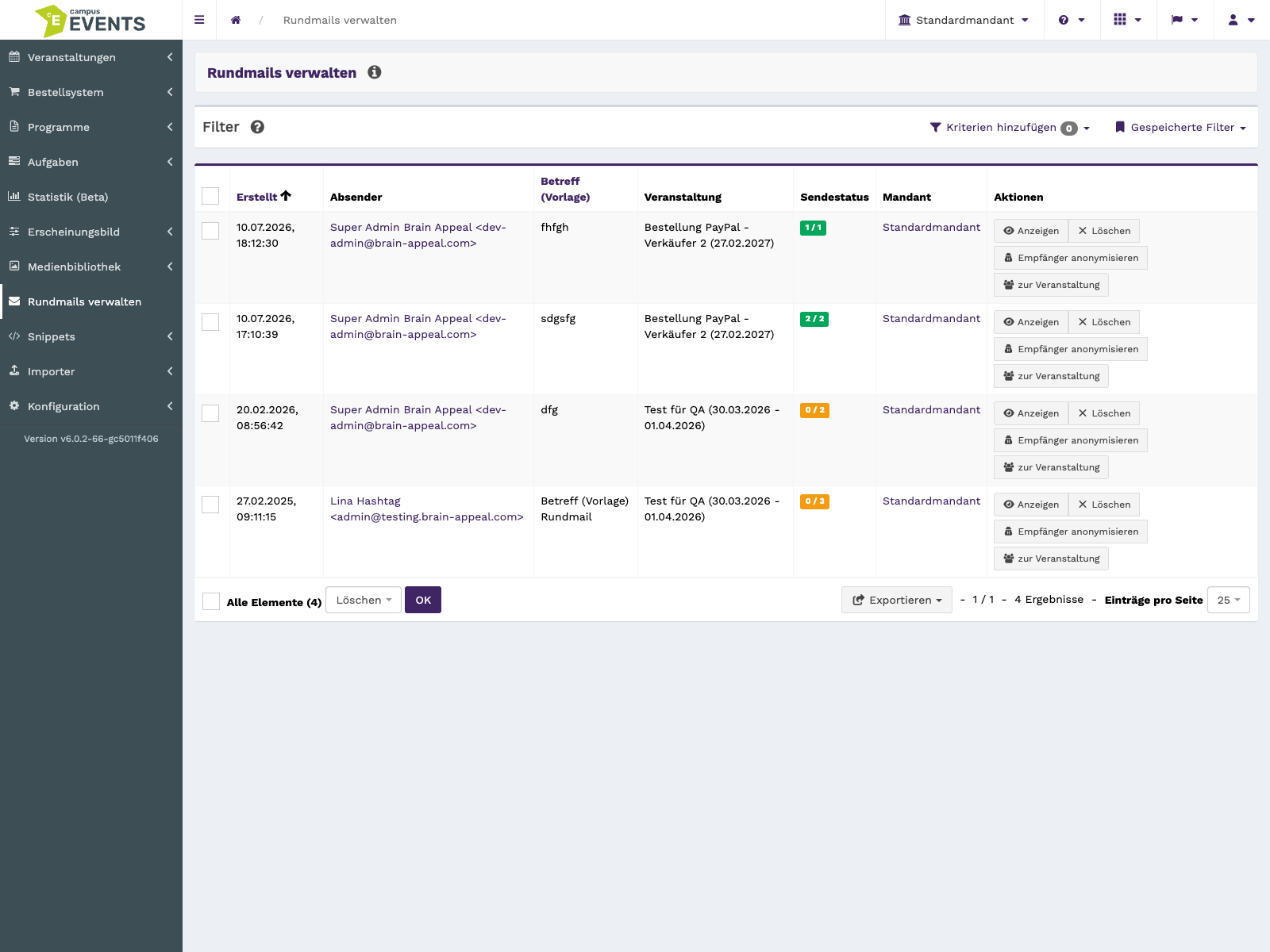
Die Listenansicht mit Absender, Betreff, Veranstaltung und Sendestatus
Als Filter steht Ihnen die Auswahl des Mandanten zur Verfügung. Wenn Sie mehrere Mandanten betreuen, blenden Sie damit alle Rundmails aus, die nicht zum gewählten Mandanten gehören.
Die Filterauswahl zur Eingrenzung nach Mandant
Export und Sammelaktionen
Über die Auswahlkästchen markieren Sie eine oder mehrere Zeilen und wenden anschließend eine Sammelaktion darauf an. Zur Verfügung steht das Löschen der ausgewählten Rundmails. Da dabei Daten verändert werden, prüfen Sie Ihre Auswahl bitte, bevor Sie die Aktion ausführen.
Für Auswertungen außerhalb des Systems exportieren Sie die Liste als CSV oder XLSX, zum Beispiel um den Versandstand mit Kolleginnen und Kollegen zu teilen.
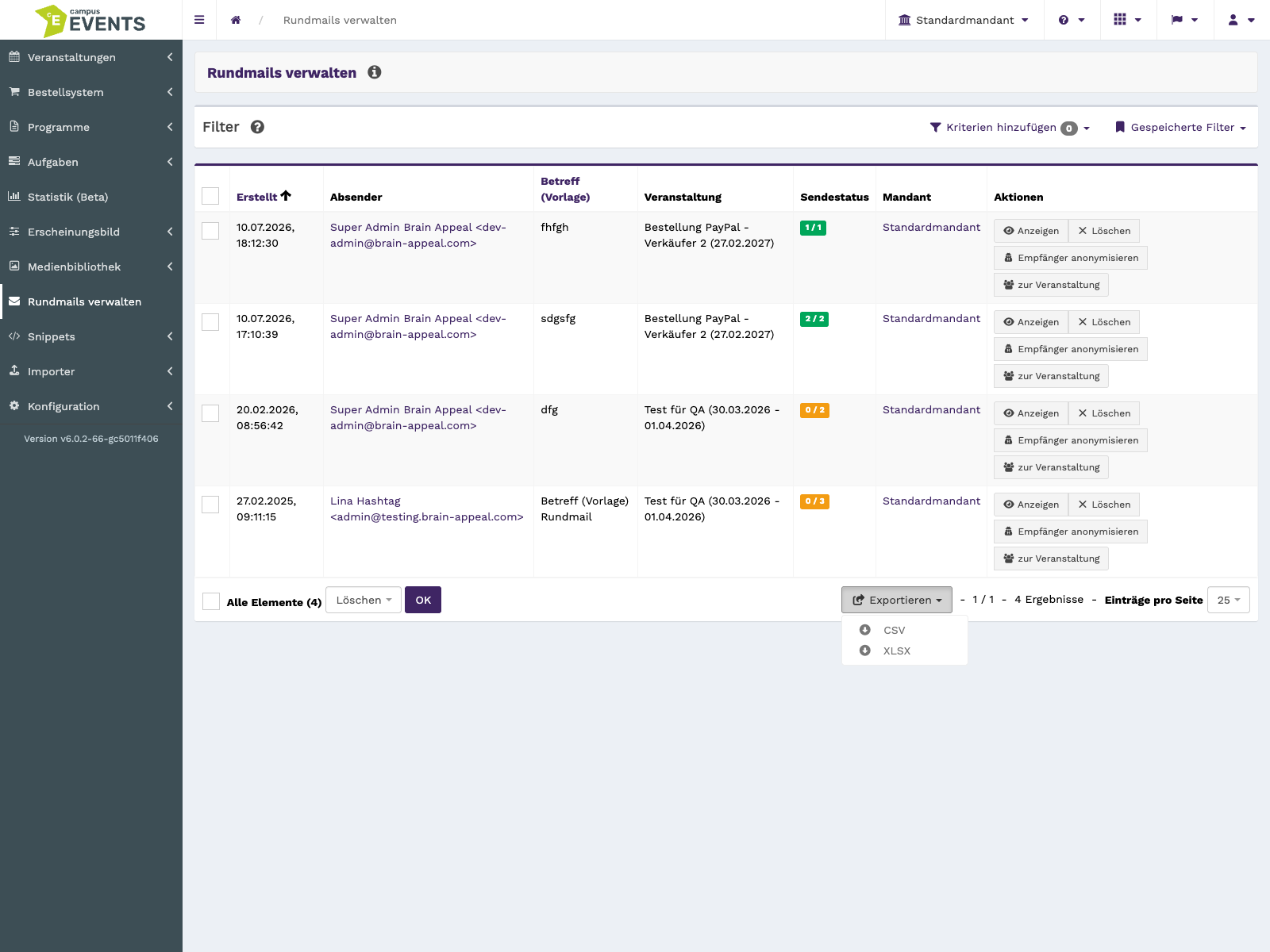
Die Auswahl von Zeilen mit Export- und Sammelaktionen
Eine Rundmail anzeigen
Mit „Anzeigen“ öffnen Sie eine einzelne Rundmail und sehen die zugehörigen Angaben im Detail. Diese Ansicht nutzen Sie, wenn die Informationen aus der Listenspalte nicht ausreichen – etwa um nachzuvollziehen, welche Nachricht konkret verschickt wurde.
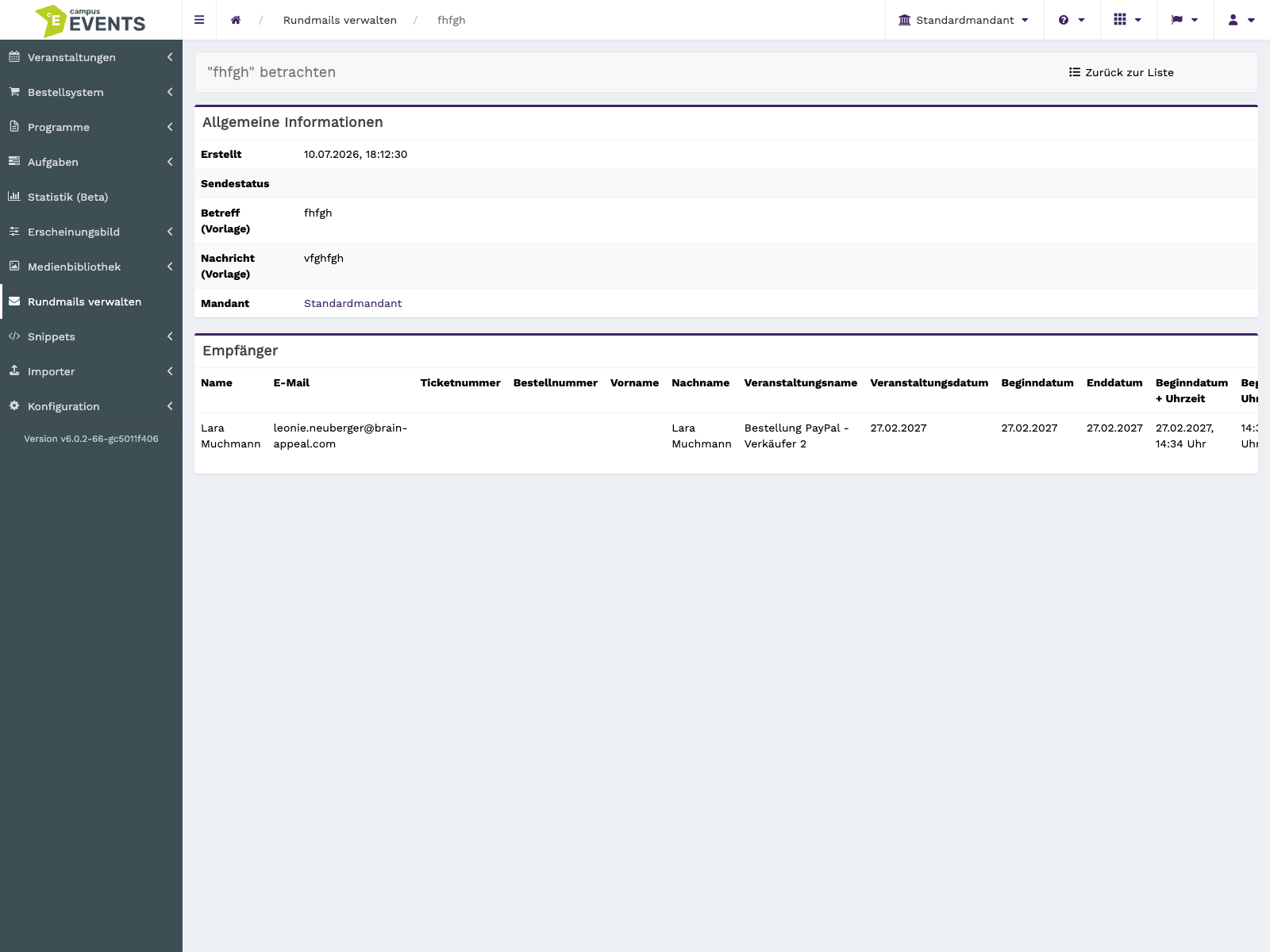
Die Detailansicht einer einzelnen Rundmail
Zur Veranstaltung wechseln
Die Aktion „zur Veranstaltung“ führt Sie von der Rundmail direkt zu der Veranstaltung, auf die sie sich bezieht. So müssen Sie die Veranstaltung nicht erst im Veranstaltungsmodul suchen, wenn Sie dort weitere Angaben prüfen möchten.
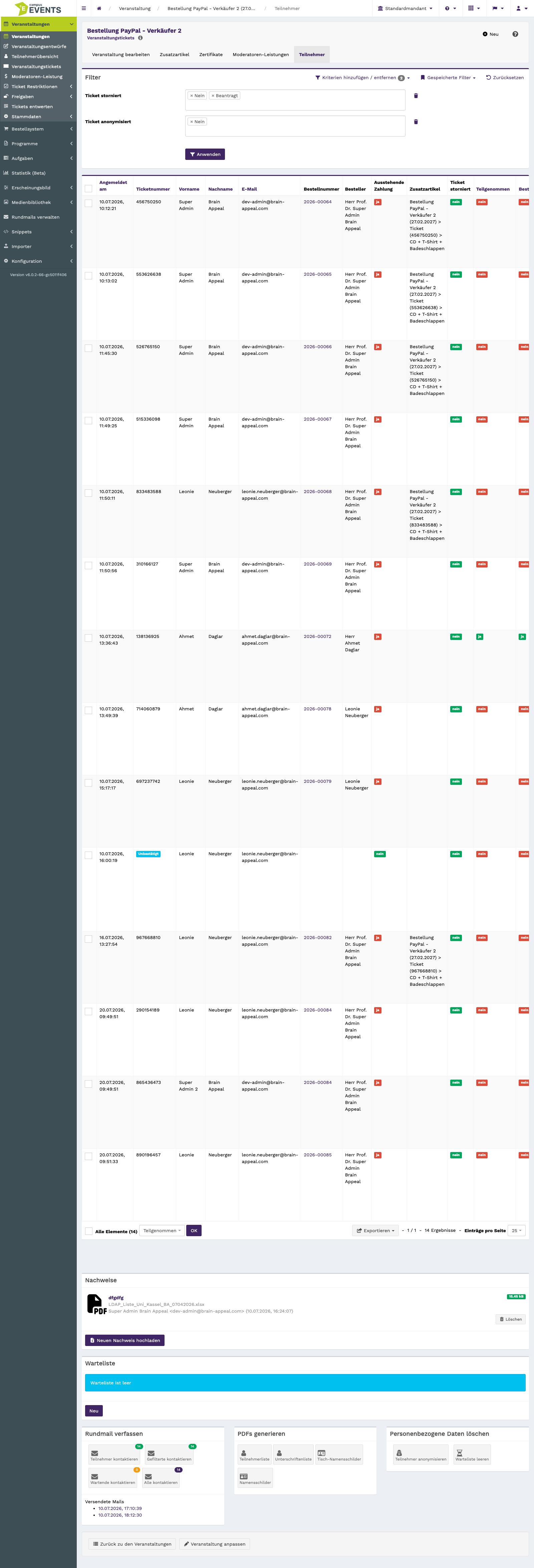
Der Sprung von der Rundmail zur zugehörigen Veranstaltung
Empfänger anonymisieren
Mit „Empfänger anonymisieren“ entfernen Sie die Empfängerdaten der jeweiligen Rundmail. Die Aktion verändert Daten und lässt sich im Modul nicht rückgängig machen – führen Sie sie daher nur aus, wenn die Empfängerangaben nicht mehr benötigt werden.
Eine Rundmail löschen
Über „Löschen“ entfernen Sie eine einzelne Rundmail aus dem Bestand. Auch diese Aktion verändert Daten. Möchten Sie mehrere Einträge auf einmal entfernen, nutzen Sie stattdessen die gleichnamige Sammelaktion.